WireGuard. Modul verwalten
Dieser Artikel ist die Fortsetzung von WireGuard-Schnellstart. Falls Sie das Modul noch nicht installiert und den ersten Benutzer noch nicht angelegt haben, beginnen Sie dort. Hier sind Operationen am Modul selbst zusammengefasst: Service starten und stoppen, aktualisieren und deinstallieren. Die Verwaltung von VPN-Benutzern ist in einen separaten Artikel ausgelagert — WireGuard. Benutzer verwalten.
Service verwalten
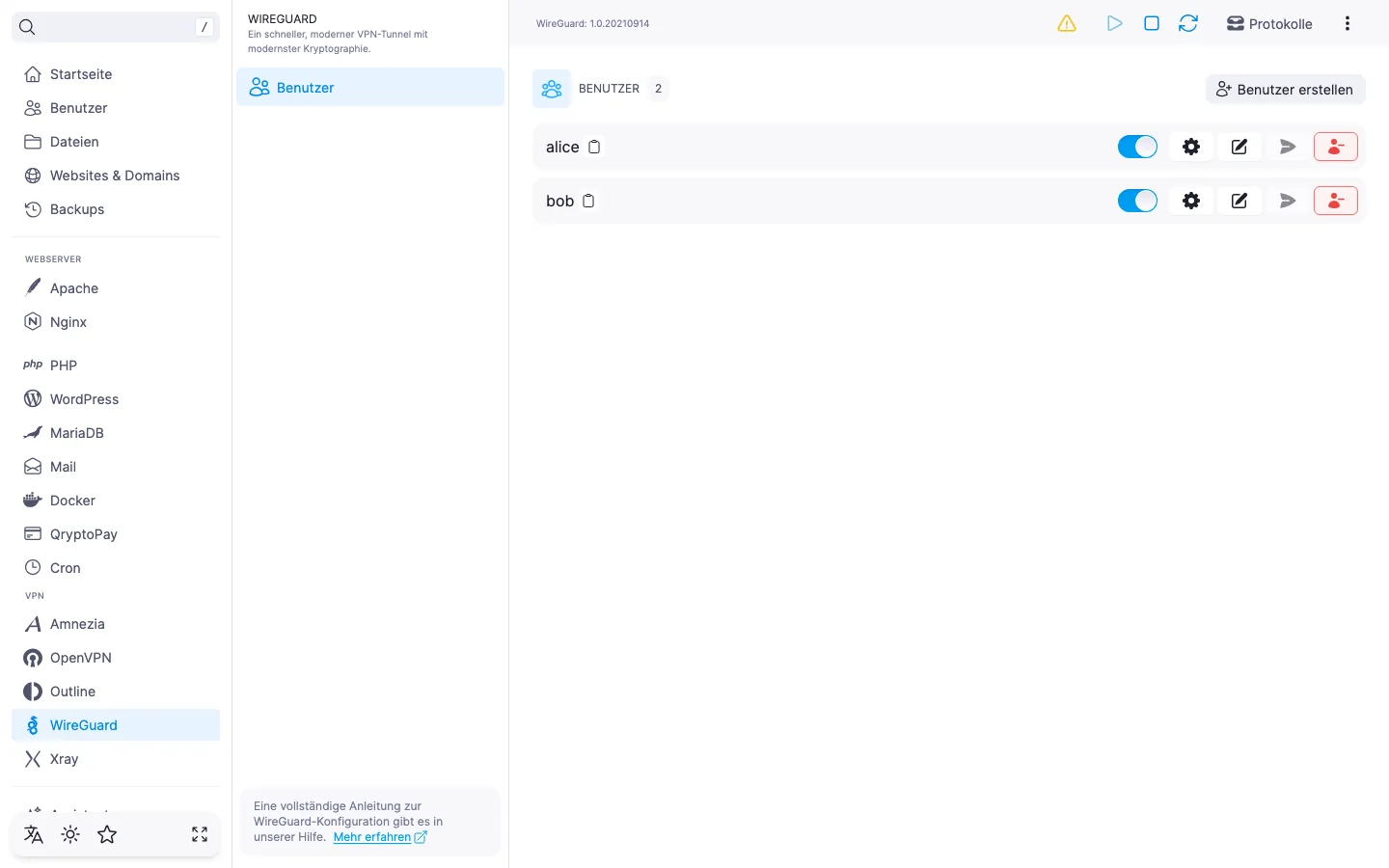
Oben rechts auf der Modulseite stehen drei Schaltflächen zur Verwaltung des WireGuard-Service zur Verfügung: «Start», «Stopp» und «Neustart».
- «Start» — startet den Service aus dem gestoppten Zustand. Die Schaltfläche ist nur aktiv, wenn der Service derzeit ausgeschaltet ist.
- «Stopp» — schaltet den Service ab. Alle aktiven VPN-Verbindungen werden getrennt, neue können nicht aufgebaut werden.
- «Neustart» — stoppt den Service und startet ihn sofort wieder. Offene Verbindungen werden getrennt. Wird verwendet, wenn der Service instabil läuft.
Änderungen an der Benutzerliste übernimmt der Server im laufenden Betrieb, ohne den Service neu zu starten: Hinzufügen, Deaktivieren oder Löschen wird sofort wirksam. Wurden jedoch im Benutzerprofil der Client-DNS oder Persistent keepalive geändert, muss die .conf-Datei auf dem Gerät erneut importiert werden — Details unter Benutzer verwalten.
⚠️ Das Stoppen des Service trennt alle VPN-Verbindungen
Solange der Service ausgeschaltet ist, kann sich kein Benutzer verbinden. Planen Sie Stopps und Neustarts in einem Wartungsfenster oder informieren Sie die Benutzer rechtzeitig.
Während das Modul aktualisiert oder deinstalliert wird, sind die Service-Schaltflächen vorübergehend nicht verfügbar.
ℹ️ Port
WireGuard läuft auf UDP-Port 51820.
⚠️ Einschränkungen durch Provider
Die Verschlüsselung des Datenverkehrs macht ein VPN zu einem zuverlässigen Mittel zum Schutz der Verbindung. In einigen Ländern und Regionen setzen Internetanbieter jedoch technische Maßnahmen gegen VPN-Protokolle ein. Eine vollständige Verfügbarkeit des Dienstes kann deshalb nicht garantiert werden — unabhängig von der Art der Verbindung. Wenn ein Protokoll bei Ihnen nicht funktioniert, probieren Sie ein anderes VPN-Modul aus dem Panel. Funktioniert keines davon in Ihrem Netzwerk, wenden Sie sich an den Support — wir erstatten die Lizenzgebühr.
Hinweis auf nicht konfiguriertes SMTP
Im Header der Modulseite kann ein Banner «E-Mail nicht konfiguriert» mit einem Link «Einrichten» erscheinen. Es bedeutet, dass im Panel kein funktionierendes SMTP vorhanden ist — die .conf-Datei lässt sich nicht per E-Mail an Benutzer senden. Das VPN selbst funktioniert weiterhin: Das Banner betrifft nur den E-Mail-Versand, das Herunterladen der .conf und der QR-Code im Dialog «Verbindungseinstellungen» bleiben verfügbar. Die SMTP-Einrichtung ist im Artikel SMTP-Relay für den E-Mail-Versand einrichten beschrieben.
Modul aktualisieren
Wählen Sie im Aktionsmenü des Moduls neben dem Titel «WireGuard» den Punkt «WireGuard aktualisieren». Das Panel lädt die aktuelle WireGuard-Version aus dem Repository und installiert sie über die bestehende. Die Benutzerliste und ihre Schlüssel bleiben erhalten.
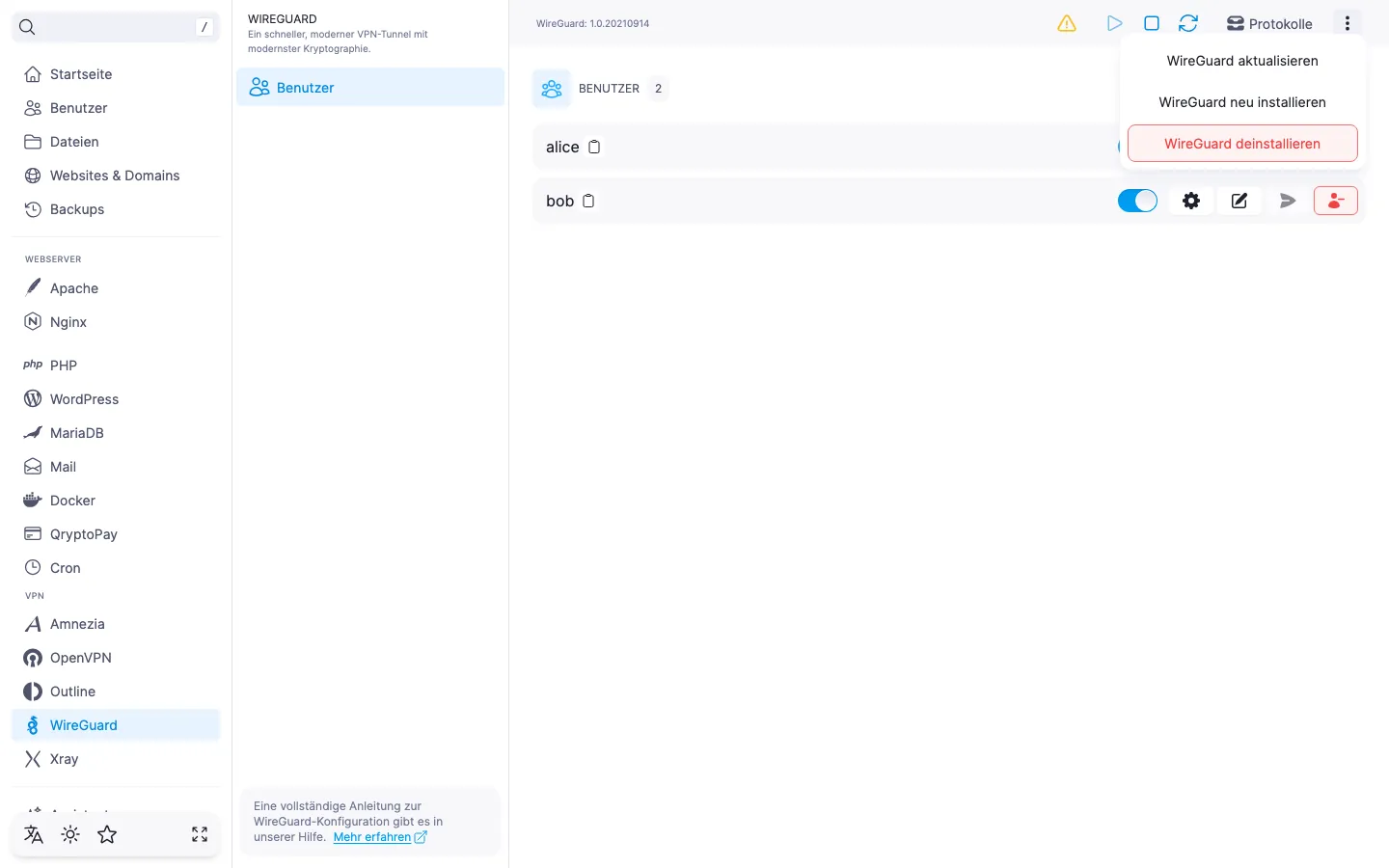
Eine Bestätigung gibt es bei der Aktualisierung nicht — die Aktion startet sofort. Während sie läuft, erscheint im Header die Anzeige «Aktualisierung von WireGuard», und die Service-Schaltflächen sowie die Menüpunkte sind nicht verfügbar.
Modul neu installieren
Wählen Sie im Aktionsmenü des Moduls «WireGuard neu installieren». Es öffnet sich ein Bestätigungsdialog — klicken Sie auf «Bestätigen». Das Panel installiert dieselbe WireGuard-Version über die bestehende und startet den Service neu. Während die Neuinstallation läuft, erscheint im Header die Anzeige «WireGuard wird neu installiert». Verwenden Sie es, wenn das Modul instabil läuft.
ℹ️ Daten bleiben erhalten
Die Benutzerliste und ihre aktiven Verbindungen bleiben bestehen — die .conf-Datei muss auf den Geräten nicht erneut importiert werden. Genau das unterscheidet die Neuinstallation vom Deinstallieren und erneuten Installieren des Moduls.
ℹ️ Wenn die Verbindung nicht wiederhergestellt wird
Wenn sich ein Benutzer nach der Neuinstallation nicht verbinden kann, deaktivieren Sie ihn in der Liste, aktivieren Sie ihn erneut und importieren Sie die .conf-Datei auf dem Gerät neu. Bleiben die Fehler bestehen, ist der letzte Ausweg, das Modul vollständig zu deinstallieren und erneut zu installieren.
Modul deinstallieren
Wählen Sie im Aktionsmenü des Moduls «WireGuard deinstallieren». Das Panel bittet Sie, das Löschen zu bestätigen, und weist darauf hin, dass alle Verbindungseinstellungen der Benutzer zusammen mit dem Modul entfernt werden; das Modul lässt sich anschließend erneut installieren.
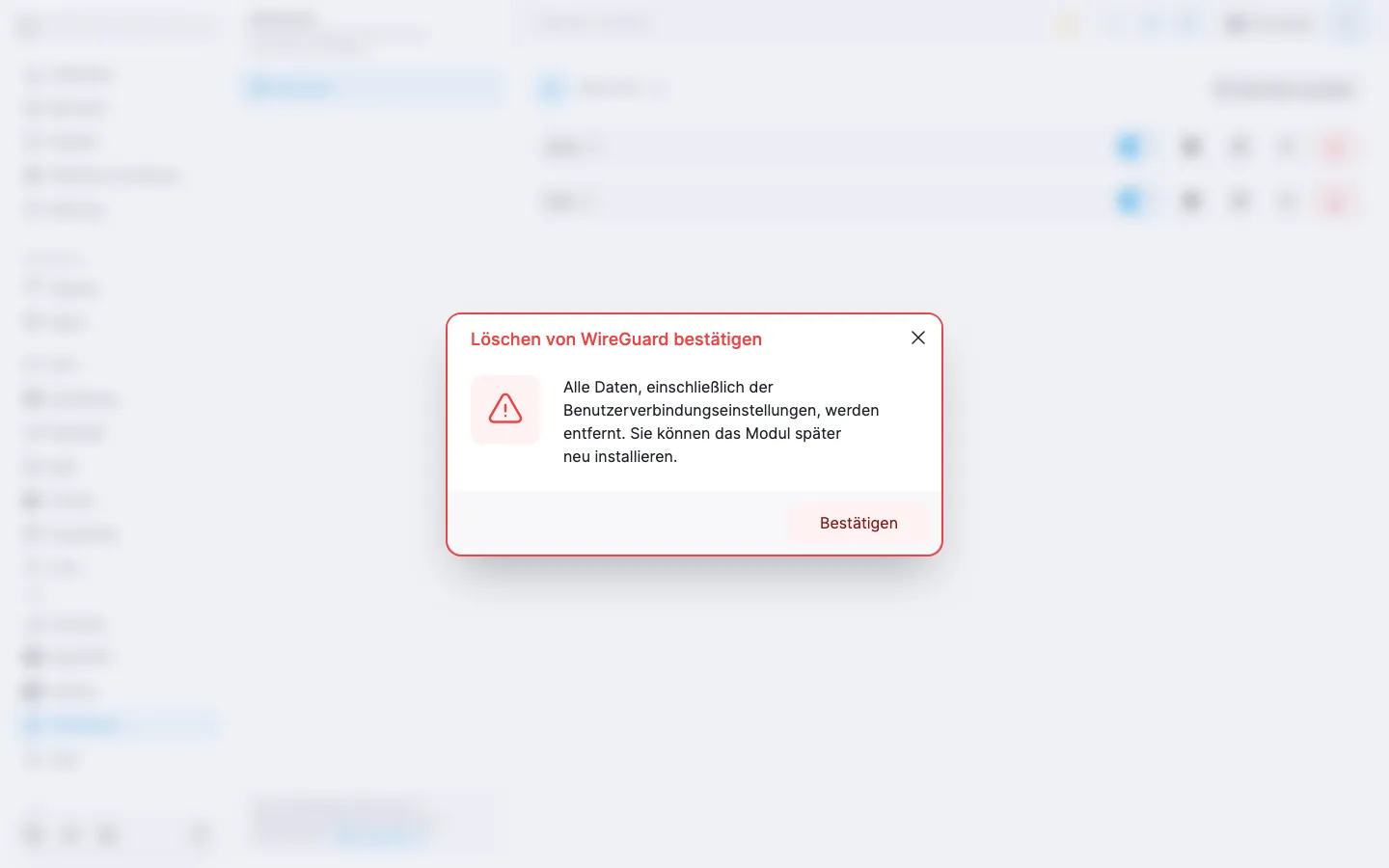
‼️ Beim Deinstallieren des Moduls werden alle VPN-Benutzer gelöscht
Die Aktion ist nicht rückgängig zu machen: Zusammen mit dem Modul gehen alle WireGuard-Benutzer, ihre Schlüssel und die erzeugten .conf-Konfigurationsdateien verloren. Bereits importierte Client-Konfigurationen können sich nach der Deinstallation nicht mehr verbinden. Nach einer erneuten Installation müssen Modul und Benutzer neu angelegt werden; es werden neue Schlüssel ausgestellt, und auf den Clients muss die .conf erneut importiert werden.
Nach der Bestätigung startet das Panel die Deinstallation; der Vorgang wird im Header durch die Anzeige «Deinstallation von WireGuard» dargestellt. Nach Abschluss kehrt die Modulseite in ihren Ausgangszustand mit der Schaltfläche «Installieren» zurück.
Aufgabenprotokoll
Im Header der Modulseite befindet sich ein Link zum Aufgabenprotokoll des Moduls. Es zeichnet alle Lifecycle-Operationen am Modul auf — Installation, Aktualisierung, Deinstallation — mit Status und Ausführungs-Logs. Nützlich, wenn Installation oder Aktualisierung mit einem Fehler endet und Sie die Ursache klären müssen.
Nützliche Links
- WireGuard-Schnellstart — Installation des Moduls und erste Verbindung.
- WireGuard. Benutzer verwalten — Anlegen, Bearbeiten und Löschen von Benutzern.