OpenVPN. Benutzer verwalten
Dieser Artikel beschreibt Operationen an der Liste der VPN-Benutzer: Wie Sie einen weiteren Benutzer anlegen, bearbeiten, vorübergehend deaktivieren, ein Zertifikat widerrufen und neu ausstellen sowie ein Konto löschen. Das Minimalszenario «Modul installieren und das erste Gerät verbinden» ist in OpenVPN-Schnellstart beschrieben; hier gehen wir ins Detail.
Benutzerliste
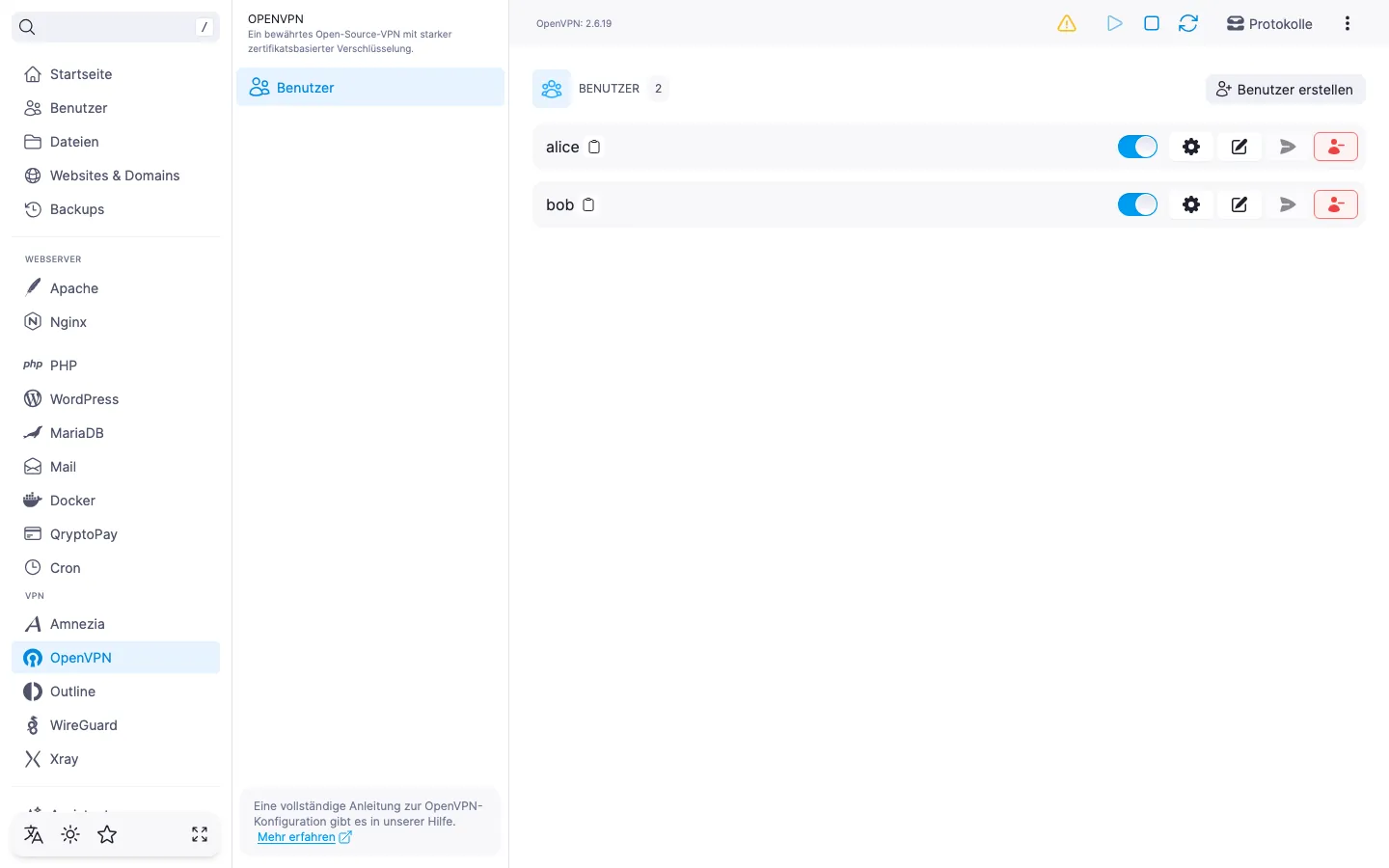
Die Liste öffnet sich auf der OpenVPN-Modulseite standardmäßig. Für jeden Benutzer zeigt die Zeile den Benutzernamen (in die Zwischenablage kopierbar), den Kommentar und die E-Mail, sofern diese ausgefüllt sind. Auf der rechten Seite der Zeile befinden sich der Aktivierungsschalter und Aktionssymbole — jede Aktion ist unten beschrieben.
Über der Liste befinden sich der Titel «Benutzer», die Gesamtzahl der Benutzer und die Schaltfläche «Benutzer erstellen».
Wenn noch keine Benutzer angelegt sind
Direkt nach der Installation ist die Liste leer: Das Panel zeigt den Titel «Noch keine Benutzer erstellt» und einen Hinweis, dass mindestens ein Benutzer angelegt werden muss, um sich am VPN anzumelden. Klicken Sie auf «Benutzer erstellen» — die weiteren Schritte sind unten beschrieben.
Benutzer anlegen
- Klicken Sie oben rechts in der Liste auf «Benutzer erstellen».
- Füllen Sie die Felder aus:
- «Benutzername» — optional. Von 2 bis 32 Zeichen: lateinische Buchstaben, Ziffern und Bindestriche. Bleibt das Feld leer, generiert das Panel den Namen selbst. Geben Sie einen Namen ein, der bereits einem anderen Benutzer gehört, hebt das Panel den Fehler unter dem Feld hervor.
- «E-Mail» — optional, muss eine gültige Adresse sein, falls ausgefüllt. Wird ausschließlich für den E-Mail-Versand der
.ovpnverwendet. - «Kommentar» — eine optionale Bezeichnung von bis zu 64 Zeichen.
- «Benutzersprache» — Sprache der E-Mail mit der Konfiguration. Standardmäßig Englisch.
- «Aktiviert» — standardmäßig ist der Benutzer sofort aktiv. Möchten Sie ihn auf Vorrat anlegen, schalten Sie den Schalter aus: Das Konto wird ohne gültiges Zertifikat erstellt.
- Klicken Sie auf «Erstellen».
Die Schaltfläche «Erstellen» ist aktiv, solange im Formular keine Validierungsfehler vorliegen.
⚠️ Einschränkungen durch Provider
Die Verschlüsselung des Datenverkehrs macht ein VPN zu einem zuverlässigen Mittel zum Schutz der Verbindung. In einigen Ländern und Regionen setzen Internetanbieter jedoch technische Maßnahmen gegen VPN-Protokolle ein. Eine vollständige Verfügbarkeit des Dienstes kann deshalb nicht garantiert werden — unabhängig von der Art der Verbindung. Wenn ein Protokoll bei Ihnen nicht funktioniert, probieren Sie ein anderes VPN-Modul aus dem Panel. Funktioniert keines davon in Ihrem Netzwerk, wenden Sie sich an den Support — wir erstatten die Lizenzgebühr.
Benutzer bearbeiten
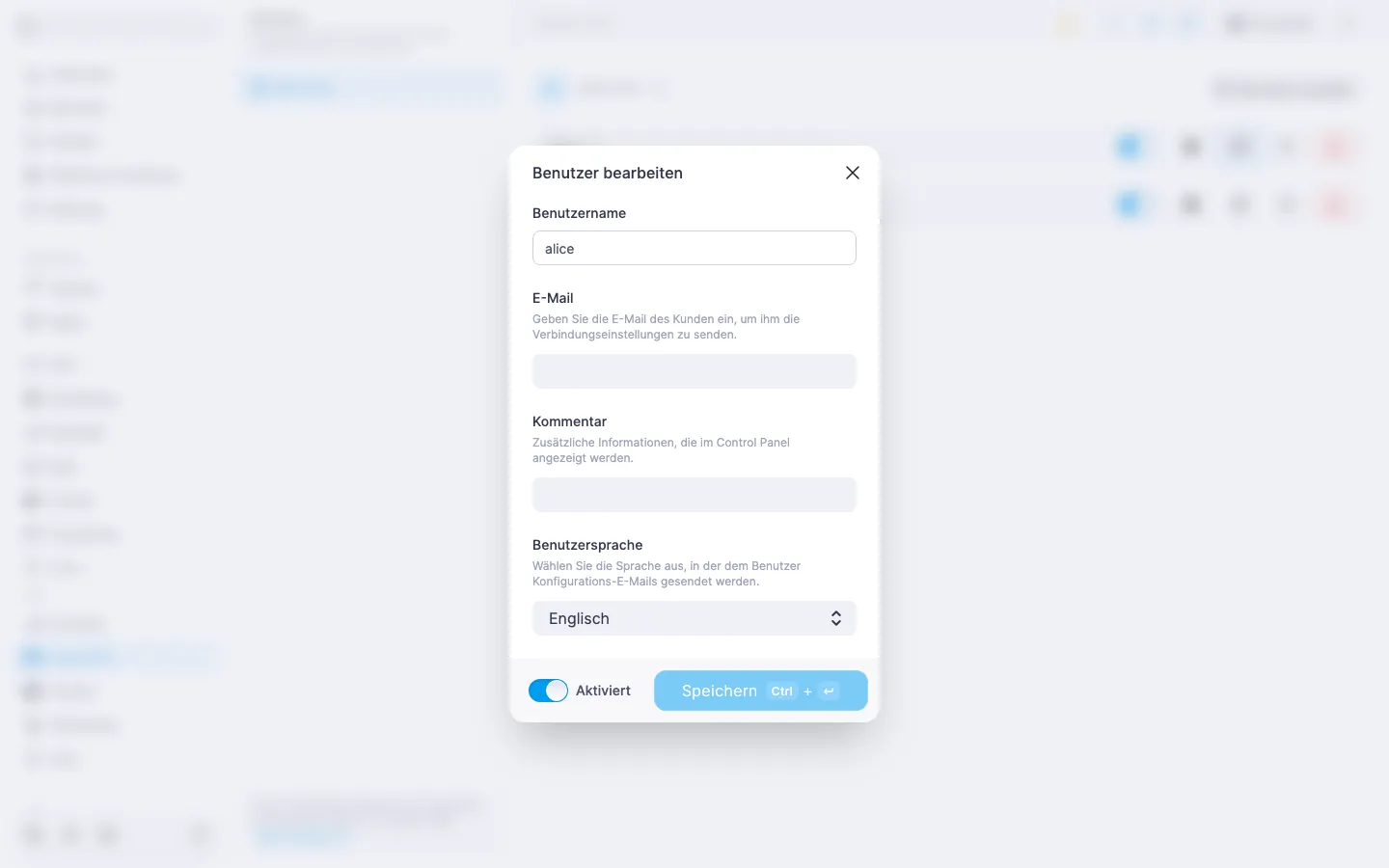
Klicken Sie in der Benutzerzeile auf das Symbol «Bearbeiten». Im Dialog «Benutzer bearbeiten» lassen sich E-Mail, Kommentar, «Benutzersprache» und der Schalter «Aktiviert» ändern. Der Benutzername in diesem Dialog ist schreibgeschützt — ein bestehender Benutzer kann nicht umbenannt werden.
Die Schaltfläche «Speichern» ist nur aktiv, wenn sich im Formular tatsächlich etwas gegenüber dem aktuellen Stand geändert hat. Um die E-Mail oder den Kommentar zu leeren, lassen Sie das Feld leer und speichern: Das Panel löscht den Wert auf dem Server.
Benutzer aktivieren und deaktivieren
In der Benutzerzeile gibt es einen Schalter: Ein Klick aktiviert oder deaktiviert das Konto, ohne einen Dialog zu öffnen. Ein deaktivierter Benutzer bleibt in der Liste erhalten, aber mit seinem Zertifikat kann sich niemand am VPN anmelden — das Zertifikat wird in die Sperrliste aufgenommen.
⚠️ Eine erneute Aktivierung stellt das Zertifikat neu aus
Beim Aktivieren eines Benutzers wird ein Zertifikat für ihn ausgestellt. Hatte der Benutzer bereits ein Zertifikat, das anschließend widerrufen wurde (durch Deaktivieren oder Löschen), ist das neue Zertifikat ein anderes: Die alte .ovpn-Datei, die in der Client-App gespeichert ist, funktioniert nicht mehr. Laden Sie über «Einstellungen» eine frische .ovpn herunter und importieren Sie sie erneut in die App des Benutzers. Das Panel weist mit einem Toast unmittelbar nach dem Aktivieren darauf hin.
Nach jedem Umschalten von «Aktiviert» — sowohl aus der Liste als auch im Bearbeiten-Dialog — werden die Änderungen erst mit einem Neustart des OpenVPN-Service wirksam. Mehr dazu im Abschnitt Hinweis auf Neustart des Artikels zur Modulverwaltung.
Konfigurationsdatei abrufen
Klicken Sie in der Benutzerzeile auf das Symbol «Einstellungen». Im Dialog «Verbindungseinstellungen» lässt sich die .ovpn-Datei herunterladen — eine einzige Datei mit eingebetteten PEM-Zertifikaten und Schlüsseln; der Dateiname stimmt mit dem Benutzernamen überein. Die Verbindung mit OpenVPN erfolgt durch den Import dieser Datei in die Client-App.
Aus demselben Dialog lässt sich die Datei per E-Mail an den Benutzer senden — die Schaltfläche «Per E-Mail senden». Sie ist deaktiviert, wenn im Panel SMTP nicht konfiguriert ist oder der Benutzer keine E-Mail-Adresse hat. Derselbe Versand ist direkt aus der Benutzerzeile möglich — das Symbol «VPN-Konfiguration per E-Mail senden» funktioniert, ohne den Einstellungsdialog zu öffnen.
ℹ️ Wenn die Datei nicht erzeugt wurde
Konnte die Datei aus irgendeinem Grund nicht abgerufen werden (zum Beispiel war der OpenVPN-Service beim Öffnen ausgeschaltet), meldet das Panel, dass die Konfiguration nicht verfügbar ist. Schließen Sie den Dialog, stellen Sie sicher, dass der Service läuft, und öffnen Sie «Einstellungen» erneut.
Benutzer löschen
Klicken Sie in der Benutzerzeile auf das (rote) Symbol «Löschen». Das Panel bittet Sie, das Löschen zu bestätigen, und weist darauf hin, dass das zugehörige Zertifikat widerrufen wird.
‼️ Das Löschen eines Benutzers ist nicht rückgängig zu machen
Unmittelbar nach der Bestätigung wird das Konto gelöscht und sein Zertifikat in die Sperrliste aufgenommen. Die .ovpn-Datei, die in die Client-App importiert wurde, funktioniert nicht mehr. Den Benutzer «wie er war» wiederherzustellen ist nicht möglich — selbst wenn Sie einen neuen mit demselben Namen anlegen, ist das Zertifikat ein anderes, und der Client muss eine neue .ovpn importieren.
Nützliche Links
- OpenVPN-Schnellstart — Installation des Moduls und erste Verbindung.
- OpenVPN. Modul verwalten — Service-Verwaltung, Aktualisierung, Deinstallation und Hinweis auf Neustart.
- SMTP-Relay für den E-Mail-Versand einrichten — damit die
.ovpn-Datei per E-Mail an Benutzer gesendet werden kann.