Amnezia. Benutzer verwalten
Dieser Artikel beschreibt Operationen an der Liste der VPN-Benutzer: Wie Sie einen weiteren Benutzer anlegen, bearbeiten, vorübergehend deaktivieren, die Konfiguration für die Verbindung abrufen, ein Konto löschen und Plätze über das kostenlose Kontingent hinaus hinzukaufen. Das Minimalszenario «Modul installieren und das erste Gerät verbinden» ist in Amnezia-Schnellstart beschrieben; hier gehen wir ins Detail.
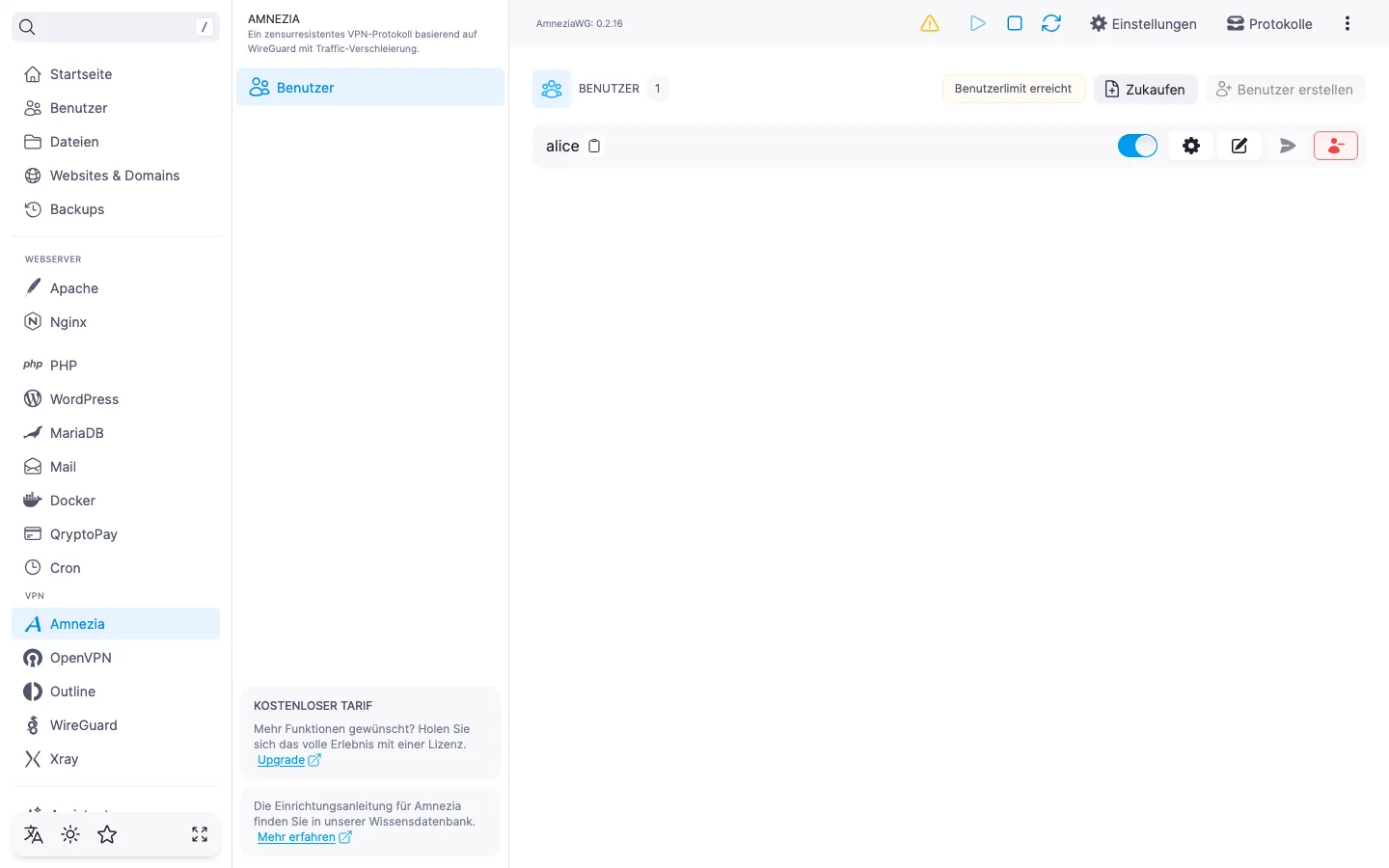
Benutzerliste
Die Liste öffnet sich auf der Amnezia-Modulseite standardmäßig. Für jeden Benutzer stehen in der Zeile die folgenden Aktionen zur Verfügung: Konto aktivieren oder deaktivieren, Verbindungseinstellungen öffnen, bearbeiten, Konfiguration per E-Mail senden und löschen. Der Benutzername lässt sich mit einem Klick in die Zwischenablage kopieren.
Über der Liste befinden sich der Titel «Benutzer», die Gesamtzahl der Benutzer, der Platz-Zähler und die Schaltfläche «Benutzer erstellen».
Wenn noch keine Benutzer angelegt sind
Direkt nach der Installation ist die Liste leer: Das Panel zeigt den Titel «Noch keine Benutzer erstellt» und einen Hinweis, dass ein Benutzer angelegt werden muss, um mit dem Amnezia-VPN-Server zu arbeiten. Klicken Sie auf «Benutzer erstellen» — die weiteren Schritte sind unten beschrieben.
Benutzer anlegen
- Klicken Sie oben rechts in der Liste auf «Benutzer erstellen».
- Füllen Sie die Felder aus:
- «Benutzername» — optional. Von 2 bis 32 Zeichen: lateinische Buchstaben, Ziffern, Punkt, Bindestrich, Unterstrich. Bleibt das Feld leer, generiert das Panel den Namen selbst. Geben Sie einen Namen ein, der bereits einem anderen Benutzer gehört, hebt das Panel den Fehler unter dem Feld hervor.
- «E-Mail» — optional, muss eine gültige Adresse sein, falls ausgefüllt. Wird ausschließlich für den E-Mail-Versand der
.confverwendet. - «Kommentar» — eine optionale Bezeichnung von bis zu 64 Zeichen.
- «Benutzersprache» — Sprache der E-Mail mit der Konfiguration. Standardmäßig Englisch.
- «Aktiviert» — wenn Sie den Benutzer nicht sofort nach dem Anlegen aktivieren möchten, schalten Sie den Schalter aus.
- Klicken Sie auf «Erstellen».
Die Schaltfläche «Erstellen» ist aktiv, solange im Formular keine Validierungsfehler vorliegen und das Benutzerkontingent nicht ausgeschöpft ist (siehe Abschnitt zum Limit unten).
ℹ️ Hinweis
Der Client-DNS-Server und Persistent Keepalive werden in diesem Formular nicht festgelegt: Beim Anlegen verwendet das Panel 1.1.1.1 von Cloudflare und ein Keepalive-Intervall von 25 Sek. (Servicepakete, die die Verbindung über NAT und öffentliches WLAN aufrechterhalten). Beide Werte lassen sich später im Bearbeiten-Dialog ändern.
⚠️ Einschränkungen durch Provider
Die Verschlüsselung des Datenverkehrs macht ein VPN zu einem zuverlässigen Mittel zum Schutz der Verbindung. In einigen Ländern und Regionen setzen Internetanbieter jedoch technische Maßnahmen gegen VPN-Protokolle ein. Eine vollständige Verfügbarkeit des Dienstes kann deshalb nicht garantiert werden — unabhängig von der Art der Verbindung. Wenn ein Protokoll bei Ihnen nicht funktioniert, probieren Sie ein anderes VPN-Modul aus dem Panel. Funktioniert keines davon in Ihrem Netzwerk, wenden Sie sich an den Support — wir erstatten die Lizenzgebühr.
Benutzer bearbeiten
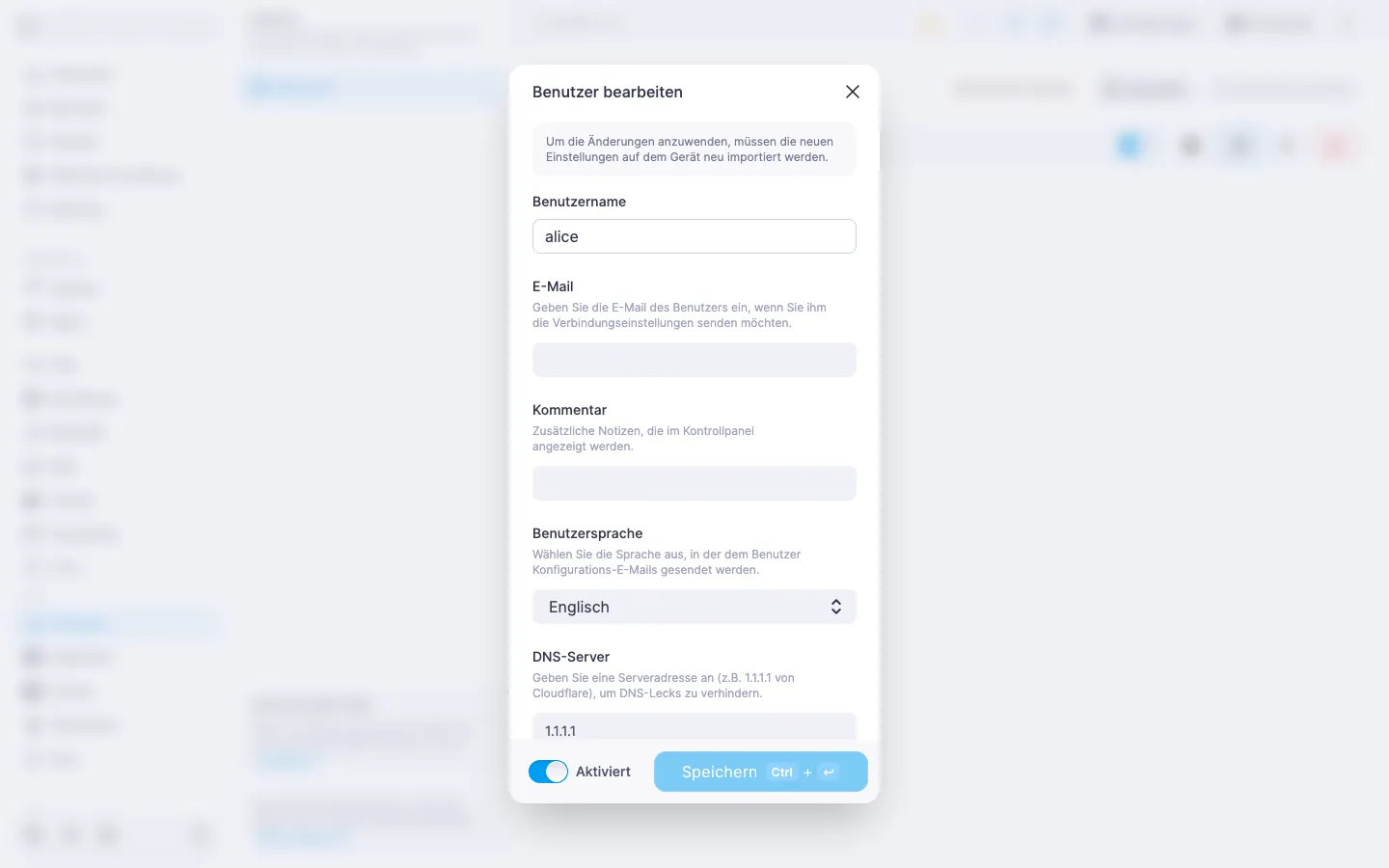
Klicken Sie in der Benutzerzeile auf das Symbol «Bearbeiten». Der Dialog «Benutzer bearbeiten» öffnet sich mit einem Hinweis-Banner, dass die neuen Einstellungen nach dem Speichern erneut auf das Client-Gerät importiert werden müssen — die bestehende Konfiguration in der App läuft mit den alten Parametern weiter, bis sie neu geladen wird.
Im Dialog lassen sich folgende Felder ändern:
- «E-Mail» und «Kommentar» — bearbeitbar nach denselben Regeln wie beim Anlegen. Um einen Wert zu leeren, lassen Sie das Feld leer und speichern: Das Panel löscht ihn auf dem Server.
- «DNS-Server» — der DNS, der in die Client-Konfiguration übernommen wird (
[Interface] DNS = ...). Ein Feld mit freier Eingabe, Standardwert1.1.1.1. Die Angabe eines DNS-Servers hilft, DNS-Leaks ins lokale Netz des Anbieters zu vermeiden. - «Persistent Keepalive» — ein Schalter. Ist er aktiv, sendet der Client alle 25 Sek. ein Servicepaket, damit die Verbindung bei NAT und öffentlichem WLAN nicht abgebaut wird. Ist er deaktiviert, wird Keepalive nicht verwendet.
- «Benutzersprache» — Sprache der E-Mail mit der Konfiguration. Standardmäßig Englisch.
- «Aktiviert» — Schalter für den Kontostatus.
Der Benutzername in diesem Dialog ist schreibgeschützt — ein bestehender Benutzer kann nicht umbenannt werden. Die Schaltfläche «Speichern» ist nur aktiv, wenn sich im Formular tatsächlich etwas gegenüber dem aktuellen Stand geändert hat.
Benutzer aktivieren und deaktivieren
In der Benutzerzeile gibt es einen Schalter: Ein Klick aktiviert oder deaktiviert das Konto, ohne einen Dialog zu öffnen. Ein deaktivierter Benutzer bleibt in der Liste erhalten, aber mit seinen Schlüsseln kann sich niemand am VPN anmelden — das Konto wird vorübergehend vom Server abgekoppelt. Die Änderungen werden sofort wirksam, ein Service-Neustart ist nicht erforderlich.
Beim erneuten Aktivieren werden die Schlüssel nicht neu ausgestellt: Dieselbe .conf-Datei, die bereits in der Client-App gespeichert ist, funktioniert wieder.
Konfiguration für die Verbindung abrufen
Klicken Sie in der Benutzerzeile auf das Symbol «Einstellungen». Der Dialog «Verbindungseinstellungen» vereint drei Wege, die Konfiguration auf das Gerät zu übertragen:
- Zwei QR-Codes — für die App AmneziaVPN (vollständiges «Container»-Format) und für AmneziaWG (gewöhnliche AmneziaWG-Konfiguration). Per Klick auf den verkleinerten QR wechselt der aktive.
- Herunterladen der
.conf-Datei — eine Konfiguration im AmneziaWG-Format mit Verschleierungsparametern. Der Dateiname stimmt mit dem Benutzernamen überein. - Per E-Mail senden — eine Schaltfläche im Fußbereich des Dialogs. Deaktiviert, wenn im Panel SMTP nicht konfiguriert ist oder der Benutzer keine E-Mail-Adresse hat.
Derselbe Versand ist direkt aus der Benutzerzeile möglich — ohne den Einstellungsdialog zu öffnen.
⚠️ Scannen Sie den QR der passenden App
Der QR für AmneziaVPN und der QR für AmneziaWG enthalten unterschiedliche Konfigurationsformate. Werden sie verwechselt, weigert sich die App zu importieren oder die Verbindung funktioniert nicht. Achten Sie auf die Beschriftungen unter den QR-Codes.
ℹ️ Wenn die Konfiguration nicht erzeugt wurde
Konnte die Konfiguration nicht abgerufen werden (zum Beispiel war der Service beim Öffnen ausgeschaltet), meldet das Panel, dass die Konfiguration nicht verfügbar ist. Schließen Sie den Dialog, stellen Sie sicher, dass der Service läuft, und öffnen Sie «Einstellungen» erneut.
Benutzer löschen
Klicken Sie in der Benutzerzeile auf das (rote) Symbol «Löschen». Das Panel bittet Sie, das Löschen zu bestätigen, und weist darauf hin, dass aktive Verbindungen getrennt werden und für die erneute Verbindung eine neue Konfiguration erforderlich ist.
‼️ Das Löschen eines Benutzers ist nicht rückgängig zu machen
Unmittelbar nach der Bestätigung wird das Konto gelöscht und das Schlüsselpaar geht endgültig verloren. Die .conf-Datei, die in die Client-App importiert wurde, funktioniert nicht mehr. Den Benutzer «wie er war» wiederherzustellen ist nicht möglich — selbst wenn Sie einen neuen mit demselben Namen anlegen, sind die Schlüssel andere, und der Client muss eine neue .conf importieren.
Benutzerlimit
ℹ️ Im kostenlosen Tarif ist ein Benutzer enthalten
Im Standardtarif erlaubt das Amnezia-Modul das Anlegen eines VPN-Benutzers. Das reicht für ein Gerät — etwa ein persönliches Smartphone. Für mehrere Geräte oder Familienmitglieder müssen zusätzliche Plätze hinzugekauft werden.
Über der Liste zeigt ein Platz-Zähler an, wie sich die aktuelle Nutzung zum Kontingent verhält. Ist das Kontingent ausgeschöpft, ist die Schaltfläche «Benutzer erstellen» gesperrt. Liegt die Anzahl über der Lizenz (kann nach einem Downgrade vorkommen), können erst dann neue Benutzer angelegt werden, wenn sie wieder im Rahmen liegt.
Sobald das Limit erreicht oder überschritten ist, erscheint neben der Liste die Schaltfläche «Zukaufen». Sie führt direkt in BeAdmin auf die Seite zur Lizenzverwaltung: Bei einer aktiven Lizenz auf deren Änderung, andernfalls auf den Abschluss einer neuen. Dort können Sie die gewünschte Anzahl zusätzlicher Plätze auswählen und bezahlen.
Die Lizenz summiert sich mit dem kostenlosen Kontingent: Umfasst die Lizenz beispielsweise 5 Plätze, stehen Ihnen insgesamt 6 Benutzer zur Verfügung (1 kostenlos + 5 aus der Lizenz). Auf der Seite «Lizenz» wird diese Funktion unter der menschenlesbaren Bezeichnung «Amnezia» angezeigt.
💡 Versuch, einen Benutzer über das Limit hinaus anzulegen
Die Schaltfläche «Benutzer erstellen» ist in dieser Situation gesperrt; sollte die Anfrage dennoch den Server erreichen (etwa wenn Listen- und Lizenz-Status auseinanderlaufen), zeigt das Panel den Toast «Benutzerlimit erreicht» und legt den Benutzer nicht an.
Weitere kostenpflichtige Funktionen hat das Amnezia-Modul nicht: Installation, Aktualisierung, Neustart, Portwechsel sowie Anlegen, Bearbeiten und Löschen von Benutzern im Rahmen des Kontingents stehen mit jeder Lizenz zur Verfügung, einschließlich der kostenlosen.
Hinweisblock zur kostenlosen Lizenz
Solange in der Lizenz kein Platz für Amnezia-Benutzer enthalten ist, erscheint in der Seitenleiste der Modulseite ein Hinweisblock «Kostenloser Tarif», der auf eingeschränkte Funktionalität hinweist und zum Erwerb einer Lizenz einlädt — mit einem Link in den Bereich «Lizenz», dasselbe Ziel wie die Schaltfläche «Zukaufen» über der Liste.
Nützliche Links
- Amnezia-Schnellstart — Installation des Moduls und erste Verbindung.
- Amnezia. Modul verwalten — Service-Verwaltung, Portwechsel, Aktualisierung und Deinstallation des Moduls.
- SMTP-Relay für den E-Mail-Versand einrichten — damit die
.conf-Datei per E-Mail an Benutzer gesendet werden kann.