So stellen Sie eine Verbindung zum Server über FTP her
Server mit dem BeAdmin-Kontrollpanel verfügen standardmäßig über einen vorinstallierten FTP-Server. Um ihn für den Dateizugriff zu verwenden, folgen Sie diesen Schritten.
Verschlüsselung erforderlich
Der FTP-Server von BeAdmin akzeptiert ausschließlich gesicherte TLS-Verbindungen. Eine unverschlüsselte Verbindung lehnt der Server mit einem Fehler ab. Wählen Sie im FTP-Client daher den Modus FTP mit TLS (auch als FTPS bezeichnet) — einfaches FTP ohne Verschlüsselung funktioniert nicht. Nicht zu verwechseln mit SFTP — das ist ein anderes Protokoll und wird in BeAdmin nicht verwendet.
Schritt 1: Aktivieren Sie den FTP-Server
Wechseln Sie zum Bereich Dateien und suchen Sie nach dem FTP-Symbol:
- 🟢 Wenn das Symbol grün ist, ist der FTP-Server bereits aktiv und einsatzbereit.
- 🔴 Wenn das Symbol rot ist, klicken Sie darauf, um den FTP-Server zu aktivieren.
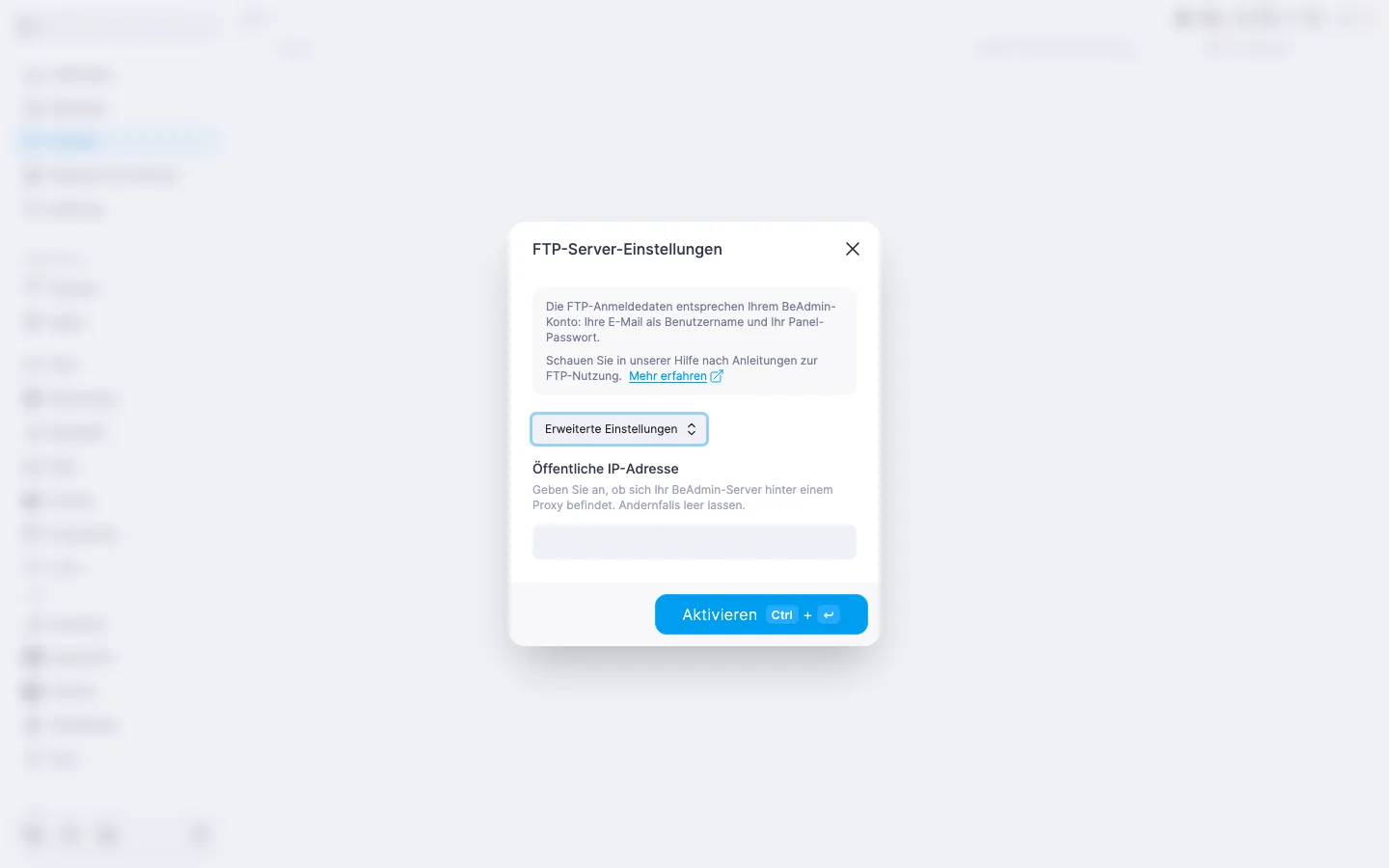
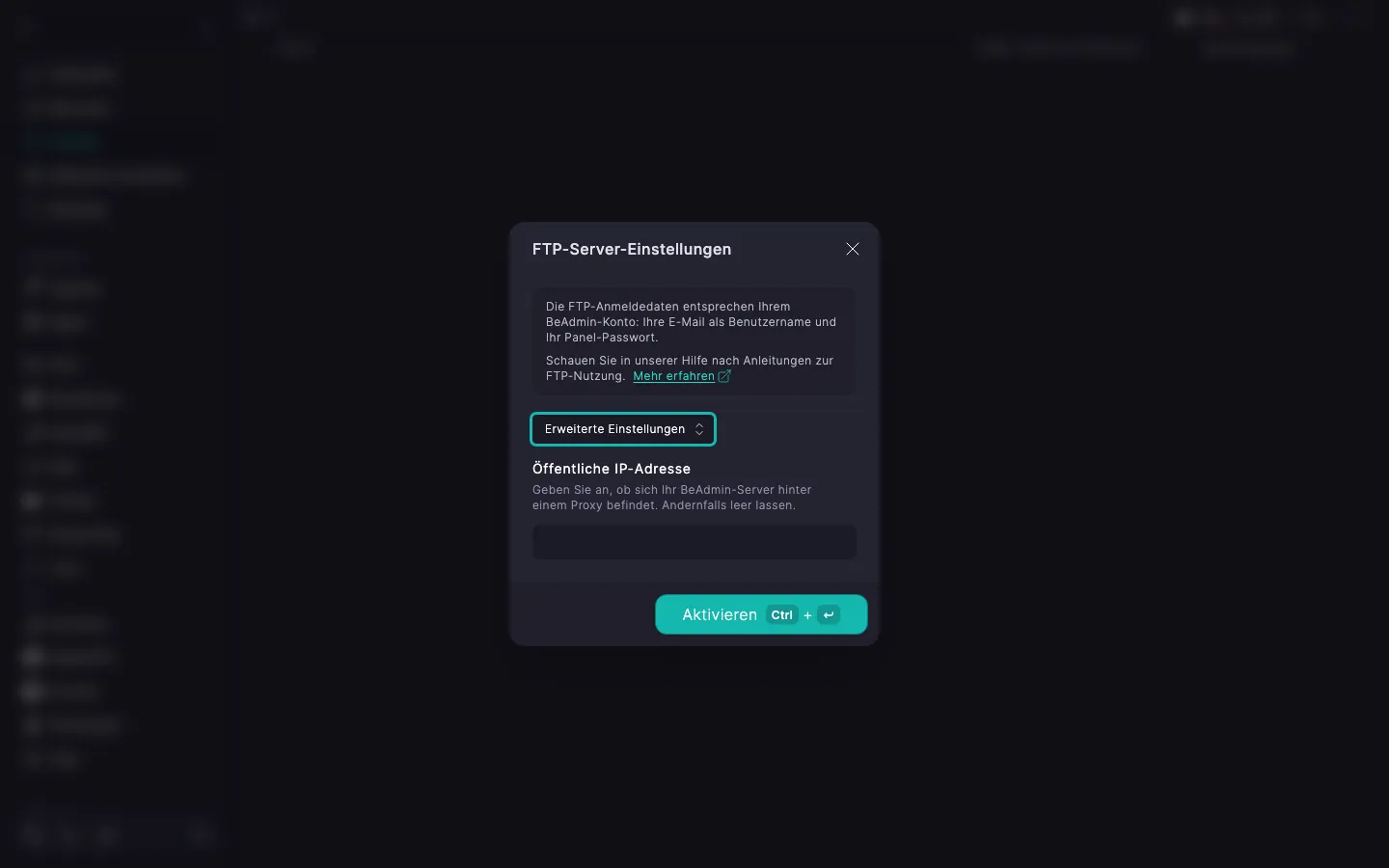
Ein Pop-up-Fenster kann Sie auffordern, eine IP-Adresse einzugeben. Füllen Sie dieses Feld nur aus, wenn Sie sicher sind, dass Ihr Server hinter einem Proxy-Server betrieben wird. In den meisten Fällen kann dieses Feld leer gelassen werden.
Schritt 2: Wählen Sie das Konto für die Verbindung
Ein separates FTP-Konto gibt es in BeAdmin nicht — FTP nutzt dieselbe E-Mail-Adresse und dasselbe Passwort, mit denen Sie sich am Panel selbst anmelden. Die einzige Frage ist also: als welcher Panel-Benutzer Sie sich verbinden.
Es gibt zwei Möglichkeiten:
- Mit dem Hauptkonto des Panels — demjenigen, mit dem Sie
BeAdminverwalten. Geeignet, wenn nur Sie den Server verwenden. - Als separater Benutzer, der im Bereich Benutzer angelegt wurde — wenn ein eigenes Konto für einen Kollegen, Auftragnehmer oder CI nötig ist. So lässt sich der Zugang gezielt vergeben und bei Bedarf wieder entziehen, ohne das Hauptkonto anzutasten.
In beiden Fällen geben Sie im FTP-Client die E-Mail-Adresse und das Passwort des Panel-Kontos ein, mit dem sich die jeweilige Person anmeldet. Was genau in welche Felder des FTP-Clients gehört, steht in Schritt 3.
Schritt 3: Verwenden Sie einen FTP-Client zur Verbindung
Ein beliebiger FTP-Client ist geeignet (zum Beispiel FileZilla, WinSCP, Total Commander).
Verwenden Sie die folgenden Einstellungen:
- Host: IP-Adresse oder Domain Ihres Servers
- Port: 21
- Protokoll: FTP mit TLS (FTPS) — nicht zu verwechseln mit SFTP, das ein anderes Protokoll ist
- Benutzername: die E-Mail-Adresse des Kontos, mit dem Sie sich am
BeAdmin-Panel auf diesem Server anmelden. Zum Beispiel istadmin@local.hostdie Standard-E-Mail-Adresse des Hauptbenutzers auf einem frisch installierten Panel, währendadmin@12345.fornex.cloudeine typische E-Mail-Adresse vom Hosting-Anbieter ist. Dies ist genau dieselbe Zeichenfolge, die Sie im Feld E-Mail auf der Anmeldeseite des Panels eingeben. - Passwort: das Passwort desselben Kontos — dasjenige, mit dem Sie sich an
BeAdminauf diesem Server anmelden.
Verschlüsselung in gängigen Clients einrichten
Der FTP-Server verwendet dasselbe TLS-Zertifikat wie das Kontrollpanel — eine zusätzliche Konfiguration auf der Serverseite ist nicht nötig. Sie müssen lediglich im Client den richtigen Modus auswählen.
FileZilla
Wählen Sie im Feld „Verschlüsselung“ („Encryption“) den Wert „Explizites FTP über TLS verwenden“ („Use explicit FTP over TLS“) — nur in diesem Modus kommt die Verbindung zustande.
WinSCP
Wählen Sie im Feld Übertragungsprotokoll (File protocol) den Wert FTP und im Feld Verschlüsselung (Encryption) den Wert TLS/SSL Explicit encryption. Andernfalls lehnt der Server die Verbindung ab.
Total Commander
Aktivieren Sie im Dialog für eine neue FTP-Verbindung die gesicherte TLS-Verbindung — bei Total Commander gibt es dafür ein eigenes Kontrollkästchen in den Verbindungseinstellungen. Wählen Sie nicht die unverschlüsselte Variante und verwenden Sie nicht den separaten Menüpunkt für SFTP: SFTP ist ein anderes Protokoll und stellt keine Verbindung zum FTP-Server von BeAdmin her.