WireGuard. Modulverwaltung
Dieser Artikel ist die Fortsetzung von WireGuard. Schnellstart. Wenn Sie das Modul noch nicht installiert und den ersten Nutzer noch nicht angelegt haben — beginnen Sie dort. Hier sind die Operationen am Modul selbst gebündelt: Dienst starten und stoppen, den UDP‑Port ändern, aktualisieren, neu installieren und entfernen. Die Nutzerverwaltung ist in einem separaten Artikel ausgelagert — WireGuard. Nutzerverwaltung.
Seitenkopf und Aktionsmenü
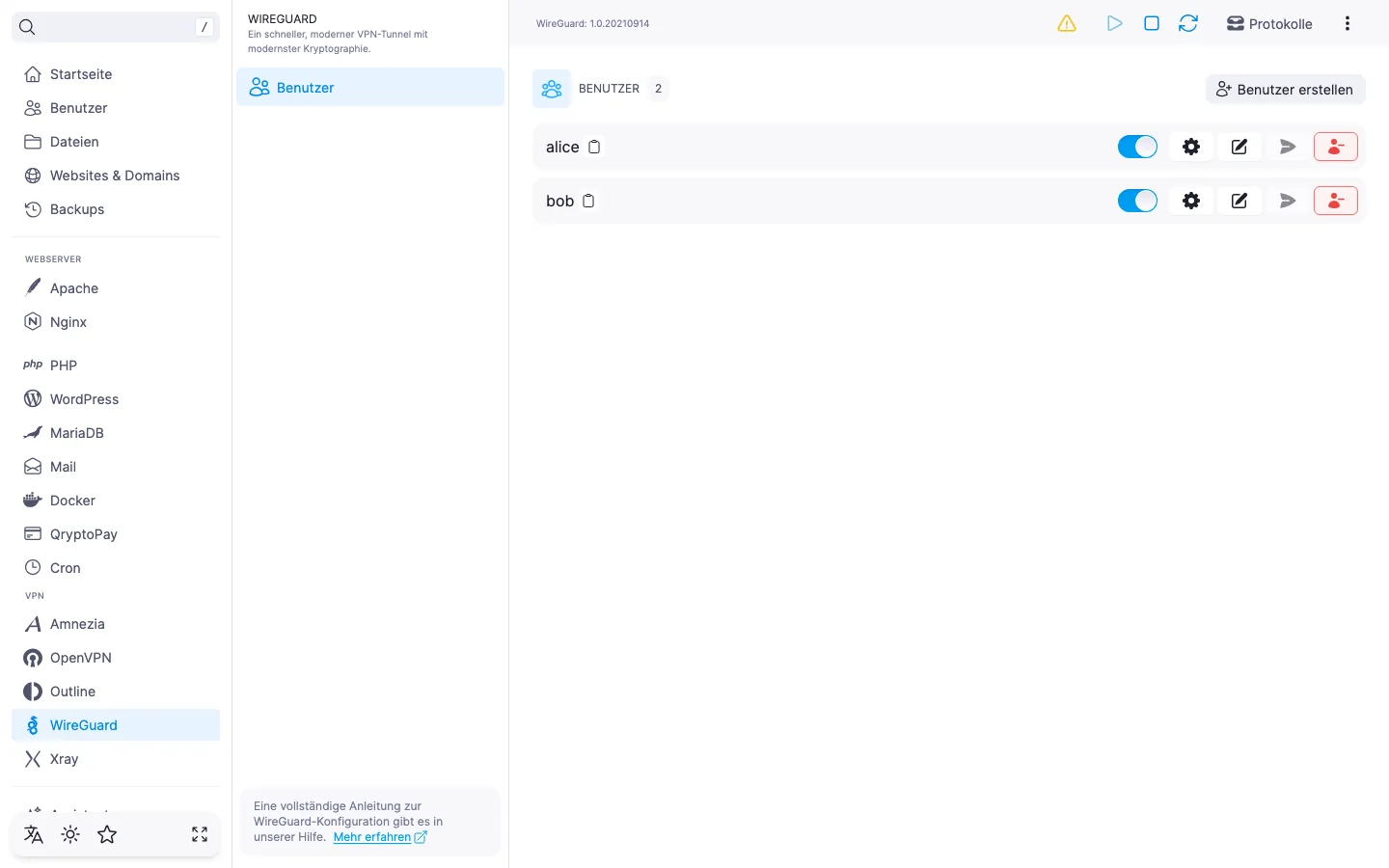
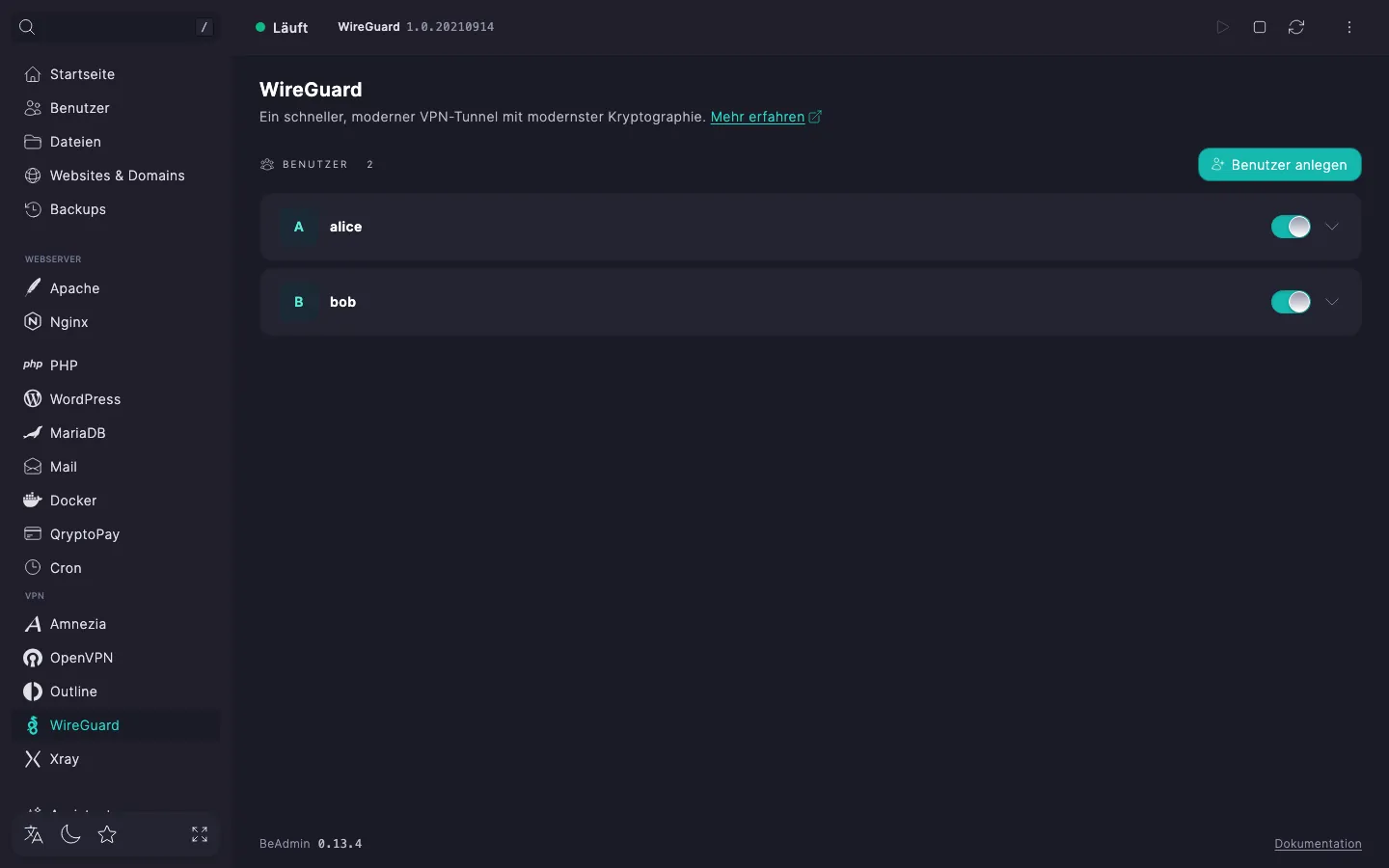
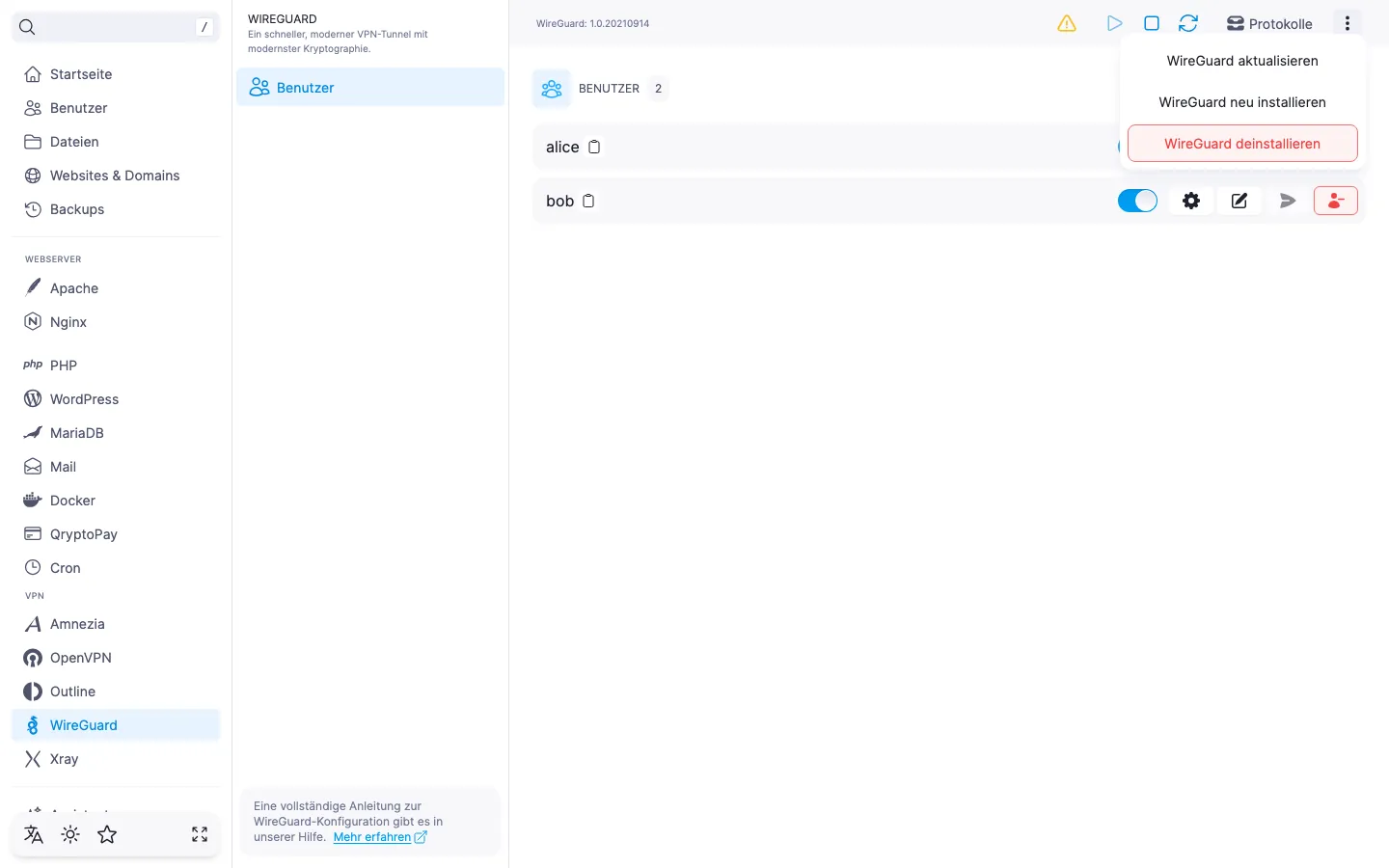
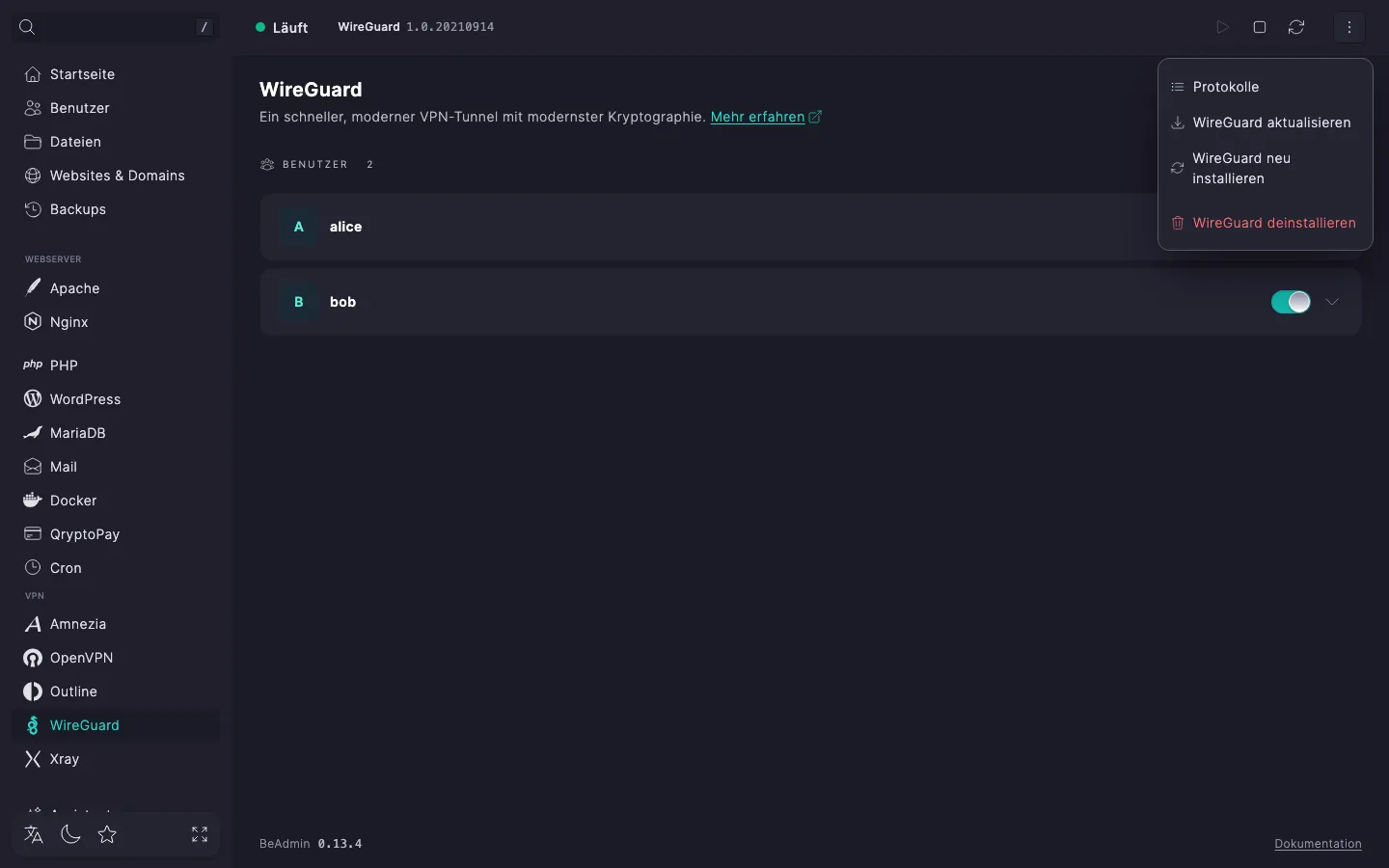
Im Seitenkopf stehen die Hauptaktionen des Moduls zur Verfügung — Starten, Stoppen und Neustarten des Dienstes. Der Dienststatus wird durch einen Indikator und einen Chip mit der WireGuard-Version angezeigt. Im Drei-Punkte-Menü daneben liegen die übrigen Aktionen: Protokolle öffnen, zu den Moduleinstellungen wechseln, Aktualisierung starten, Modul neu installieren oder entfernen.
Dienst verwalten
- „Starten“ — bringt den WireGuard-Dienst aus dem gestoppten Zustand hoch.
- „Stoppen“ — schaltet den Dienst ab. Alle aktiven VPN-Verbindungen werden getrennt, neue lassen sich nicht aufbauen.
- „Neu starten“ — stoppt den Dienst und startet ihn sofort wieder. Offene Sitzungen werden zurückgesetzt.
Änderungen am Nutzerbestand übernimmt der Server im laufenden Betrieb, ohne Neustart des Dienstes: hinzugefügt, deaktiviert oder gelöscht — die neue Konfiguration wird sofort wirksam. Wenn sich in den Nutzereinstellungen jedoch „DNS-Server“ oder „persistent keepalive“ geändert haben, muss die .conf-Datei auf dem Gerät neu importiert werden — Details im Artikel WireGuard. Nutzerverwaltung.
⚠️ Das Stoppen des Dienstes trennt alle VPN-Verbindungen
Solange der Dienst ausgeschaltet ist, kann sich kein Nutzer verbinden. Planen Sie Stopps und Neustarts für ein Wartungsfenster oder kündigen Sie sie den Nutzern vorher an.
Während das Modul aktualisiert, neu installiert oder entfernt wird, sind die Dienststeuerungen und das Aktionsmenü vorübergehend nicht verfügbar.
Modulprotokoll
Wählen Sie im Aktionsmenü „Protokolle“ — das Protokoll der Lebenszyklusoperationen des Moduls öffnet sich: Installation, Aktualisierung, Neuinstallation, Entfernen, Portwechsel. Bei jedem Eintrag sind Status und die vollständige Ausgabe der Ausführung sichtbar. Nützlich, wenn eine Aktion mit einem Fehler endet und Sie die Ursache verstehen müssen.
Moduleinstellungen
Die Serverparameter (privater Schlüssel der Schnittstelle, Tunneladressierung, Liste der Peers) wählt das BeAdmin-Panel bei der Installation selbst und hält sie unter der Haube. Bearbeiten lässt sich der UDP‑Port, auf dem WireGuard eingehende Verbindungen annimmt. Öffnen Sie ihn über das Aktionsmenü → „Moduleinstellungen“: verfügbar ist der Tab „Allgemein“ mit dem Abschnitt „Verbindung“ und dem Feld „Port“. Der Port wird bei der Installation gewählt: 443, wenn er frei war, sonst 51820, der WireGuard-Standardport.
UDP-Port ändern
- Wählen Sie im Aktionsmenü „Moduleinstellungen“ und wechseln Sie zum Tab „Allgemein“.
- Geben Sie im Feld „Port“ des Abschnitts „Verbindung“ eine neue Nummer ein (zulässiger Bereich —
1–65535). Häufig gewählt werden443oder8443, doch ein Konflikt mit anderenBeAdmin-Modulen ist möglich — darauf weist das Panel unter dem Feld hin. - Klicken Sie auf „Speichern“. Das Panel bittet um Bestätigung im Dialog „Moduleinstellungen bestätigen“; nach der Bestätigung wird der neue Port gespeichert und der Dienst automatisch neu gestartet.
⚠️ Der Portwechsel unterbricht aktive Verbindungen
Nach dem Anwenden des neuen Ports funktionieren die bestehenden Client-Konfigurationen nicht mehr — in der .conf-Datei sind Adresse und Port des alten Servers fest hinterlegt. Die Konfigurationen müssen neu erzeugt und auf die Geräte neu importiert werden. Stellen Sie den vorherigen Port wieder her, funktionieren die alten Konfigurationen erneut, ohne die Schlüssel neu auszustellen.
ℹ️ Portwechsel ≠ Umgehung von DPI
Wechseln Sie den Port, wenn Ihr Anbieter den aktuellen Port des Moduls blockiert, am häufigsten den Standardport 51820. Doch das WireGuard-Protokoll selbst wird von der Deep Packet Inspection (DPI) unabhängig vom Port erkannt — gegen eine Blockade anhand der Protokollsignatur hilft der Portwechsel nicht. In Netzen mit harter Zensur nutzen Sie Amnezia (AmneziaWG mit Verschleierung) oder Xray.
Modul aktualisieren
Wählen Sie im Aktionsmenü „WireGuard aktualisieren“. Das Panel prüft, ob eine neuere WireGuard-Version im Repository vorliegt, installiert sie über die aktuelle und startet den Dienst neu. Die Nutzerliste und deren Schlüssel bleiben erhalten — die .conf-Dateien müssen auf den Geräten nicht neu importiert werden.
Eine Bestätigung gibt es für die Aktualisierung nicht — die Aktion läuft sofort. Während die Aktualisierung läuft, sind die Dienststeuerungen und die Menüpunkte nicht verfügbar; die aktuelle Modulversion ist am Chip „WireGuard“ im Seitenkopf sichtbar. Ist bereits die aktuelle Version installiert, läuft die Aktualisierung nicht an — das Panel meldet das.
Modul neu installieren
Wählen Sie im Aktionsmenü „WireGuard neu installieren“. Das Panel bittet um Bestätigung im Dialog „Neuinstallation von WireGuard bestätigen“ — klicken Sie auf „Bestätigen“. Dieselbe WireGuard-Version wird über die aktuelle ausgerollt, der Dienst startet neu. Die Nutzerliste, ihre Schlüssel und die erzeugten .conf-Dateien bleiben erhalten — die Einstellungen müssen auf den Geräten nicht neu importiert werden.
Setzen Sie die Neuinstallation ein, wenn das Modul instabil läuft und die Installation neu durchlaufen werden soll, ohne die Nutzer zu verlieren. Anders als beim Entfernen werden bei der Neuinstallation Nutzer und Schlüssel nicht gelöscht — bereits ausgestellte .conf-Konfigurationen funktionieren ohne erneutes Verbinden und Importieren weiter.
Die Neuinstallation belässt WireGuard auf dem aktuellen Port und mit denselben Schnittstellenschlüsseln. Um das Modul auf einen anderen Port zu verlegen, geben Sie ihn im Dialog der Neuinstallation an oder ändern Sie ihn in den „Moduleinstellungen“ — siehe UDP-Port ändern. Ist der neue Port belegt, startet das Modul erst, wenn der Port frei ist.
Nach dem Wechsel funktionieren die zuvor ausgestellten .conf-Dateien und QR-Codes nicht mehr — der Port ist darin fest hinterlegt. Die Schlüssel bleiben gleich, die Konfigurationen müssen den Nutzern aber neu ausgestellt werden.
Wenn sich Clients nach der Neuinstallation nicht mehr verbinden — laden Sie in der ausgeklappten Nutzerzeile die .conf-Datei erneut herunter oder erzeugen Sie den QR-Code neu. Bleiben die Fehler bestehen, ist das letzte Mittel, das Modul vollständig zu entfernen und neu zu installieren.
Modul entfernen
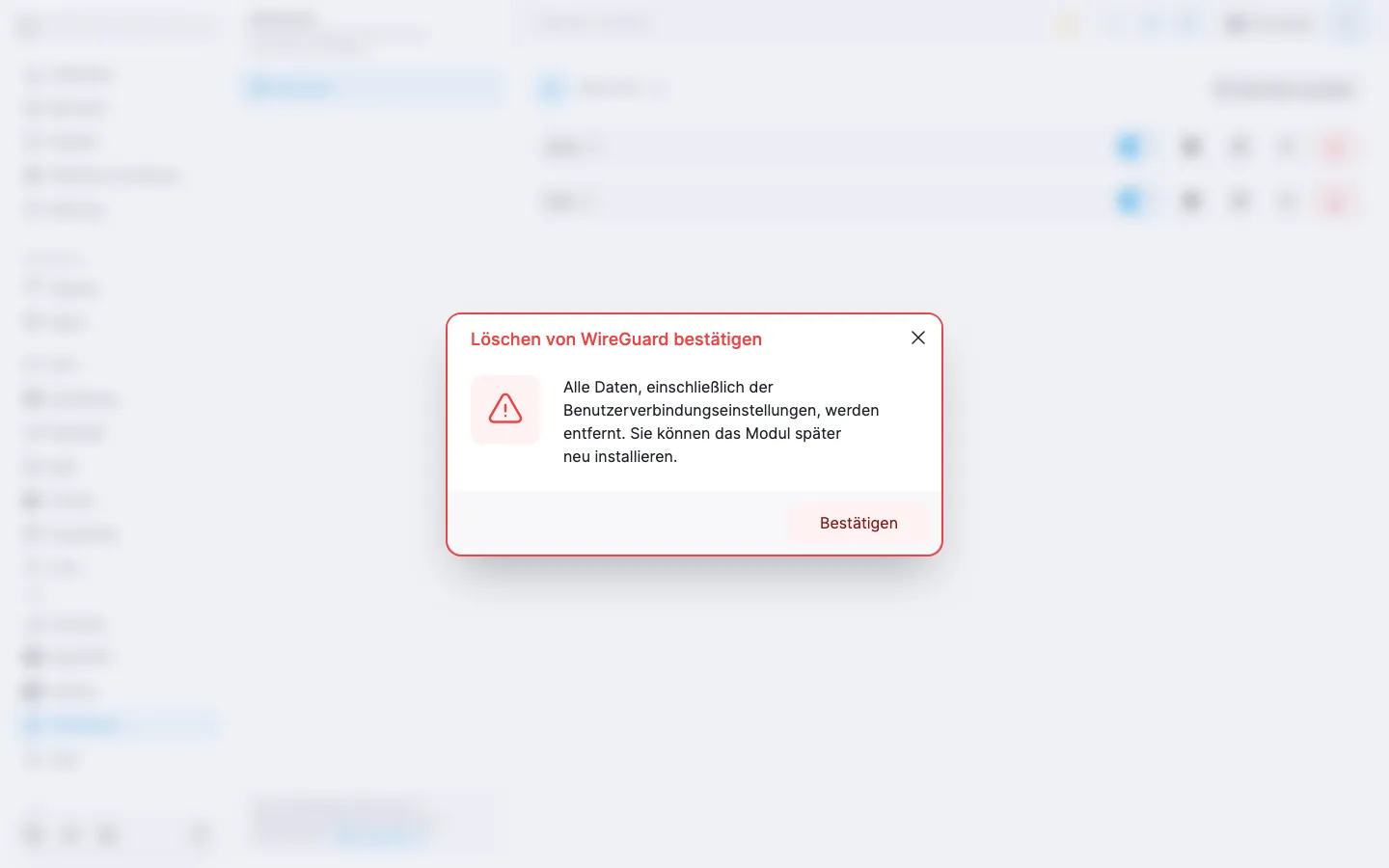
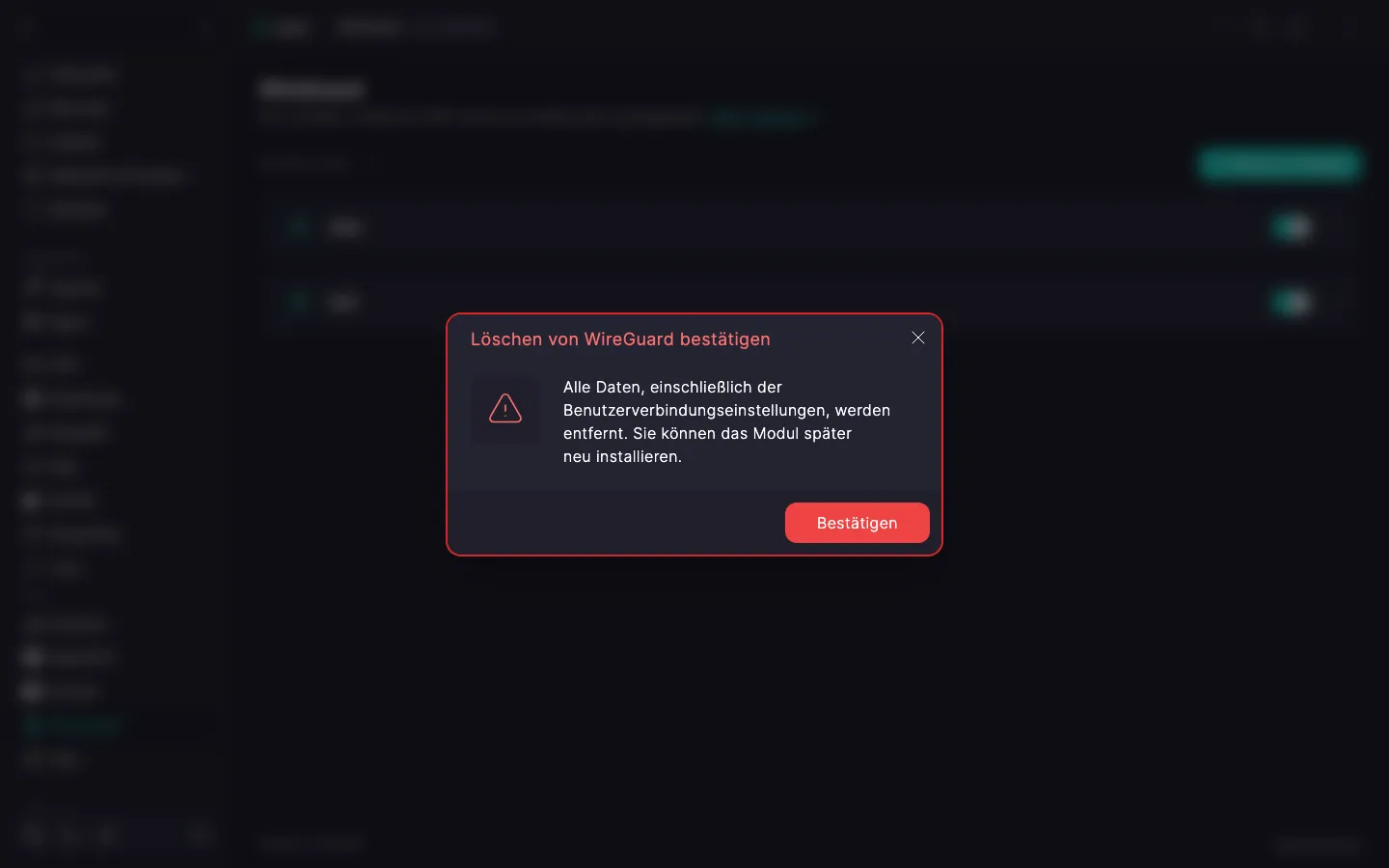
Wählen Sie im Aktionsmenü „WireGuard entfernen“. Das Panel bittet um Bestätigung im Dialog „Entfernen des WireGuard-Moduls bestätigen“: zusammen mit dem Modul werden alle Einstellungen der Nutzerverbindungen gelöscht; nach einer erneuten Installation startet das Modul von Grund auf neu.
‼️ Das Entfernen des Moduls löscht alle VPN-Nutzer
Das Entfernen ist unumkehrbar: zusammen mit dem Modul verschwinden alle WireGuard-Nutzer, ihre Schlüssel und die erzeugten .conf-Konfigurationsdateien. Bereits importierte Client-Konfigurationen können sich nach dem Entfernen nicht mehr verbinden — die Serverseite des Tunnels ist mitsamt dem privaten Schlüssel weg. Nach einer erneuten Installation müssen Modul und Nutzer neu angelegt werden; es werden neue Schlüssel ausgestellt, und die Clients müssen die .conf-Dateien neu importieren.
Nach der Bestätigung startet das Panel das Entfernen. Nach Abschluss kehrt die Modulseite in den Ausgangszustand mit der Schaltfläche „Installieren“ zurück.
Was kommt als Nächstes
- WireGuard. Schnellstart — Modul installieren und erste Verbindung.
- WireGuard. Nutzerverwaltung — Nutzer anlegen, bearbeiten und löschen.
- SMTP-Relay für den E-Mail-Versand einrichten — damit die
.conf-Datei per E-Mail an Nutzer geschickt werden kann.