Amnezia. Nutzerverwaltung
Dieser Artikel behandelt Operationen auf der VPN-Nutzerliste: wie die Liste aufgebaut ist, wie Sie die Konfiguration für die Verbindung abrufen, einen Nutzer bearbeiten, vorübergehend deaktivieren oder löschen und Slots über das kostenlose Kontingent hinaus dazukaufen. Das Minimalszenario „Modul installieren und erstes Gerät verbinden“ ist in Amnezia. Schnellstart beschrieben; hier gehen wir ins Detail.
Nutzerliste
Die Liste öffnet sich standardmäßig auf der Seite des Amnezia-Moduls und enthält alle angelegten Nutzer mit ihrem aktuellen Status. Über der Liste ist die Anzahl der freien Lizenz-Slots zu sehen — sie zeigt an, ob noch Platz für einen neuen Nutzer ist. Einen Nutzer legen Sie mit der Schaltfläche „Benutzer anlegen“ an; am Limit wird die Schaltfläche inaktiv, ein Tooltip erklärt den Grund. Mehr zum Limit und zu den Slots — im Abschnitt Nutzerlimit.
Jeder Nutzer ist eine Akkordeon-Zeile. Eingeklappt zeigt sie den Namen (oder die Kennung, wenn kein Name angegeben ist), optional die E-Mail-Adresse und den Schalter „Aktiviert“ zur vorübergehenden Deaktivierung. Aktionen am Nutzer — Konfiguration ausgeben, per E-Mail versenden, bearbeiten und löschen — erscheinen, wenn die Zeile ausgeklappt ist: klicken Sie auf die Zeile, um sie auszuklappen.
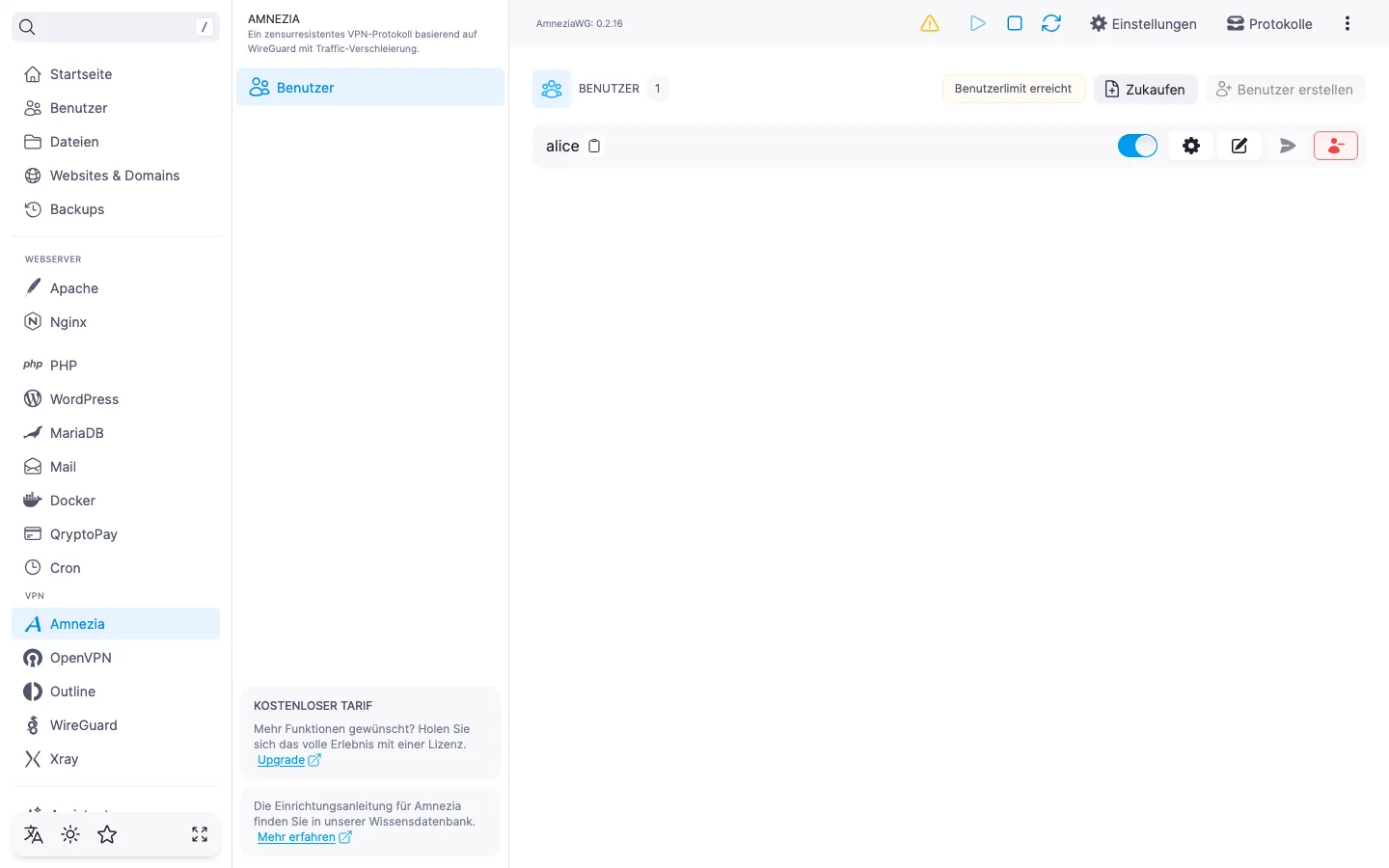
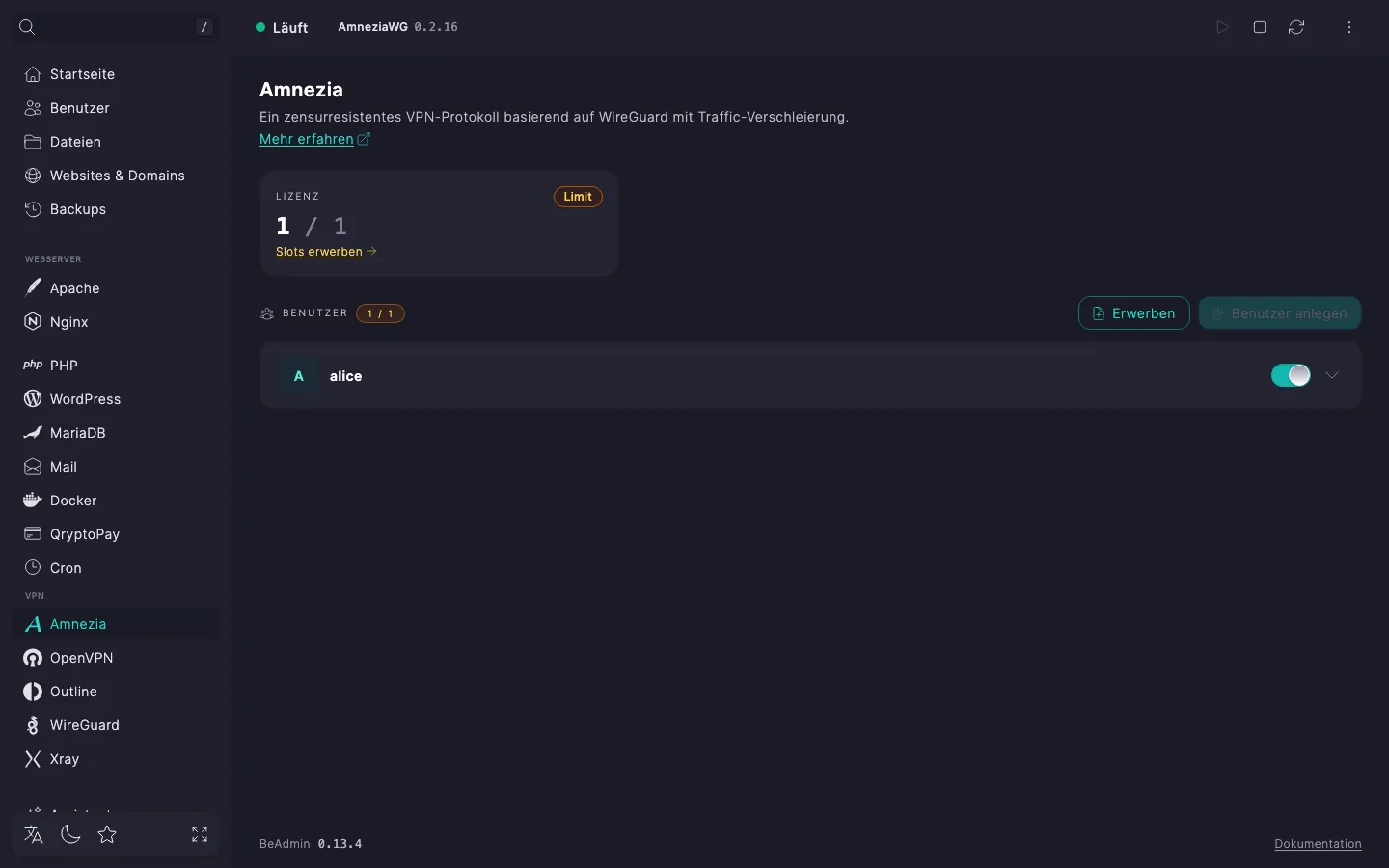
Wenn es noch keine Nutzer gibt
Direkt nach der Installation ist die Liste leer: das Panel zeigt die Karte „Hier ist es noch leer“ mit dem Vorschlag, den ersten Nutzer anzulegen, und der Schaltfläche „Benutzer anlegen“. Nach dem Anlegen des ersten Nutzer verschwindet die Karte, und an ihrer Stelle erscheint die gewöhnliche Liste.
Ausgeklappte Nutzerzeile
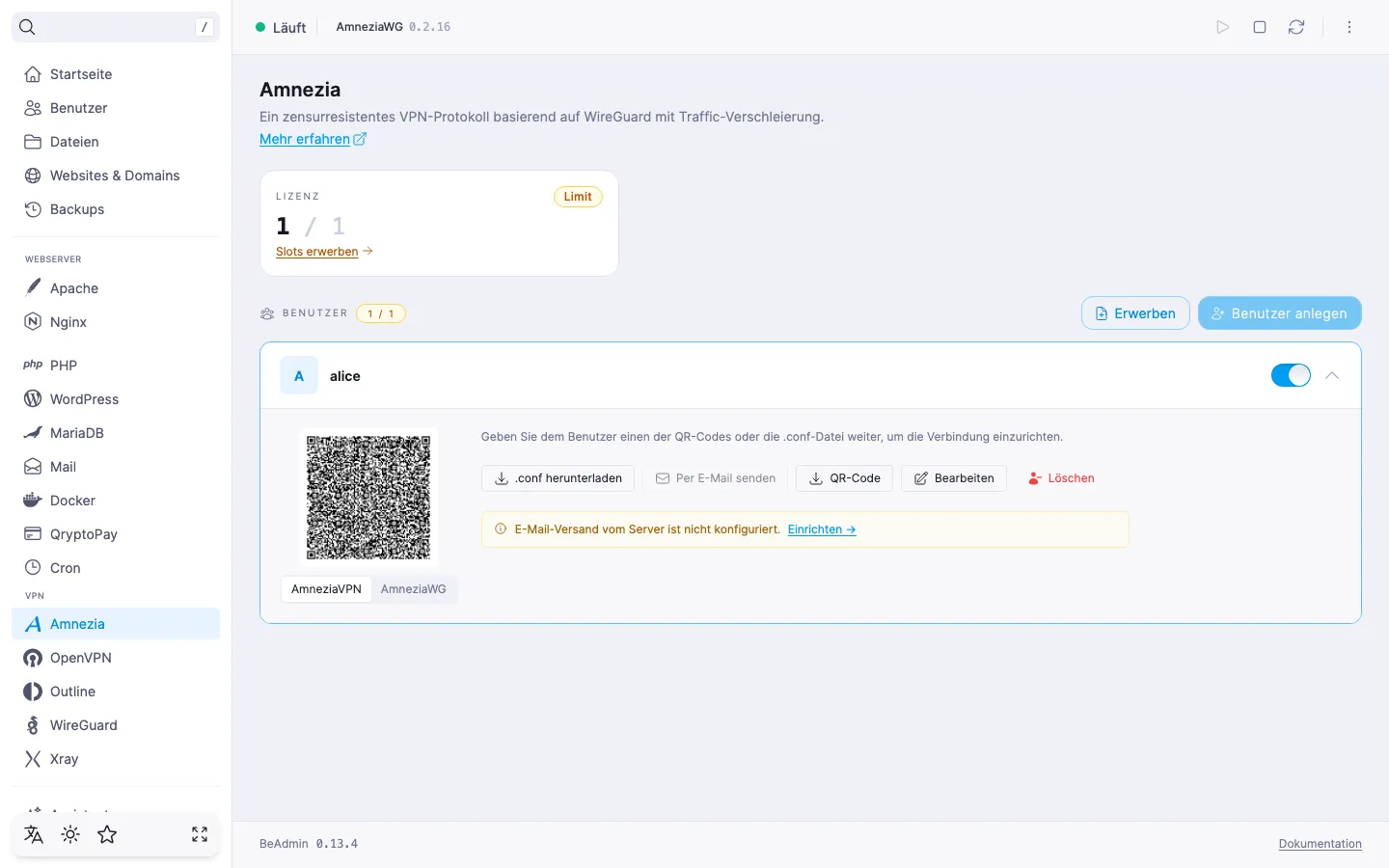
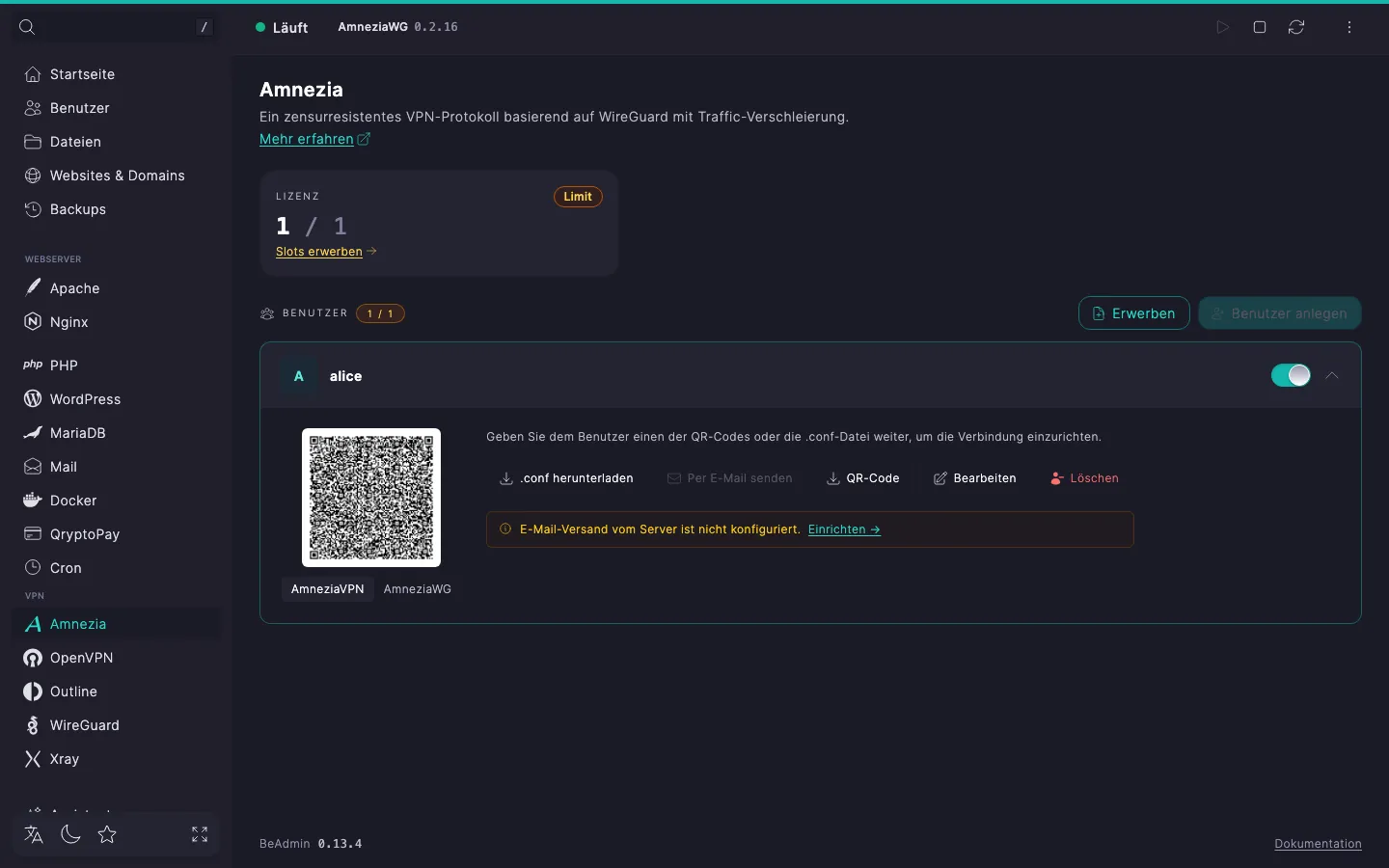
Die ausgeklappte Zeile ist der Ort, an dem der Nutzer die Konfiguration für das Gerät erhält: QR-Codes in verschiedenen Formaten, Herunterladen der .conf-Datei, Versand per E-Mail sowie Bearbeiten und Löschen des Nutzers.
QR-Codes
Direkt unter dem Avatar zeigt die Zeile QR-Codes auf den Reitern AmneziaVPN und AmneziaWG. Sie enthalten verschiedene Formate:
- AmneziaVPN — das „Container“-Format für den gleichnamigen Mehrprotokoll-Client (Windows, macOS, Linux, Android, iOS).
- AmneziaWG — eine gewöhnliche AmneziaWG-Konfiguration für den gleichnamigen Client (Windows, Android, iOS).
Zeigen Sie dem Nutzer den aktiven QR-Code auf dem Bildschirm zum Scannen mit der Gerätekamera — oder speichern Sie die Bilddatei mit der Schaltfläche „QR-Code“ und schicken Sie sie auf bequemem Weg.
.conf-Datei
Die Schaltfläche „.conf herunterladen“ speichert die Konfiguration im AmneziaWG-Format — der Dateiname entspricht der Kennung des Nutzers. Am Computer importieren beide Clients — AmneziaVPN und AmneziaWG — diese Datei direkt; auf dem Smartphone lässt sie sich über den Datei-Import in der App öffnen.
Versand per E-Mail
Die Schaltfläche „Per E-Mail“ schickt die .conf-Datei an die Adresse aus der Nutzerkarte. Sie ist verfügbar, wenn im Panel SMTP eingerichtet ist und beim Nutzer eine E-Mail-Adresse angegeben ist. Andernfalls ist die Schaltfläche inaktiv — der Tooltip nennt den Grund: SMTP ist nicht eingerichtet oder die Adresse fehlt.
Bearbeiten und Löschen
Die Schaltfläche „Bearbeiten“ öffnet den Dialog mit den Nutzer-Einstellungen (Details im Abschnitt Nutzer bearbeiten). Die Schaltfläche „Entfernen“ startet die Löschung — Details im Abschnitt Nutzer löschen.
Kacheln mit E-Mail und Kommentar
Unter den Schaltflächen liegen Kacheln mit Kennung, Name, E-Mail und Kommentar des Nutzers (sofern ausgefüllt). Die Felder selbst werden im Dialog „Nutzer bearbeiten“ editiert.
Wenn SMTP nicht eingerichtet ist
Bei deaktiviertem SMTP erscheint in der ausgeklappten Zeile der Hinweis „E-Mail-Versand ist auf dem Server nicht eingerichtet.“ mit dem Link „Zu den Einstellungen“ — er führt zu den Systemeinstellungen des Panels, in denen das SMTP-Relay aktiviert wird. Solange das Relay nicht eingerichtet ist, bleibt die Schaltfläche „Per E-Mail“ inaktiv; das Herunterladen der .conf-Datei und die QR-Codes funktionieren unabhängig davon. Details zur Einrichtung des Relays — im Artikel SMTP-Relay für den E-Mail-Versand einrichten.
Nutzer anlegen
Das Minimalszenario ist in Amnezia. Schnellstart beschrieben: öffnen Sie den Dialog mit der Schaltfläche „Benutzer anlegen“ im Listenkopf und füllen Sie die Felder „Kennung“, „Name“, „E-Mail“, „Kommentar“, „Benutzersprache“ aus; der Schalter „Aktiviert“ in der Fußzeile steuert den Status des Nutzers unmittelbar nach dem Anlegen. Die Schaltfläche „Erstellen“ ist aktiv, solange das Formular keine Validierungsfehler hat und in der Lizenz ein freier Slot vorhanden ist (siehe Nutzerlimit).
ℹ️ DNS und Keepalive standardmäßig
Beim Anlegen eines Nutzers setzt das Panel als DNS 1.1.1.1 von Cloudflare und das Persistent-Keepalive-Intervall auf 25 Sekunden (Dienstpakete, die die Verbindung über NAT und öffentliches WLAN aufrechterhalten). Diese Werte können später im Bearbeiten-Dialog geändert werden.
⚠️ Einschränkungen durch Provider
Die Verschlüsselung des Datenverkehrs macht ein VPN zu einem zuverlässigen Mittel zum Schutz der Verbindung. In einigen Ländern und Regionen setzen Internetanbieter jedoch technische Maßnahmen gegen VPN-Protokolle ein. Eine vollständige Verfügbarkeit des Dienstes kann deshalb nicht garantiert werden — unabhängig von der Art der Verbindung. Wenn ein Protokoll bei Ihnen nicht funktioniert, probieren Sie ein anderes VPN-Modul aus dem Panel. Funktioniert keines davon in Ihrem Netzwerk, wenden Sie sich an den Support — wir erstatten die Lizenzgebühr.
Nutzer bearbeiten
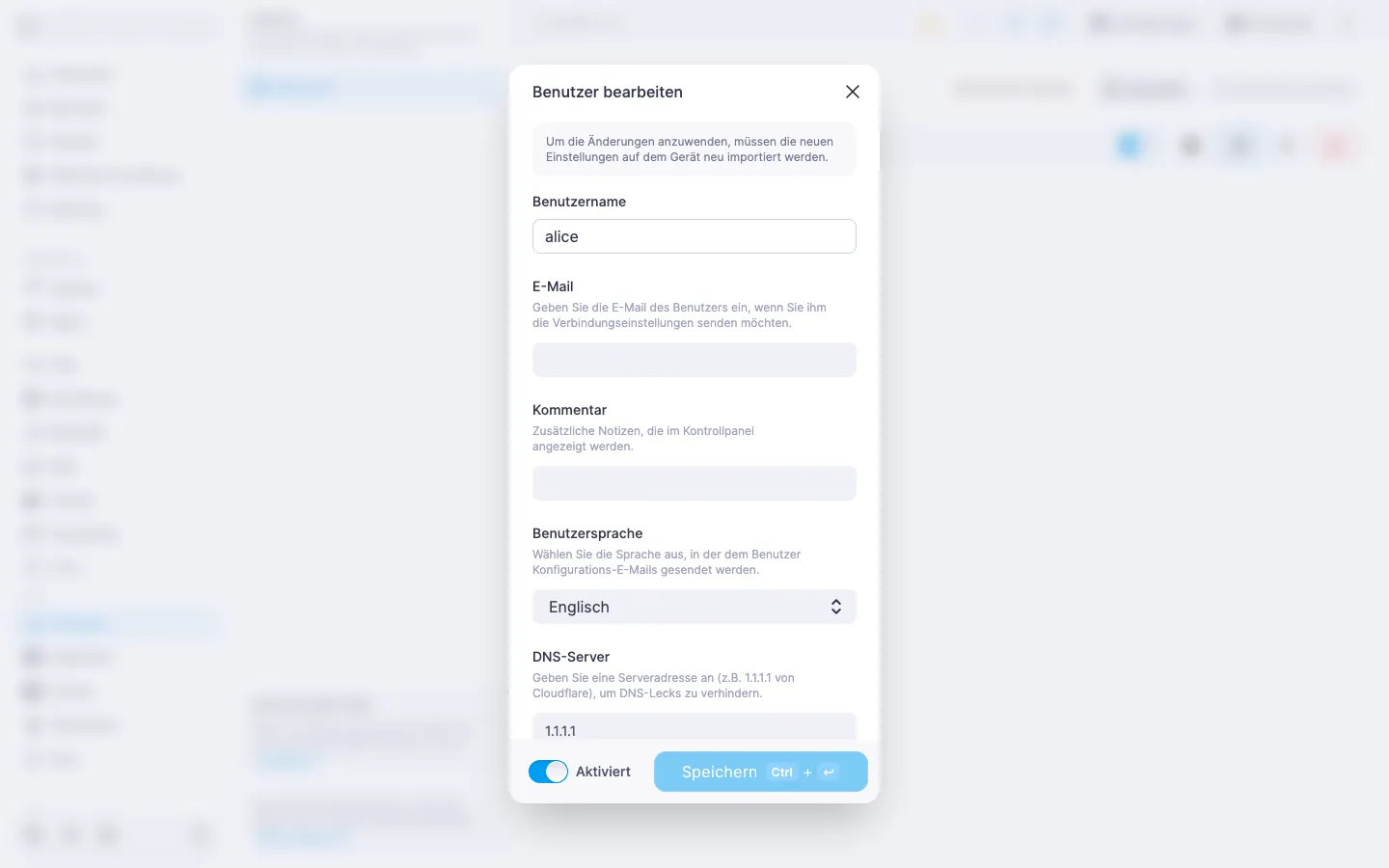
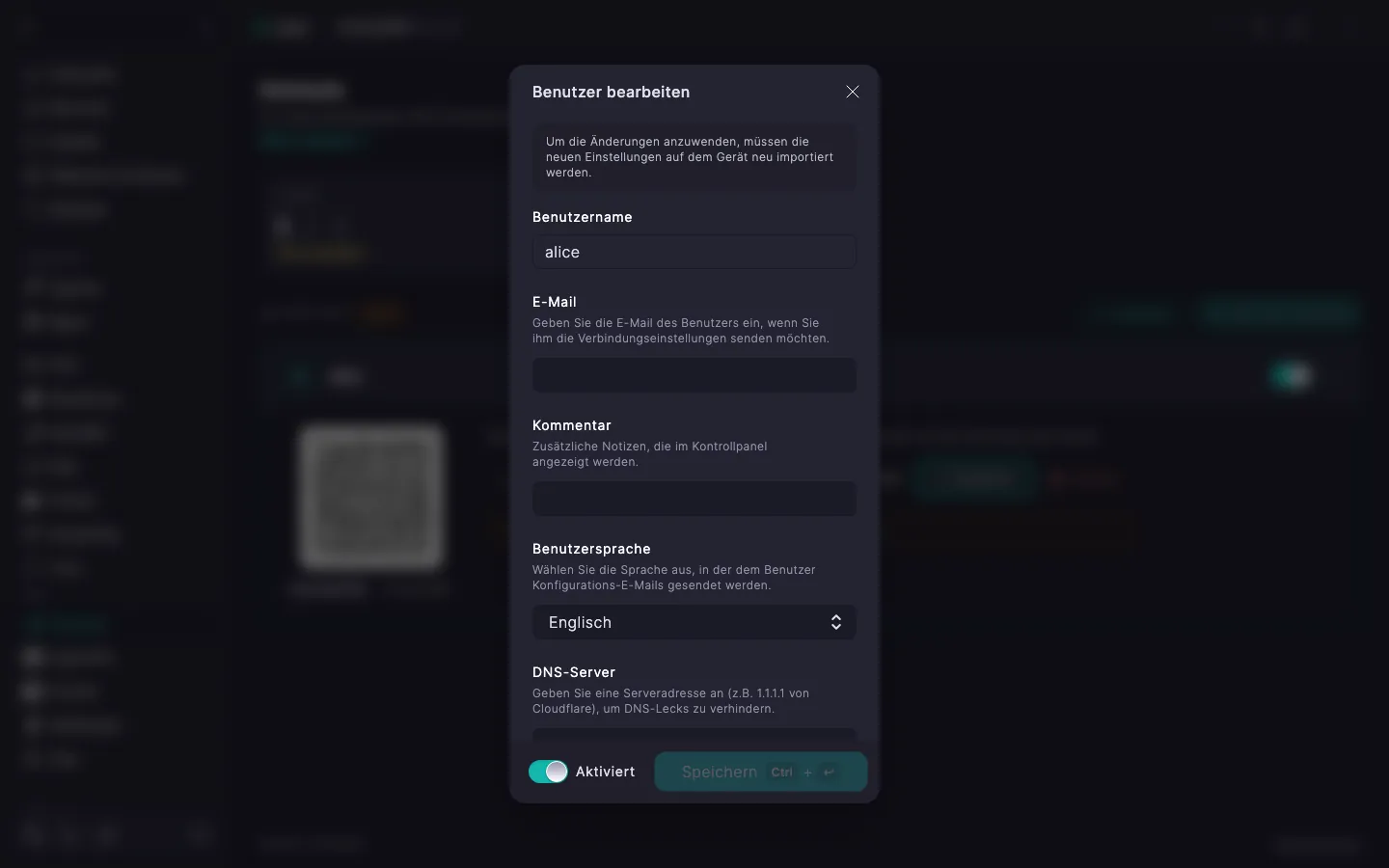
Klicken Sie in der ausgeklappten Zeile auf „Bearbeiten“ — der Dialog „Nutzer bearbeiten“ öffnet sich mit dem Hinweis, dass nach dem Speichern die neuen Einstellungen erneut auf das Client-Gerät importiert werden müssen: die alte Konfiguration in der App funktioniert weiter mit den alten Parametern, bis sie neu geladen wird.
Im Dialog lassen sich ändern:
- „Name“, „E-Mail“ und „Kommentar“ — werden nach denselben Regeln wie beim Anlegen bearbeitet. Um den Wert zu leeren, lassen Sie das Feld leer und speichern Sie: das Panel löscht ihn auf dem Server.
- „DNS-Server“ — das DNS, das in die Client-Konfiguration übernommen wird (
[Interface] DNS = ...). Ein frei beschreibbares Feld, standardmäßig1.1.1.1. Die Angabe eines DNS-Servers hilft, DNS-Anfragen vor dem lokalen Netzwerk des Anbieters zu schützen. - „Persistent Keepalive“ — ist es aktiviert, schickt der Client alle 25 Sekunden ein Dienstpaket, damit die Verbindung bei NAT und öffentlichem WLAN nicht abbricht. Ist es deaktiviert, wird Keepalive nicht verwendet.
- „Benutzersprache“ — Sprache der E-Mail mit der Konfiguration. Standard — „Englisch“.
- „Aktiviert“ — erlaubt es, das Konto vorübergehend zu deaktivieren, ohne es zu löschen.
Die „Kennung“ ist in diesem Dialog sichtbar, lässt sich aber nicht ändern — nach dem Anlegen bleibt sie unverändert. Die Schaltfläche „Speichern“ ist nur aktiv, wenn im Formular etwas gegenüber dem aktuellen Zustand geändert wurde.
Nutzer aktivieren und deaktivieren
In der Nutzerzeile gibt es einen Schalter — ein Klick aktiviert oder deaktiviert das Konto ohne Öffnen eines Dialogs. Ein deaktivierter Nutzer bleibt in der Liste, kann sich aber mit seinen Schlüsseln nicht verbinden. Die Änderungen werden sofort übernommen, ein Neustart des Dienstes ist nicht erforderlich.
Beim erneuten Aktivieren werden die Schlüssel nicht neu ausgestellt: dieselbe .conf-Datei, die bereits in der Client-App gespeichert ist, funktioniert wieder.
Nutzer löschen
Klicken Sie in der ausgeklappten Zeile auf „Entfernen“. Das Panel bittet im Dialog „Nutzer löschen“ um Bestätigung mit dem Hinweis, dass aktive Verbindungen getrennt werden und für die Verbindung eine neue Konfiguration nötig ist. Nach der Bestätigung wird der Lizenz-Slot freigegeben — an seiner Stelle kann ein anderer Nutzer angelegt werden.
‼️ Das Löschen eines Nutzers ist unumkehrbar
Nach der Bestätigung wird das Konto gelöscht, und das Schlüsselpaar geht für immer verloren. Die .conf-Datei, die in die Client-App importiert wurde, funktioniert nicht mehr. Den Nutzer „wie zuvor“ wiederherzustellen ist nicht möglich — selbst ein neuer mit derselben Kennung erhält andere Schlüssel, und der Client muss eine neue .conf importieren.
Nutzerlimit
ℹ️ Mit der kostenlosen Lizenz ist ein Nutzer verfügbar
Im Standardtarif erlaubt das Amnezia-Modul, einen VPN-Nutzer anzulegen — das reicht für ein Gerät, zum Beispiel ein persönliches Smartphone. Für mehrere Geräte oder Familienmitglieder müssen zusätzliche Slots dazugekauft werden.
Was sich auf unterschiedlichen Auslastungsstufen des Kontingents ändert:
- Innerhalb des Kontingents (
N < M) — legen Sie neue Nutzer frei an. - Limit erreicht (
N = M) — neue Nutzer können nicht mehr angelegt werden. Um weiterzumachen — kaufen Sie Slots über den Link „Slots erwerben“ direkt in der Kachel oder entfernen Sie nicht mehr benötigte Nutzer. - Über dem Limit (
N > M, etwa nach einer Tarifherabstufung) — die zuletzt angelegten Nutzer bleiben in der Liste, aber ohne funktionierende Konfiguration: die.conf-Datei wird für sie nicht ausgegeben, der Versand per E-Mail und das Bearbeiten sind ebenfalls nicht verfügbar. Um sie wieder funktionsfähig zu machen — kaufen Sie Slots dazu oder entfernen Sie überzählige Nutzer.
Der Link „Slots erwerben“ führt in den Abschnitt „Lizenz“ — zum Anlegen einer neuen Lizenz, wenn es noch keine gibt, oder zur Änderung der bestehenden mit voreingetragener Slot-Anzahl. Die Lizenz wird zum kostenlosen Kontingent addiert: stehen in der Lizenz zum Beispiel 5 Slots, haben Sie insgesamt 6 Nutzer (1 kostenlos + 5 aus der Lizenz). Im Abschnitt „Lizenz“ ist diese Möglichkeit unter der menschenlesbaren Bezeichnung „Amnezia“ zu finden.
Was kommt als Nächstes
- Amnezia. Schnellstart — Modul installieren und erste Verbindung.
- Amnezia. Modulverwaltung — Dienst verwalten, Moduleinstellungen, Aktualisierung und Entfernung.
- SMTP-Relay für den E-Mail-Versand einrichten — damit die
.conf-Datei per E-Mail an Nutzer geschickt werden kann.