Seit über 15 Jahren bewährt im Hosting. Ihr VPS mit BeAdmin ist sofort einsatzbereit.
 Deutschland
 Niederlande
 Schweden
 Schweiz
 Spanien
 USA
USA
Dieser Artikel ist die Fortsetzung von KI-Agenten. Schnellstart. Er behandelt die Vorgänge am Modul selbst: KI-Anbieter, Neuinstallation und Entfernen. Das Modul hat keinen eigenen Dienst, den Sie starten oder stoppen könnten: Gestartet und gestoppt werden einzelne Arbeitsbereiche, siehe Starten, Stoppen und Neustarten. Die Arbeitsbereiche selbst behandelt der Artikel KI-Agenten. Arbeitsbereiche und Zugriff, die Schlüssel der Anbieter der Artikel KI-Agenten. API-Schlüssel der Anbieter.
Sie benötigen einen Server mit BeAdmin — bei unseren Partnern ist der VPS sofort nach der Bestellung einsatzbereit.
Seit über 15 Jahren bewährt im Hosting. Ihr VPS mit BeAdmin ist sofort einsatzbereit.
DeutschlandNiederlandeSchwedenSchweizSpanienUSAEuropäische Stabilität und Einfachheit. Starten Sie BeAdmin zusammen mit dem VPS per Klick.
DeutschlandNiederlandeSchweden Estland
 RumänienSchweizSpanien
'%3e%3cpath%20fill='%2300008b'%20d='M0%200h384v256H0z'/%3e%3cpath%20stroke='%23fff'%20stroke-width='42'%20d='m1.914-.001%20382.086%20256m-382.086%200L384-.001'/%3e%3cpath%20stroke='red'%20stroke-width='14'%20d='M5.437%200%20192%20122M378.563%200%20192%20122M5.437%20256%20192%20134m186.563%20122L192%20134'/%3e%3cpath%20fill='%23fff'%20d='M157.787-.001h68.359v256h-68.359z'/%3e%3cpath%20fill='%23fff'%20d='M-.067%2093.999H384v68H-.067z'/%3e%3cpath%20fill='red'%20d='M384%20107.789H211.862V-.001h-39.724l.001%20107.79H0v40.419h172.139v107.79h39.723v-107.79H384z'/%3e%3c/g%3e%3c/svg%3e) GroßbritannienUSA
GroßbritannienUSAEin Anbieter ist ein KI-Agent, den das Modul in den Arbeitsbereichen ausführt, zum Beispiel Claude Code oder Codex. Anbieter werden in den Moduleinstellungen installiert, aktualisiert und entfernt. Vorgänge mit Anbietern laufen nacheinander: Solange ein Anbieter installiert, aktualisiert oder entfernt wird, warten die übrigen, weil sich Läufe des Paketmanagers nicht überschneiden dürfen.
Ein Anbieter wird aus dem signierten Repository seines Entwicklers installiert, das dauert in der Regel ein paar Minuten. Ein Beispiel Schritt für Schritt für Claude Code steht im Schnellstart. Damit der Agent funktioniert, braucht der Anbieter einen API-Schlüssel — wie Sie ihn festlegen, beschreibt der Artikel KI-Agenten. API-Schlüssel der Anbieter.
Ohne Lizenz steht ein Anbieter zur Verfügung. Um einen weiteren zu installieren, müssen Sie in der Lizenz einen Anbieter-Slot erwerben (Details im Artikel Lizenz verwalten) oder zuerst den installierten entfernen: Solange keine freien Slots vorhanden sind, lässt sich kein neuer Anbieter installieren.
Der Agent jedes Anbieters wird einzeln aktualisiert, auf seiner Karte in den Moduleinstellungen, und nur auf Ihren Befehl: Die automatische Aktualisierung ist in den Agenten abgeschaltet, damit Sie die Version bestimmen. Laufende Arbeitsbereiche werden bei einer Aktualisierung nicht neu gestartet, und ihre Sitzungen werden nicht unterbrochen. Hat die Aktualisierung die Startparameter der Arbeitsbereiche geändert, zum Beispiel das Ressourcenlimit, gelten sie nach einem Neustart des Arbeitsbereichs.
Das Panel entfernt das Paket des Anbieters vom Server und die Daten seines Agenten — Verlauf, Sitzungen und alles, was er gespeichert hat — aus allen Arbeitsbereichen. Die Arbeitsbereiche, der Code und die tmux-Sitzungen bleiben erhalten, die Agenten anderer Anbieter laufen weiter.
⚠️ Das Löschen eines Anbieters stoppt seinen Agenten
Der in den Arbeitsbereichen laufende Agent dieses Anbieters wird gestoppt. Warten Sie, bis er die Arbeit beendet hat, die Sie brauchen: Die Daten des Agenten werden unwiderruflich gelöscht.
Der gemeinsame Schlüssel des Anbieters wird beim Löschen entfernt, die Schlüssel der Arbeitsbereiche bleiben erhalten; Details in der Tabelle im Artikel über die Schlüssel. Deshalb müssen Sie den gemeinsamen Schlüssel nach einer erneuten Installation des Anbieters neu festlegen.
Das Löschen gibt den Slot des Anbieters in der Lizenz frei: War ein anderer Anbieter durch das Limit blockiert, ist er wieder verfügbar.
Wird das Anbieterlimit der Lizenz kleiner als die Zahl der installierten Anbieter — zum Beispiel weil die Lizenz abgelaufen ist oder Slots entfernt wurden —, erhalten die überzähligen Anbieter den Zustand „Lizenzlimit überschritten“. Blockiert werden die neuesten Anbieter, die ältesten arbeiten weiter.
Ein blockierter Anbieter bleibt installiert, aber kein Arbeitsbereich kann seinen Agenten starten. Die Schlüssel des Anbieters bleiben erhalten, lassen sich aber nicht ändern: Die Ursache der Blockierung ist das Limit, nicht der Schlüssel. Einen blockierten Anbieter können Sie wie gewohnt löschen.
Um die Blockierung aufzuheben, müssen Sie entweder weitere Anbieter-Slots erwerben oder überzählige Anbieter löschen. Danach wird die Blockierung von selbst aufgehoben. Das Panel gleicht das Limit bei einer Änderung der Lizenz und nach dem Löschen eines Anbieters ab, sonst einmal pro Tag. Eine Blockierung und ihre Aufhebung treten daher möglicherweise nicht sofort ein. Nach denselben Regeln werden Arbeitsbereiche blockiert — siehe Blockierter Arbeitsbereich.
Die Neuinstallation wendet die Moduleinstellungen erneut auf die bestehenden an. Sie ist gedacht für den Fall, dass das Modul fehlerhaft arbeitet und Sie die Installation noch einmal durchlaufen lassen wollen, ohne etwas zu verlieren. Dateien der Arbeitsbereiche und SSH-Schlüssel bleiben erhalten, Anbieter und Schlüssel sind nicht betroffen, und laufende tmux-Sitzungen samt Aufgaben werden nicht unterbrochen: Die Arbeitsbereiche arbeiten weiter.
Wie nach der Aktualisierung eines Agenten gelten geänderte Startparameter der Arbeitsbereiche in einem laufenden Arbeitsbereich erst nach seinem Neustart.
Beim Entfernen des Moduls werden die installierten Anbieter samt den Daten ihrer Agenten (Verlauf, Sitzungen) und die Moduleinstellungen gelöscht, und alle tmux-Sitzungen werden beendet. Was mit den Arbeitsbereichen geschieht, hängt von der Option „Arbeitsbereichsdateien löschen“ ab:
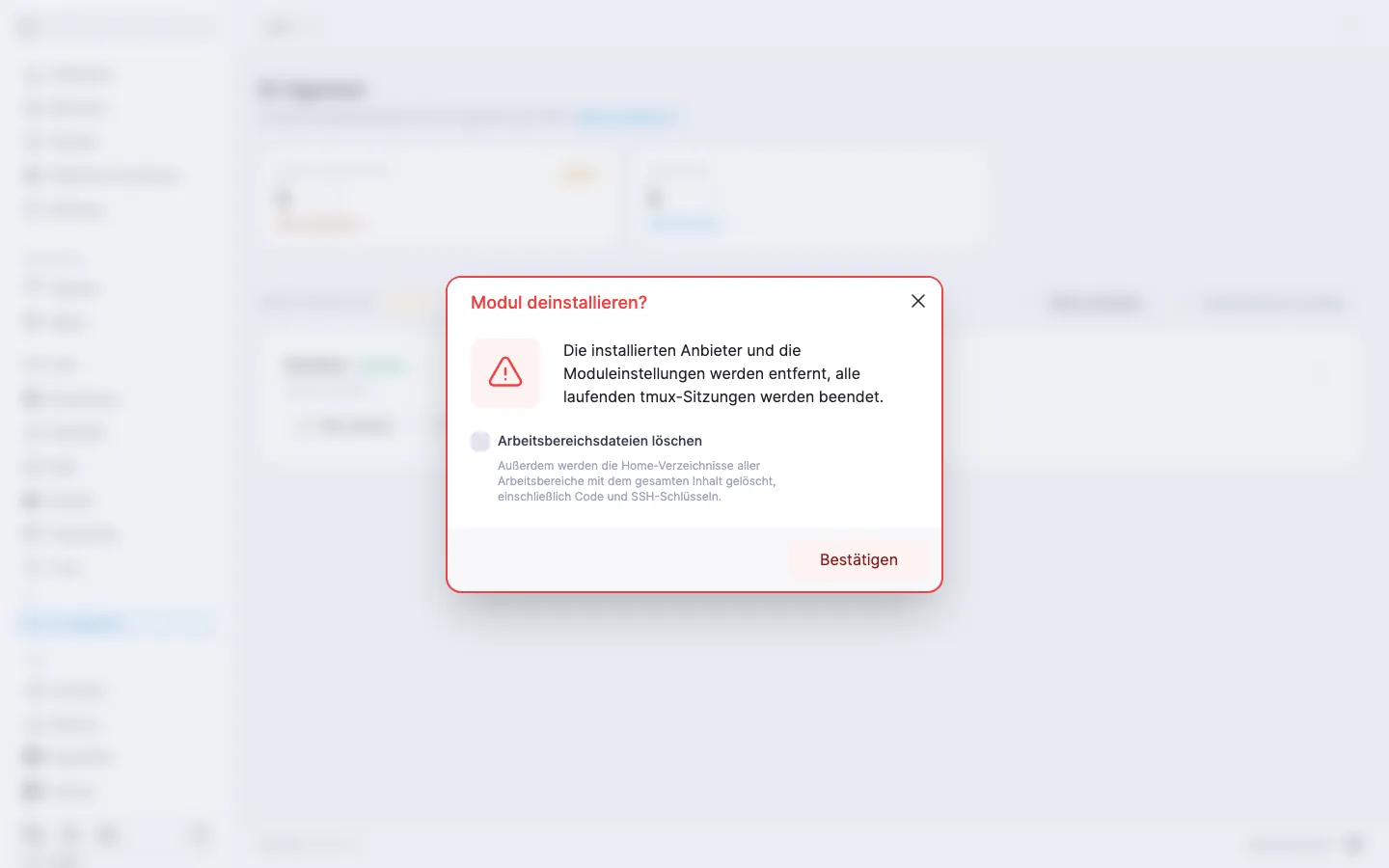
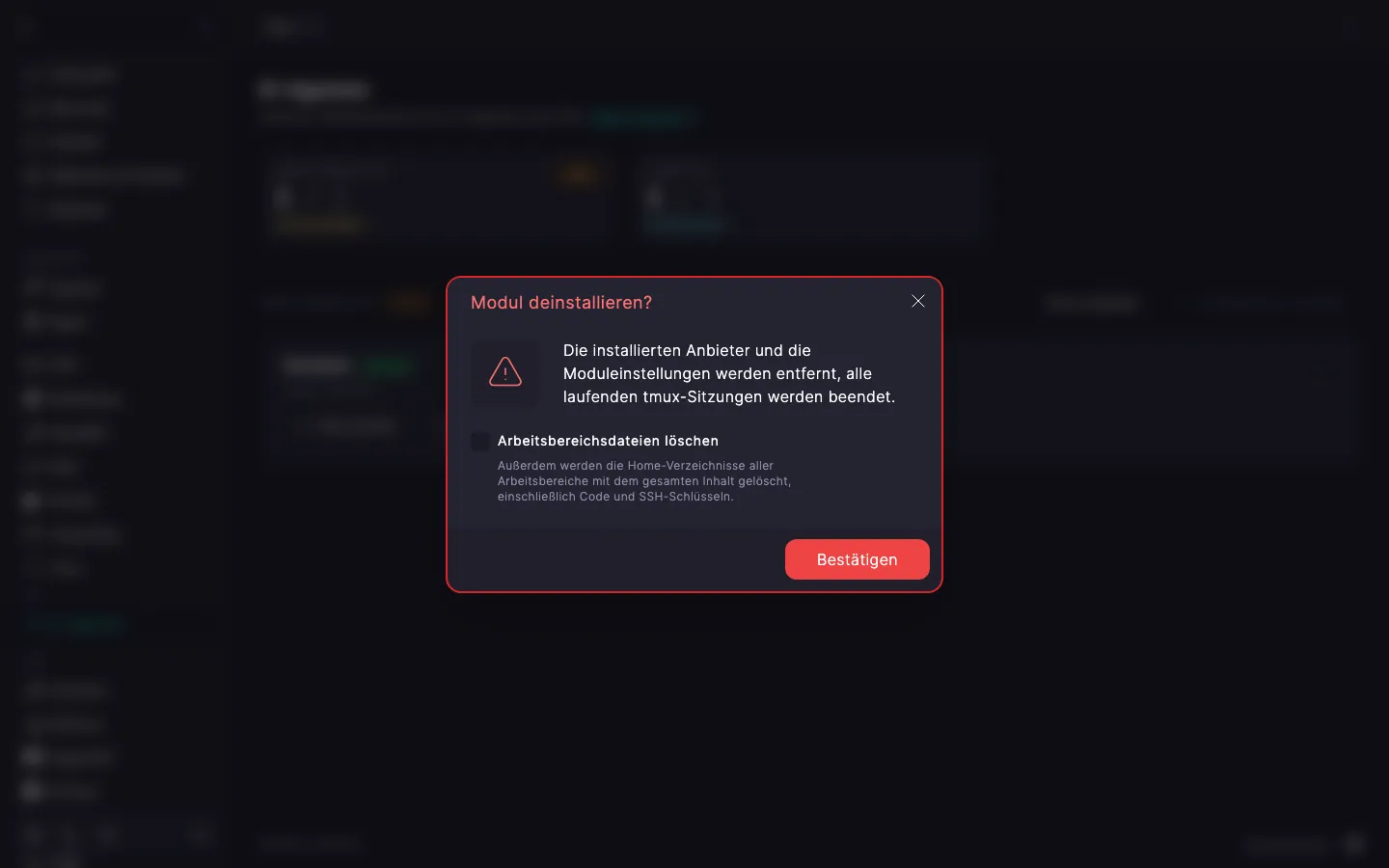
‼️ Das Löschen der Arbeitsbereichsdateien ist unumkehrbar
Aktivieren Sie „Arbeitsbereichsdateien löschen“, werden die Home-Verzeichnisse aller Arbeitsbereiche samt Code und SSH-Schlüsseln gelöscht, und die Arbeitsbereiche selbst verschwinden. Sie lassen sich nicht wiederherstellen. Kopieren Sie die Dateien zuerst auf Ihren Computer, wenn Sie sie noch brauchen könnten.
Die gemeinsamen Schlüssel aller Anbieter werden bei jedem Entfernen des Moduls gelöscht, die Schlüssel der Arbeitsbereiche nur zusammen mit ihren Arbeitsbereichen: Details in der Tabelle im Artikel über die Schlüssel. Die Pakete, die das Modul für den Betrieb der Arbeitsbereiche installiert hat (tmux, git, curl und weitere), bleiben auf dem Server, weil auch andere Programme sie nutzen können.