Seit über 15 Jahren bewährt im Hosting. Ihr VPS mit BeAdmin ist sofort einsatzbereit.
 Deutschland
 Niederlande
 Schweden
 Schweiz
 Spanien
 USA
USA
Dieser Artikel ist die Fortsetzung von KI-Agenten. Schnellstart. Der Schnellstart beschreibt, wie Sie den ersten gemeinsamen Schlüssel hinzufügen; hier geht es darum, welche Anbieterschlüssel es gibt, welchen ein Arbeitsbereich verwendet und was mit den Schlüsseln geschieht, wenn Sie einen Schlüssel, einen Arbeitsbereich, einen Anbieter oder das Modul löschen. Die Arbeitsbereiche selbst behandelt der Artikel KI-Agenten. Arbeitsbereiche und Zugriff.
Sie benötigen einen Server mit BeAdmin — bei unseren Partnern ist der VPS sofort nach der Bestellung einsatzbereit.
Seit über 15 Jahren bewährt im Hosting. Ihr VPS mit BeAdmin ist sofort einsatzbereit.
DeutschlandNiederlandeSchwedenSchweizSpanienUSAEuropäische Stabilität und Einfachheit. Starten Sie BeAdmin zusammen mit dem VPS per Klick.
DeutschlandNiederlandeSchweden Estland
 RumänienSchweizSpanien
'%3e%3cpath%20fill='%2300008b'%20d='M0%200h384v256H0z'/%3e%3cpath%20stroke='%23fff'%20stroke-width='42'%20d='m1.914-.001%20382.086%20256m-382.086%200L384-.001'/%3e%3cpath%20stroke='red'%20stroke-width='14'%20d='M5.437%200%20192%20122M378.563%200%20192%20122M5.437%20256%20192%20134m186.563%20122L192%20134'/%3e%3cpath%20fill='%23fff'%20d='M157.787-.001h68.359v256h-68.359z'/%3e%3cpath%20fill='%23fff'%20d='M-.067%2093.999H384v68H-.067z'/%3e%3cpath%20fill='red'%20d='M384%20107.789H211.862V-.001h-39.724l.001%20107.79H0v40.419h172.139v107.79h39.723v-107.79H384z'/%3e%3c/g%3e%3c/svg%3e) GroßbritannienUSA
GroßbritannienUSADer Agent arbeitet in Ihrem Namen, daher braucht er Ihren eigenen API-Schlüssel: Das Modul stellt keine Schlüssel aus. Den Schlüssel stellen Sie im Konto des Anbieters aus. Bei Claude Code ist das ein Anthropic-Schlüssel, den Sie in Ihrem Konto auf platform.claude.com ausstellen können. Bei anderen Anbietern stellen Sie den Schlüssel im Konto des Anbieters selbst aus.
Die Token werden beim Anbieter abgerechnet. Das Panel sieht den Verbrauch nicht und begrenzt ihn nicht, daher müssen Sie den Verbrauch im Konto des Anbieters im Blick behalten und dort Limits setzen.
Nach dem Speichern lässt sich der Schlüssel nicht mehr ansehen: Er wird verschlüsselt auf dem Server gespeichert. Geht ein Schlüssel verloren, stellen Sie beim Anbieter einen neuen aus und ersetzen Sie den bisherigen damit. Das Panel prüft außerdem nicht, ob der Schlüssel funktioniert: Ein Tippfehler oder ein widerrufener Schlüssel fällt erst auf, wenn der Agent den Anbieter nicht erreicht.
Für jeden Anbieter können Sie Schlüssel von zwei Typen festlegen:
| Typ | Wo er festgelegt wird | Wo er gilt |
|---|---|---|
| „Gemeinsamer Schlüssel“ | In den Moduleinstellungen, auf der Karte des Anbieters | In allen Arbeitsbereichen, die keinen eigenen Schlüssel haben |
| „Schlüssel des Arbeitsbereichs“ | Auf der Seite des Arbeitsbereichs, im Abschnitt „API-Schlüssel der Anbieter“ | Nur in diesem Arbeitsbereich; überschreibt den gemeinsamen Schlüssel |
Die Schlüssel gelten je Anbieter: Jeder Anbieter hat seinen eigenen gemeinsamen Schlüssel, und ein Arbeitsbereich hat für jeden Anbieter einen eigenen Schlüssel. Der Schlüssel eines Anbieters passt nicht für einen anderen. Ohne Lizenz steht ein Anbieter zur Verfügung, daher haben Sie einen gemeinsamen Schlüssel; um mehr Anbieter zu verbinden, erwerben Sie Slots in der Lizenz — Details im Artikel Lizenz verwalten.
Der gemeinsame Schlüssel ist praktisch, wenn alle Arbeitsbereiche über ein Konto laufen: Sie legen den Schlüssel einmal fest. Ein Schlüssel des Arbeitsbereichs ist nötig, wenn Sie die Kosten aufteilen wollen: zum Beispiel, damit die Token eines Kollegen oder Kunden seinem Konto statt Ihrem belastet werden.
Im Arbeitsbereich nutzt der Agent den Schlüssel, der vorhanden ist:
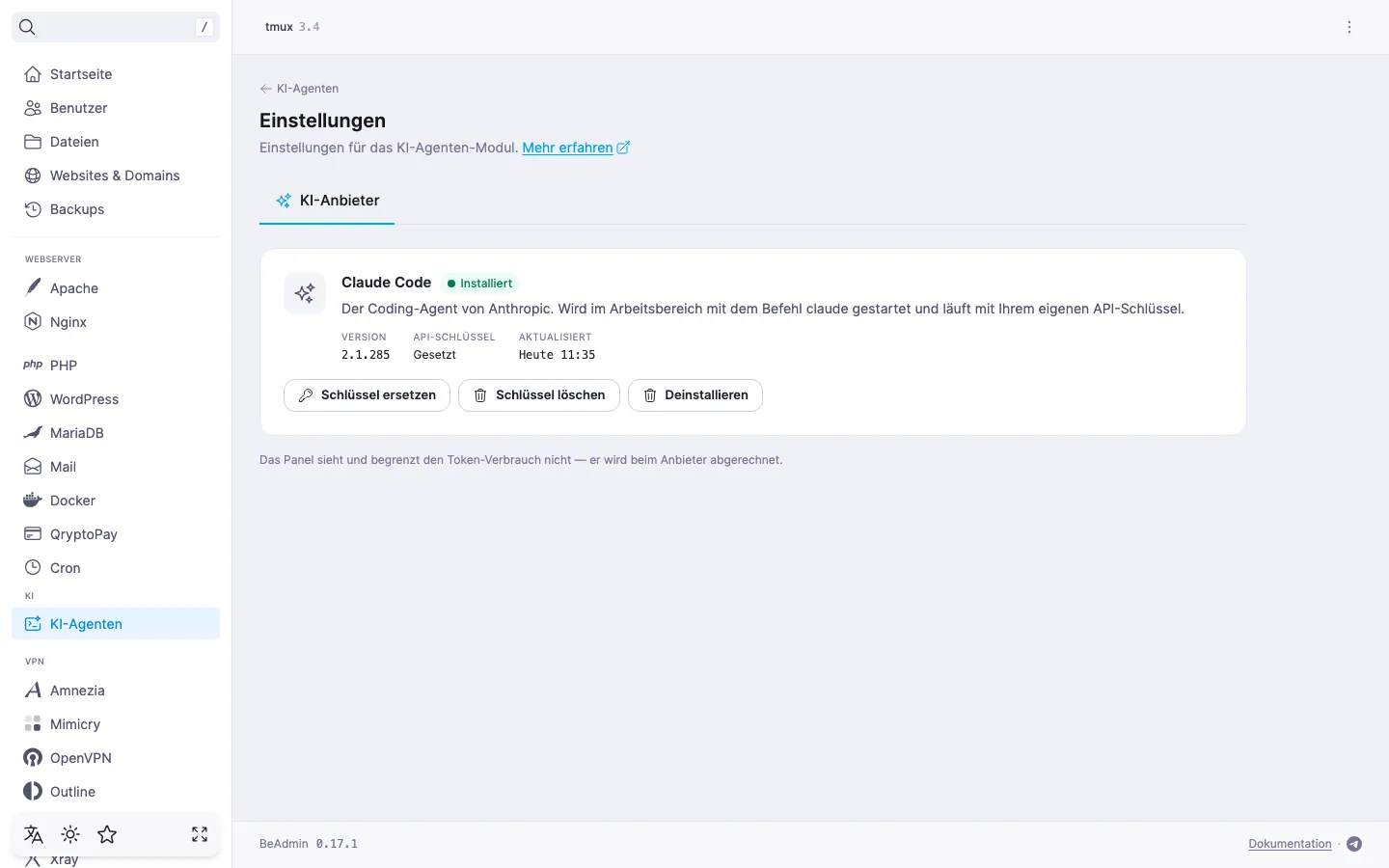
Wie Sie den gemeinsamen Schlüssel zum ersten Mal hinzufügen, steht im Schnellstart. Später können Sie ihn ersetzen, zum Beispiel wenn der Schlüssel widerrufen wurde oder Sie zu einem anderen Konto gewechselt sind, oder ihn löschen. Der alte Schlüssel lässt sich nicht ansehen, daher müssen Sie den neuen beim Anbieter besorgen.
Nach dem Löschen des gemeinsamen Schlüssels funktionieren Arbeitsbereiche ohne eigenen Schlüssel nicht mehr. Arbeitsbereiche mit eigenem Schlüssel arbeiten wie bisher weiter.
Öffnen Sie die Seite des gewünschten Arbeitsbereichs und legen Sie im Abschnitt „API-Schlüssel der Anbieter“ mit der Schaltfläche „Eigenen Schlüssel für diesen Arbeitsbereich setzen“ einen Schlüssel für den Anbieter fest. Der Abschnitt ist verfügbar, sobald der Anbieter installiert ist: Vorher gibt es keinen Ort, um Schlüssel festzulegen.
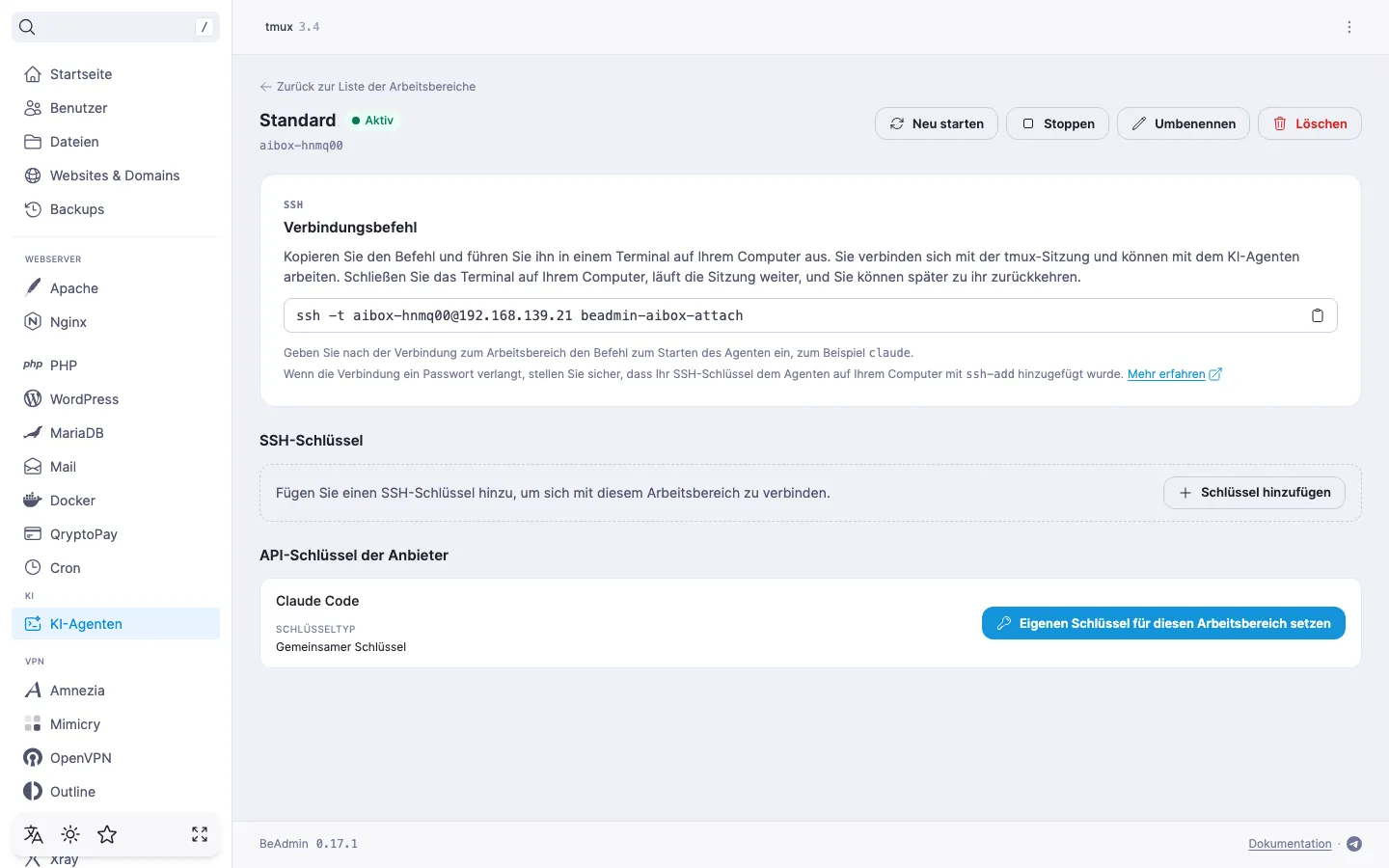
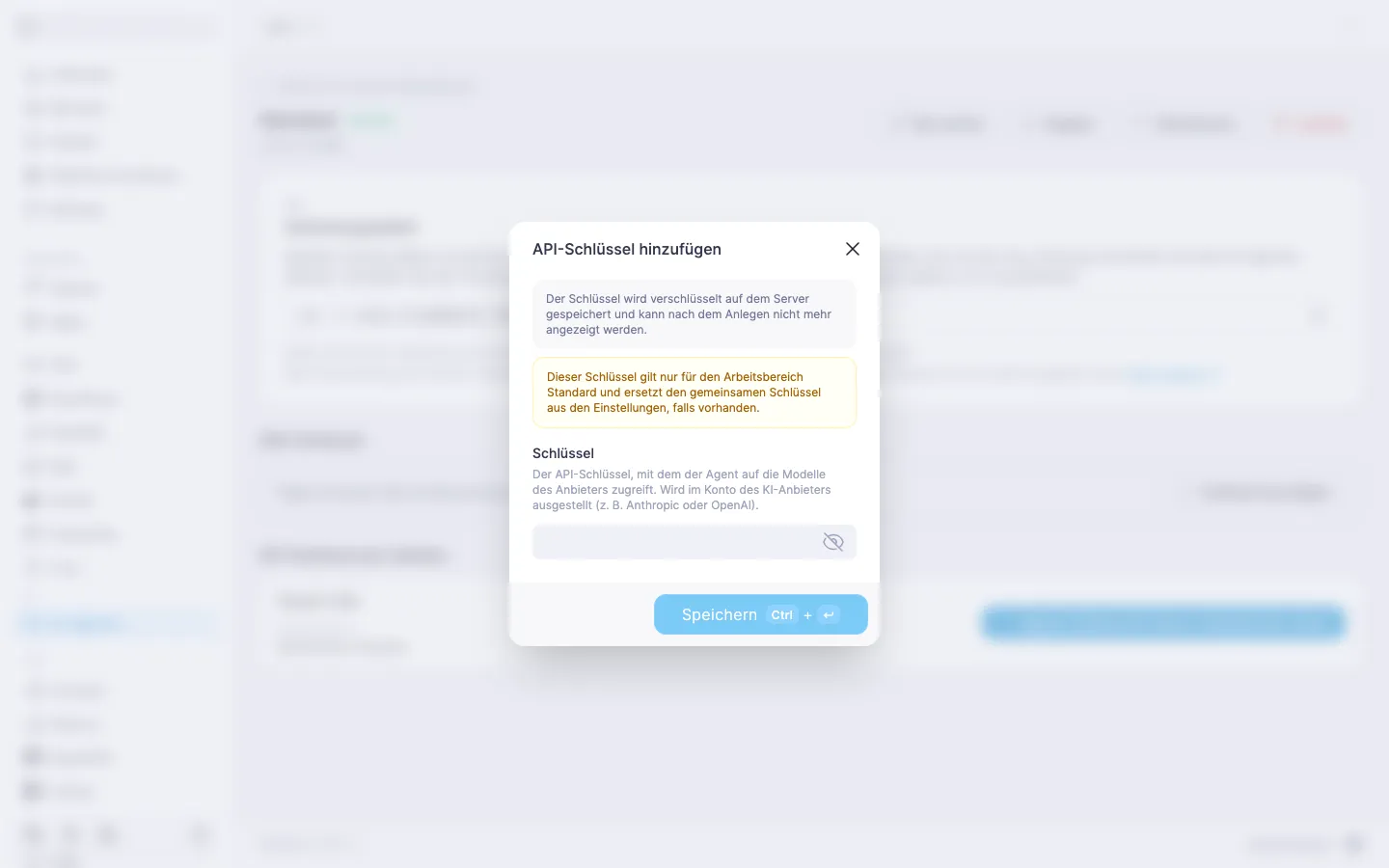
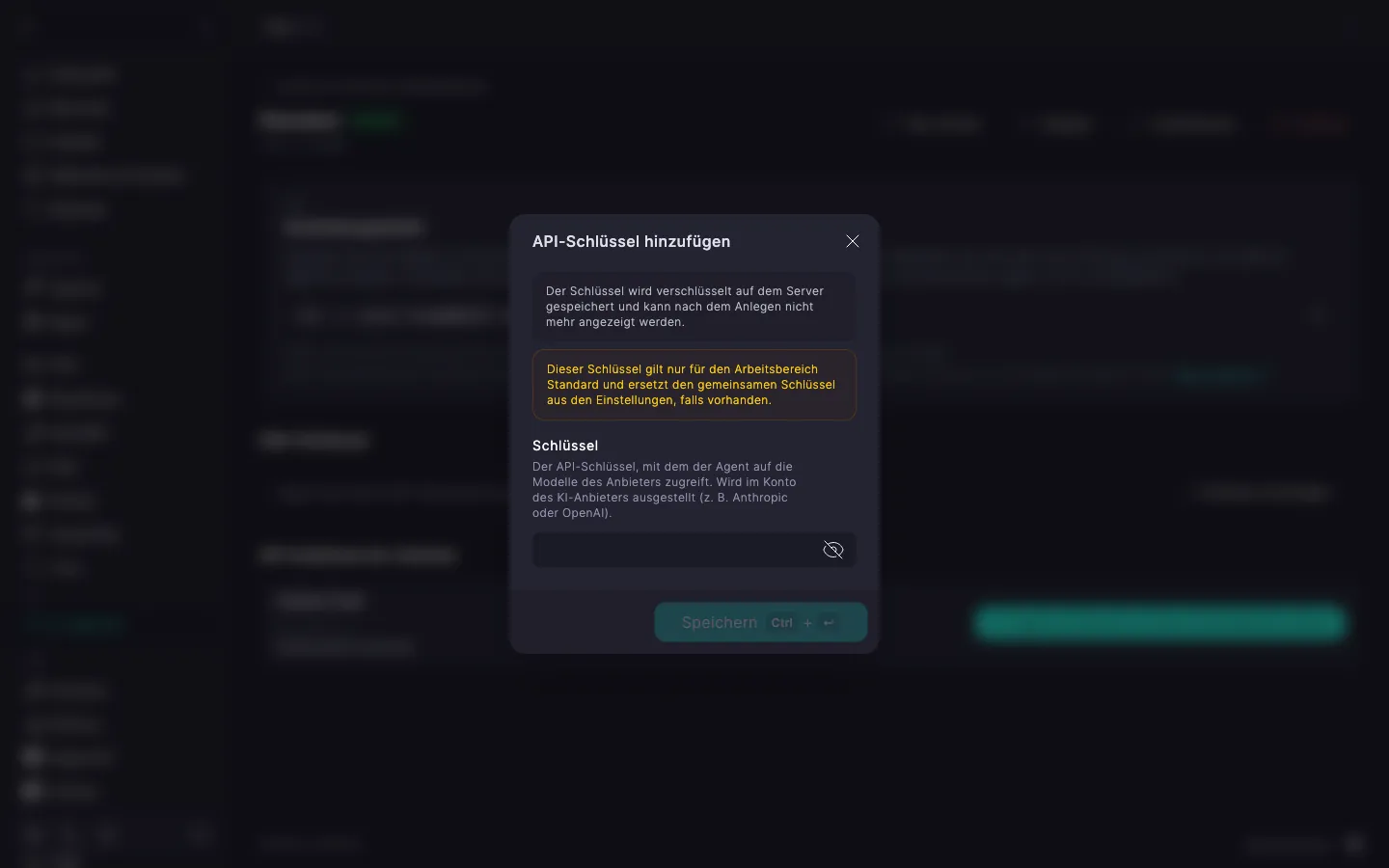
Der Schlüssel des Arbeitsbereichs überschreibt den gemeinsamen nur in diesem Arbeitsbereich; die übrigen Arbeitsbereiche nutzen weiter den gemeinsamen Schlüssel. Um den Schlüssel eines Arbeitsbereichs zu ändern, ersetzen Sie ihn. Um den Arbeitsbereich auf den gemeinsamen Schlüssel zurückzusetzen, löschen Sie den Schlüssel des Arbeitsbereichs. Gibt es keinen gemeinsamen Schlüssel, funktioniert der Agent im Arbeitsbereich nach dem Löschen seines Schlüssels nicht mehr, legen Sie daher zuerst den gemeinsamen Schlüssel fest.
Der gemeinsame Schlüssel gehört zu einem installierten Anbieter, der Schlüssel des Arbeitsbereichs zum Arbeitsbereich selbst. Deshalb überlebt der gemeinsame Schlüssel das Löschen des Anbieters oder des Moduls nicht, während der Schlüssel des Arbeitsbereichs so lange besteht, wie der Arbeitsbereich existiert.
| Was Sie tun | Gemeinsamer Schlüssel | Schlüssel des Arbeitsbereichs |
|---|---|---|
| Sie löschen den gemeinsamen Schlüssel | Wird gelöscht | Bleibt erhalten, Arbeitsbereiche mit eigenem Schlüssel funktionieren weiter |
| Sie löschen den Schlüssel eines Arbeitsbereichs | Bleibt erhalten | Wird gelöscht; der Arbeitsbereich fällt auf den gemeinsamen Schlüssel zurück, und gibt es keinen, funktioniert der Agent darin nicht mehr |
| Sie löschen einen Arbeitsbereich | Bleibt erhalten | Wird mit dem Arbeitsbereich gelöscht |
| Sie löschen einen Anbieter | Wird gelöscht | Bleibt erhalten und gilt nach erneuter Installation des Anbieters wieder |
| Sie löschen das Modul ohne „Arbeitsbereichsdateien löschen“ | Die gemeinsamen Schlüssel aller Anbieter werden gelöscht | Bleiben mit den Arbeitsbereichen erhalten und kehren nach erneuter Installation des Moduls zurück |
| Sie löschen das Modul mit „Arbeitsbereichsdateien löschen“ | Die gemeinsamen Schlüssel aller Anbieter werden gelöscht | Werden mit den Arbeitsbereichen gelöscht |
| Sie installieren das Modul neu | Nicht betroffen | Nicht betroffen |
⚠️ Nach erneuter Installation den gemeinsamen Schlüssel neu festlegen
Das Löschen eines Anbieters oder des Moduls entfernt den gemeinsamen Schlüssel, und nach der erneuten Installation kehrt er nicht zurück. Solange Sie ihn nicht neu festlegen, können Arbeitsbereiche ohne eigenen Schlüssel den Agenten nicht starten.
Wenn der Agent in einem Arbeitsbereich nicht startet oder den Anbieter nicht erreicht, prüfen Sie der Reihe nach: