Seit über 15 Jahren bewährt im Hosting. Ihr VPS mit BeAdmin ist sofort einsatzbereit.
 Deutschland
 Niederlande
 Schweden
 Schweiz
 Spanien
 USA
USA
Mit dem Panel BeAdmin betreiben Sie einen eigenen Mailserver auf Ihrem Server: Sie erstellen Postfächer auf Ihren Domains, richten Aliase für die Weiterleitung ein und arbeiten mit E-Mails über die Roundcube-Weboberfläche oder per IMAP und SMTP in Mail-Clients. Für Empfang und Versand der E-Mails ist Exim zuständig, für Speicherung und Zugriff auf die Postfächer Dovecot. Die Daten der Postfächer und Aliase liegen in MariaDB.
Dieser Artikel beschreibt den Minimalablauf: das Modul installieren, das erste Postfach erstellen, Roundcube hinzufügen und einen Mail-Client verbinden. Die Arbeit mit dem Modul selbst beschreibt der Artikel Mail. Modul verwalten, Postfächer, Aliase und Domains der Artikel Mail. Postfächer, Aliase und Domains.
Sie benötigen einen Server mit BeAdmin — bei unseren Partnern ist der VPS sofort nach der Bestellung einsatzbereit.
Seit über 15 Jahren bewährt im Hosting. Ihr VPS mit BeAdmin ist sofort einsatzbereit.
DeutschlandNiederlandeSchwedenSchweizSpanienUSAEuropäische Stabilität und Einfachheit. Starten Sie BeAdmin zusammen mit dem VPS per Klick.
DeutschlandNiederlandeSchweden Estland
 RumänienSchweizSpanien
'%3e%3cpath%20fill='%2300008b'%20d='M0%200h384v256H0z'/%3e%3cpath%20stroke='%23fff'%20stroke-width='42'%20d='m1.914-.001%20382.086%20256m-382.086%200L384-.001'/%3e%3cpath%20stroke='red'%20stroke-width='14'%20d='M5.437%200%20192%20122M378.563%200%20192%20122M5.437%20256%20192%20134m186.563%20122L192%20134'/%3e%3cpath%20fill='%23fff'%20d='M157.787-.001h68.359v256h-68.359z'/%3e%3cpath%20fill='%23fff'%20d='M-.067%2093.999H384v68H-.067z'/%3e%3cpath%20fill='red'%20d='M384%20107.789H211.862V-.001h-39.724l.001%20107.79H0v40.419h172.139v107.79h39.723v-107.79H384z'/%3e%3c/g%3e%3c/svg%3e) GroßbritannienUSA
GroßbritannienUSAÖffnen Sie im Seitenmenü des Panels den Bereich „Mail“ und klicken Sie auf „Installieren“. Mail braucht MariaDB: Dort werden Postfächer, Aliase und Zugangsdaten gespeichert. Ist MariaDB noch nicht installiert, installieren Sie sie zuerst auf der Modulseite: Solange die Abhängigkeit fehlt, ist die Schaltfläche zur Installation des Moduls nicht aktiv.
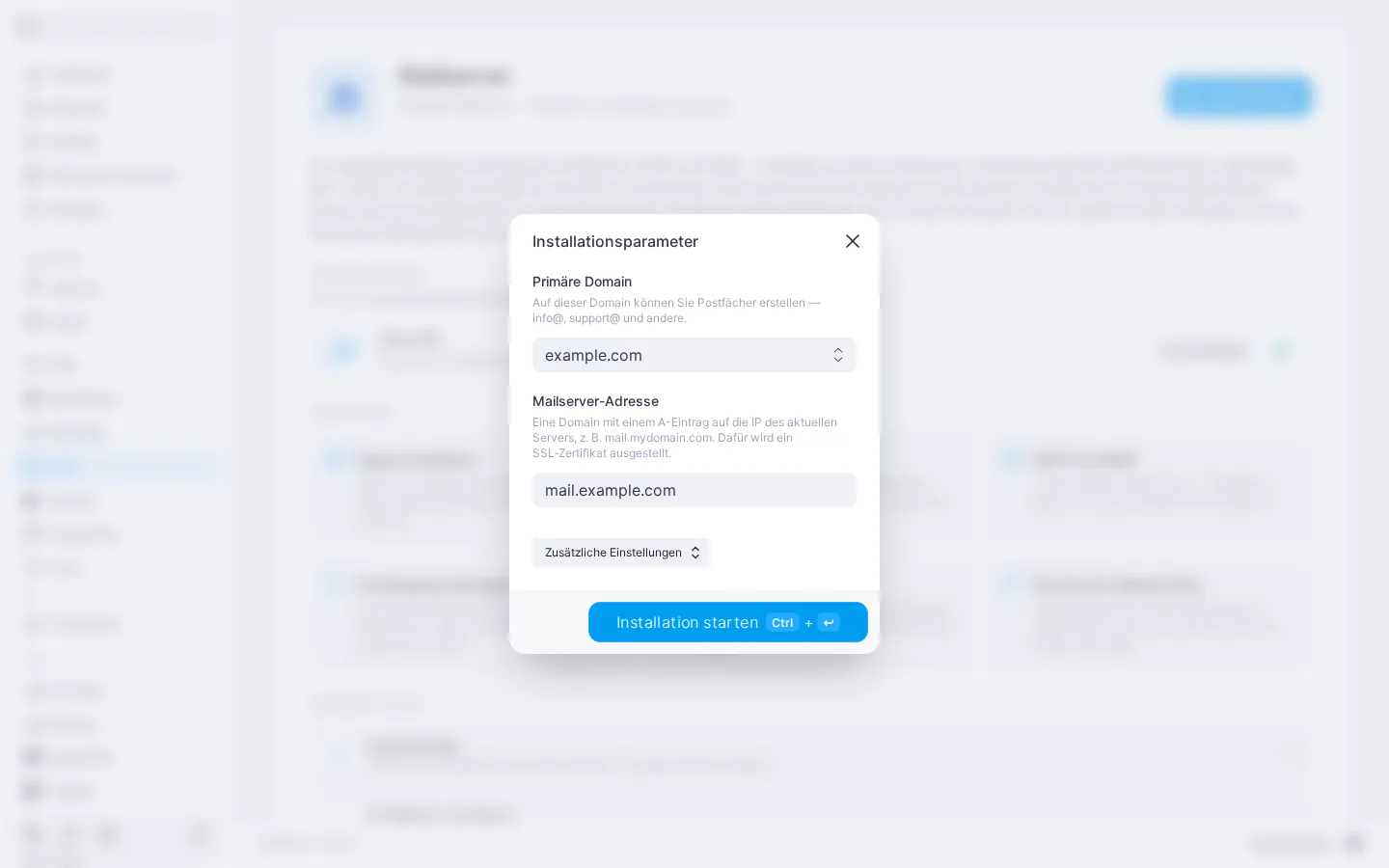
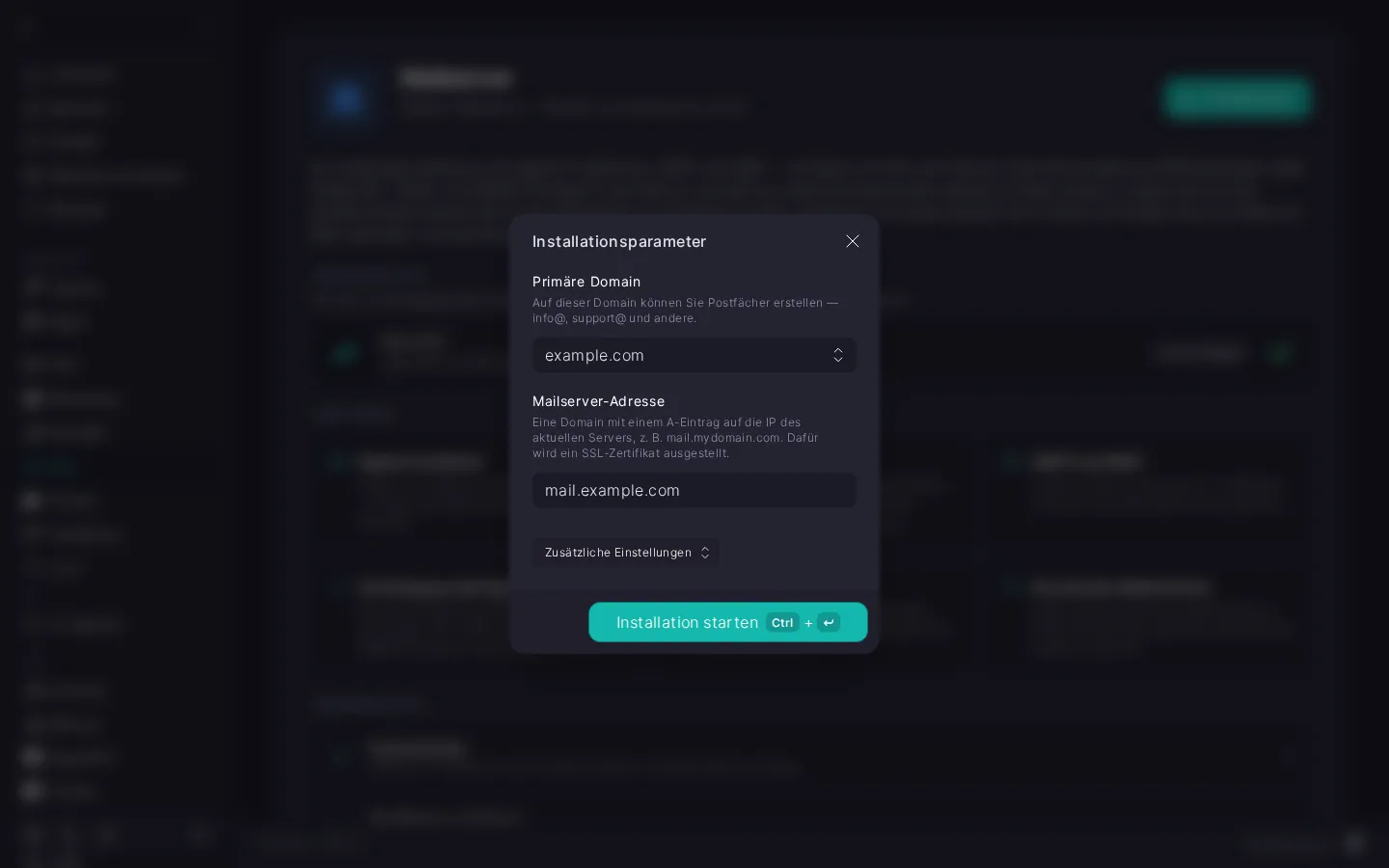
Geben Sie im Fenster mit den Installationsparametern an:
example.com. Sie wird sofort mit Mail verbunden und erscheint im Bereich „Websites & Domains“ als Domain ohne Website, außerdem wird für sie ein DKIM-Schlüssel erstellt.mail.example.com. Sie muss mit der primären Domain übereinstimmen oder eine ihrer Subdomains sein. Für diese Adresse fordert das Panel bei Let's Encrypt ein SSL-Zertifikat an, damit die Verbindung zwischen Clients und Server geschützt ist. Legen Sie deshalb vor der Installation bei Ihrem Registrar einen A-Eintrag für diese Adresse an, der auf die IP-Adresse des Servers zeigt. Fehlt der Eintrag oder zeigt er auf einen anderen Server, lässt sich das Zertifikat nicht ausstellen, und der Server arbeitet mit einem selbstsignierten: Mail-Clients warnen dann davor.Klicken Sie auf „Installation starten“. Die Installation dauert einige Minuten, den Fortschritt sehen Sie im Log. Sobald sie abgeschlossen ist, öffnet sich die Liste der Postfächer.
Ein Fehlschlag bei der Zertifikatsausstellung bricht die Installation nicht ab: Das Modul wird in jedem Fall installiert, und das Zertifikat können Sie später ausstellen. Wie das geht, steht im Artikel Mail. Modul verwalten.
ℹ️ Der Mailserver nutzt MariaDB
Entfernen Sie das Modul MariaDB nicht, solange die Mail läuft: Ohne die Datenbank der Postfächer nimmt der Server keine E-Mails mehr an und versendet auch keine.
Erstellen Sie das erste Postfach auf der primären Domain. Das Passwort generiert der Server und zeigt es nur einmal an, speichern Sie es daher sofort. Wie Sie ein Postfach erstellen und was mit dem Passwort geschieht, steht im Abschnitt Postfach erstellen.
Die Installation veröffentlicht keine Einträge im DNS, deshalb müssen Sie MX, SPF, DKIM und DMARC bei Ihrem Registrar hinzufügen. Ohne sie erreichen E-Mails die Postfächer nicht oder landen im Spam. Welche Einträge nötig sind und wie Sie prüfen, ob sie veröffentlicht sind, steht im Abschnitt DNS-Einträge, den vollständigen Satz an Einträgen beschreibt der Artikel So konfigurieren Sie DNS-Einträge für einen Mailserver.
Roundcube ist eine Weboberfläche für E-Mails: Damit lesen und senden Sie Nachrichten direkt im Browser, ohne einen Mail-Client einzurichten. Roundcube wird in einem Schritt installiert und verlangt keine zusätzlichen Parameter:
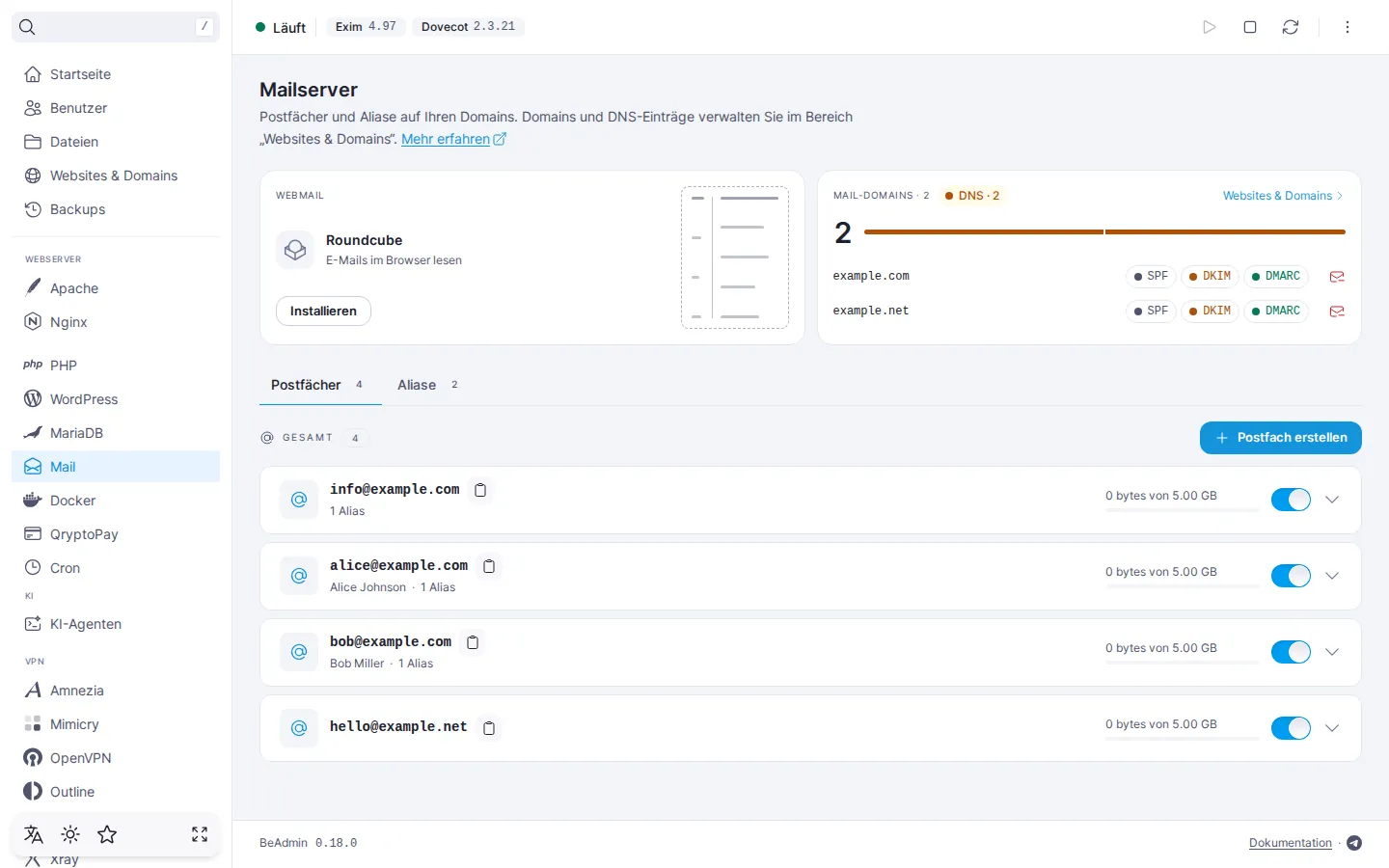
Zum Anmelden geben Sie die vollständige Postfachadresse ein, zum Beispiel info@example.com, und das zugehörige Passwort. Aliase eignen sich nicht für die Anmeldung: Sie leiten E-Mails nur weiter. Ein Single Sign-on aus dem Panel gibt es nicht: Adresse und Passwort des Postfachs geben Sie in Roundcube selbst ein.
Roundcube läuft auf PHP, und eine passende PHP-Version fehlt auf dem Server möglicherweise. In diesem Fall steht im Block statt „Installieren“ die Schaltfläche „PHP installieren“: Klicken Sie darauf, warten Sie, bis PHP installiert ist, und klicken Sie dann auf „Installieren“. Eine Version müssen Sie nicht wählen: Das Panel installiert die neueste passende. Auf älteren Systemen gibt es womöglich gar keine passende PHP-Version: Dann lässt sich Roundcube nicht installieren, die Mail können Sie aber über Mail-Clients nutzen.
Ein Postfach lässt sich per IMAP und SMTP mit jedem Mail-Client verbinden — zum Beispiel mit Thunderbird, Apple Mail, Outlook oder Gmail auf Android. Die Serverparameter und die Anleitung für jeden Client finden Sie im Artikel Mail. Postfach mit einem Mail-Client verbinden.