KI-Agenten. Arbeitsbereiche und Zugriff
Dieser Artikel ist die Fortsetzung von KI-Agenten. Schnellstart. Die Installation des Moduls, die erste Verbindung und den Start des Agenten wiederholt er nicht: Haben Sie den Schnellstart noch nicht durchgearbeitet, beginnen Sie dort. Hier geht es um die Verwaltung der Arbeitsbereiche selbst: Erstellen, Starten und Stoppen, Umbenennen, Löschen, SSH-Schlüssel, Rückkehr in die Sitzung und Limits. Die API-Schlüssel der Anbieter behandelt ein eigener Artikel, KI-Agenten. API-Schlüssel der Anbieter.
So funktioniert ein Arbeitsbereich
Jeder Arbeitsbereich ist ein eigener Benutzer auf dem Server mit eigenem Home-Verzeichnis, eigenen SSH-Schlüsseln und einer eigenen tmux-Sitzung. Die Dateien eines Arbeitsbereichs sind für andere Arbeitsbereiche nicht zugänglich, daher können Sie für jedes Projekt oder jeden Kollegen einen eigenen Arbeitsbereich einrichten: Code und Schlüssel vermischen sich nicht.
Die Arbeitsbereiche teilen sich ein gemeinsames Limit für Prozessor und Arbeitsspeicher: Standardmäßig dürfen sie zusammen höchstens zwei Prozessorkerne und die Hälfte des Arbeitsspeichers des Servers belegen. Dadurch legt ein aufwendiger Build in einem Arbeitsbereich nicht den ganzen Server lahm, die übrigen Arbeitsbereiche erhalten in dieser Zeit aber weniger Ressourcen. Das Limit lässt sich im Panel nicht ändern.
Arbeitsbereich erstellen
Den ersten Arbeitsbereich legt die Installation des Moduls an, daher ist er in der Liste bereits vorhanden. Sein Name hängt von der Sprache des Panels zum Zeitpunkt der Installation ab: „Standard“ bei deutscher Oberfläche, Main bei englischer oder Основное bei russischer. Weitere Arbeitsbereiche können Sie selbst erstellen, solange die Lizenz freie Slots hat (Details im Abschnitt „Limits und Erwerb von Slots“):
- Klicken Sie auf „Arbeitsbereich erstellen“.
- Geben Sie im Dialog „Arbeitsbereich erstellen“ im Feld „Name“ einen Namen ein und klicken Sie auf „Erstellen“.
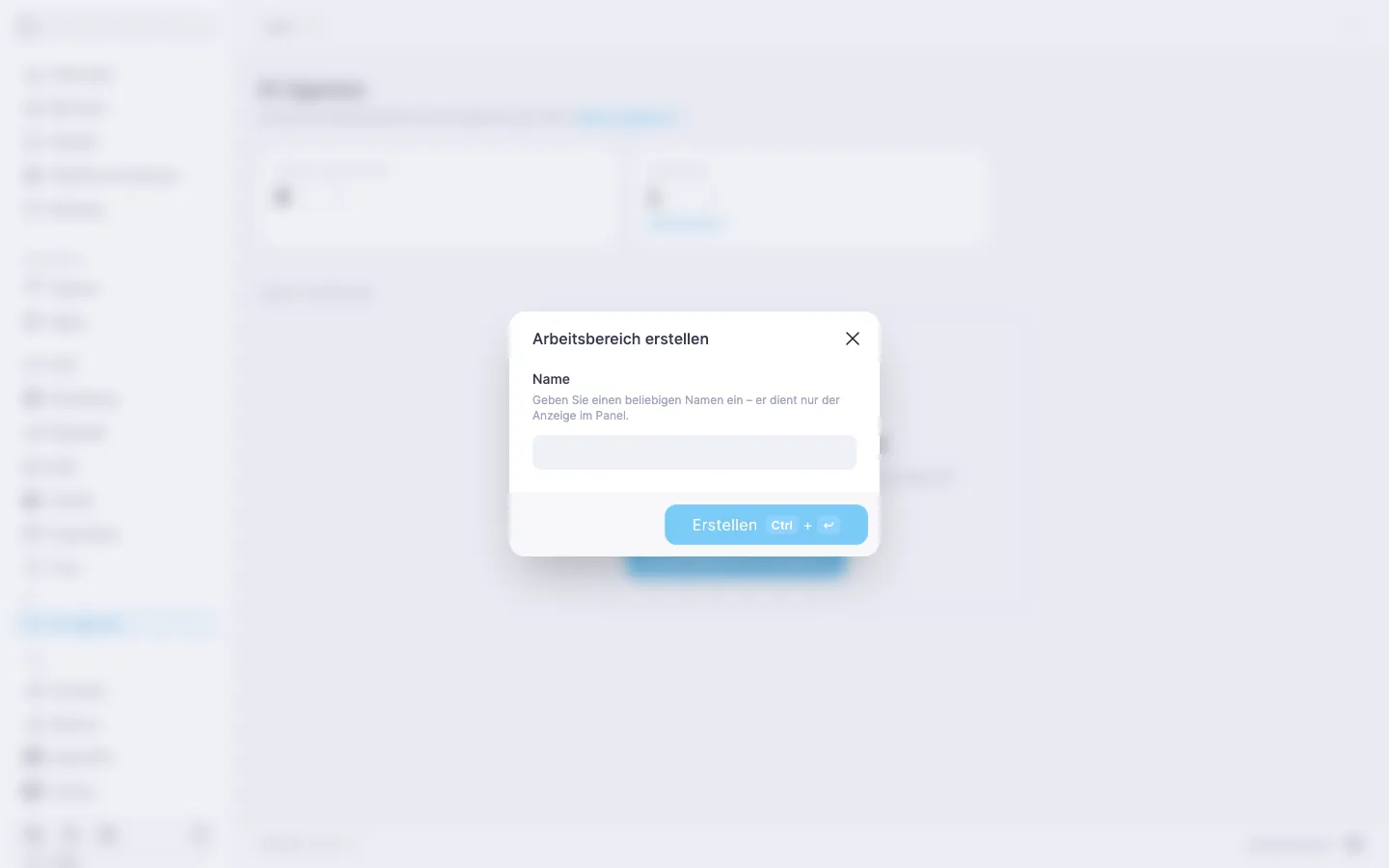
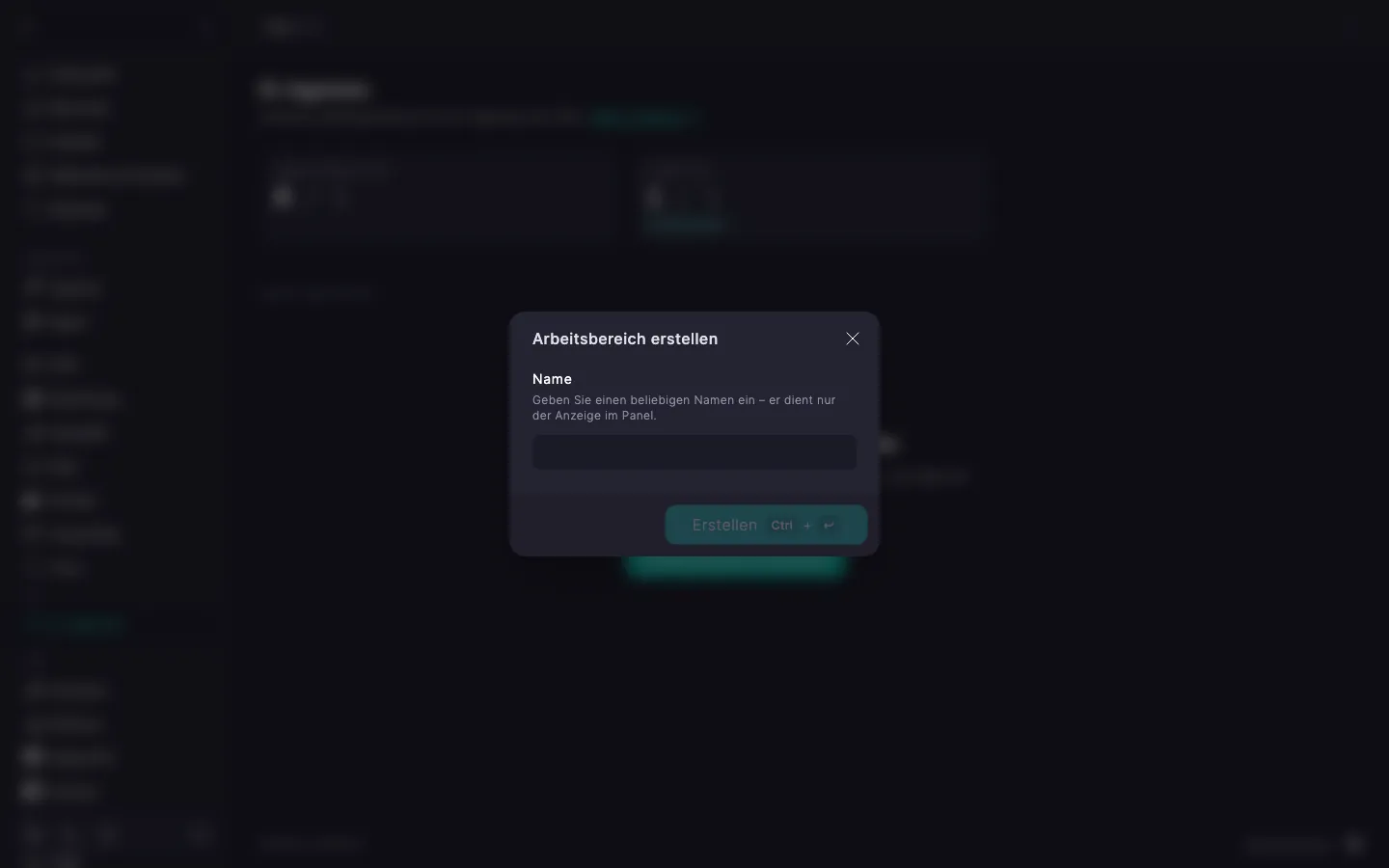
Der Name ist eine Bezeichnung im Panel, an der Sie die Arbeitsbereiche unterscheiden, zum Beispiel „Projekt A“ oder „Lena“. Er darf beliebig lauten, muss 2 bis 64 Zeichen lang sein und darf nicht mit dem Namen eines anderen Arbeitsbereichs übereinstimmen; beim Vergleich wird die Groß- und Kleinschreibung nicht berücksichtigt. Auf dem Server heißt der Arbeitsbereich anders: Er ist ein Benutzer aibox-… mit automatisch vergebenem Namen, und der Anzeigename hat darauf keinen Einfluss.
Sind die Slots aufgebraucht, lässt sich kein neuer Arbeitsbereich erstellen — Details im Abschnitt „Limits und Erwerb von Slots“.
Ein neuer Arbeitsbereich hat noch keine SSH-Schlüssel und keinen eigenen Schlüssel des Anbieters. Um sich zu verbinden, müssen Sie einen SSH-Schlüssel hinzufügen (siehe „SSH-Schlüssel des Arbeitsbereichs“). Der Agent nutzt den gemeinsamen Schlüssel des Anbieters, sofern er in den Moduleinstellungen gesetzt ist; wie sich der gemeinsame Schlüssel zum Schlüssel eines Arbeitsbereichs verhält, erklärt der Artikel KI-Agenten. API-Schlüssel der Anbieter.
Zustände eines Arbeitsbereichs
| Zustand | Was er bedeutet |
|---|---|
| „Aktiv“ | Die tmux-Sitzung läuft, Sie können sich mit dem Arbeitsbereich verbinden. |
| „Wird gestartet“, „Wird gestoppt“, „Wird neu gestartet“ | Ein Befehl wird ausgeführt. Warten Sie, bis er abgeschlossen ist: Der Zustand wechselt von selbst. |
| „Gestoppt“ | Die Sitzung ist beendet, Prozessor und Arbeitsspeicher werden nicht belegt. Die Dateien sind noch da, eine Verbindung ist aber nicht möglich. |
| „Blockiert“ | Das Lizenzlimit ist überschritten. Mehr dazu im Abschnitt „Blockierter Arbeitsbereich“. |
Starten, Stoppen und Neustarten
Einen Arbeitsbereich starten, stoppen und neu starten Sie mit den Schaltflächen „Starten“, „Stoppen“ und „Neu starten“. Was mit der Sitzung und den Aufgaben geschieht, hängt von der Aktion ab:
- Stoppen beendet die tmux-Sitzung samt allem, was darin läuft, und gibt Prozessor und Arbeitsspeicher frei. Die Dateien des Arbeitsbereichs bleiben erhalten. Der Lizenz-Slot bleibt dabei belegt: Er wird erst frei, wenn der Arbeitsbereich gelöscht wird.
- Neustarten tut dasselbe und startet die Sitzung sofort neu. Das hilft, wenn in der Sitzung etwas hängt.
- Starten öffnet eine saubere tmux-Sitzung.
⚠️ Stoppen und Neustarten unterbrechen Aufgaben
Die tmux-Sitzung besteht nur, solange der Arbeitsbereich läuft. Beim Stoppen oder Neustarten werden daher der Agent und alle darin laufenden Aufgaben unterbrochen. Das Schließen des Terminals und das Herunterfahren Ihres Computers wirken sich auf die Sitzung nicht aus. Warten Sie vor dem Stoppen eines Arbeitsbereichs, bis die Aufgaben, die Sie brauchen, abgeschlossen sind.
Umbenennen
Um einen Arbeitsbereich umzubenennen, klicken Sie auf „Umbenennen“, ändern Sie das Feld „Name“ und klicken Sie auf „Aktualisieren“. Für den Namen gelten dieselben Anforderungen wie beim Erstellen.
Das Umbenennen ändert nur die Bezeichnung im Panel: Der Login aibox-… und der Verbindungsbefehl bleiben gleich, daher müssen Sie auf Ihrem Computer nichts neu einrichten.
Arbeitsbereich löschen
Um einen Arbeitsbereich zu löschen, öffnen Sie seine Seite, klicken Sie auf „Löschen“ und bestätigen Sie das Löschen.
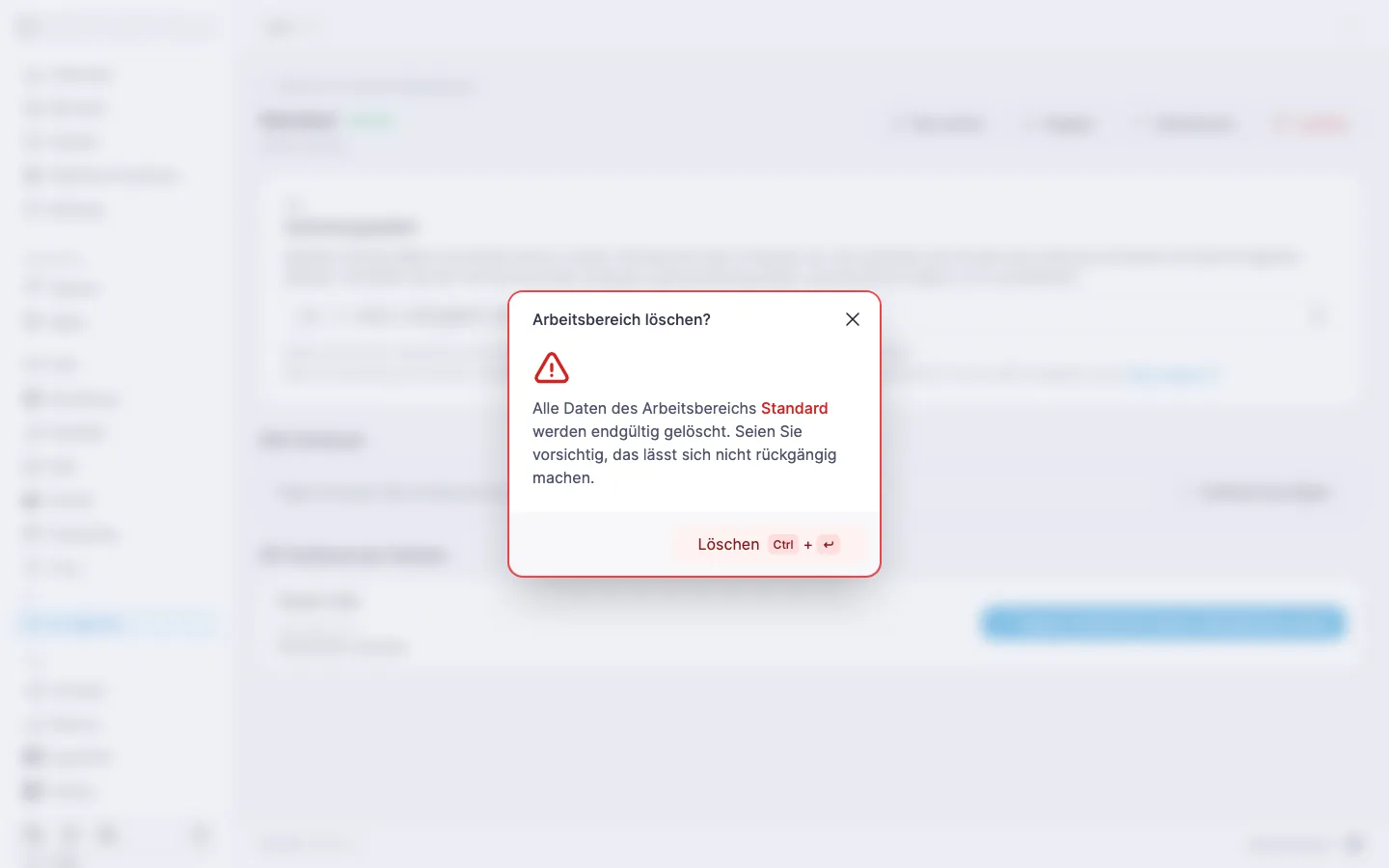
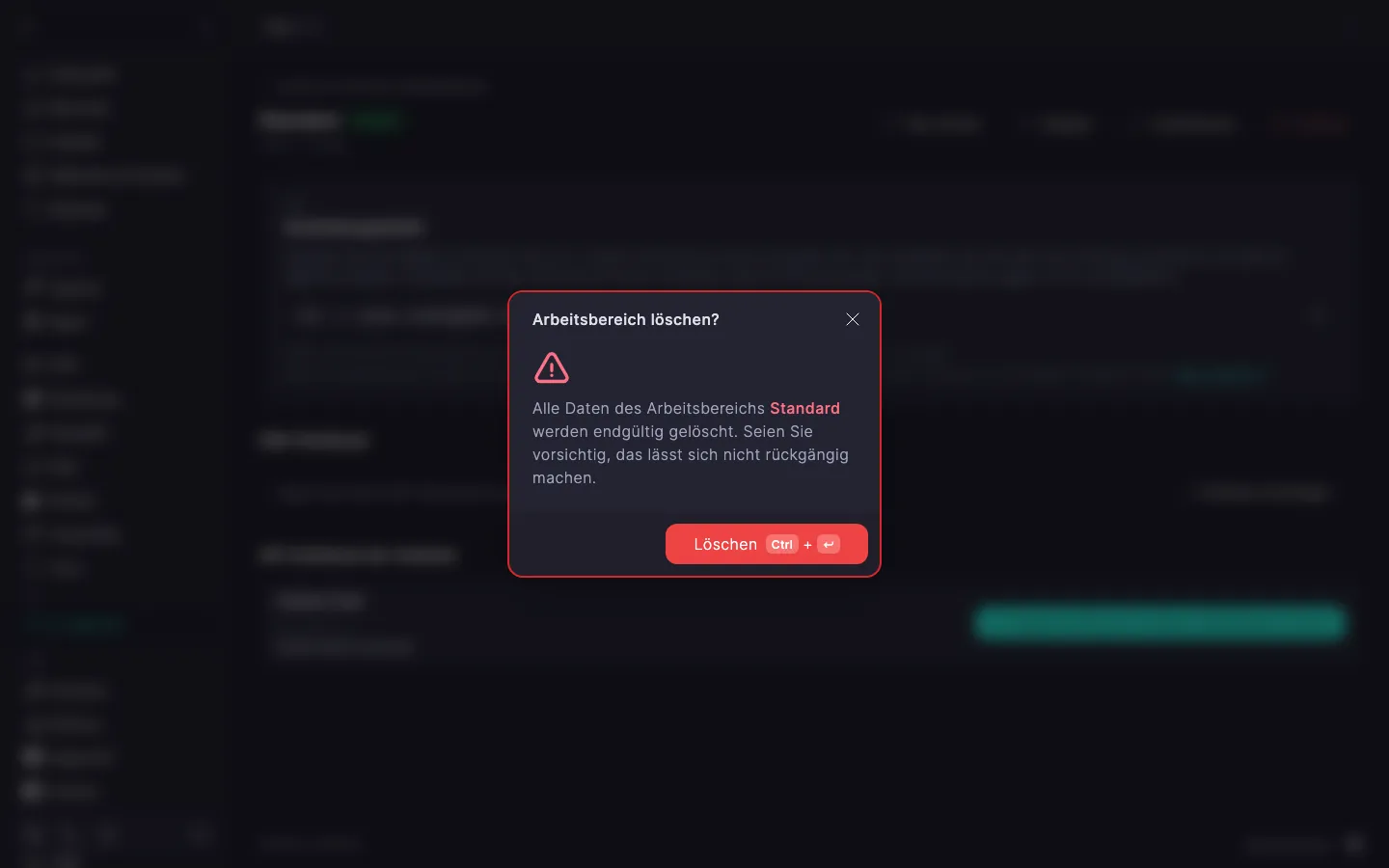
‼️ Das Löschen eines Arbeitsbereichs ist unumkehrbar
Mit dem Arbeitsbereich werden alle seine Daten gelöscht: das Home-Verzeichnis mit Code und SSH-Schlüsseln sowie die tmux-Sitzung samt laufenden Aufgaben. Sie lassen sich nicht wiederherstellen. Kopieren Sie die Dateien daher zuerst auf Ihren Computer, wenn Sie sie noch brauchen könnten.
Nach dem Löschen wird der Lizenz-Slot frei: Sie können einen neuen Arbeitsbereich erstellen, und ein blockierter Arbeitsbereich, falls es einen gab, ist wieder verfügbar.
SSH-Schlüssel des Arbeitsbereichs
Mit einem Arbeitsbereich verbinden Sie sich nur per SSH-Schlüssel. Ein Schlüssel besteht aus zwei Teilen: Den öffentlichen fügen Sie auf der Seite des Arbeitsbereichs im Panel hinzu, der private bleibt auf Ihrem Computer. Damit SSH den privaten Schlüssel selbst findet, muss er in einer Standarddatei (~/.ssh/id_ed25519 oder ~/.ssh/id_rsa) liegen oder dem SSH-Agenten auf Ihrem Computer mit ssh-add pfad/zum/schluessel hinzugefügt sein. Andernfalls fragt SSH nach einem Passwort — wie Sie damit umgehen, steht im Schnellstart. Haben Sie noch kein Schlüsselpaar, erstellen Sie eines nach dem Artikel So stellen Sie eine Verbindung zum Server per SSH her.
Jeder Arbeitsbereich hat seine eigene Schlüsselliste: Ein Schlüssel, der zu einem Arbeitsbereich hinzugefügt wurde, gibt keinen Zugang zu anderen. Denselben öffentlichen Schlüssel können Sie zu mehreren Arbeitsbereichen hinzufügen, was praktisch ist, wenn Sie von einem Computer aus arbeiten.
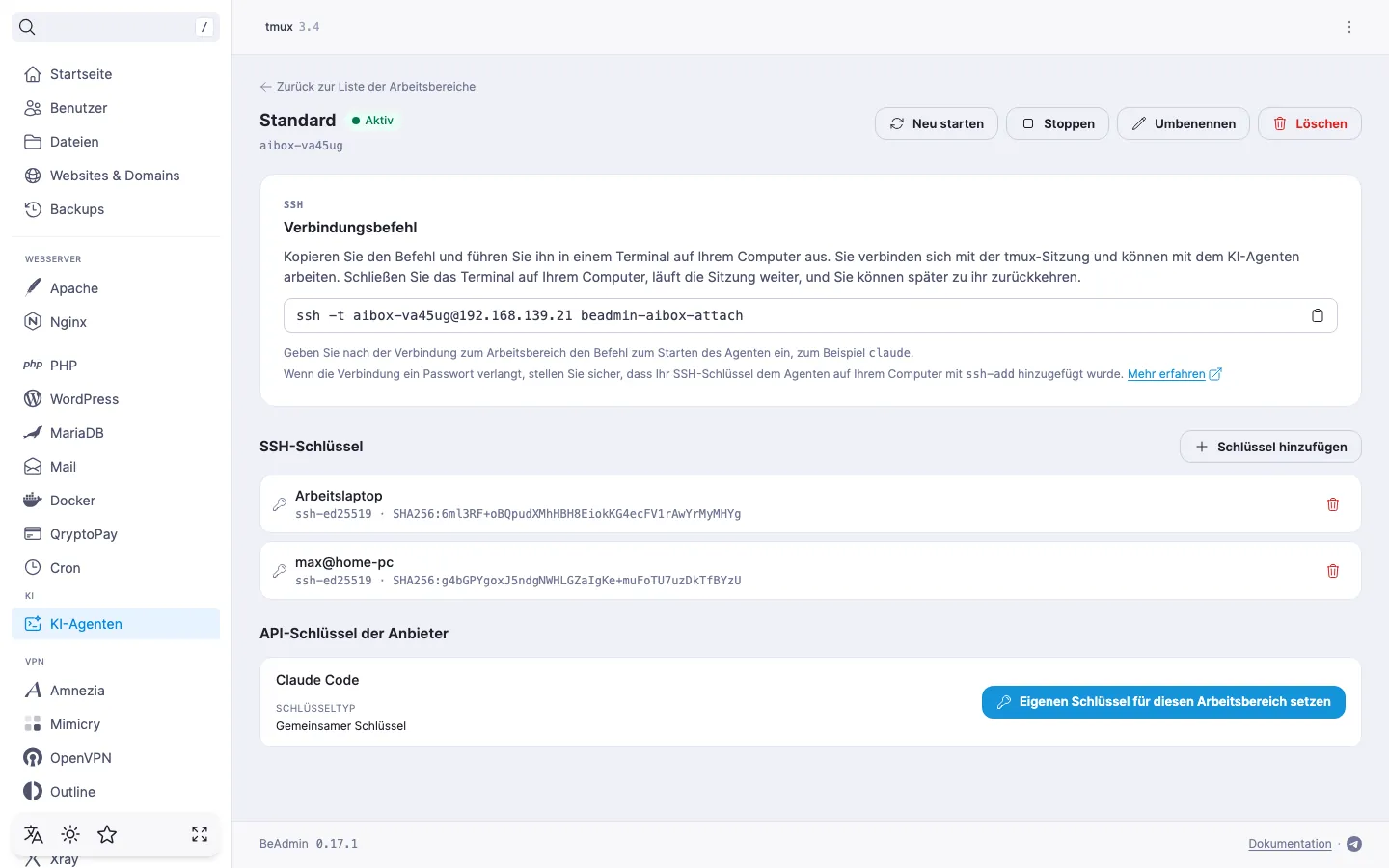
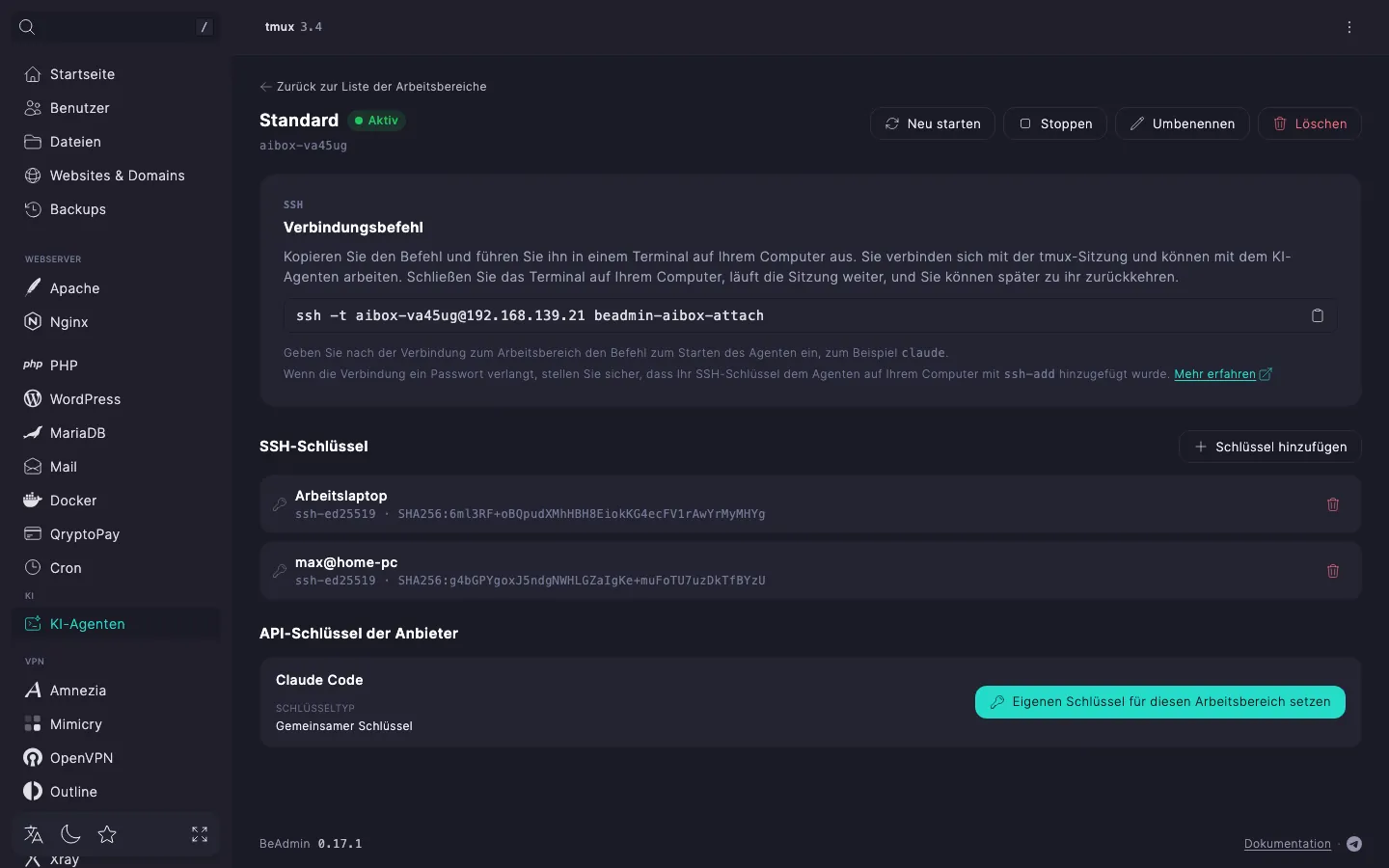
Schlüssel hinzufügen
Klicken Sie im Abschnitt „SSH-Schlüssel“ auf der Seite des Arbeitsbereichs auf „Schlüssel hinzufügen“; ein Beispiel Schritt für Schritt finden Sie im Schnellstart. Der Dialog „SSH-Schlüssel hinzufügen“ hat zwei Felder:
- „Öffentlicher Schlüssel“ — der vollständige Inhalt der Datei mit der Endung
.pub. Einen privaten Schlüssel dürfen Sie hier nicht einfügen. - „Kommentar“ — eine optionale Bezeichnung, zum Beispiel der Gerätename. Sie zeigt in der Liste, zu welchem Computer ein Schlüssel gehört. Lassen Sie das Feld leer, erscheint in der Liste der Kommentar aus dem Schlüssel selbst (er steht am Ende der
.pub-Zeile).
Das Panel fügt einen Schlüssel nicht hinzu, wenn der eingefügte Wert ungültig ist (unter dem Feld erscheint der Hinweis „Das sieht nicht nach einem öffentlichen SSH-Schlüssel aus.“), der Schlüssel nicht vollständig kopiert wurde oder derselbe Schlüssel diesem Arbeitsbereich bereits hinzugefügt ist.
Den SHA256-Fingerabdruck, den das Panel neben jedem Schlüssel anzeigt, können Sie mit dem Fingerabdruck der Datei auf Ihrem Computer vergleichen, und zwar mit ssh-keygen -lf ~/.ssh/id_ed25519.pub: So lässt sich leichter prüfen, welcher Schlüssel hinzugefügt wurde.
Schlüssel löschen
Um einen Schlüssel zu löschen, klicken Sie auf das Papierkorb-Symbol neben ihm und bestätigen Sie das Löschen. Danach ist mit diesem Schlüssel keine Verbindung zum Arbeitsbereich mehr möglich. Die übrigen Schlüssel des Arbeitsbereichs und andere Arbeitsbereiche bleiben unberührt, und den gelöschten Schlüssel können Sie jederzeit erneut hinzufügen.
Verbinden und zur Sitzung zurückkehren
Den Verbindungsbefehl entnehmen Sie auf der Seite des Arbeitsbereichs der Karte „Verbindungsbefehl“. Wie Sie ihn zum ersten Mal ausführen, steht im Schnellstart. Nach der Verbindung starten Sie den Agenten mit dem Befehl des gewählten Anbieters: Bei Claude Code ist das claude.
Der Befehl endet auf beadmin-aibox-attach und verbindet nicht mit einer gewöhnlichen Shell, sondern mit der tmux-Sitzung dev des Arbeitsbereichs und legt sie an, falls es sie noch nicht gibt. Sie brauchen also denselben Befehl für die erste Anmeldung und für die Rückkehr.
Ein geschlossenes Terminal, ein Netzausfall oder ein heruntergefahrener Computer unterbrechen die Sitzung nicht: Sie bleibt samt Agent und laufenden Aufgaben auf dem Server. Um zurückzukehren, führen Sie denselben Befehl erneut aus. Um sich zu trennen, ohne das Terminal zu schließen, drücken Sie Ctrl+B, dann D. Der Befehl exit in der Shell der Sitzung beendet sie dagegen samt allem, was darin läuft — Details im Schnellstart.
Einen gestoppten Arbeitsbereich können Sie nicht per SSH starten: Das geht nur im Panel, damit gestoppte Arbeitsbereiche garantiert keine Serverressourcen verbrauchen. Ein Verbindungsversuch endet mit der Meldung This workspace's session is stopped. Start it in the BeAdmin panel. — klicken Sie auf der Seite des Arbeitsbereichs auf „Starten“ und führen Sie den Befehl erneut aus.
Limits und Erwerb von Slots
Ohne Lizenz steht ein Arbeitsbereich zur Verfügung: Ihn belegt der bei der Installation des Moduls erstellte Arbeitsbereich. Jeder weitere Arbeitsbereich ist ein Lizenz-Slot, und auf einem Server sind bis zu 100 Arbeitsbereiche möglich.
Sind alle Slots belegt, lässt sich kein neuer Arbeitsbereich erstellen: Sie müssen weitere Slots erwerben oder einen nicht benötigten Arbeitsbereich löschen.
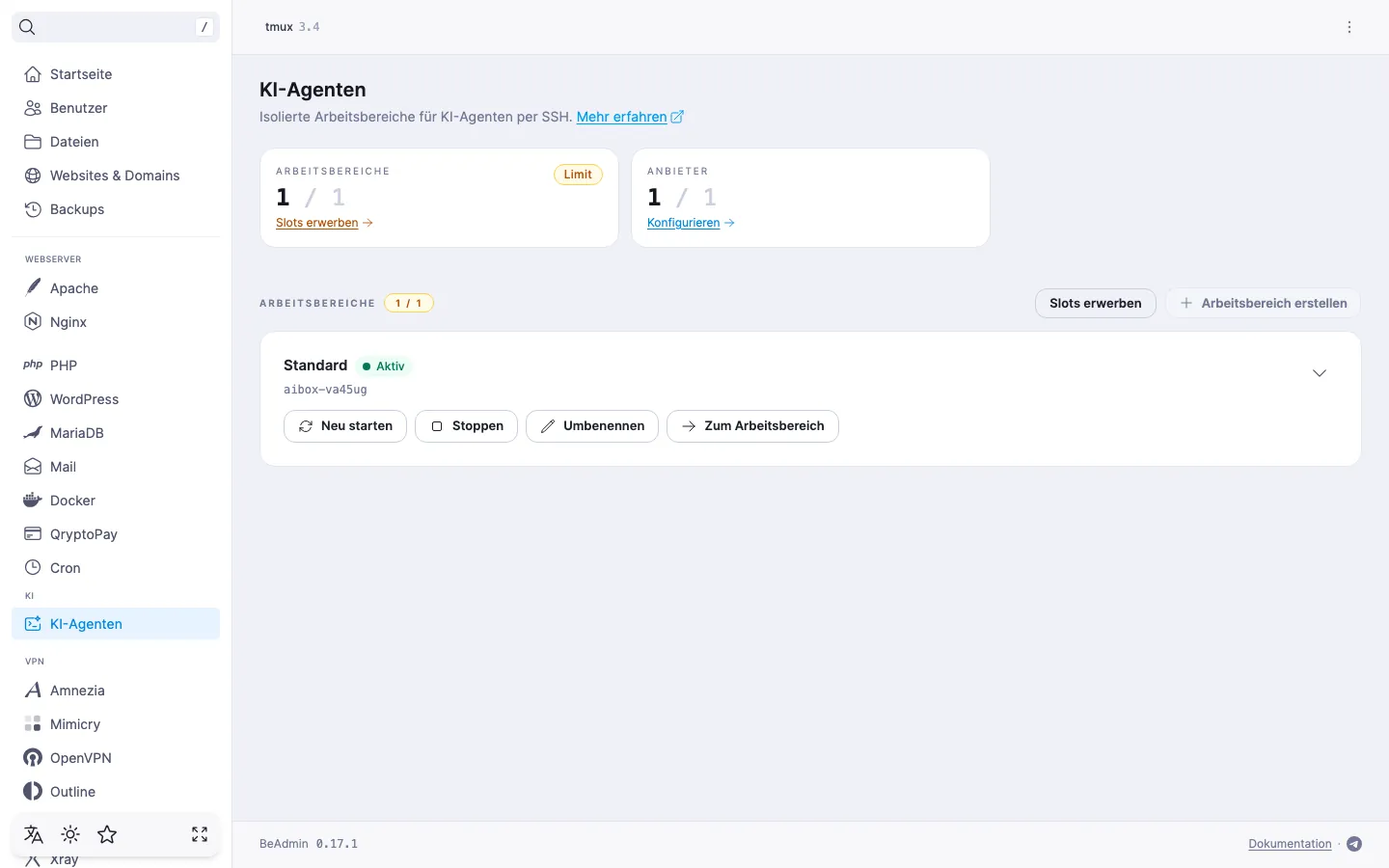
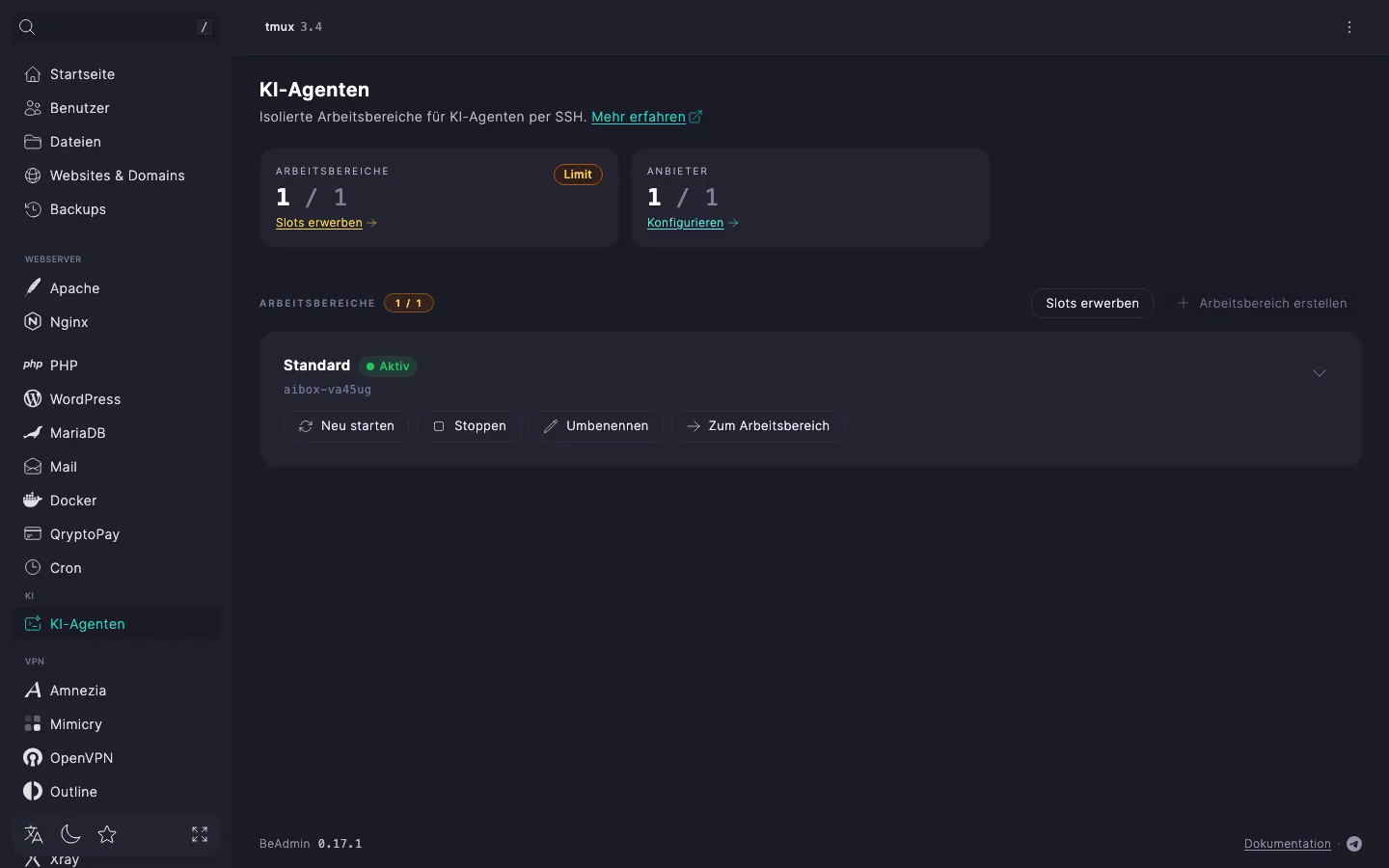
Um weitere Slots zu erwerben, klicken Sie auf „Slots erwerben“: Der Link öffnet die Lizenzseite direkt im Panel. Haben Sie noch keine Lizenz, öffnet sich die Einrichtung einer neuen, in der die Position „KI-Arbeitsbereiche“ bereits hinzugefügt ist; ist eine Lizenz aktiv, werden die Slots zu ihr hinzugefügt. Kauf, Erweiterung und Verlängerung einer Lizenz beschreibt ausführlich der Artikel Lizenz verwalten, vor allem die Abschnitte „Neue Lizenz kaufen“ und „Lizenz erweitern“.
Blockierter Arbeitsbereich
Wird das Lizenzlimit kleiner als die Zahl der Arbeitsbereiche — zum Beispiel weil die Lizenz abgelaufen ist oder Slots entfernt wurden —, erhalten die überzähligen Arbeitsbereiche den Zustand „Blockiert“. Blockiert werden die neuesten Arbeitsbereiche, die ältesten arbeiten weiter.
Ein blockierter Arbeitsbereich wird nicht gelöscht: Seine Dateien und SSH-Schlüssel bleiben erhalten. Die Sitzung wird jedoch beendet, und die Anmeldung per SSH ist gesperrt. Einen blockierten Arbeitsbereich können Sie wie gewohnt umbenennen und löschen.
Um die Blockierung aufzuheben, müssen Sie entweder weitere Slots erwerben oder überzählige Arbeitsbereiche löschen, sodass ihre Zahl wieder in das Limit passt. Danach wird der Arbeitsbereich von selbst entsperrt. Das Panel gleicht das Limit bei einer Änderung der Lizenz und nach dem Löschen eines Arbeitsbereichs ab, sonst einmal pro Tag. Eine Blockierung nach Ablauf der Lizenz und ihre Aufhebung treten daher möglicherweise nicht sofort ein.
Was kommt als Nächstes
- KI-Agenten. API-Schlüssel der Anbieter — der gemeinsame Schlüssel und der Schlüssel eines Arbeitsbereichs, was beim Löschen passiert und wo Sie einen Schlüssel erhalten.
- „KI-Agenten. Modulverwaltung“ — Moduleinstellungen, Anbieter installieren und entfernen, Aktualisierung, Neuinstallation und Entfernen des Moduls.