ИИ-агенты. Рабочие места и доступ
Эта статья — продолжение ИИ-агенты. Быстрый старт. Установку модуля, первое подключение и запуск агента она не повторяет: если вы ещё не прошли быстрый старт, начните с него. Здесь собрано управление самими рабочими местами: создание, запуск и остановка, переименование, удаление, SSH‑ключи, возврат в сессию и лимиты. Про API‑ключи провайдеров рассказывает отдельная статья ИИ-агенты. API-ключи провайдеров.
Как устроено рабочее место
Каждое рабочее место — отдельный пользователь на сервере со своим домашним каталогом, собственными SSH‑ключами и собственной сессией tmux. Файлы одного места недоступны другим местам, поэтому вы можете завести отдельное место на каждый проект или каждого коллегу: код и ключи в них не смешиваются.
Места делят общий предел по процессору и памяти: по умолчанию все вместе они могут занять не больше двух ядер процессора и половины оперативной памяти сервера. Благодаря этому тяжёлая сборка в одном месте не остановит сервер целиком, но остальные места при этом получают меньше ресурсов. Изменить предел в панели нельзя.
Создание места
Первое место создаёт установка модуля, поэтому в списке оно уже есть. Его название зависит от языка панели на момент установки: «Основное», Main или Standard. Дополнительные места вы можете создавать сами, пока в лицензии есть свободные слоты (подробнее — в разделе «Лимиты и докупка слотов»):
- Нажмите «Создать место».
- В диалоге «Создать рабочее место» введите «Название» и нажмите «Создать».
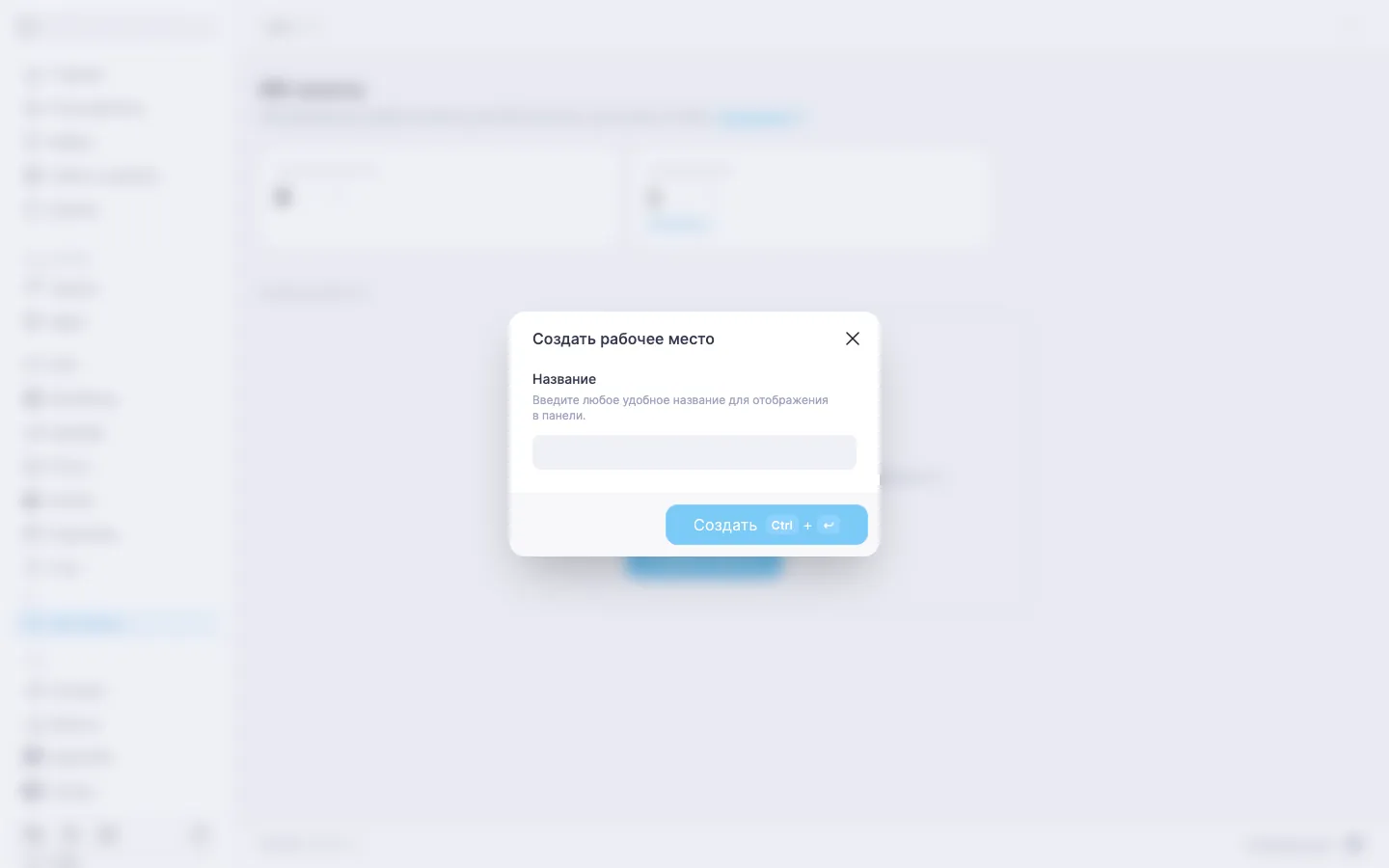
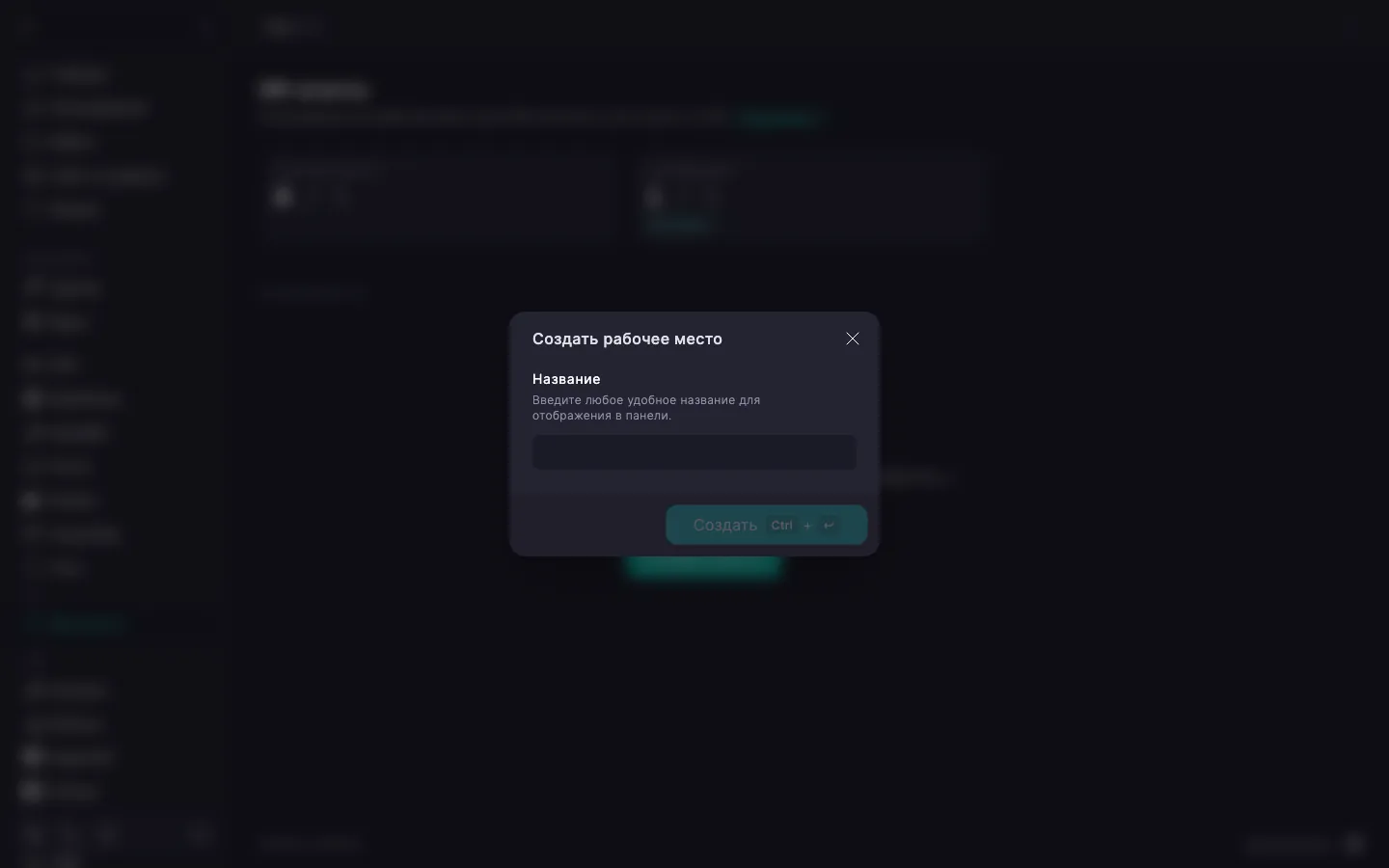
Название — это подпись в панели, по ней вы различаете места, например «Проект А» или «Иван». Оно может быть любым длиной от 2 до 64 символов и не должно совпадать с названием другого места; регистр при сравнении не учитывается. На сервере место называется иначе: пользователем aibox-… с автоматически выданным именем, и название на него не влияет.
Если слоты закончились, новое место создать нельзя — подробнее в разделе «Лимиты и докупка слотов».
У нового места пока нет ни SSH‑ключей, ни собственного ключа провайдера. Чтобы подключиться, вам нужно добавить SSH‑ключ (см. «SSH-ключи места»). Агент будет работать по общему ключу провайдера, если он задан в настройках модуля; о том, как общий ключ соотносится с ключом места, рассказывает статья ИИ-агенты. API-ключи провайдеров.
Состояния места
| Состояние | Что это значит |
|---|---|
| «Активно» | Сессия tmux запущена, к месту можно подключиться. |
| «Запускается», «Останавливается», «Перезапускается» | Выполняется команда. Дождитесь её завершения: состояние сменится само. |
| «Остановлено» | Сессия завершена, процессор и память не расходуются. Файлы на месте, но подключиться нельзя. |
| «Заблокировано» | Превышен лимит лицензии. Подробнее — в разделе «Заблокированное место». |
Запуск, остановка и перезапуск
Место можно запускать, останавливать и перезапускать кнопками «Запустить», «Остановить» и «Перезапустить». От действия зависит, что произойдёт с сессией и задачами:
- Остановка завершает сессию tmux вместе со всем, что в ней запущено, и освобождает процессор и память. Файлы места сохраняются. Слот лицензии при этом остаётся занятым: он освобождается, только когда место удалено.
- Перезапуск делает то же и сразу запускает сессию заново. Он пригодится, если в сессии что-то зависло.
- Запуск открывает чистую сессию tmux.
⚠️ Остановка и перезапуск прерывают задачи
Сессия tmux существует, пока работает место, поэтому при остановке или перезапуске запущенные в ней агент и задачи прерываются. Закрытие терминала и выключение компьютера на сессию не влияют. Прежде чем останавливать место, дождитесь, пока завершатся нужные вам задачи.
Переименование
Чтобы переименовать место, нажмите «Переименовать», измените «Название» и нажмите «Обновить». Требования к названию те же, что при создании.
Переименование меняет только подпись в панели: логин aibox-… и команда подключения остаются прежними, поэтому на своём компьютере ничего перенастраивать не нужно.
Удаление места
Чтобы удалить место, откройте его страницу, нажмите «Удалить» и подтвердите удаление.
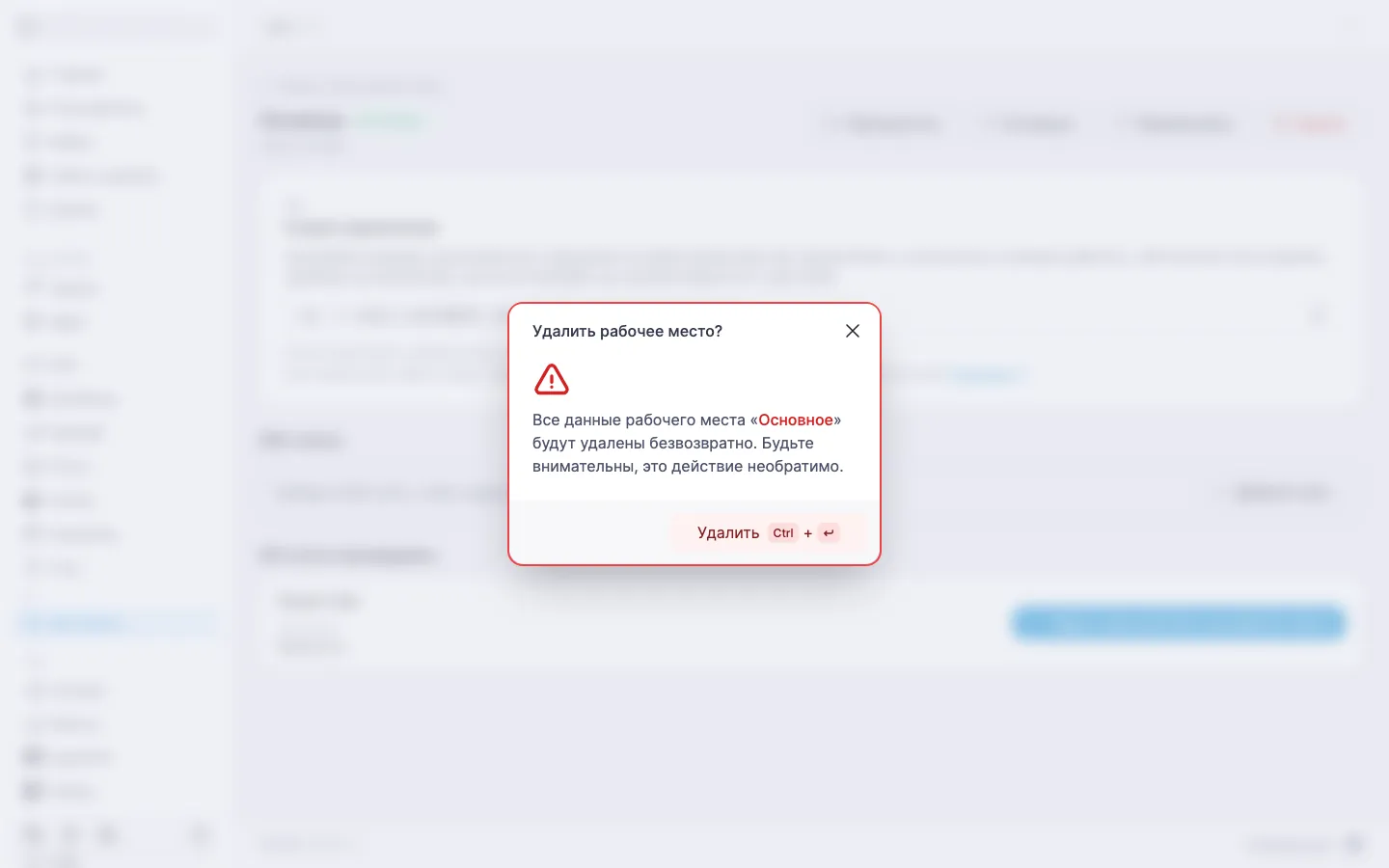
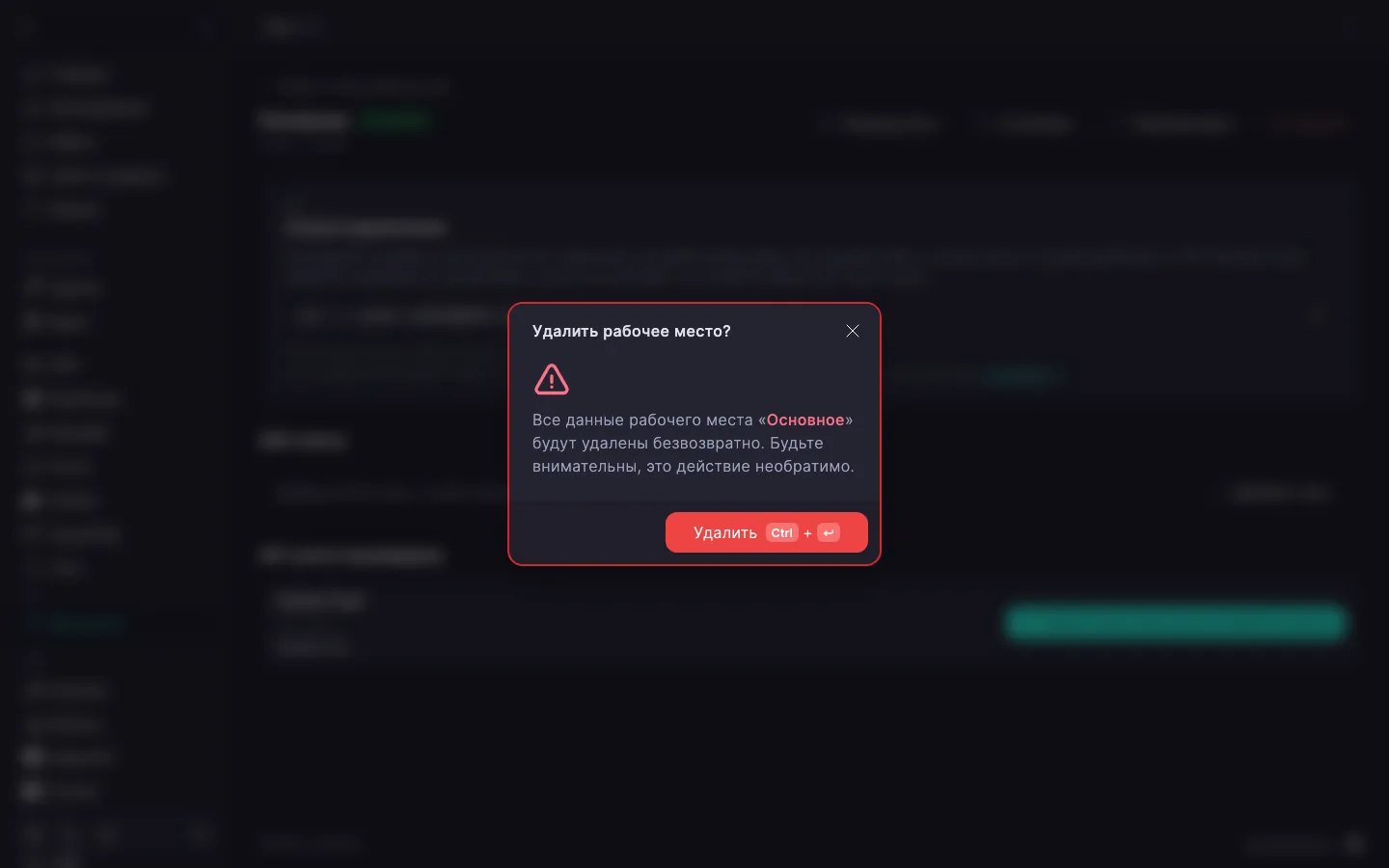
‼️ Удаление места необратимо
Вместе с местом удаляются все его данные: домашний каталог с кодом и SSH‑ключами и сессия tmux с запущенными задачами. Восстановить их нельзя, поэтому, если файлы могут понадобиться, сначала скопируйте их на свой компьютер.
После удаления слот лицензии освобождается: вы можете создать новое место, а заблокированное место, если оно было, снова становится доступным.
SSH-ключи места
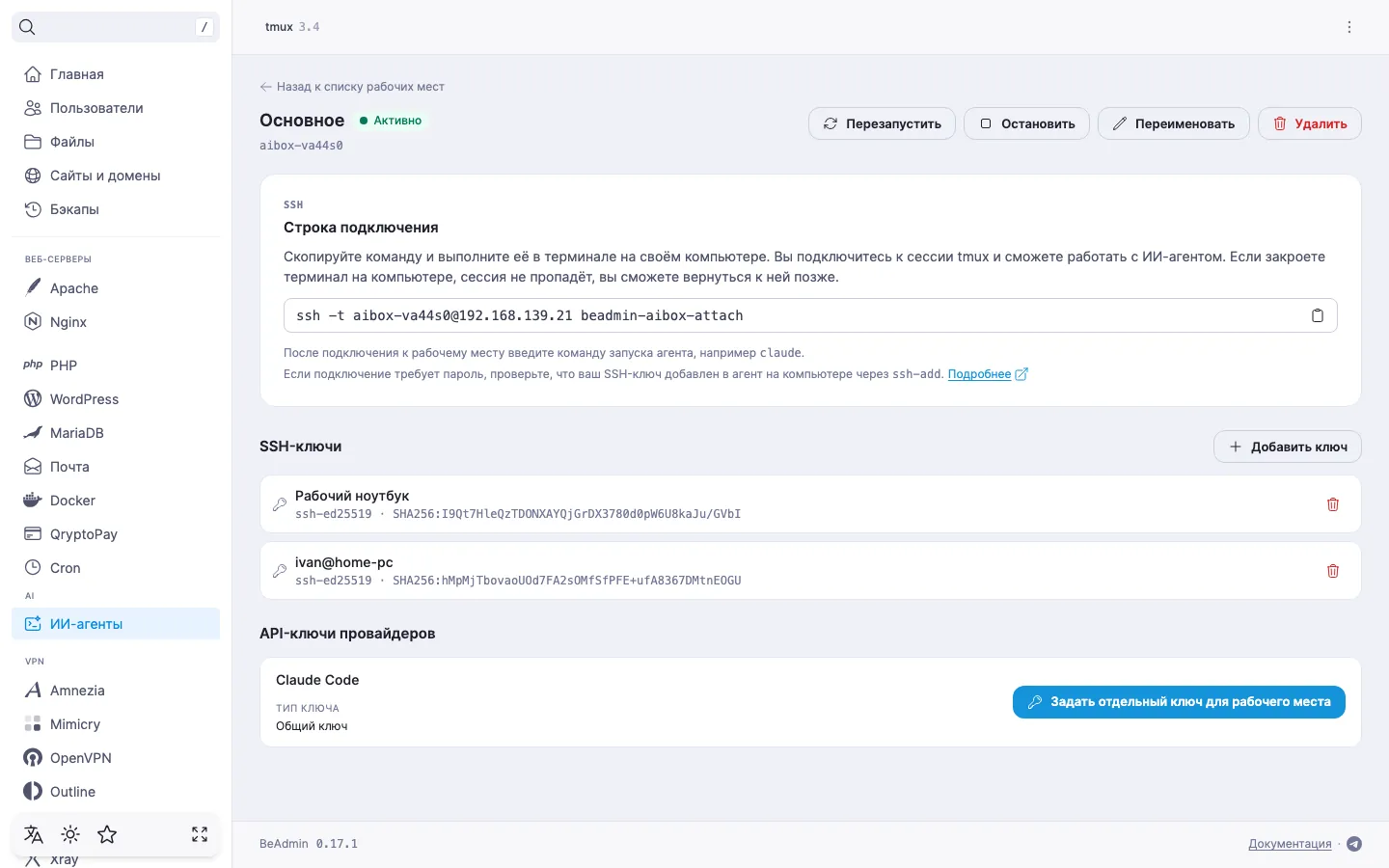
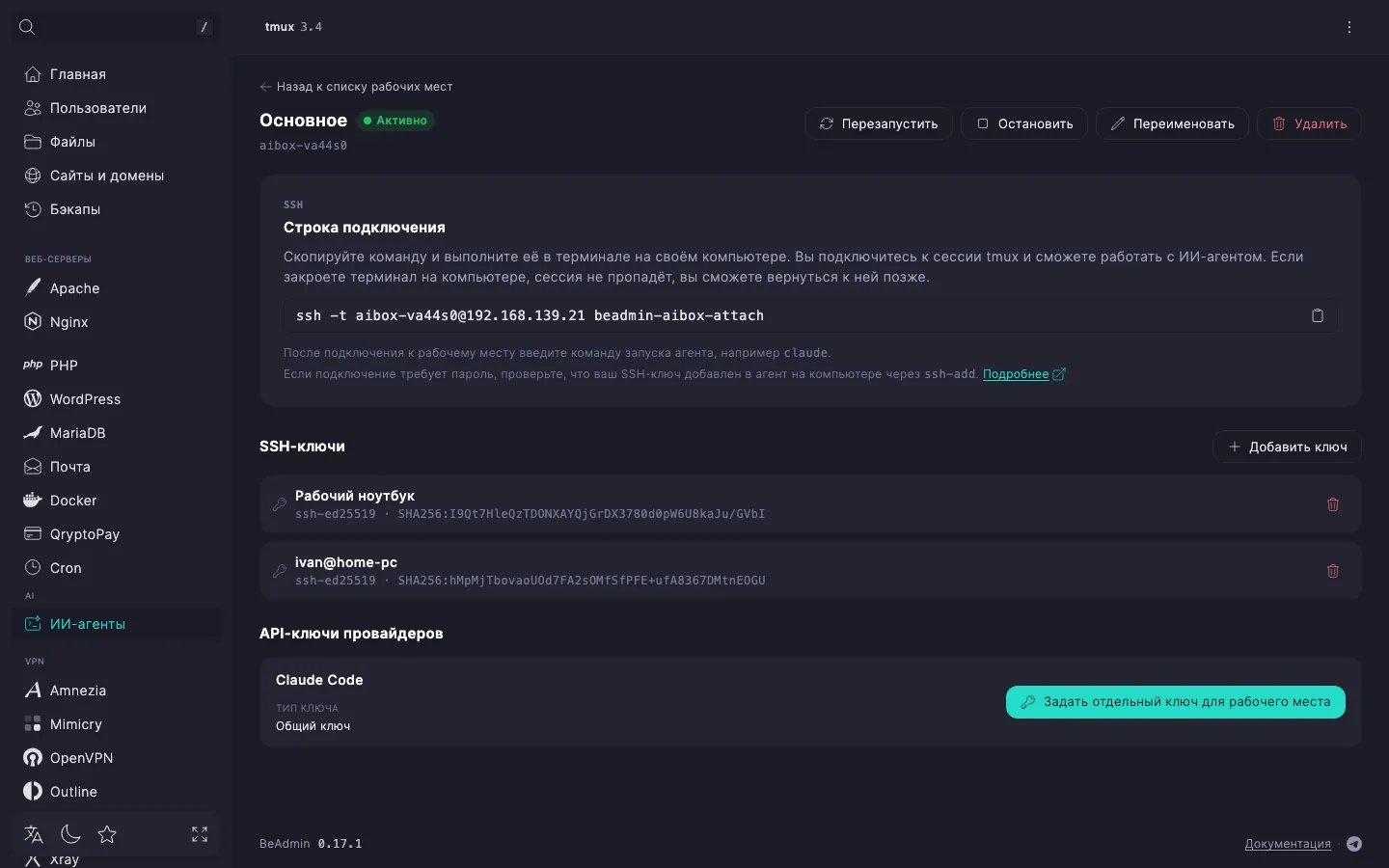
Подключиться к месту можно только по SSH‑ключу. Ключ состоит из двух частей: публичную вы добавляете на страницу места в панели, а приватная остаётся на вашем компьютере. Чтобы SSH находил приватный ключ сам, он должен лежать в стандартном файле (~/.ssh/id_ed25519 или ~/.ssh/id_rsa) либо быть добавлен в SSH‑агент на вашем компьютере командой ssh-add путь/к/ключу. Иначе SSH запросит пароль — как с этим справиться, описано в быстром старте. Если у вас ещё нет пары ключей, создайте её по статье Как подключиться к серверу по SSH.
У каждого места свой список ключей: ключ, добавленный в одно место, не даёт доступа к другим. Один и тот же публичный ключ можно добавить в несколько мест, и это удобно, если вы работаете с одного компьютера.
Добавление ключа
Нажмите «Добавить ключ» в разделе «SSH-ключи» на странице места; пошаговый пример есть в быстром старте. В диалоге «Добавить SSH-ключ» два поля:
- «Публичный ключ» — содержимое файла с расширением
.pub, целиком. Приватный ключ сюда вставлять нельзя. - «Комментарий» — необязательная подпись, например название устройства. По ней в списке видно, какому компьютеру принадлежит ключ. Если оставить поле пустым, в списке появится комментарий из самого ключа (он стоит в конце строки
.pub).
Панель не добавит ключ, если вставлено неверное значение (под полем появится подсказка «Это не похоже на публичный SSH-ключ.»), ключ скопирован не целиком или такой ключ уже добавлен к этому месту.
Отпечаток SHA256, который панель показывает рядом с каждым ключом, вы можете сверить с отпечатком файла на своём компьютере командой ssh-keygen -lf ~/.ssh/id_ed25519.pub: так проще убедиться, какой именно ключ добавлен.
Удаление ключа
Чтобы удалить ключ, нажмите значок корзины рядом с ним и подтвердите удаление. После этого с этим ключом больше нельзя подключиться к месту. Остальные ключи места и другие места не затрагиваются, а добавить удалённый ключ заново можно в любой момент.
Подключение и возврат в сессию
Команду подключения вы берёте на странице места, в карточке «Строка подключения». Как выполнить её в первый раз, описано в быстром старте. После подключения вы запускаете агента командой выбранного провайдера: для Claude Code это claude.
Команда заканчивается на beadmin-aibox-attach и подключает не к обычной оболочке, а к сессии tmux dev этого места, а если сессии ещё нет — создаёт её. Поэтому вам нужна одна и та же команда и для первого входа, и для возврата.
Закрытый терминал, пропавшая сеть или выключенный компьютер сессию не прерывают: она остаётся на сервере вместе с агентом и запущенными задачами. Чтобы вернуться, выполните ту же команду. Чтобы отсоединиться, не закрывая терминал, нажмите Ctrl+B, затем D. Команда exit в оболочке сессии, наоборот, завершает её вместе со всем запущенным — подробнее об этом в быстром старте.
Запустить остановленное место через SSH нельзя: это делается только в панели, чтобы остановленные места гарантированно не расходовали ресурсы сервера. Попытка подключиться завершится сообщением This workspace's session is stopped. Start it in the BeAdmin panel. — нажмите «Запустить» на странице места и повторите команду.
Лимиты и докупка слотов
Без лицензии доступно одно рабочее место: его занимает место, созданное при установке модуля. Каждое дополнительное место — это слот лицензии, а на одном сервере может быть до 100 мест.
Когда все слоты заняты, новое место создать нельзя: вам нужно докупить слоты или удалить ненужное место.
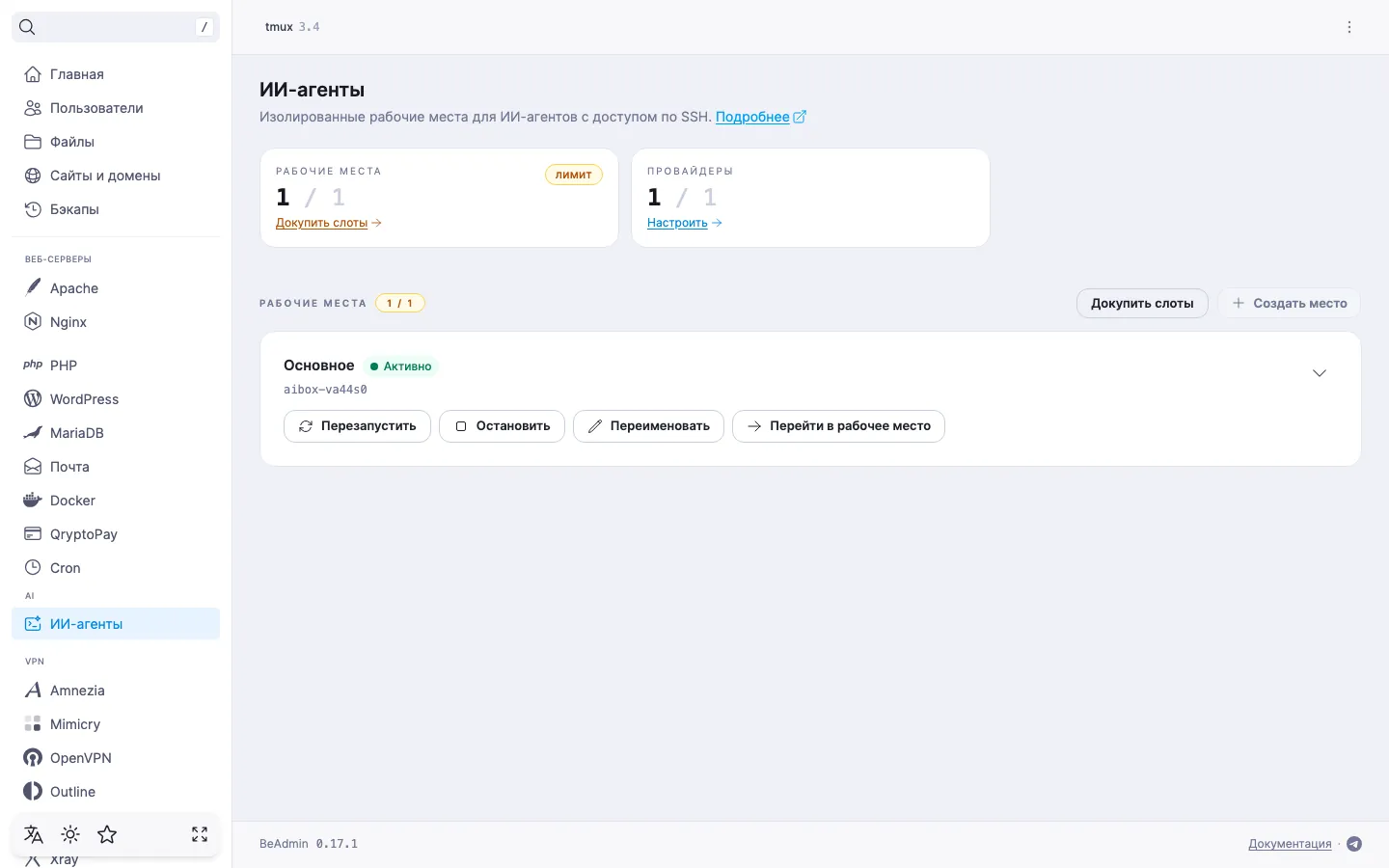
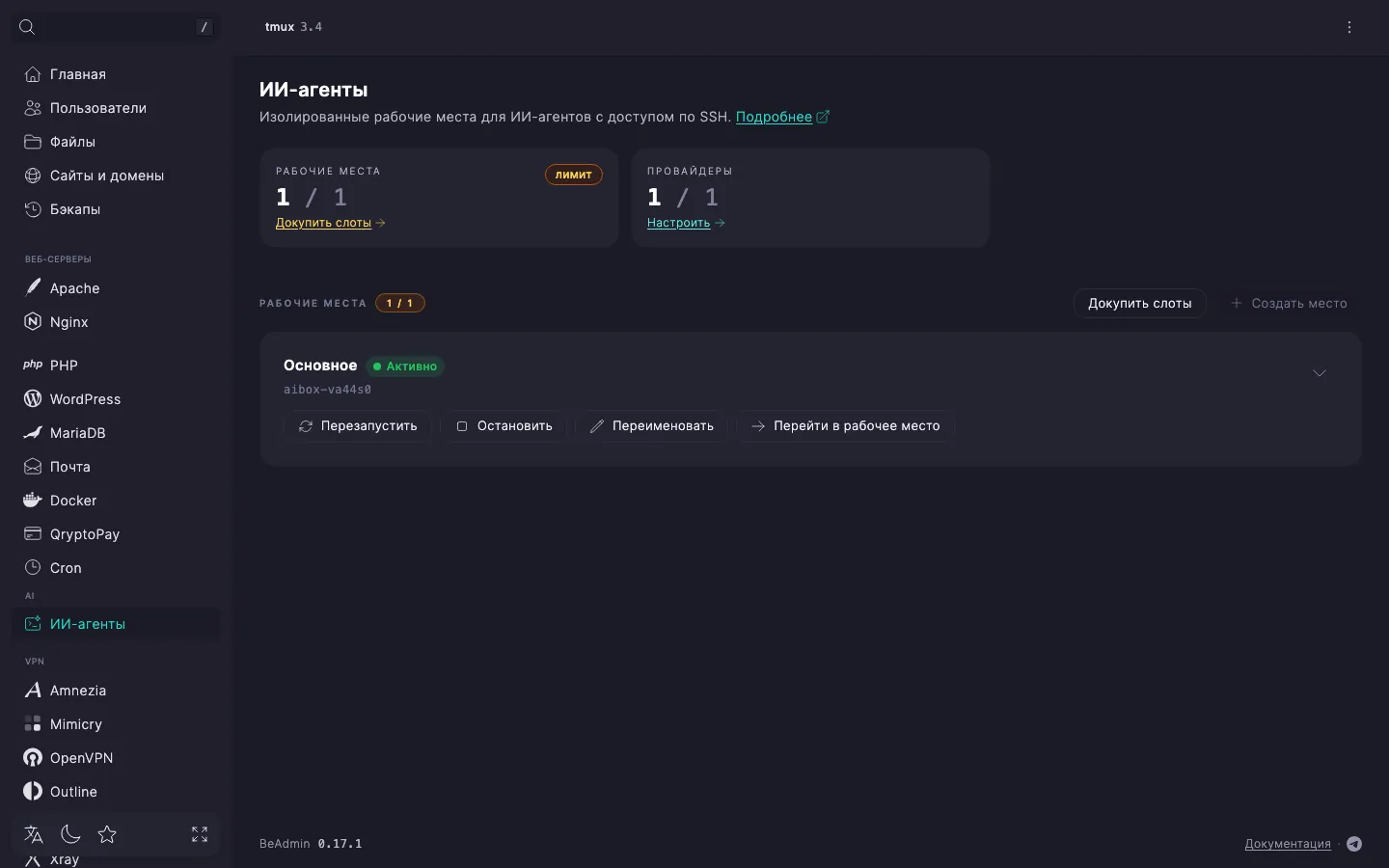
Чтобы докупить слоты, нажмите «Докупить слоты»: ссылка откроет страницу лицензии в самой панели. Если лицензии ещё нет, откроется оформление новой, и в нём уже добавлена позиция «Рабочие места для ИИ»; если лицензия действует, слоты добавляются к ней. Покупку, расширение и продление лицензии подробно описывает статья Как оформить лицензию, в первую очередь разделы «Купить лицензию с нуля» и «Улучшить лицензию».
Заблокированное место
Если лимит лицензии стал меньше числа мест — например, лицензия закончилась или слоты убрали, — лишние места получают состояние «Заблокировано». Блокируются самые новые места, самые старые продолжают работать.
Заблокированное место не удаляется: его файлы и SSH‑ключи сохраняются. Но сессия завершается, а вход по SSH закрыт. Переименовать и удалить заблокированное место можно как обычно.
Чтобы снять блокировку, вам нужно либо докупить слоты, либо удалить лишние места, чтобы их число уложилось в лимит. После этого место разблокируется само. Панель сверяет лимит при изменении лицензии и после удаления места, а в остальных случаях раз в сутки, поэтому блокировка после окончания лицензии и снятие блокировки могут наступить не мгновенно.
Что дальше
- ИИ-агенты. API-ключи провайдеров — общий ключ и ключ рабочего места, что происходит при их удалении, где взять ключ.
- «ИИ-агенты. Управление модулем» — настройки модуля, установка и удаление провайдера, обновление, переустановка и удаление модуля.