Hysteria. Управление модулем
Эта статья — продолжение Hysteria. Быстрый старт. Если вы ещё не установили модуль и не создали первого пользователя — начните с него. Здесь собраны операции над самим модулем: запуск и остановка сервиса, просмотр логов, настройки подключения (порт, обфускация, сертификат), обновление, переустановка и удаление. Управление пользователями VPN вынесено в отдельную статью — Hysteria. Управление пользователями.
Шапка страницы и меню действий
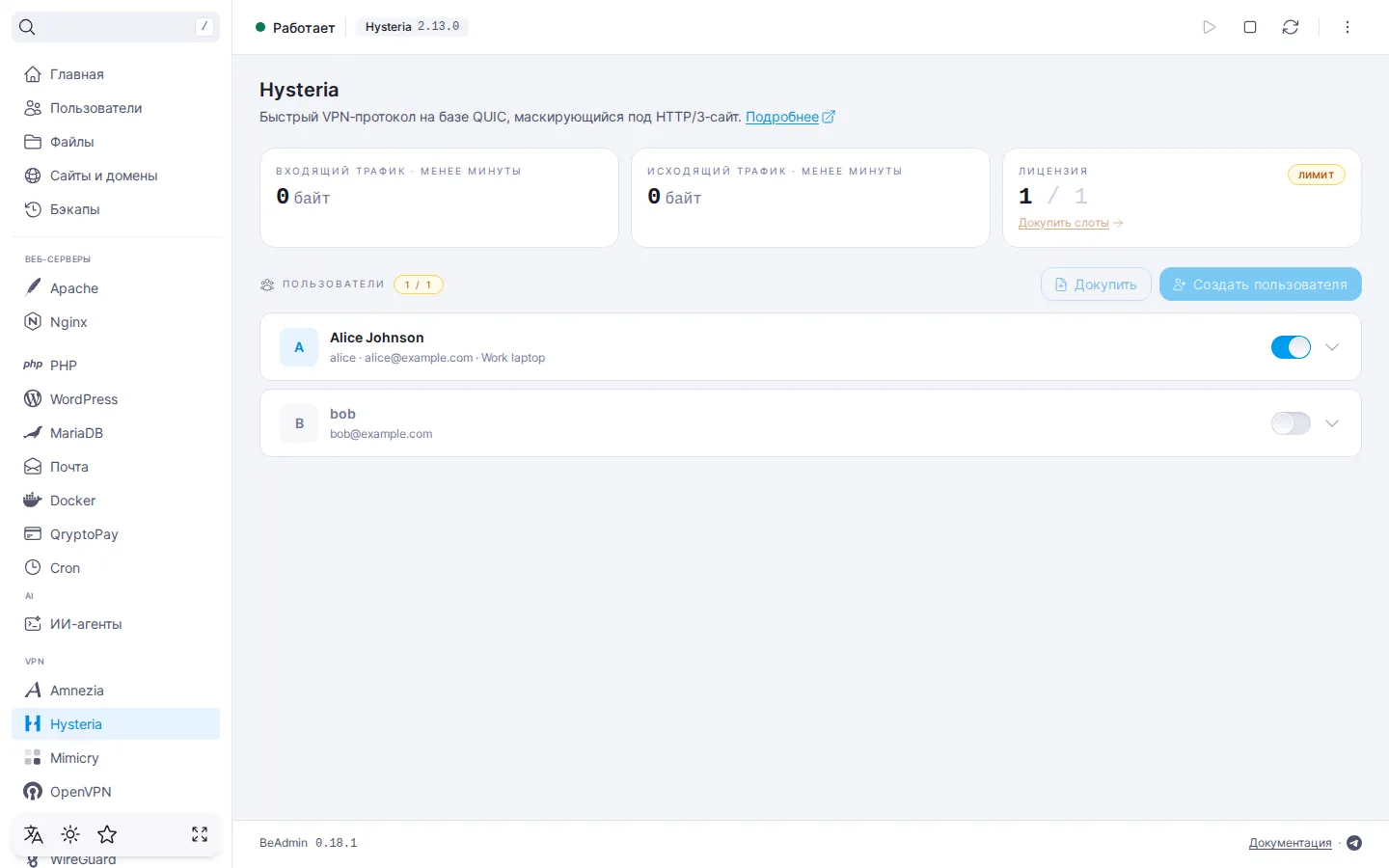
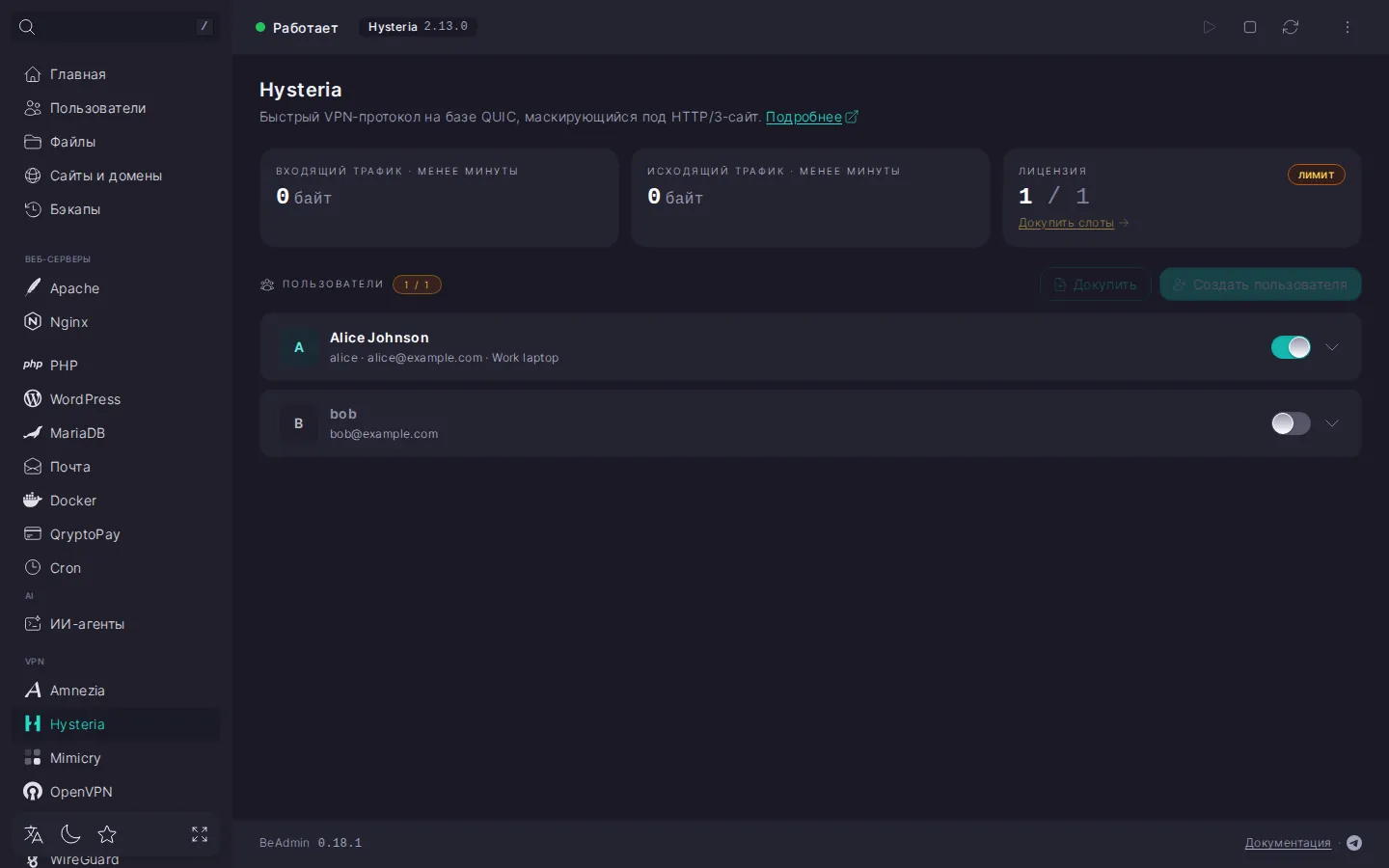
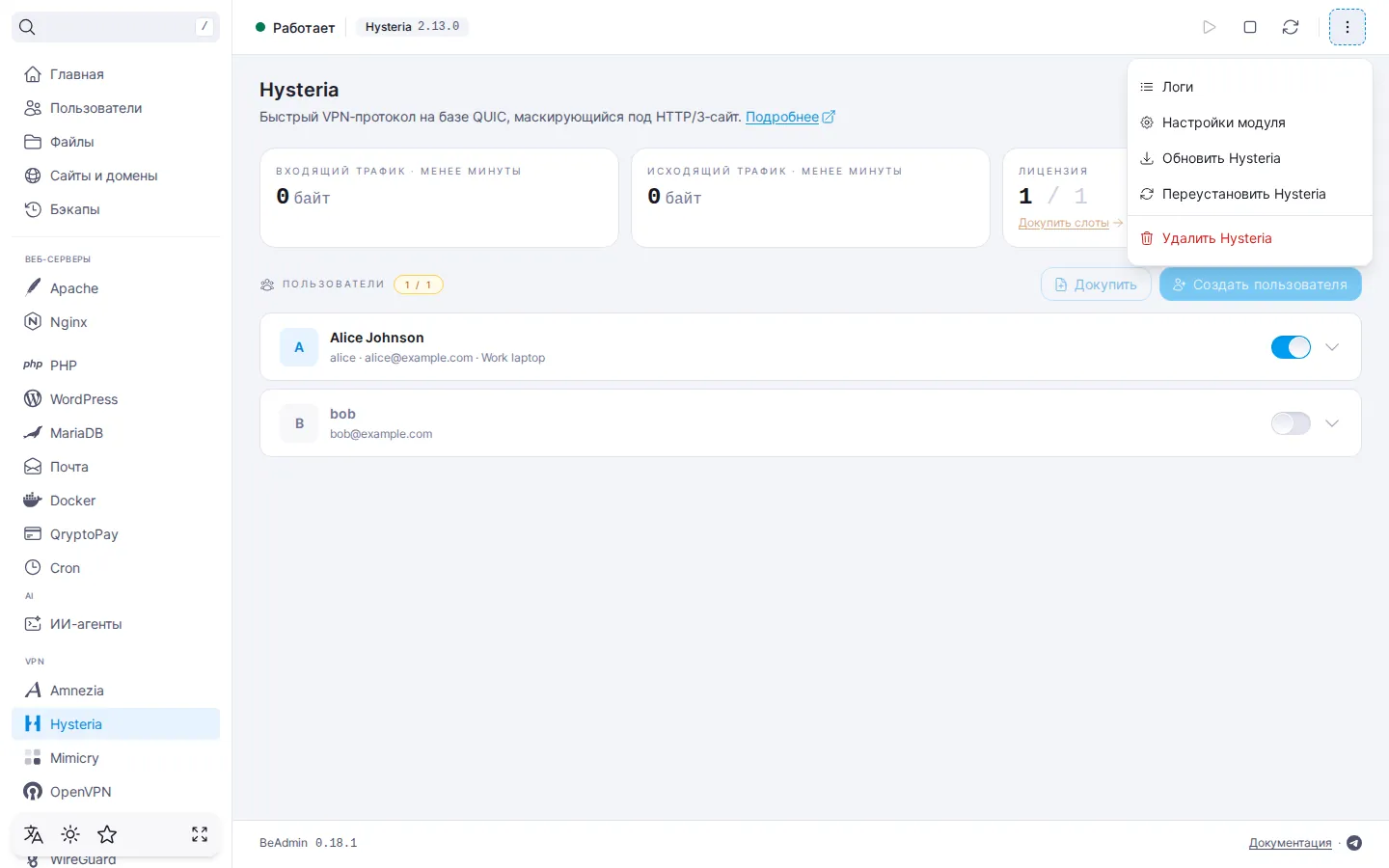
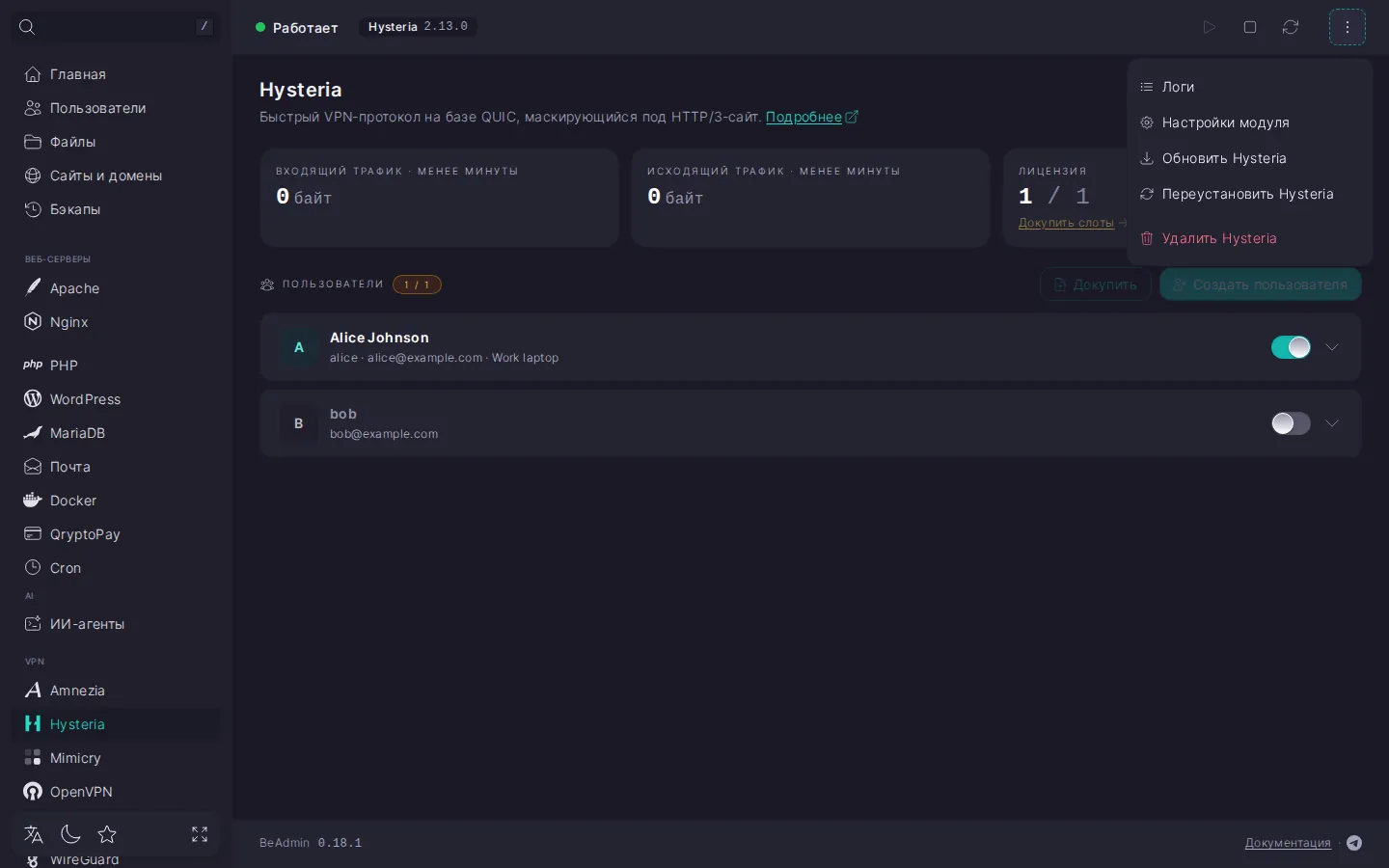
В шапке страницы доступны основные действия с модулем — запуск, остановка и перезапуск сервиса. Состояние сервиса отображается индикатором и чипом с версией Hysteria. В меню с тремя точками рядом — остальные действия: открыть логи, перейти в настройки модуля, запустить обновление, переустановить или удалить модуль.
Управление сервисом
- «Запустить» — поднимает сервис Hysteria из остановленного состояния.
- «Остановить» — выключает сервис. Все активные VPN‑подключения разрываются, новые установить не получится.
- «Перезапустить» — останавливает и сразу запускает сервис заново. Открытые соединения сбрасываются.
Изменения в составе пользователей сервер применяет на лету, без перезапуска сервиса: добавили, отключили или удалили — изменение действует сразу. Ссылка пользователя при этом остаётся прежней — добавлять её в приложение заново не нужно.
⚠️ Остановка сервиса разрывает все VPN‑подключения
Пока сервис выключен, ни один пользователь не сможет подключиться. Планируйте остановку и перезапуск на окно обслуживания или предупреждайте пользователей заранее.
Пока модуль обновляется, переустанавливается или удаляется, кнопки управления сервисом и меню действий временно недоступны.
Логи модуля
В меню действий выберите «Логи» — откроется журнал операций жизненного цикла модуля: установка, обновление, переустановка, удаление. У каждой записи виден статус и полный вывод выполнения. Пригодится, если очередное действие завершилось ошибкой и нужно понять причину.
Подключение
В меню действий выберите «Настройки модуля» — откроется страница «Основные» с группой «Подключение». Здесь меняются параметры, по которым устройства подключаются к серверу: порт и обфускация. Режим сертификата показан там же, но только для чтения. Если подключение по текущему порту перестало работать или провайдер блокирует QUIC, параметры можно сменить, не переустанавливая модуль.
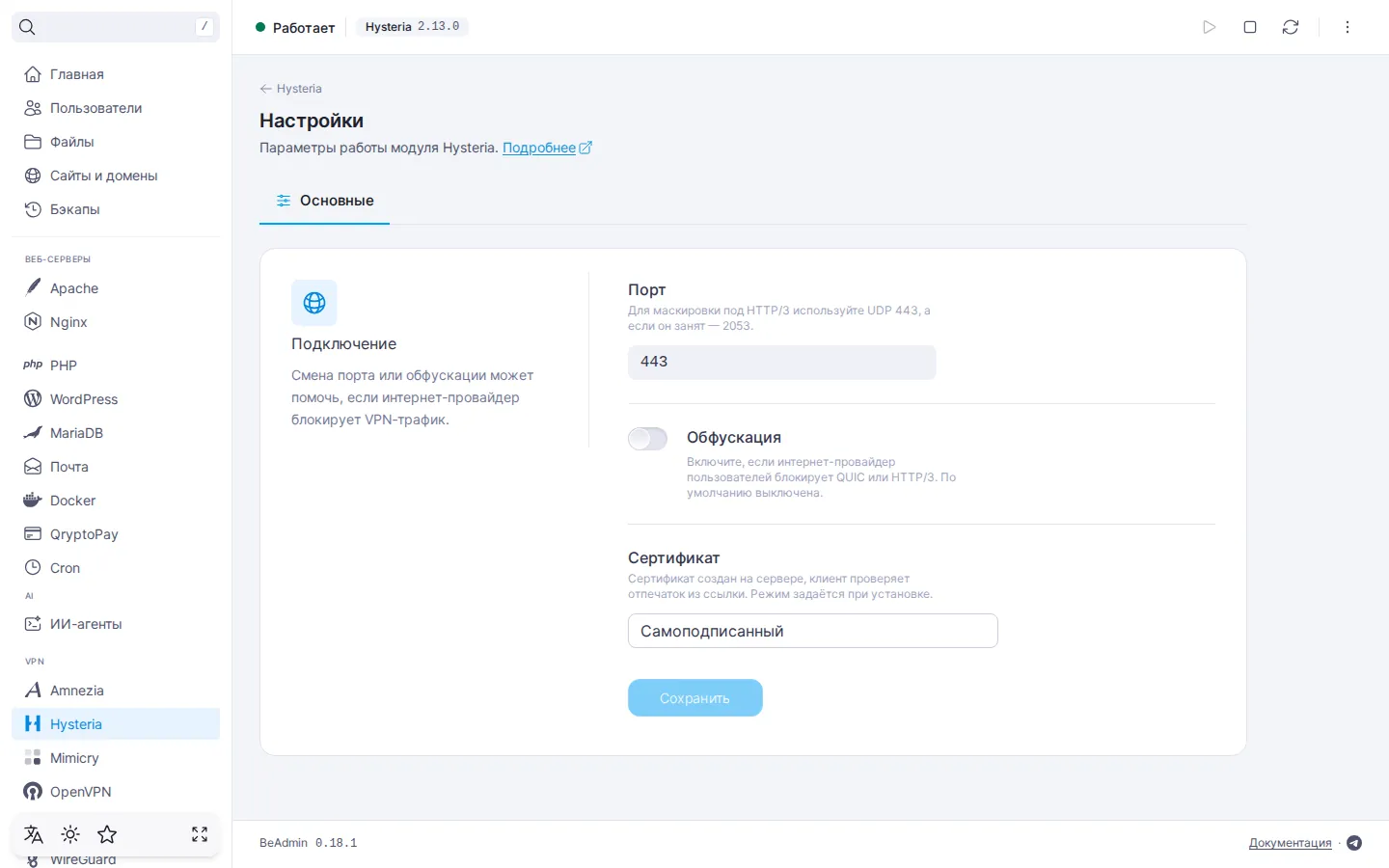
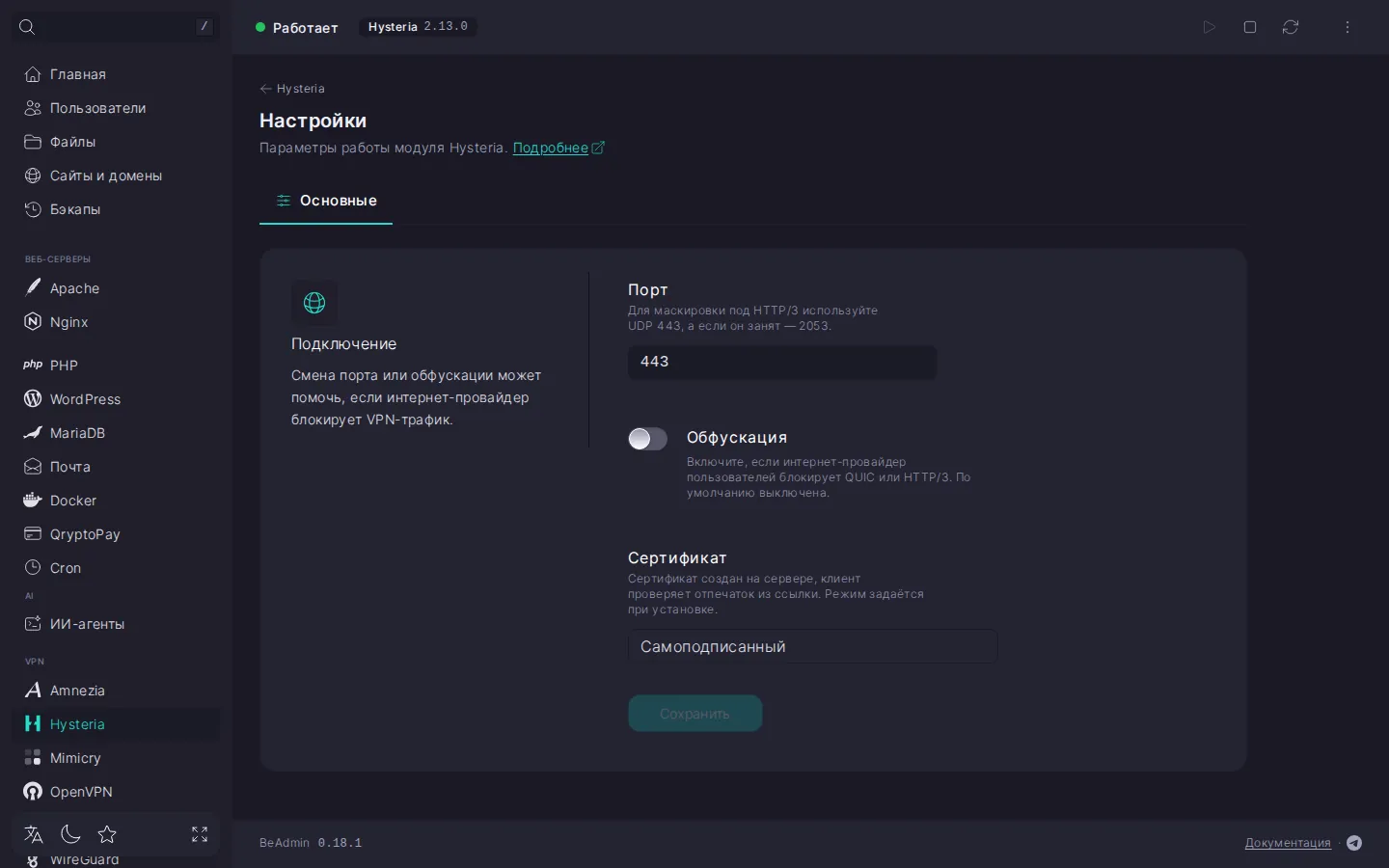
- «Порт» — UDP‑порт, на котором Hysteria принимает подключения. Задаётся при установке:
443, если порт был свободен, иначе2053. Допустимы номера от 1 до 65535. Меняйте, если порт занят другим сервисом на сервере или подключение по нему перестало проходить. Если порт уже занят другим модулемBeAdmin, под полем появится предупреждение. Если его занял посторонний процесс, панель сообщит об ошибке и оставит порт прежним. - «Обфускация» — переключатель, по умолчанию выключен. Включайте его, если интернет-провайдер блокирует QUIC или HTTP/3. С включённой обфускацией сервер перестаёт выглядеть как HTTP/3‑сайт и не показывает страницу обслуживания — как это работает, описано в статье Hysteria. Как работает сервис.
- «Сертификат» — показывает, какой сертификат использует сервер: «Let's Encrypt на IP сервера» или «Самоподписанный». Изменить режим в настройках нельзя: он выбирается при первой установке, см. Сертификат.
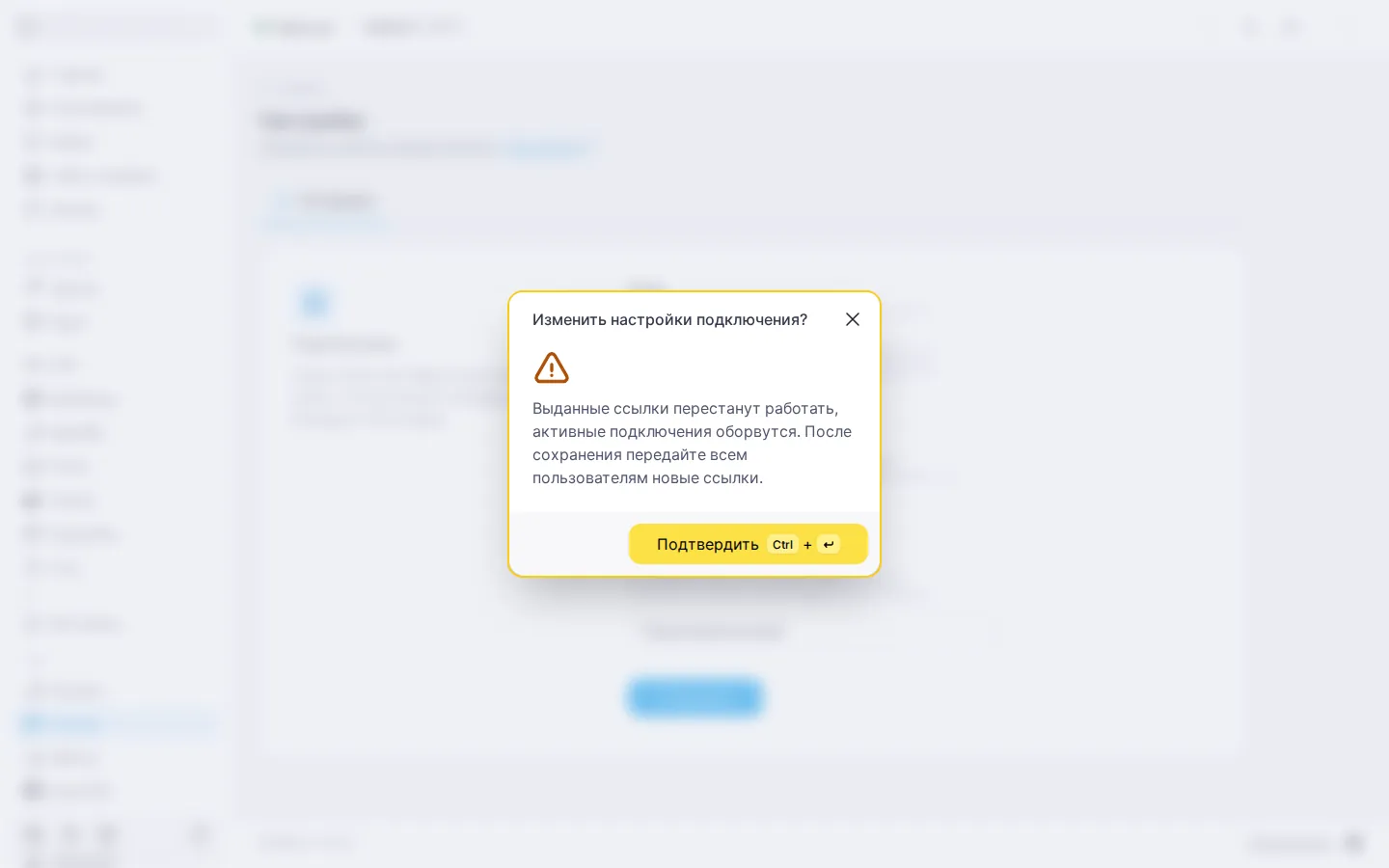
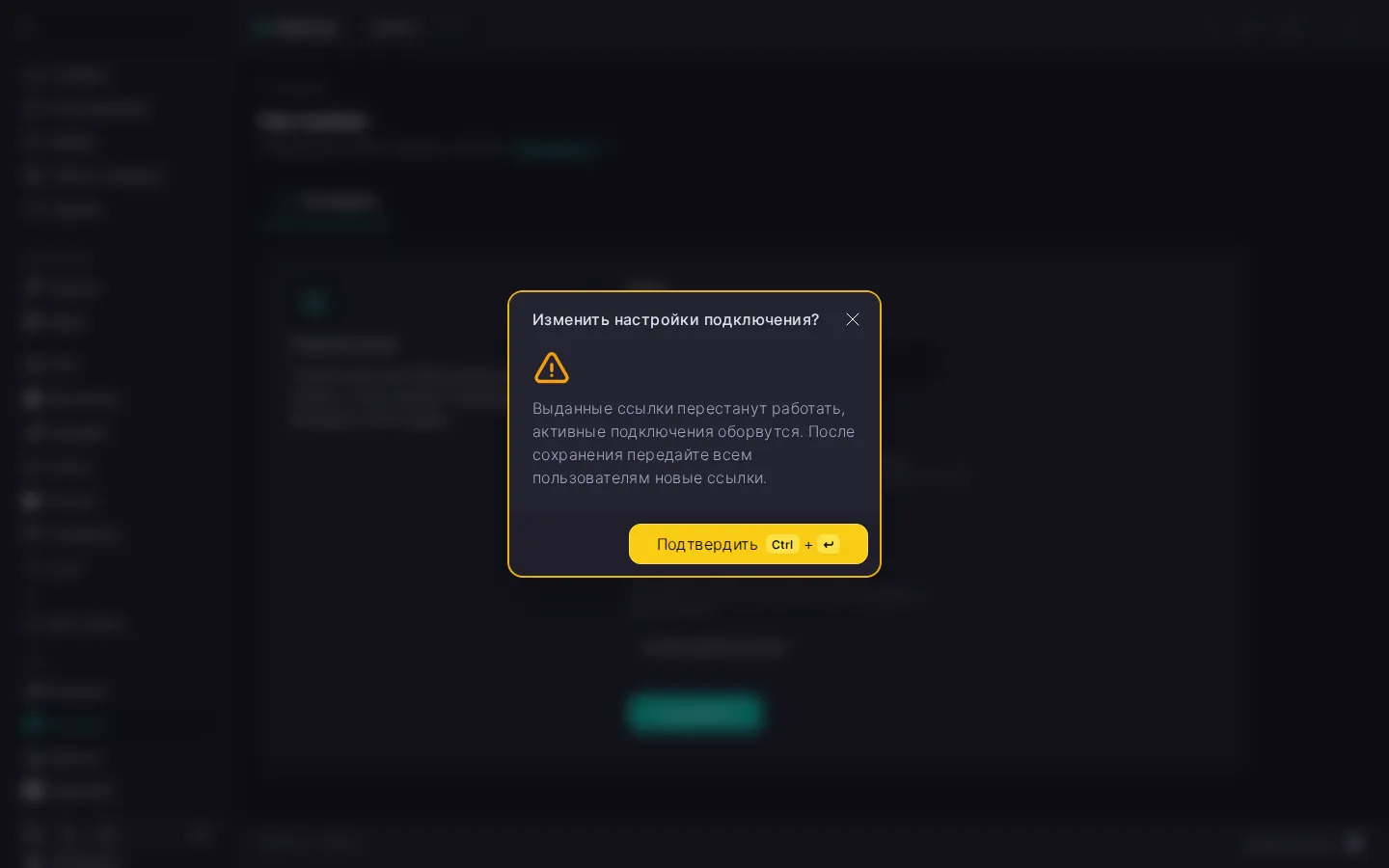
Кнопка «Сохранить» становится активной, только когда вы поменяли порт или обфускацию. По нажатию панель просит подтвердить изменение — это защита от потери связи у всех пользователей сразу.
‼️ Смена порта или обфускации разрывает все подключения и делает ссылки недействительными
Порт и параметры обфускации записаны в каждую выданную ссылку hysteria2://… и в QR‑код. После подтверждения сервис перезапустится, активные подключения оборвутся, а все ранее выданные ссылки и QR‑коды перестанут работать: клиентские приложения не смогут подключиться. Каждому пользователю придётся заново передать ссылку и добавить её в приложение. Планируйте смену на окно обслуживания и предупреждайте пользователей заранее. Если вернуть прежние значения, прежние ссылки снова заработают.
Если после смены порта сервис не запустился, проверьте, свободен ли выбранный порт, и выберите другой.
Сертификат
Режим сертификата панель выбирает один раз, при первой установке модуля: если у неё есть сертификат Let's Encrypt на IP‑адрес сервера, используется он, иначе создаётся самоподписанный. Для работы модуля и подключения пользователей любой режим подходит. Отличие в ссылке: при самоподписанном сертификате в ней записан его отпечаток, по которому приложение проверяет сервер.
Переустановка модуля режим сохраняет. Если нужен другой режим, удалите модуль и установите его заново — но имейте в виду, что при удалении пропадают все пользователи и выданные ссылки, см. Удаление модуля.
Обновление модуля
В меню действий выберите «Обновить Hysteria». Панель проверит, есть ли более свежая версия Hysteria, установит её поверх текущей и перезапустит сервис. Список пользователей, порт, обфускация и ссылки сохраняются — добавлять ссылку в приложения заново не нужно.
Подтверждения у обновления нет — действие запускается сразу. Пока идёт обновление, кнопки управления сервисом и пункты меню недоступны; текущая версия модуля видна на чипе «Hysteria» в шапке. Если установлена актуальная версия, обновление не запускается — панель сообщит об этом. Если вышла версия, совместимость которой с панелью ещё не проверена, панель тоже сообщит об этом: такая версия станет доступна с обновлением панели.
Переустановка модуля
В меню действий выберите «Переустановить Hysteria». Панель попросит подтвердить переустановку — нажмите «Подтвердить». Модуль устанавливается заново, сервис перезапускается. Пользователи, порт, обфускация и режим сертификата сохраняются, выданные ссылки продолжают работать.
Применяйте переустановку, если модуль работает нестабильно и хочется прогнать установку заново, не теряя пользователей. В отличие от удаления, она не стирает пользователей и не меняет ссылки.
Переустановка оставляет Hysteria на текущем порту. Чтобы перенести модуль на другой порт, укажите его в поле «Порт» диалога переустановки или смените порт в группе «Подключение». После переноса выданные ссылки и QR‑коды перестают работать — в них записан порт, — и их нужно выдать пользователям заново.
Если у пользователей перестало подключаться после переустановки — в раскрытой строке пользователя заново скопируйте ссылку или покажите QR‑код. Если ошибки сохраняются, крайнее средство — полностью удалить модуль и установить его заново.
Удаление модуля
В меню действий выберите «Удалить Hysteria». Панель попросит подтвердить удаление: вместе с модулем удаляются пользователи, сертификат и настройки.
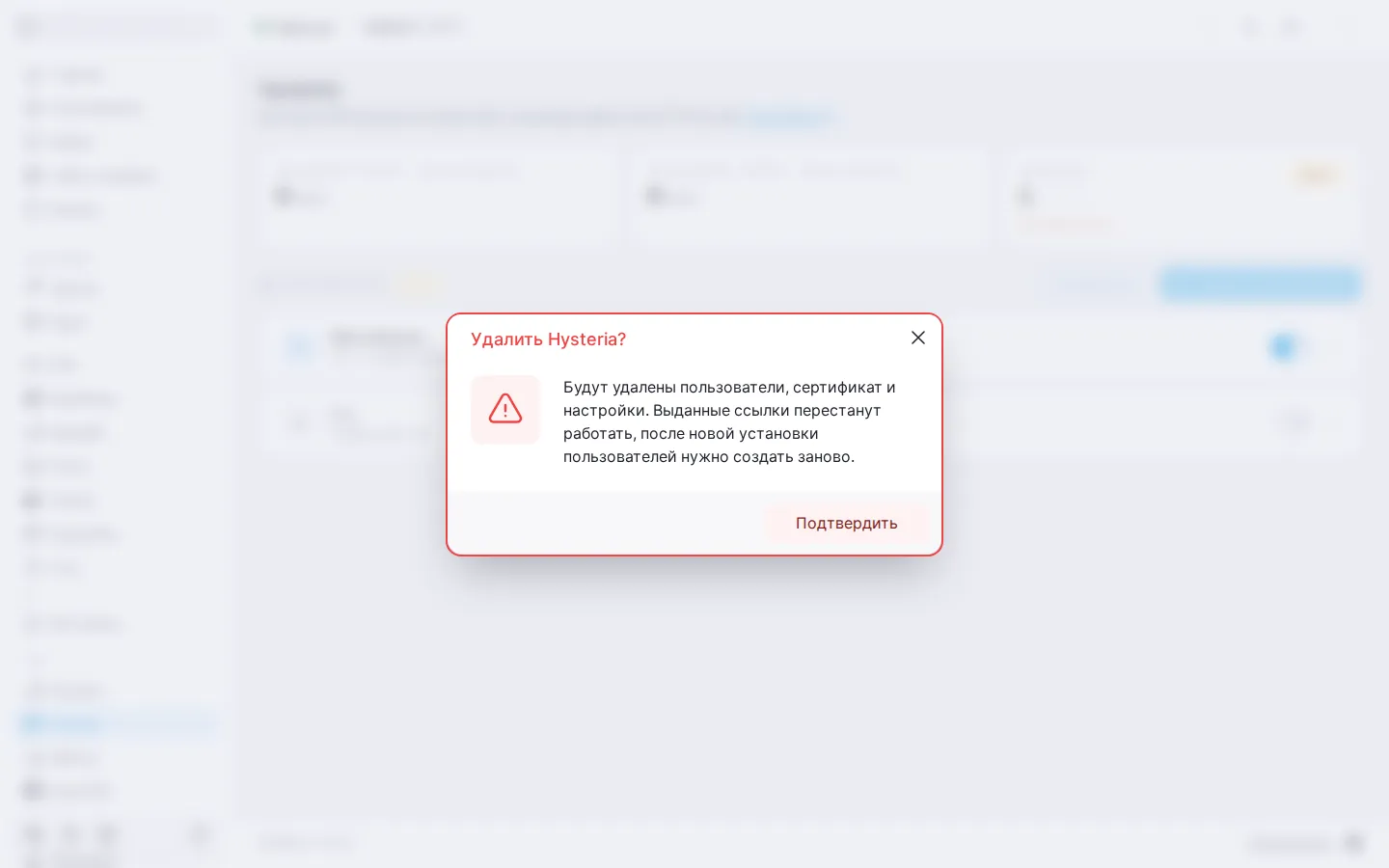
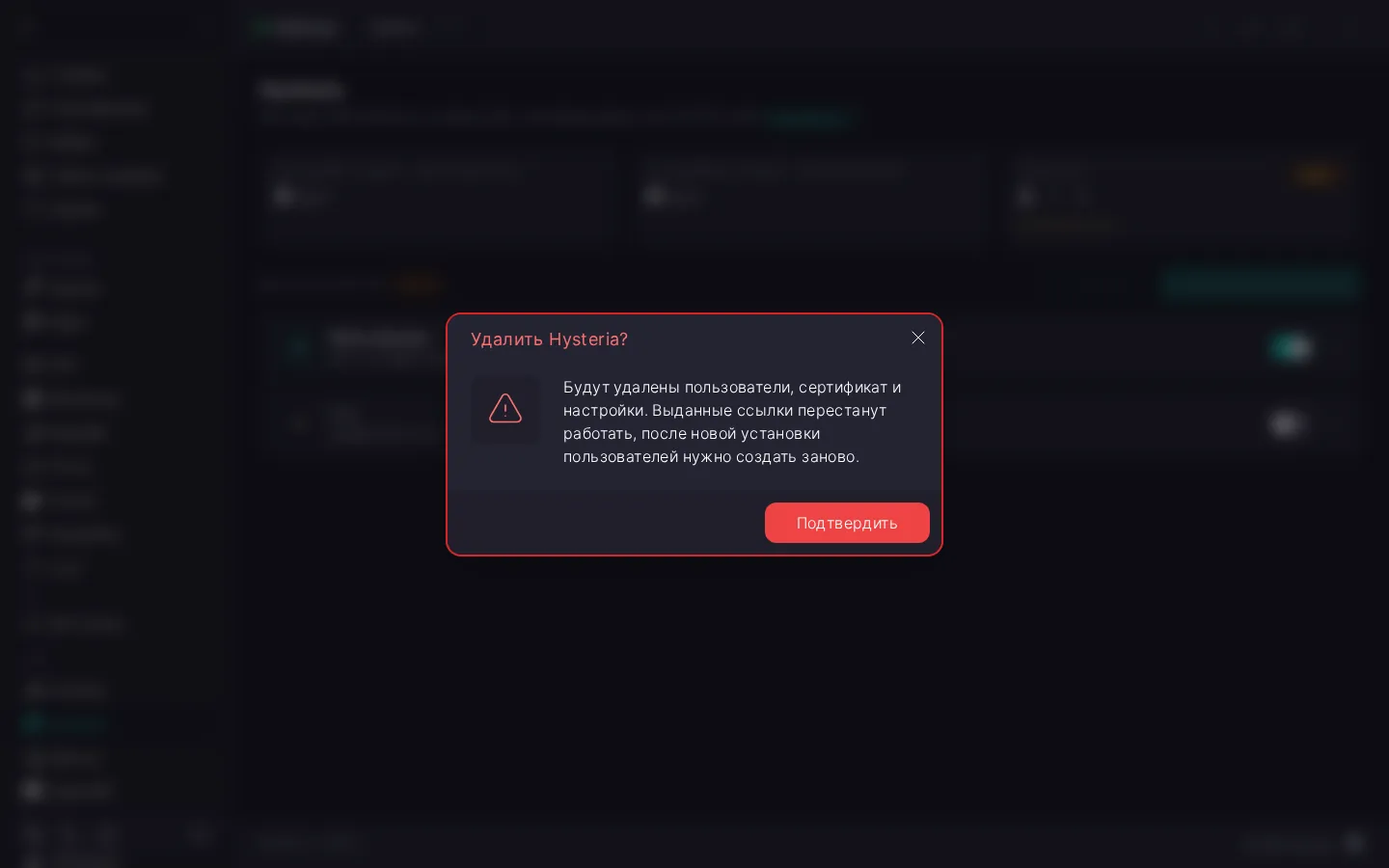
‼️ Удаление модуля стирает всех пользователей VPN
Удаление необратимо: вместе с модулем пропадают все пользователи Hysteria, их пароли и ссылки hysteria2://…. Приложения, в которые ссылки уже добавлены, после удаления подключиться не смогут. После новой установки пользователей придётся создавать заново: ссылки будут другими, и в каждом приложении их нужно добавить снова. Слоты лицензии Hysteria освобождаются — их можно использовать заново или забыть про модуль до следующей установки.
После подтверждения панель запускает удаление. По завершении страница модуля возвращается в исходное состояние с кнопкой «Установить».
Что дальше
- Hysteria. Быстрый старт — установка модуля и первое подключение.
- Hysteria. Управление пользователями — создание, редактирование, удаление пользователей и докупка слотов.
- Hysteria. Настройка клиентских приложений — какое приложение поставить и что делать, если подключение не проходит.
- Как настроить SMTP‑релей для отправки писем — чтобы можно было отправлять пользователям ссылку для подключения на почту.