Проверено временем: более 15 лет на рынке хостинга. Ваш VPS с BeAdmin готов к работе из коробки.
 Германия
 Нидерланды
 Швеция
 Швейцария
 Испания
 США
США
В этой статье — операции со списком пользователей VPN: как устроен список, как получить ссылку для подключения, отредактировать пользователя, временно отключить или удалить и докупить слоты сверх бесплатной квоты. Минимальный сценарий «установить модуль и подключить первое устройство» описан в Xray. Быстрый старт; здесь разбираем подробнее.
Список открывается на странице модуля Xray по умолчанию и содержит всех созданных пользователей с актуальным состоянием каждого. Над списком виден остаток свободных слотов лицензии — он подсказывает, есть ли место для нового пользователя. Заводят пользователя кнопкой «Создать пользователя»; на лимите кнопка становится неактивной, а подсказка объясняет причину. Подробнее про лимит и слоты — в разделе Лимит пользователей.
Каждый пользователь — отдельная строка, которая раскрывается по клику. В свёрнутом виде она держит имя (а если имя не задано — идентификатор), адрес электронной почты и переключатель «Включён» для временной деактивации. Действия с пользователем открываются, когда строка раскрыта: нажмите её, чтобы развернуть.
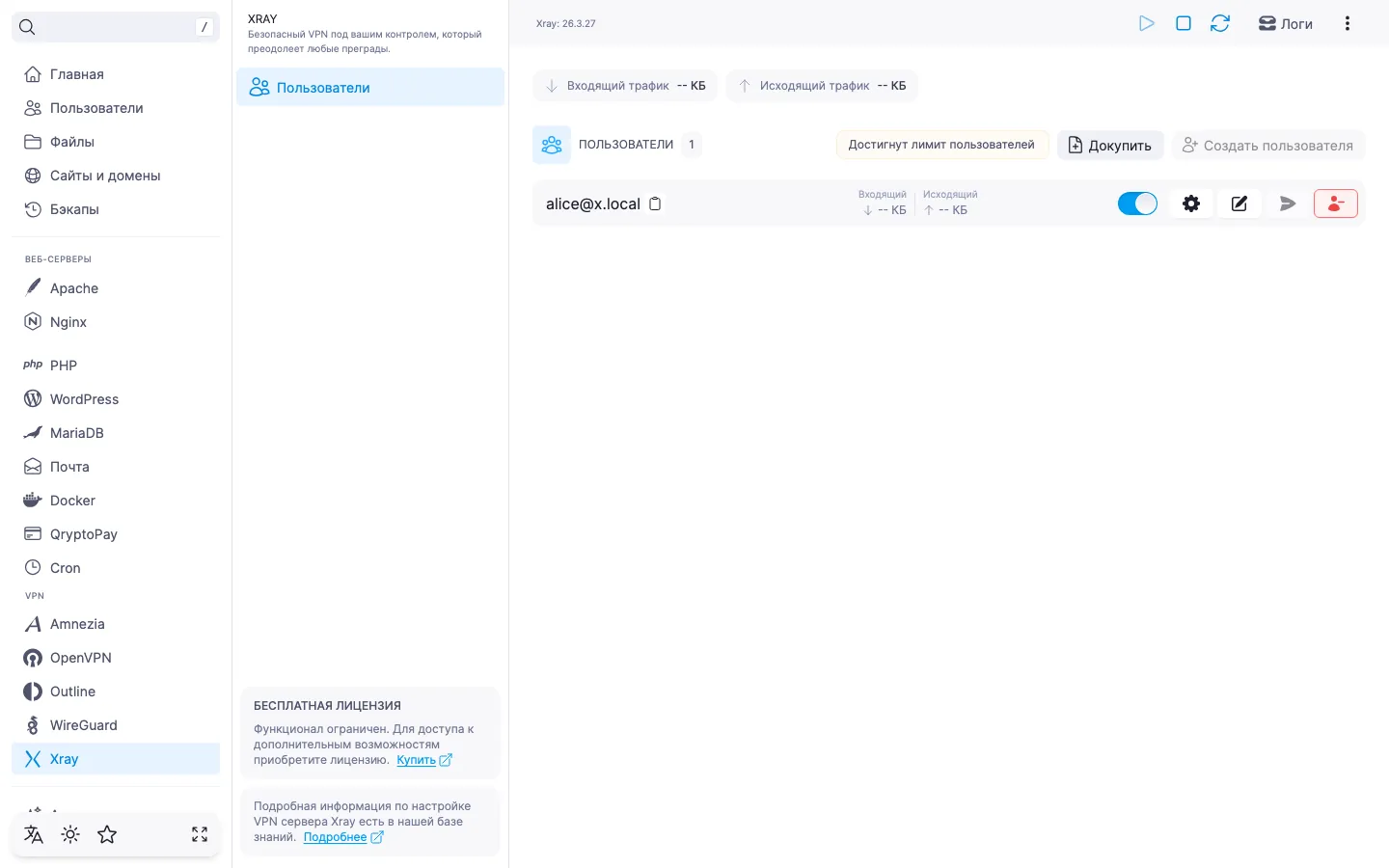
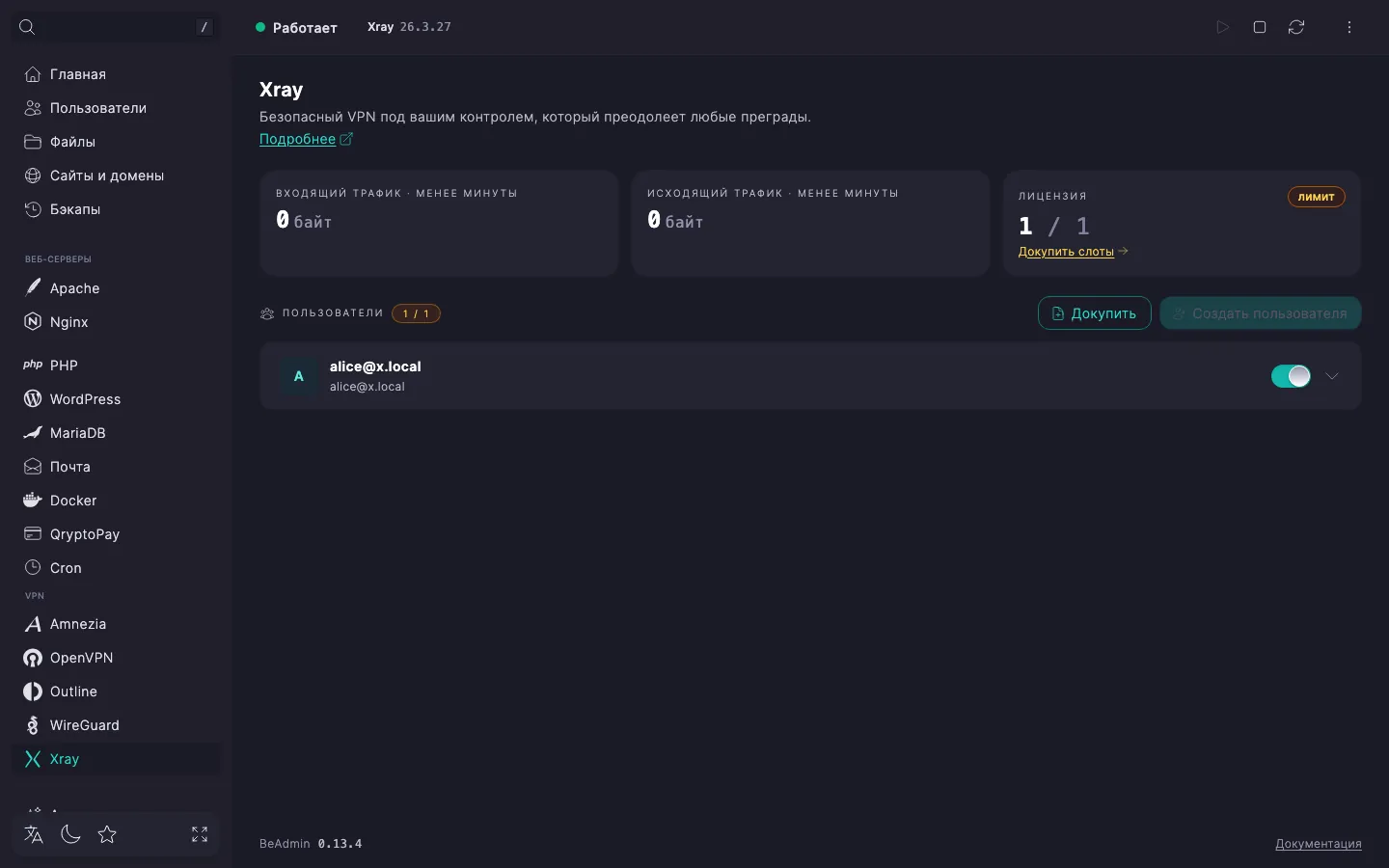
Сразу после установки список пуст: панель показывает карточку «Здесь пока пусто» с предложением создать первого пользователя и кнопкой «Создать пользователя». После создания первого пользователя карточка пропадает, а на её месте появляется обычный список.
Раскрытая строка — место, где пользователь получает конфигурацию для устройства и где живут действия над ним.
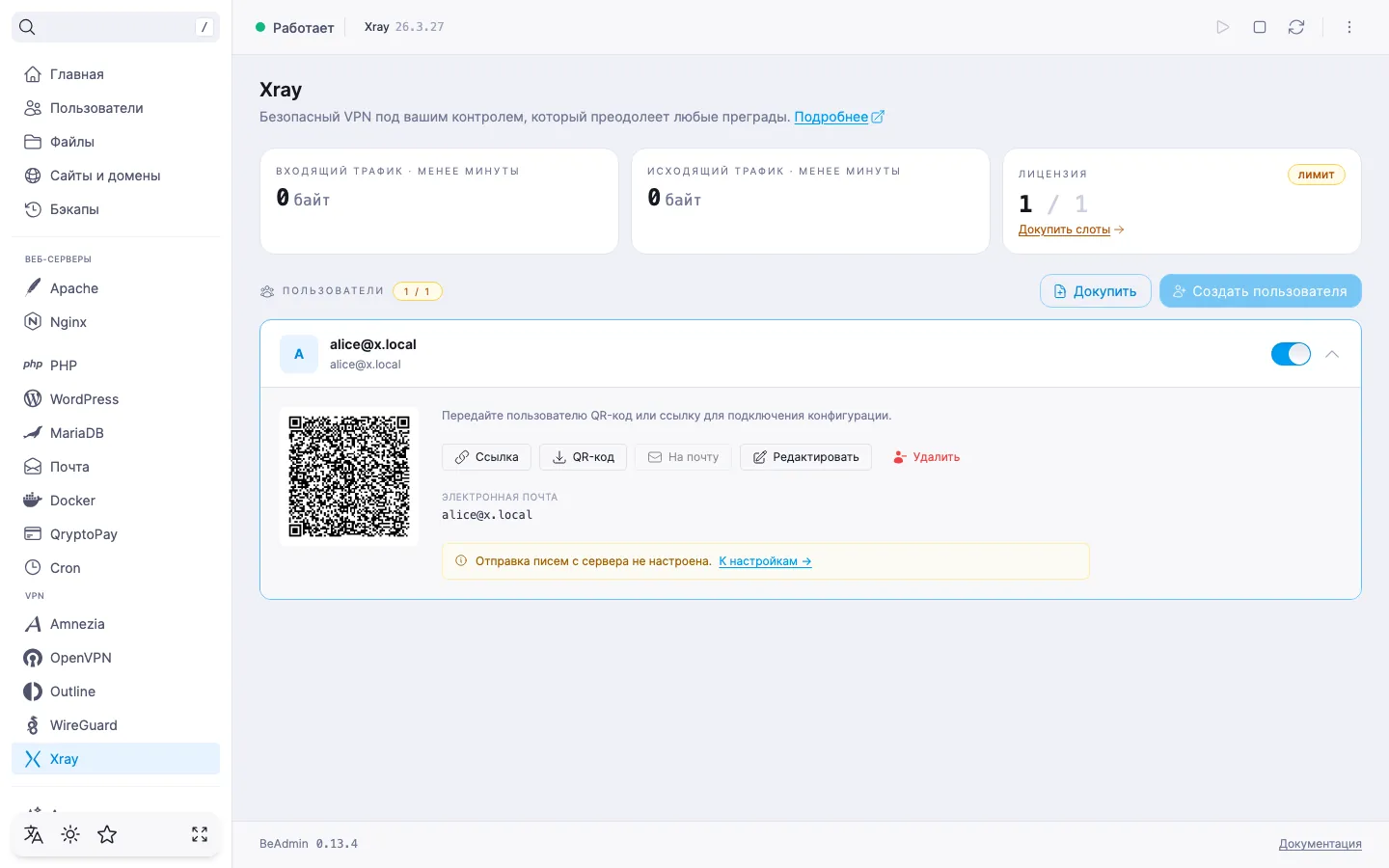
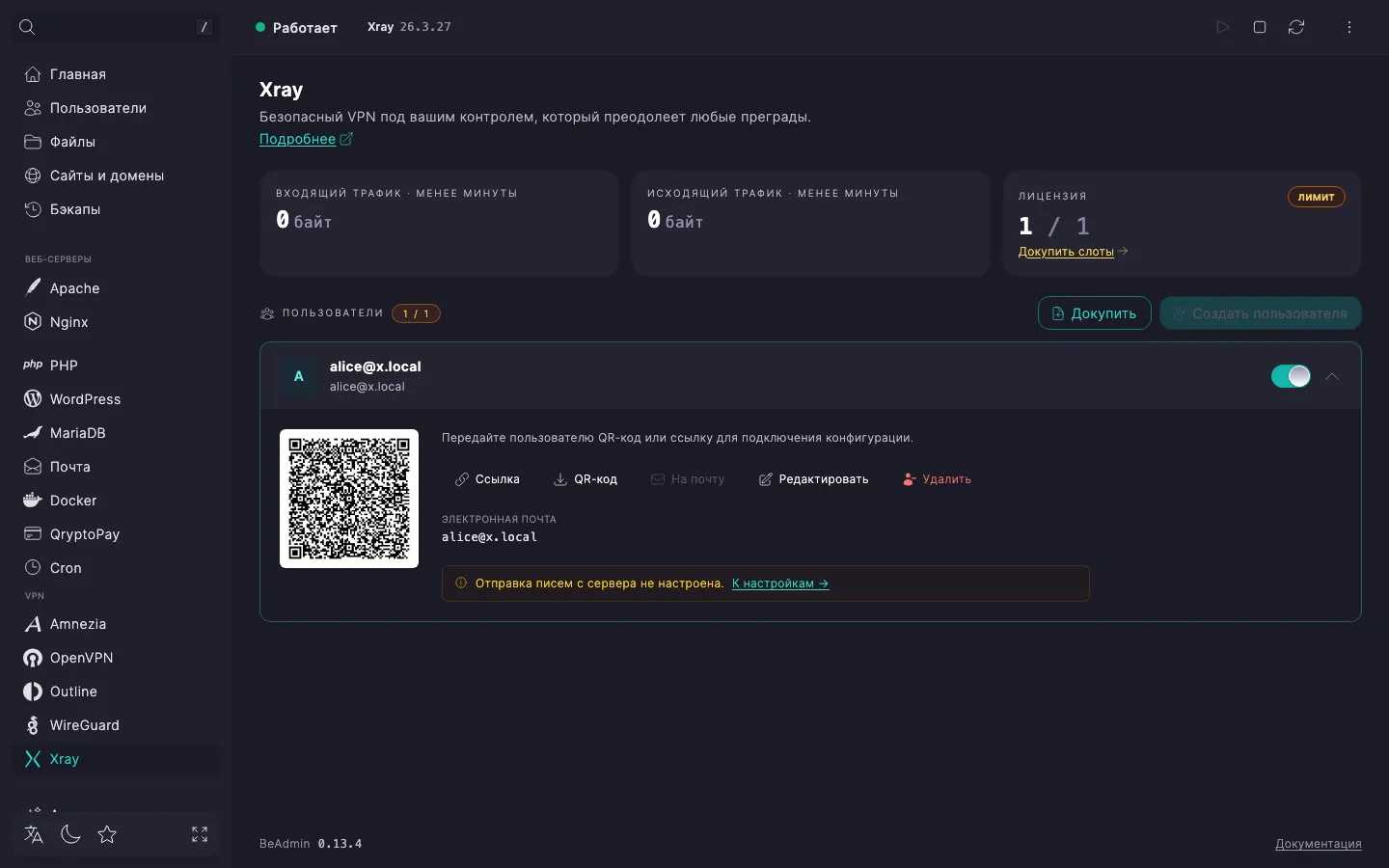
Сразу под аватаром строка показывает QR‑код — он содержит ссылку вида vless://… для Xray‑совместимого клиента. Покажите этот QR‑код пользователю на экране для сканирования камерой устройства — либо сохраните файл изображения кнопкой «QR‑код» и отправьте удобным способом. Кнопка «Ссылка» копирует ту же строку vless://… в буфер обмена. Если открыли панель с того же устройства, на котором будете подключаться, — скопируйте ссылку напрямую: панель кладёт её в буфер, и можно вставить в клиент без камеры.
Файл .conf у Xray не используется — клиенты принимают только ссылку или QR‑код с той же ссылкой.
Кнопка «На почту» отправляет ссылку для подключения на адрес из карточки пользователя. Доступна, если в панели настроен SMTP и у пользователя указан адрес электронной почты; без адреса кнопка неактивна, и подсказка объясняет причину. Если SMTP не настроен, в раскрытой строке появляется подсказка «Отправка писем с сервера не настроена.» со ссылкой «К настройкам» — она ведёт на системные настройки панели, где включается SMTP‑релей. До тех пор, пока релей не настроен, кнопка «На почту» остаётся неактивной; копирование ссылки и скачивание QR‑кода работают независимо. Подробнее о настройке релея — в статье Как настроить SMTP‑релей для отправки писем.
Кнопка «Редактировать» открывает диалог с настройками пользователя (подробнее — в разделе Редактирование пользователя). Кнопка «Удалить» запускает удаление — подробнее в разделе Удаление пользователя.
Под кнопками — плитки с идентификатором, именем, адресом электронной почты и комментарием пользователя (если они заполнены) и плитки со статистикой трафика по этому пользователю: входящий и исходящий. Счётчики берутся из статистики Xray, обновляются автоматически и показывают накопленный объём с момента запуска сервиса. При перезапуске сервиса Xray счётчики обнуляются.
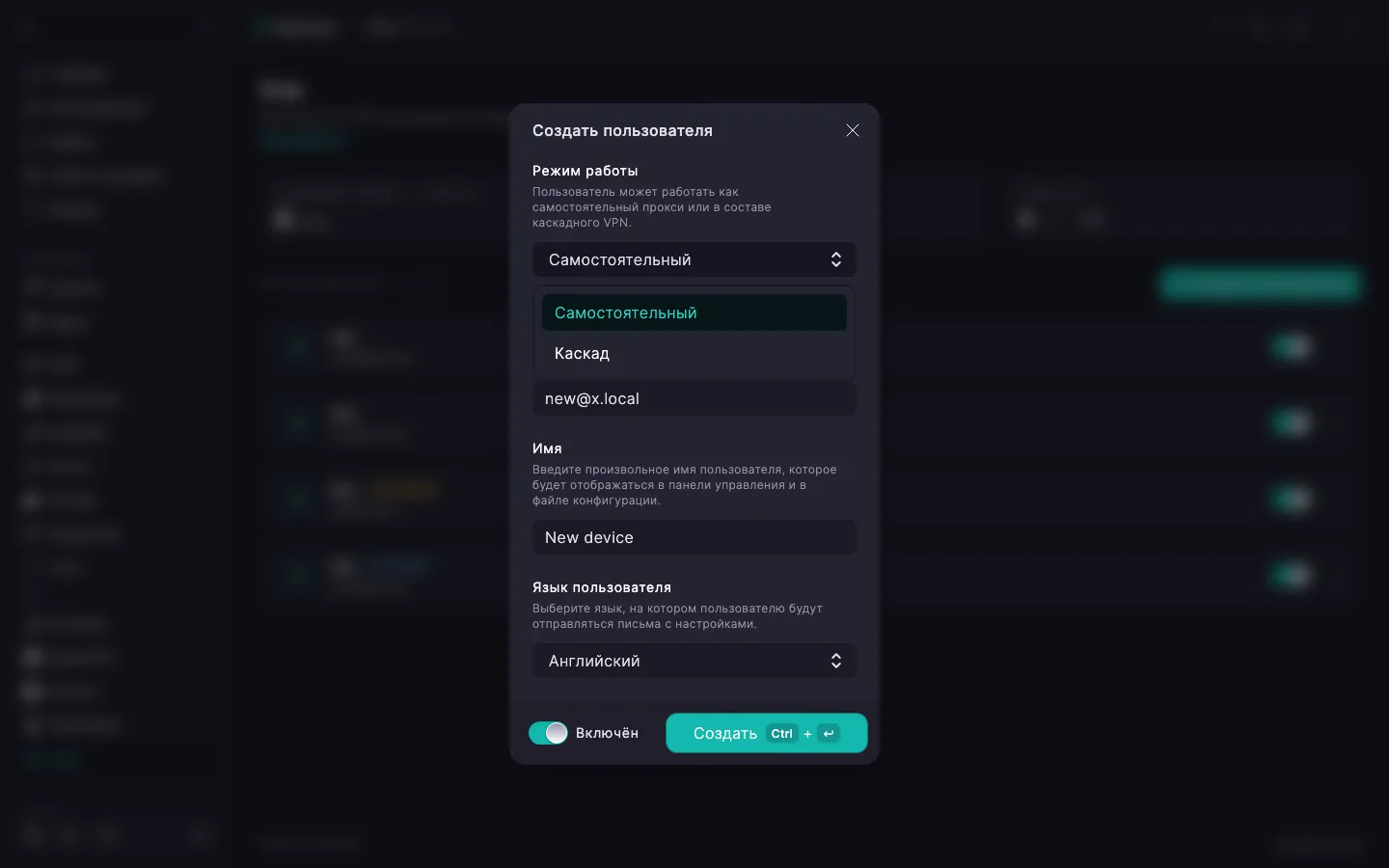
Минимальный сценарий описан в Xray. Быстрый старт: откройте диалог кнопкой «Создать пользователя» в шапке списка и заполните поля «Идентификатор», «Имя», «Электронная почта» и «Комментарий». «Идентификатор» заполнен заранее и подстраивается под «Имя», пока вы не измените его вручную; «Имя», «Электронная почта» и «Комментарий» необязательные. Опционально выберите «Язык пользователя» для письма со ссылкой; переключатель «Включён» в подвале управляет состоянием пользователя сразу после создания. Кнопка «Создать» активна, пока в форме нет ошибок валидации и пока в лицензии есть свободный слот (см. Лимит пользователей).
Первым в диалоге стоит селектор «Режим работы» — для обычного пользователя оставьте его на значении «Самостоятельный». Второе значение, «Каскад», превращает пользователя в звено цепочки из двух серверов — об этом ниже, в разделе Режим работы: самостоятельный или каскад.
⚠️ Ограничения провайдеров
Шифрование трафика делает VPN надёжным средством защиты подключения, но в ряде стран и регионов провайдеры применяют технические меры против VPN-протоколов. Из-за этого стопроцентная доступность сервиса не гарантируется — независимо от типа подключения. Если один протокол не подходит, попробуйте другой модуль VPN из панели. Если ни один не работает в вашей сети, напишите в поддержку — оформим возврат средств за лицензию.
В раскрытой строке нажмите «Редактировать» — откроется диалог «Редактировать пользователя».
В диалоге доступны для изменения:
Кнопка «Сохранить» активна, только если в форме что‑то изменилось по сравнению с текущим состоянием.
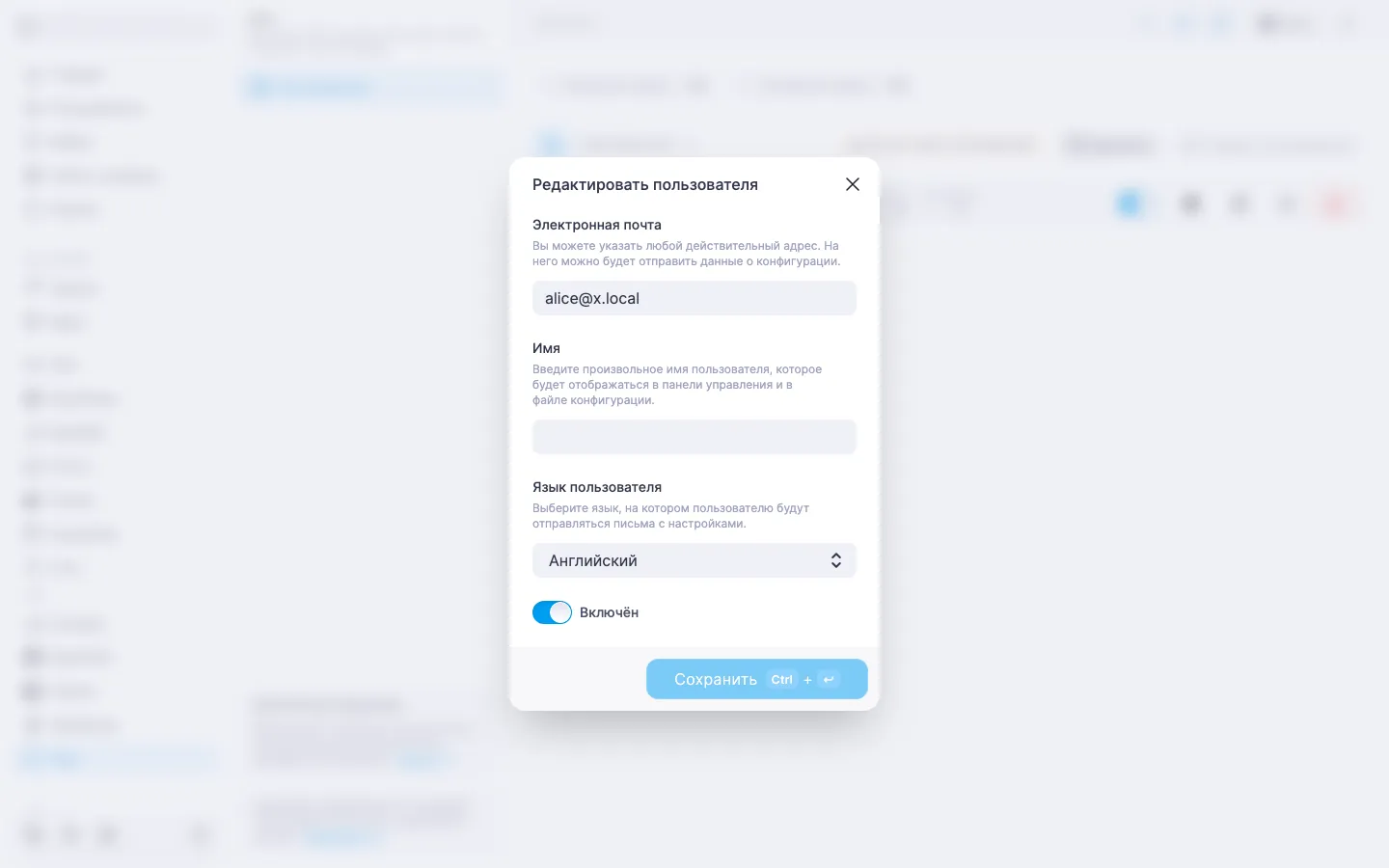
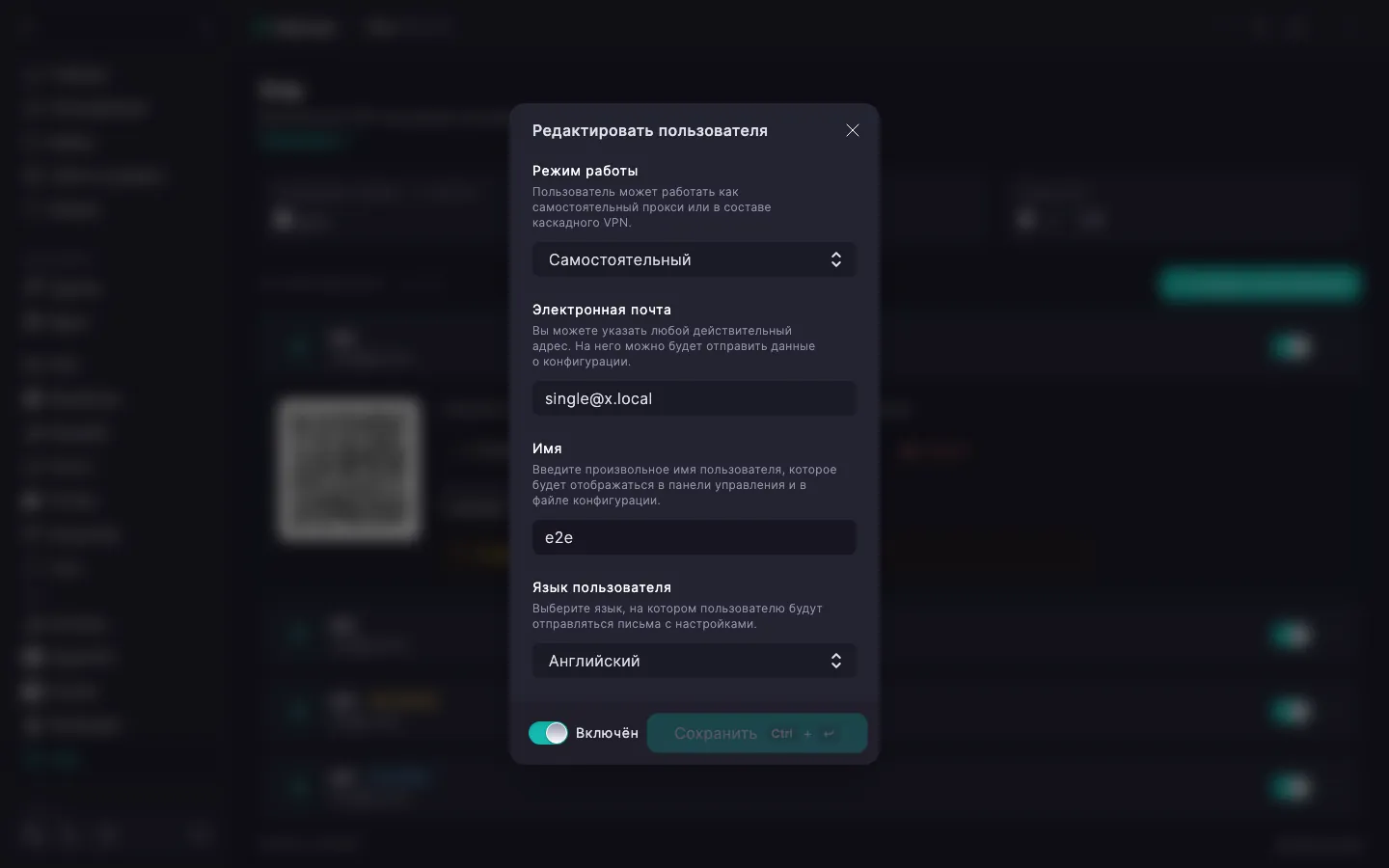
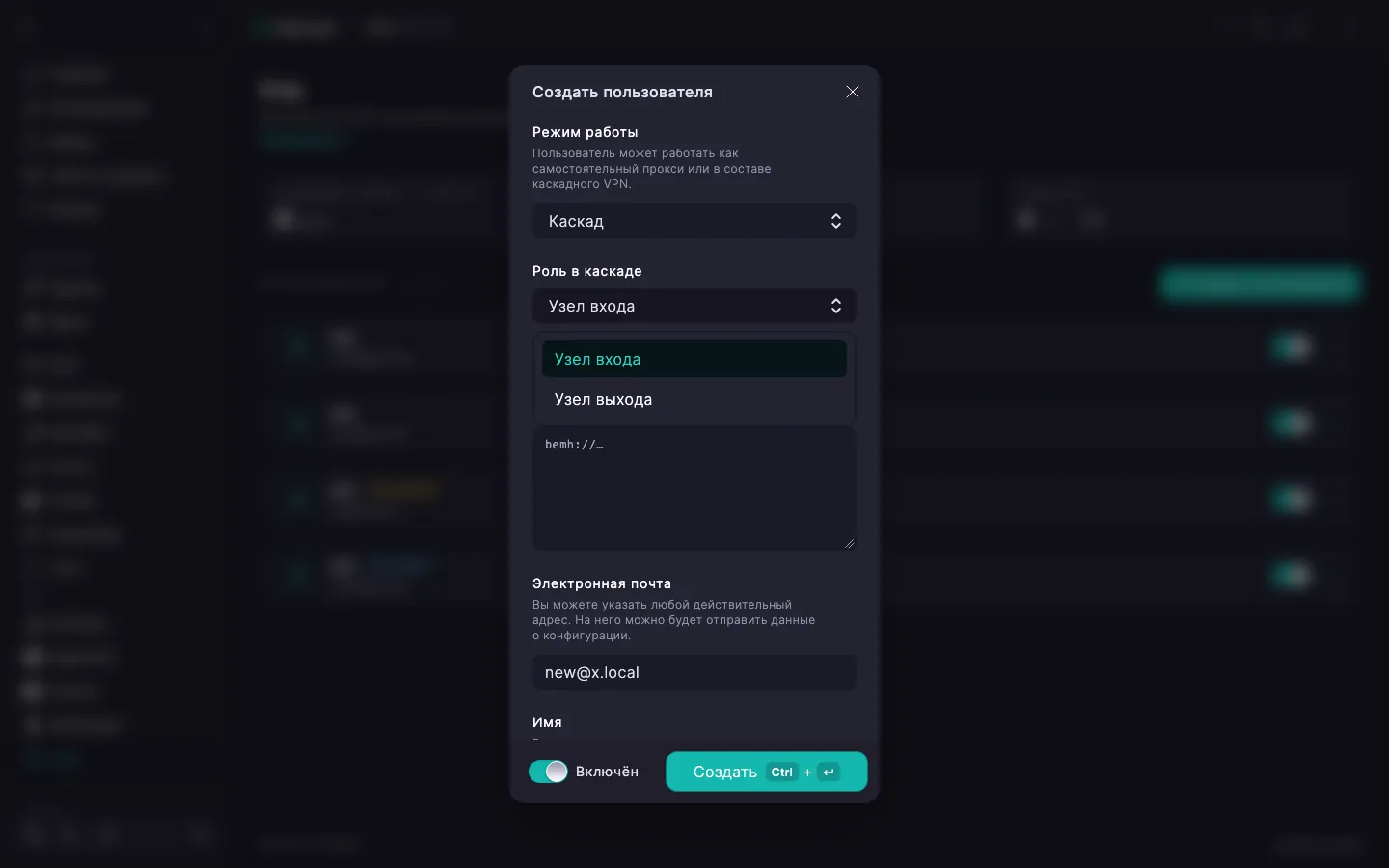
При создании и при редактировании пользователя в самом верху диалога стоит селектор «Режим работы» — пользователь работает как самостоятельный прокси или в составе каскадного VPN:
BeAdmin (вход → выход). Подходит, когда самостоятельный режим перестаёт работать.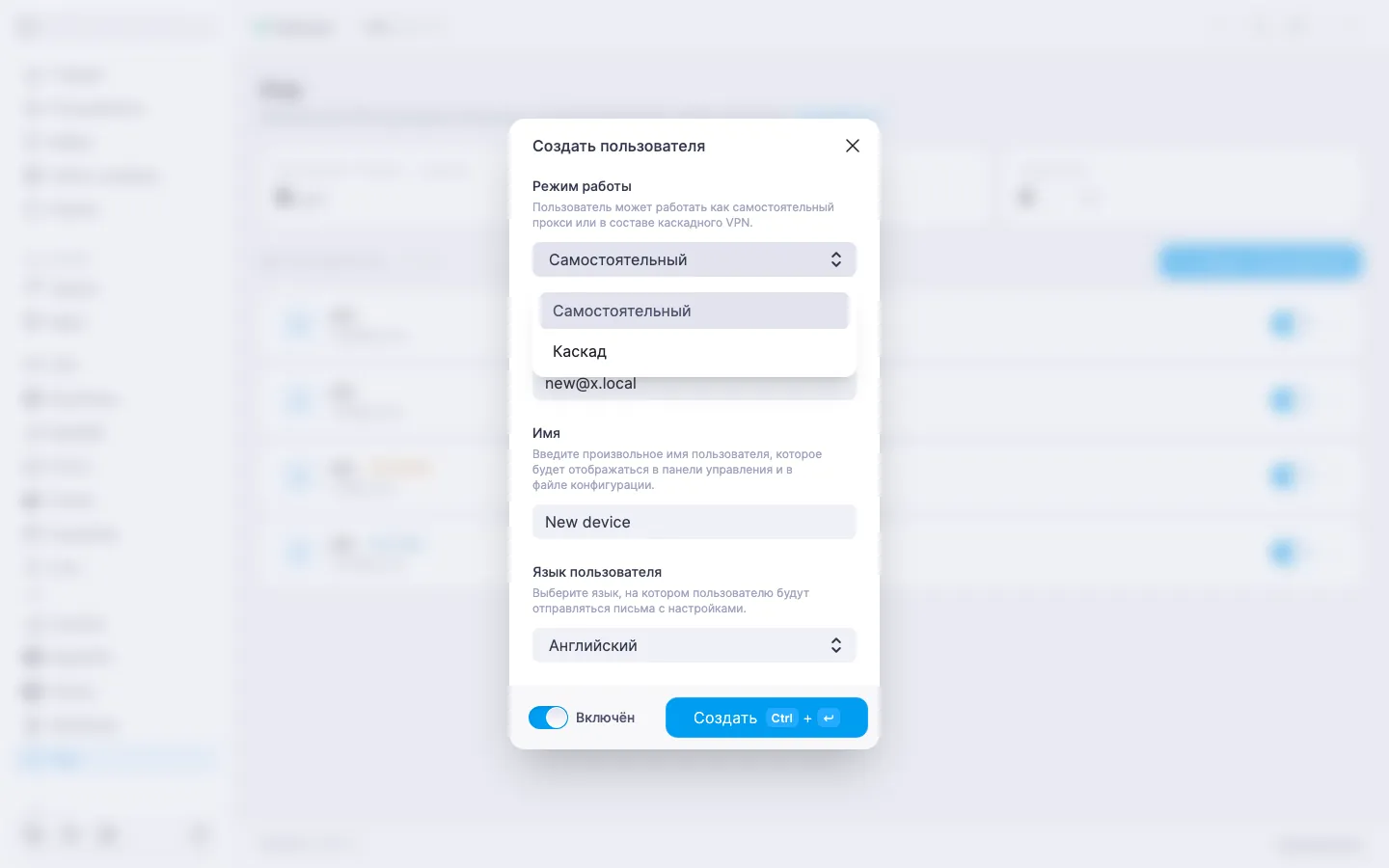
Когда выбран «Каскад», ниже появляется селектор «Роль в каскаде» — узел входа принимает трафик от клиента, узел выхода отправляет его в интернет:
vless://… получает конечное устройство.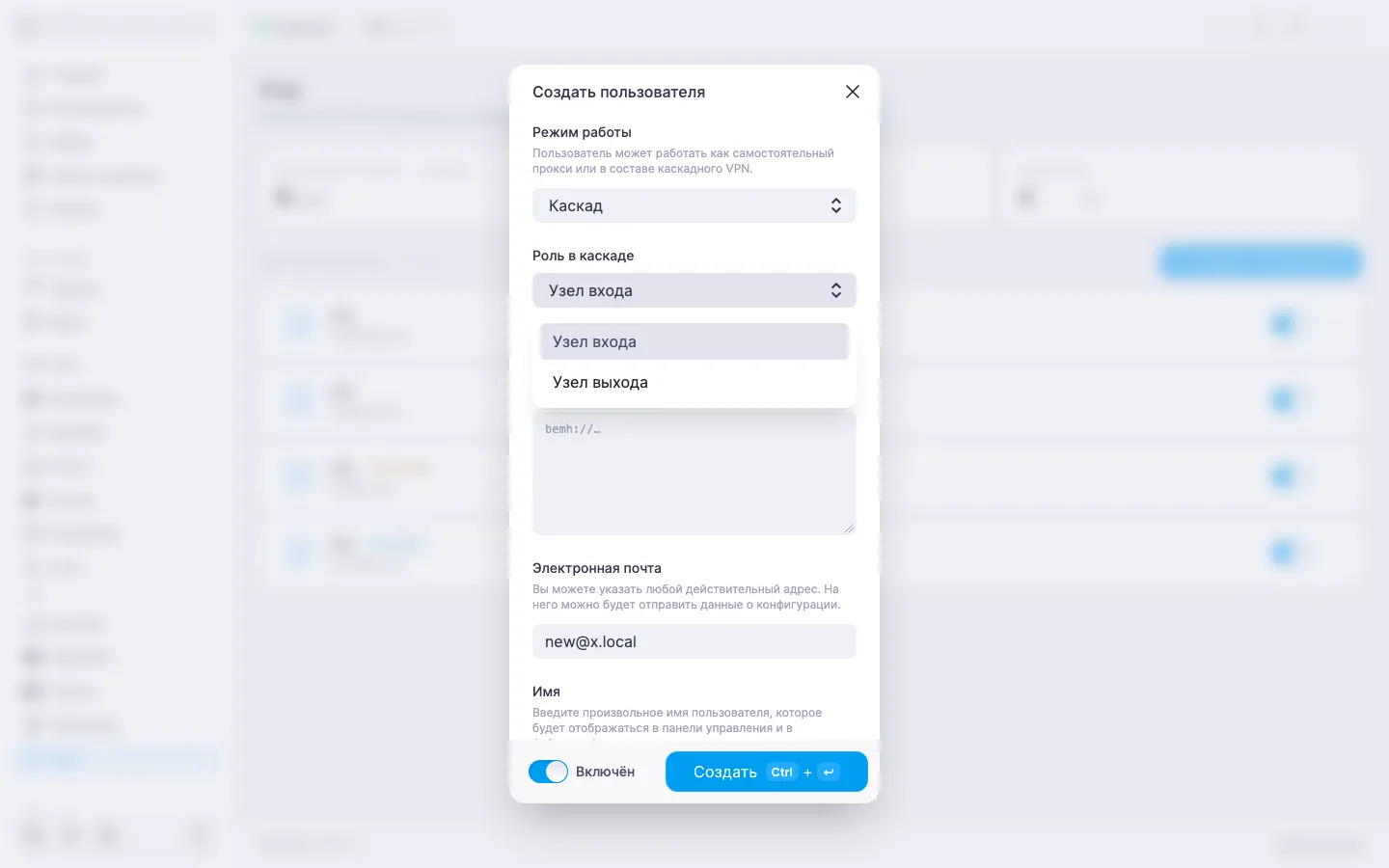
Для каскада нужен второй сервер с BeAdmin под узел выхода. Если подходящего ещё нет — у наших партнёров есть VPS с уже установленной панелью, в разных локациях.
Проверено временем: более 15 лет на рынке хостинга. Ваш VPS с BeAdmin готов к работе из коробки.
ГерманияНидерландыШвецияШвейцарияИспанияСШАЕвропейская стабильность и простота. Запускайте BeAdmin вместе с VPS в один клик.
ГерманияНидерландыШвеция Эстония
 РумынияШвейцарияИспания
'%3e%3cpath%20fill='%2300008b'%20d='M0%200h384v256H0z'/%3e%3cpath%20stroke='%23fff'%20stroke-width='42'%20d='m1.914-.001%20382.086%20256m-382.086%200L384-.001'/%3e%3cpath%20stroke='red'%20stroke-width='14'%20d='M5.437%200%20192%20122M378.563%200%20192%20122M5.437%20256%20192%20134m186.563%20122L192%20134'/%3e%3cpath%20fill='%23fff'%20d='M157.787-.001h68.359v256h-68.359z'/%3e%3cpath%20fill='%23fff'%20d='M-.067%2093.999H384v68H-.067z'/%3e%3cpath%20fill='red'%20d='M384%20107.789H211.862V-.001h-39.724l.001%20107.79H0v40.419h172.139v107.79h39.723v-107.79H384z'/%3e%3c/g%3e%3c/svg%3e) ВеликобританияСША
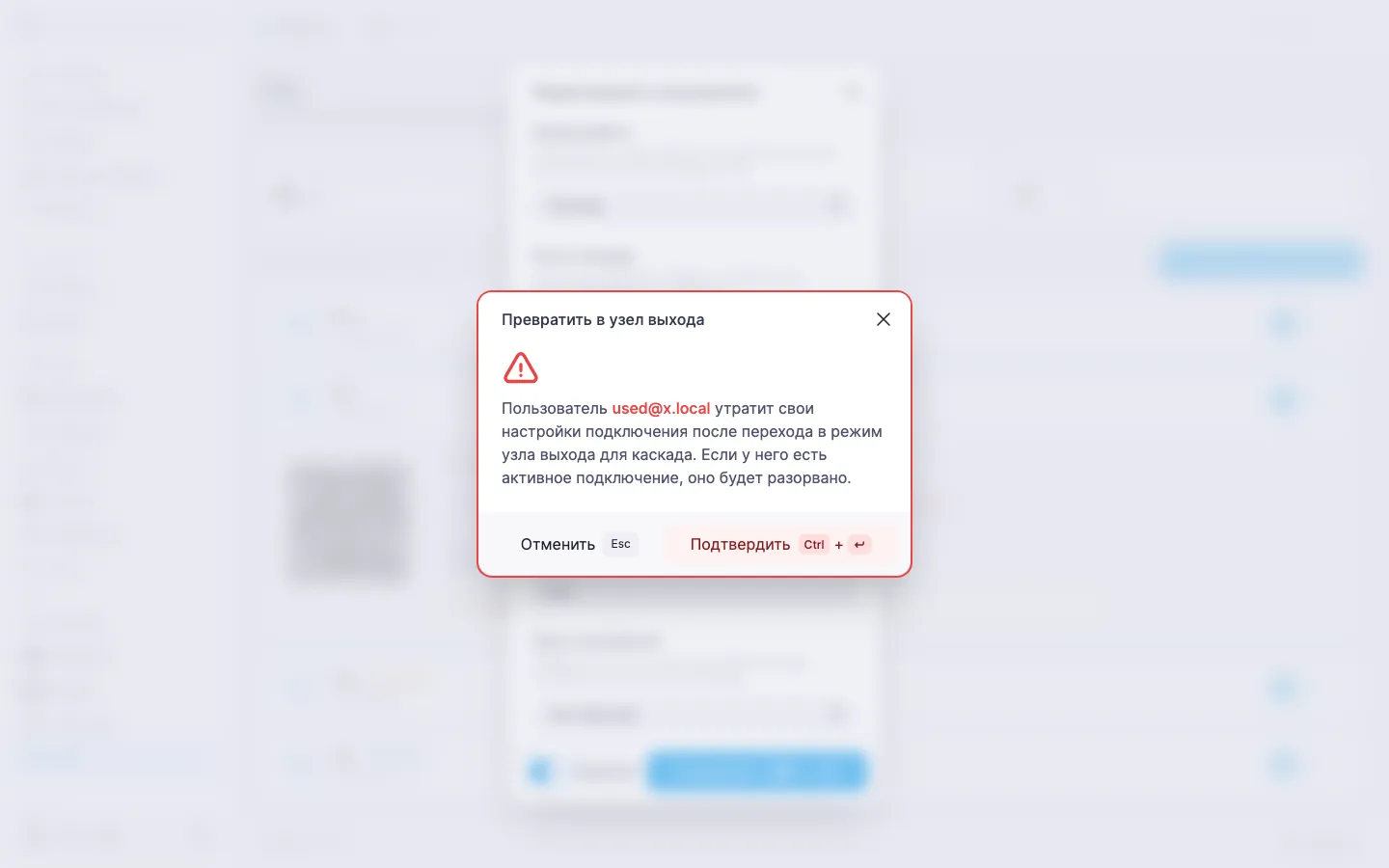
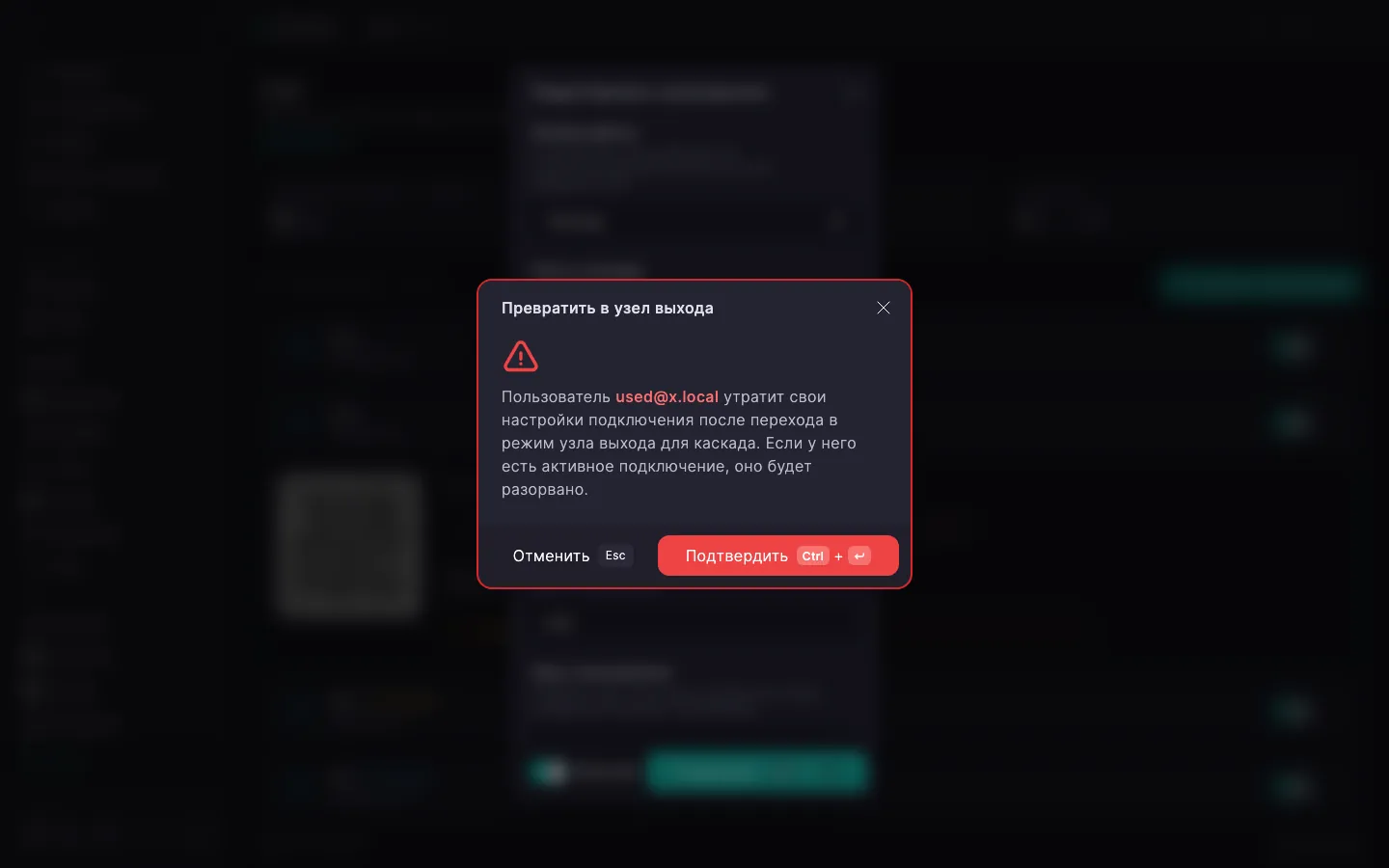
ВеликобританияСШАРежим переключается и у существующего пользователя без пересоздания — UUID и строка подключения сохраняются для самостоятельного пользователя и для узла входа. Исключение — перевод в узел выхода: у такого пользователя собственная конфигурация подключения отключается, поэтому панель предупредит диалогом «Превратить в узел выхода»: «Пользователь … утратит свои настройки подключения после перехода в режим узла выхода для каскада. Если у него есть активное подключение, оно будет разорвано».
Полностью сценарий — как связать два сервера в цепочку, где взять и куда вставить ссылку, что означает статус каскада — разобран в отдельной статье Xray. Каскадный режим.
В строке пользователя есть переключатель — одно нажатие включает или отключает учётную запись без открытия диалога. Отключённый пользователь остаётся в списке, статистика трафика по нему сохраняется, но подключиться под его ссылкой нельзя. Изменения применяются сразу, перезапуск сервиса не требуется.
При повторном включении ссылка не меняется: та же строка vless://…, что уже была сохранена в клиентском приложении, снова заработает.
В раскрытой строке нажмите «Удалить». Панель попросит подтвердить действие в диалоге «Удалить пользователя» с указанием имени удаляемого пользователя (если имя не задано — идентификатора). После подтверждения слот лицензии освобождается — на освободившееся место можно создать другого пользователя.
‼️ Удаление пользователя необратимо
После подтверждения учётная запись и её UUID теряются навсегда. Ссылка vless://…, которая была импортирована в клиентское приложение, перестаёт работать. Восстановить пользователя «как был» нельзя — даже если создать нового с тем же идентификатором, UUID внутри ссылки сменится, и клиенту придётся импортировать новую конфигурацию.
ℹ️ На бесплатной лицензии доступен один пользователь
В тарифе по умолчанию модуль Xray позволяет создать одного пользователя VPN — этого хватает на одно устройство, например личный смартфон. Для нескольких устройств или членов семьи понадобится докупить дополнительные слоты.
Что меняется на разных уровнях занятости квоты:
N < M) — создавайте новых пользователей свободно.N = M) — новых пользователей больше не создать. Чтобы продолжить — докупите слоты ссылкой «Докупить слоты» прямо в плитке либо удалите ненужных пользователей.N > M, например после понижения тарифа) — самые недавно созданные пользователи остаются в списке, но без рабочей конфигурации: ссылка и QR‑код им не выдаются, отправка письмом и редактирование тоже недоступны. Чтобы вернуть им работу — докупите слоты или удалите лишних пользователей.Ссылка «Докупить слоты» ведёт в раздел «Лицензия» — на оформление новой лицензии, если её ещё нет, или на изменение существующей с предзаполненным количеством слотов. Лицензия суммируется с бесплатной квотой: если в лицензии указано, например, 5 слотов, всего у вас будет 6 пользователей (1 бесплатный + 5 по лицензии). В разделе «Лицензия» эта возможность отображается под человекочитаемой меткой «Xray VPN».