Docker. Управление контейнерами
На вкладке «Контейнеры» модуля Docker можно создавать контейнеры из загруженных образов и управлять их жизненным циклом: запускать, останавливать, приостанавливать, возобновлять и перезапускать, а также переименовывать и удалять — прямо из интерфейса панели.
Эта статья — продолжение Docker. Быстрый старт. Если Docker ещё не установлен на сервере или не загружен ни один образ — начните с него. Здесь подробнее разобраны создание контейнера, все действия жизненного цикла, переименование и удаление с дополнительными параметрами.
Создание контейнера
На вкладке «Контейнеры» нажмите «Создать контейнер». Панель откроет диалог со следующими полями:
- «Имя» — от 2 до 63 символов: латинские буквы, цифры и символы
_,.,-. Если оставить пустым, имя присвоится автоматически. - «Образ» — выберите один из загруженных образов. Если нужного образа нет в списке, кнопка рядом с полем откроет диалог загрузки образа, не закрывая форму создания контейнера. Пока образ не выбран, кнопка «Создать» недоступна.
- «Рабочая директория» — путь внутри контейнера, где по умолчанию выполняются команды, например
/app. - «Политика перезапуска» — как Docker обработает остановку контейнера: «Не запускать», «Запускать всегда» или «Запускать, если не был остановлен».
- «Удалить по завершении» — включите, если контейнер разовый и не должен оставаться в списке после остановки.
- «Команда» — что выполнить при запуске контейнера. Если оставить пустым, используется команда из образа.
- «Точка входа» — переопределяет точку входа образа; указывается, если нужна особая логика запуска.
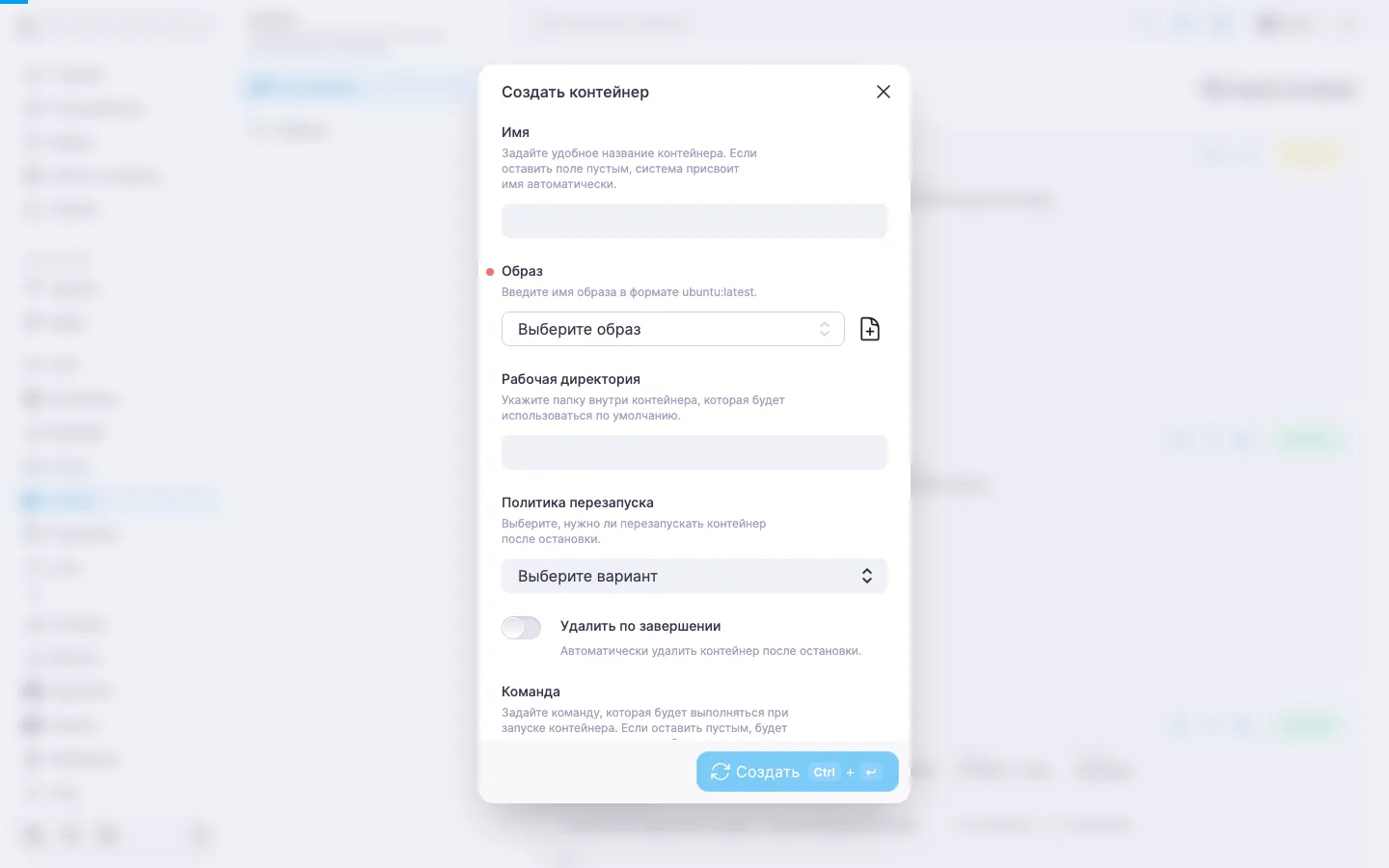
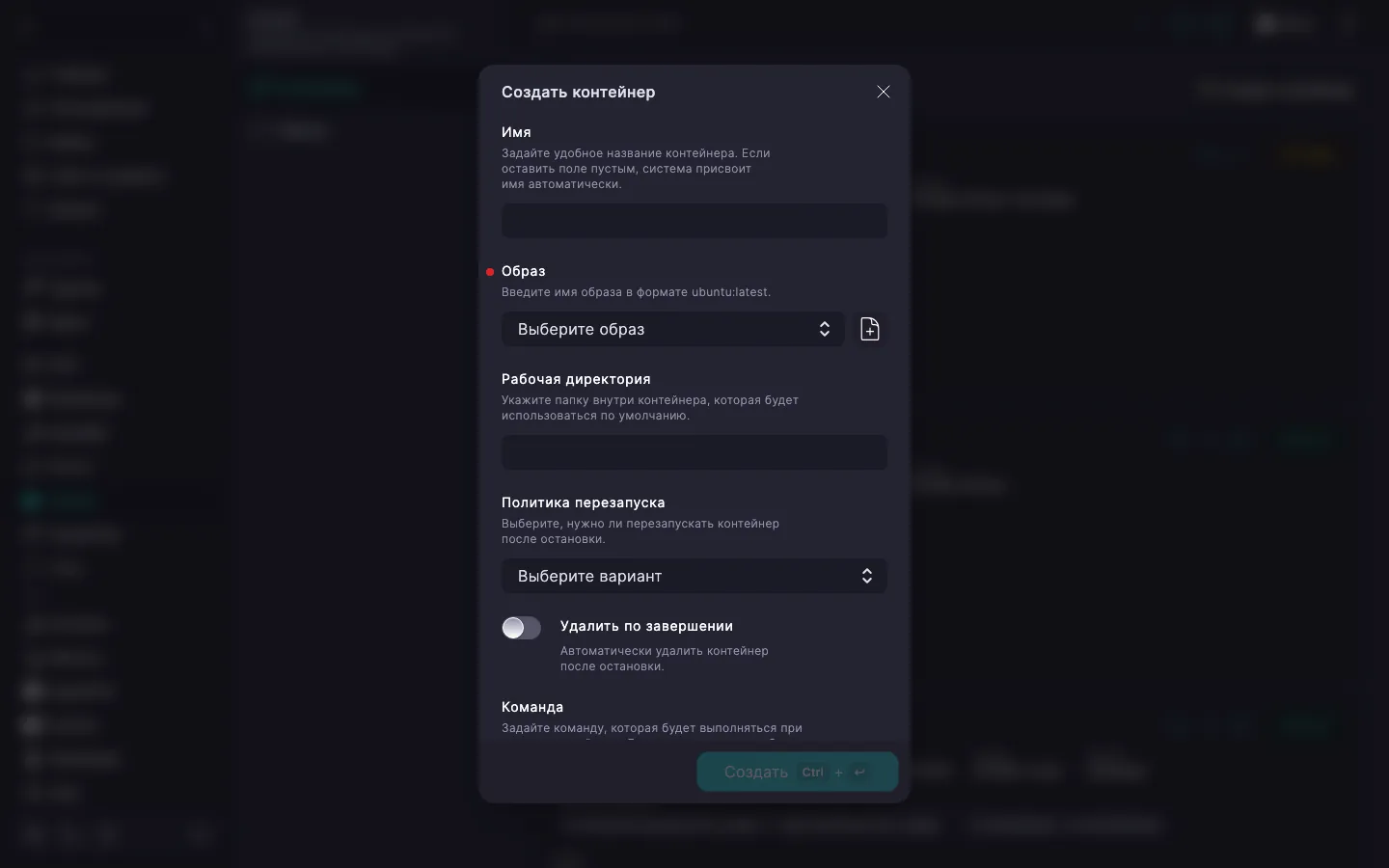
Нажмите «Создать» — контейнер появится в списке на вкладке «Контейнеры».
Состояния и карточка контейнера
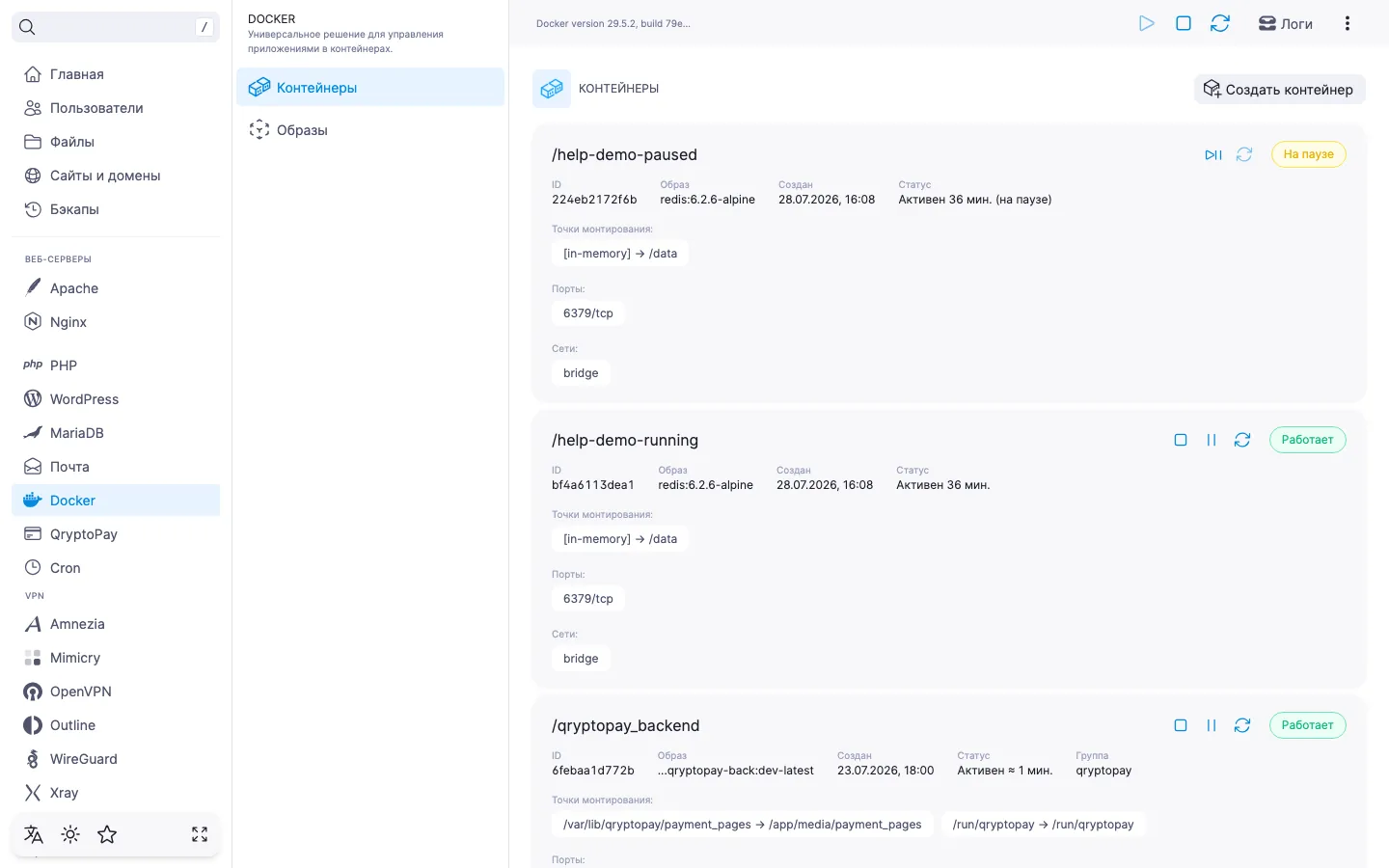
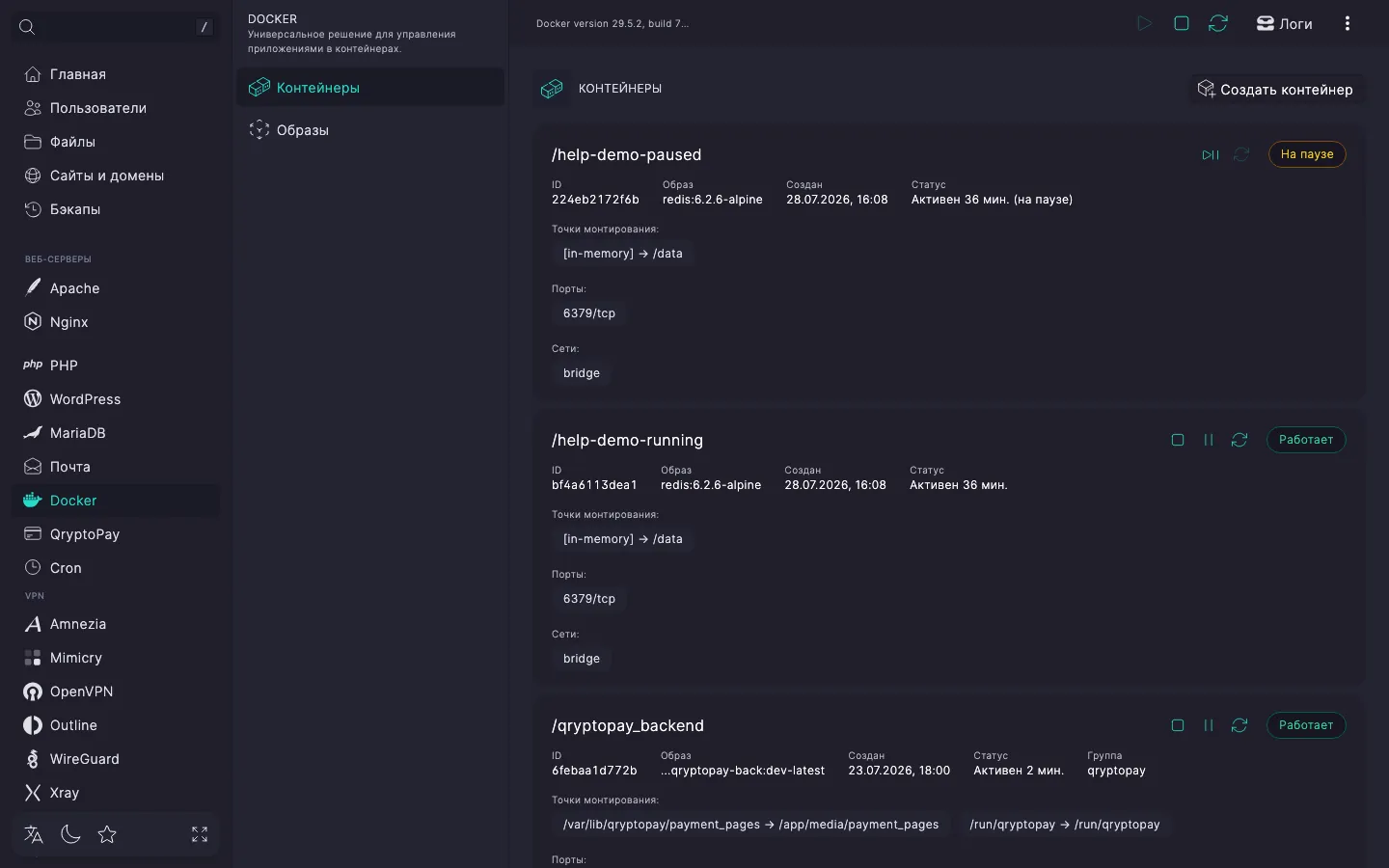
Карточка контейнера в списке показывает его состояние, ID, образ, дату создания, а если контейнер уже запускался — точки монтирования, порты и подключённые сети.
Основные состояния: «Создан», «Работает», «Завершён» и «На паузе». Кроме них короткое время может отображаться служебное состояние — «Перезапускается», «Удаляется» или «Неисправен» — оно не требует действий и сменяется автоматически.
Переводить контейнер между состояниями можно кнопками на его карточке. Набор кнопок зависит от текущего состояния:
| Кнопка | Действие | Когда доступна |
|---|---|---|
| «Запустить» | запускает контейнер | контейнер создан или завершён |
| «Остановить» | останавливает контейнер | контейнер работает |
| «Приостановить» | замораживает процессы контейнера, не завершая его | контейнер работает |
| «Возобновить» | снимает контейнер с паузы | контейнер на паузе |
| «Перезапустить» | останавливает и сразу заново запускает контейнер | контейнер работает |
Переименование контейнера
На карточке контейнера наведите курсор и нажмите иконку «Переименовать» — панель откроет диалог «Переименовать контейнер» с текущим именем в поле «Имя». Введите новое имя и нажмите «Обновить»; кнопка станет активна, только когда имя изменится и будет соответствовать тем же ограничениям, что и при создании.
Удаление контейнера
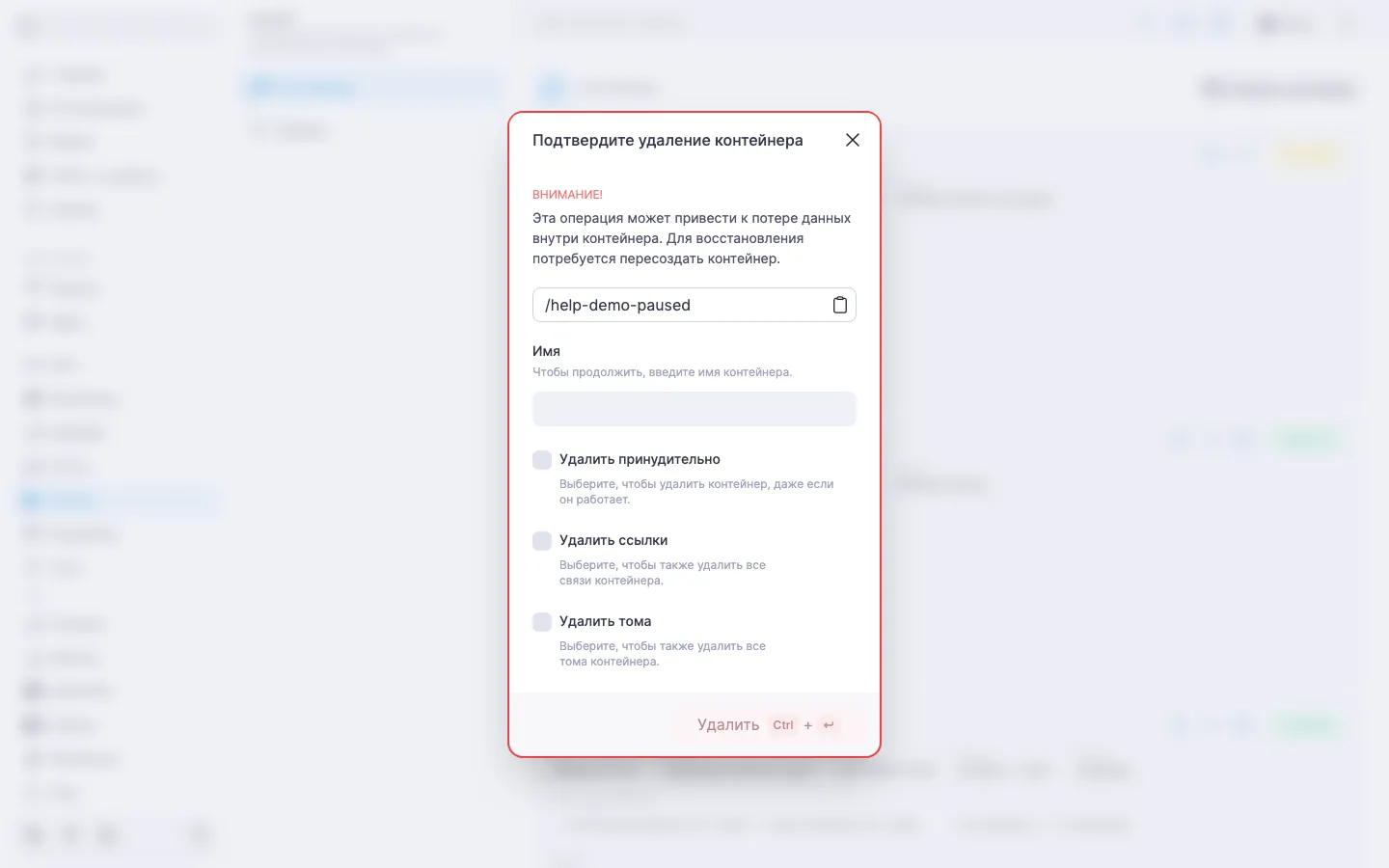
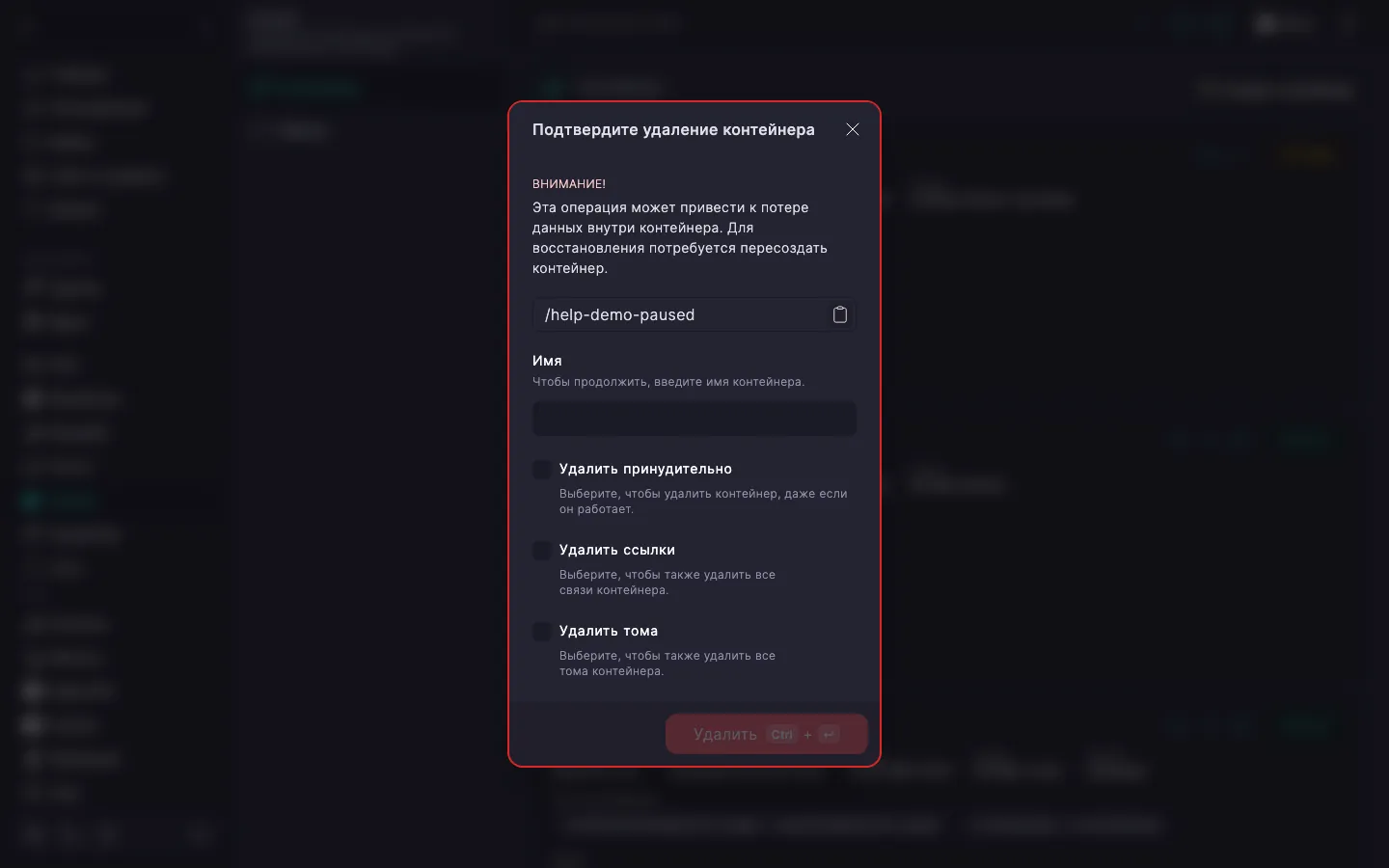
Иконка «Удалить» рядом с иконкой переименования открывает диалог «Подтвердите удаление контейнера». Чтобы подтвердить удаление, введите точное имя контейнера в поле «Имя» — кнопка «Удалить» станет активна только при совпадении.
По умолчанию можно удалить только остановленный контейнер. В диалоге доступны флажки:
- «Удалить принудительно» — удаляет контейнер, даже если он работает.
- «Удалить ссылки» — вместе с контейнером удаляет все его связи с другими контейнерами.
- «Удалить тома» — вместе с контейнером удаляет все связанные с ним тома.
⚠️ Что происходит с данными при удалении
Данные внутри самого контейнера теряются безвозвратно — восстановить их можно только пересозданием контейнера из того же образа. Образ и тома, не отмеченные флажком «Удалить тома», остаются на сервере.