Hysteria. Управление пользователями
В этой статье — операции со списком пользователей VPN: как устроен список, как получить ссылку для подключения, отредактировать пользователя, временно отключить или удалить, посмотреть его трафик и докупить слоты сверх бесплатной квоты. Минимальный сценарий «установить модуль и подключить первое устройство» описан в Hysteria. Быстрый старт; здесь разбираем подробнее.
Список пользователей
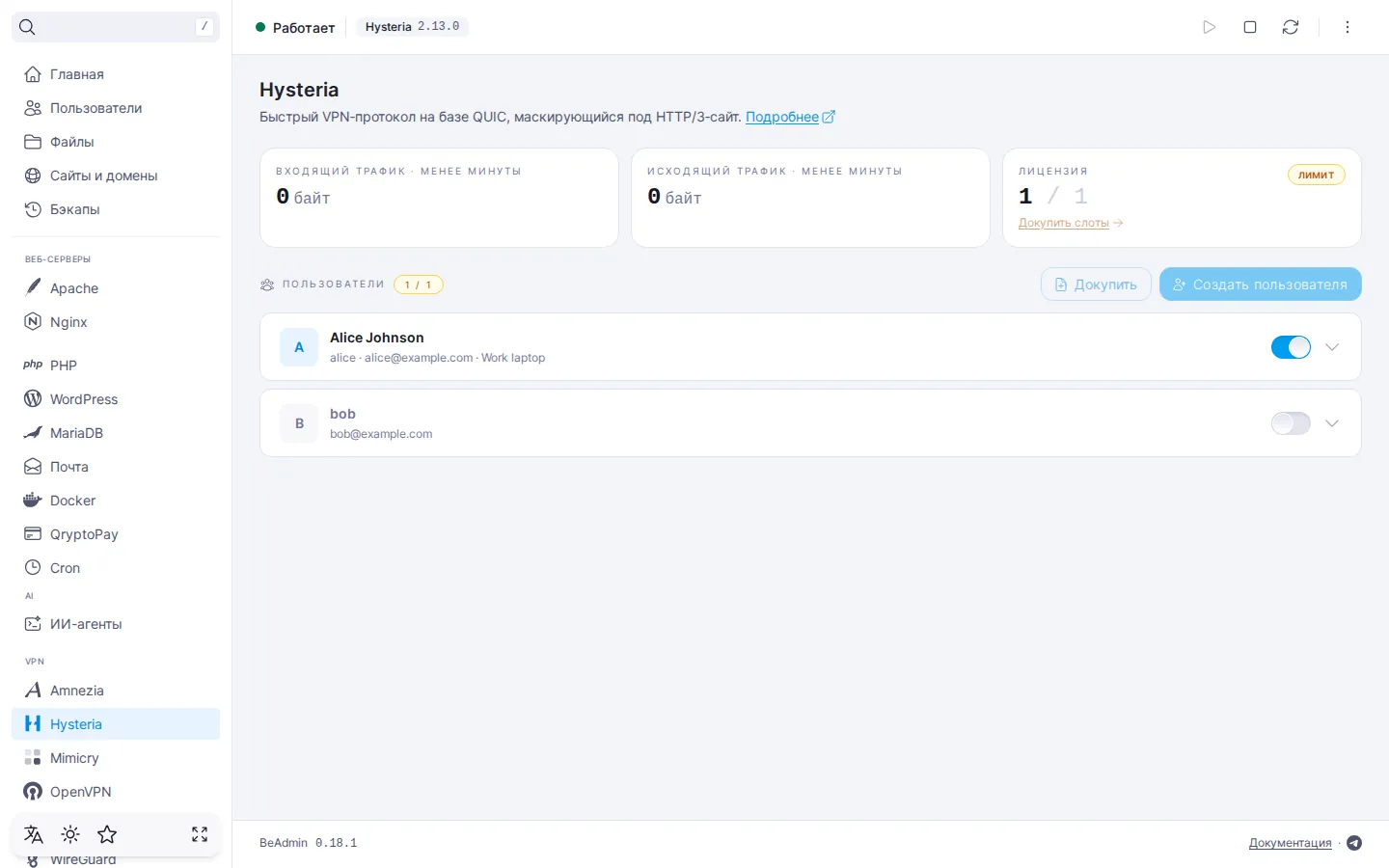
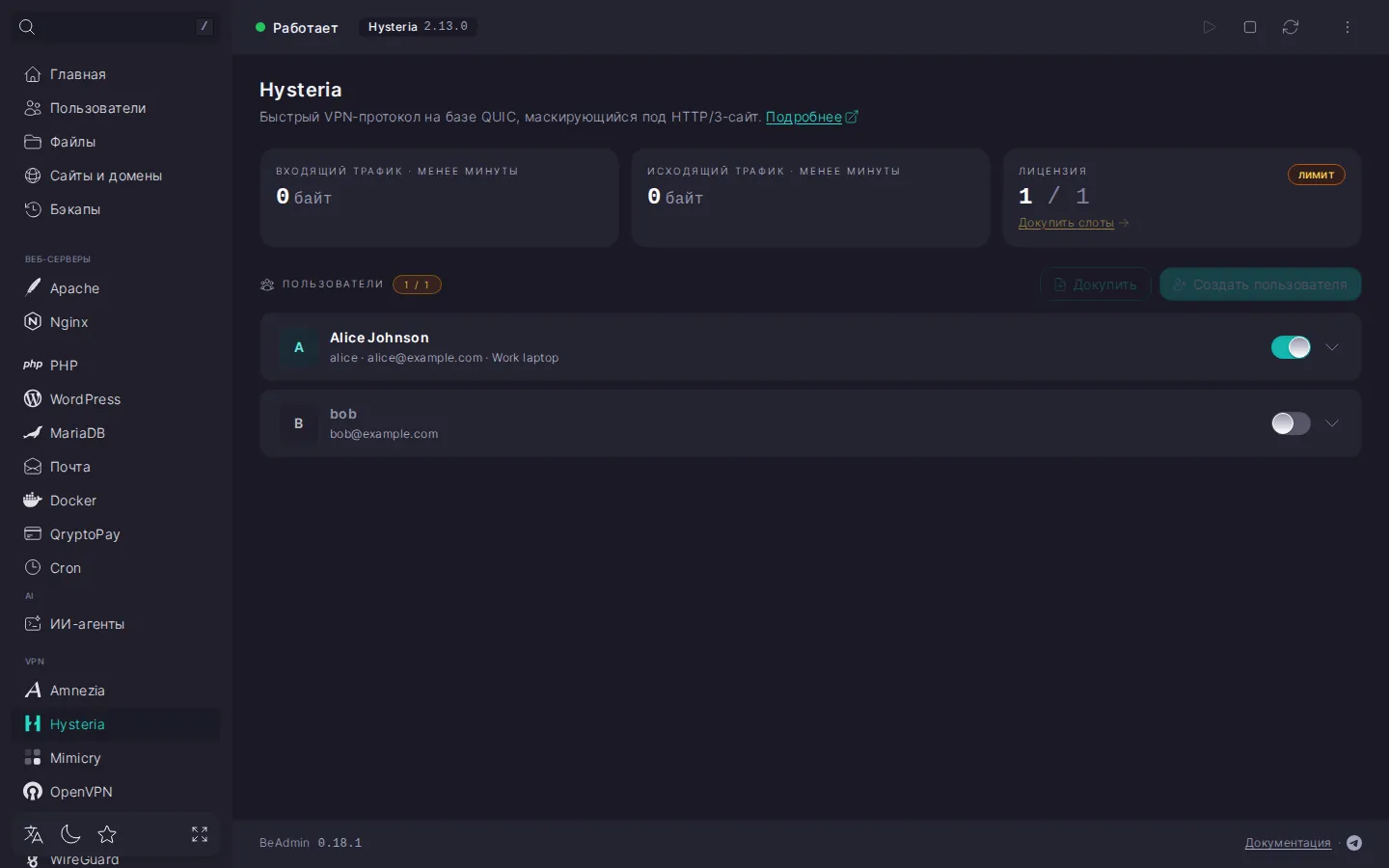
Список открывается на странице модуля Hysteria по умолчанию и содержит всех созданных пользователей с актуальным состоянием каждого. Над списком — плитки с трафиком сервера и лицензией: плитка «ЛИЦЕНЗИЯ» показывает, сколько слотов занято из доступных, например «1 / 1». Заводят пользователя кнопкой «Создать пользователя»; когда свободных слотов нет, кнопка становится неактивной, а подсказка объясняет причину. Подробнее про лимит и слоты — в разделе Лимит пользователей.
Каждый пользователь — отдельная строка, которая раскрывается по клику. В свёрнутом виде она держит имя (а если имя не задано — идентификатор), адрес электронной почты и переключатель для временной деактивации. Действия с пользователем открываются, когда строка раскрыта: нажмите её, чтобы развернуть.
Если пользователей ещё нет
Сразу после установки список пуст: панель показывает карточку «Здесь пока пусто» с предложением создать первого пользователя и кнопкой «Создать пользователя». После создания первого пользователя карточка пропадает, а на её месте появляется обычный список.
Раскрытая строка пользователя
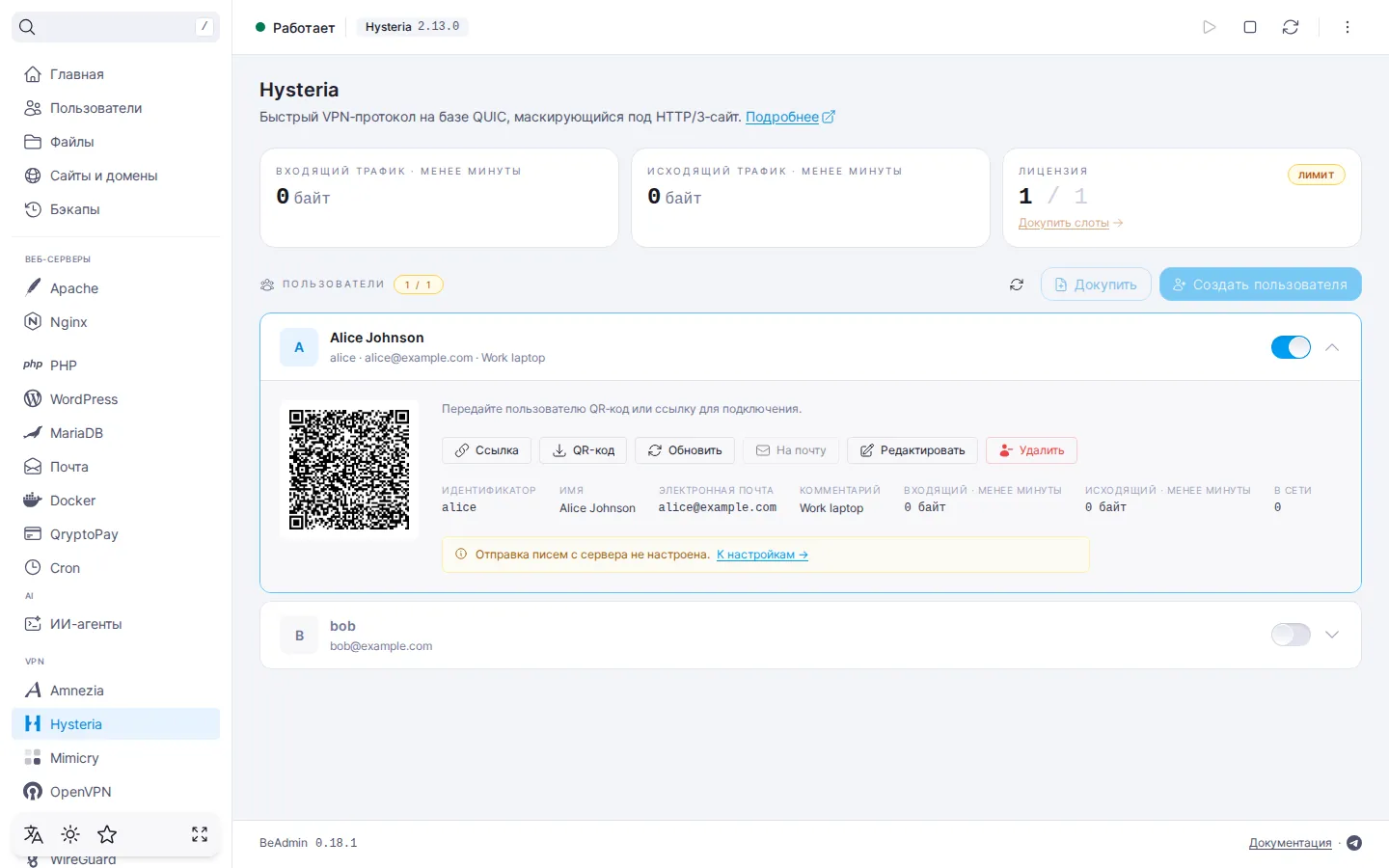
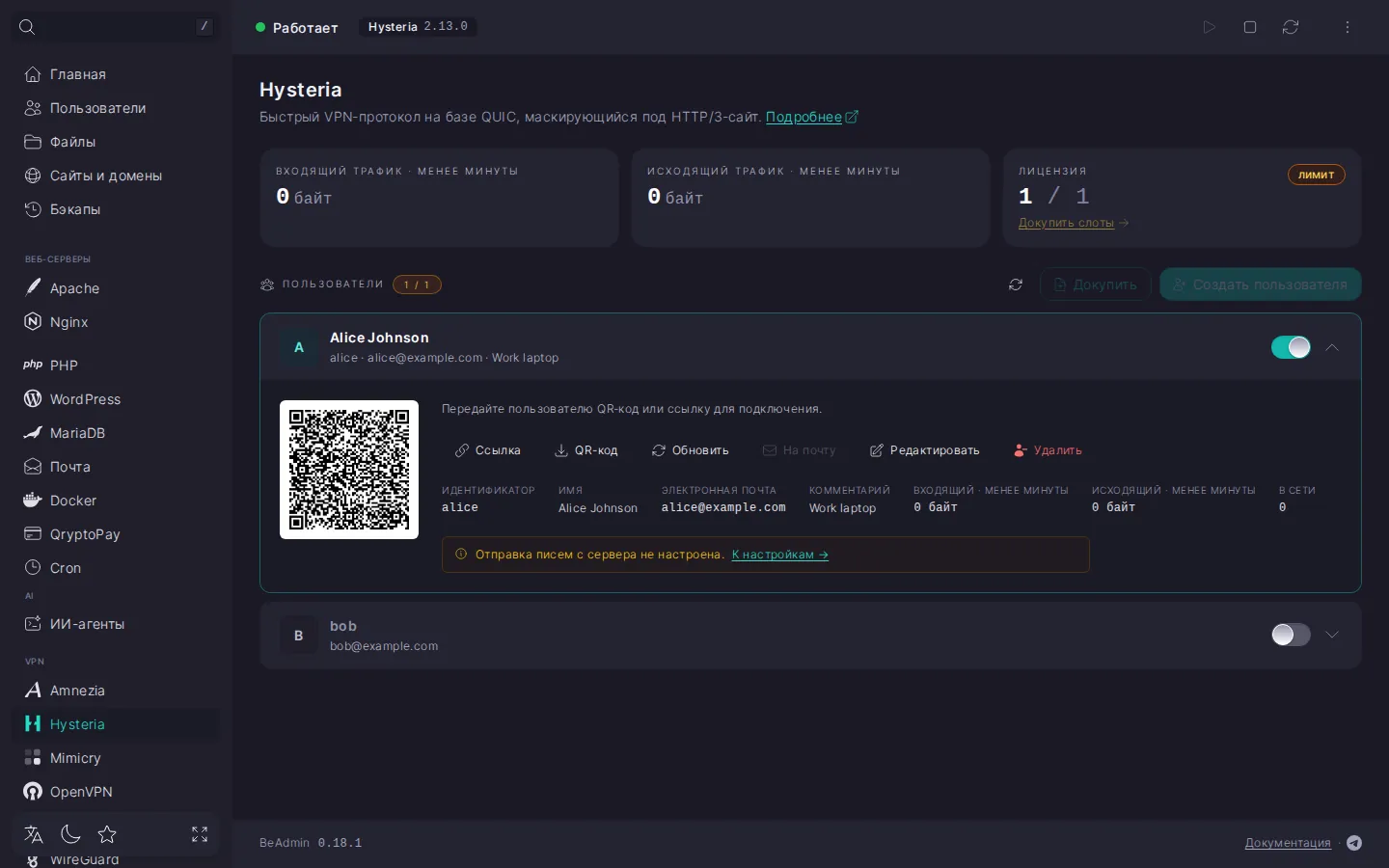
Раскрытая строка — место, где пользователь получает ссылку для устройства и где живут действия над ним.
QR-код и ссылка для подключения
Сразу под аватаром строка показывает QR‑код — он содержит ссылку вида hysteria2://… для приложения с поддержкой Hysteria2. Покажите этот QR‑код пользователю на экране для сканирования камерой устройства — либо сохраните файл изображения кнопкой «QR‑код» и отправьте удобным способом. Кнопка «Ссылка» копирует ту же ссылку в буфер обмена. Если открыли панель с того же устройства, на котором будете подключаться, — скопируйте ссылку напрямую и вставьте в приложение без камеры.
Файл конфигурации у Hysteria не используется — приложения принимают только ссылку или QR‑код с той же ссылкой. Ссылка пользователя постоянна: пока вы не меняете порт и обфускацию, она всегда одна и та же, и перевыпускать её не нужно. Пока пользователь отключён или не помещается в лимит лицензии, ссылка, QR‑код и обновление ему недоступны.
⚠️ Ссылка содержит пароль
Ссылка и QR‑код содержат пароль пользователя. Не передавайте их посторонним: любой, у кого они окажутся, сможет подключиться от имени этого пользователя.
Обновление
Кнопка «Обновить» заново запрашивает ссылку и QR‑код у сервера. Пароль пользователя она не меняет — вы получите ту же ссылку, — так что используйте её, если подозреваете, что показанные в панели данные устарели, а не для отзыва или замены ссылки. Значок с подсказкой «Обновить всех пользователей» в шапке списка делает то же для всех пользователей, чьи ссылки уже запрашивались: он появляется после того, как вы раскрыли строку хотя бы одного пользователя.
Отправка на почту
Кнопка «На почту» отправляет пользователю письмо со ссылкой, QR‑кодом и списком подходящих приложений на адрес из карточки пользователя. Доступна, если в панели настроен SMTP и у пользователя указан адрес электронной почты; без адреса кнопка неактивна, и подсказка объясняет причину. Если SMTP не настроен, в раскрытой строке появляется подсказка «Отправка писем с сервера не настроена.» со ссылкой «К настройкам» — она ведёт на системные настройки панели, где включается SMTP‑релей. До тех пор, пока релей не настроен, кнопка «На почту» остаётся неактивной; копирование ссылки и скачивание QR‑кода работают независимо. Подробнее о настройке релея — в статье Как настроить SMTP‑релей для отправки писем.
Редактирование и удаление
Кнопка «Редактировать» открывает диалог с настройками пользователя (подробнее — в разделе Редактирование пользователя). Кнопка «Удалить» запускает удаление — подробнее в разделе Удаление пользователя.
Трафик и устройства в сети
Под кнопками — плитки с идентификатором, именем, адресом электронной почты и комментарием пользователя (если они заполнены) и плитки со статистикой этого пользователя:
- «ВХОДЯЩИЙ» — трафик, который пользователь получил из интернета через VPN.
- «ИСХОДЯЩИЙ» — трафик, который пользователь отправил через VPN.
- «В СЕТИ» — число устройств пользователя, подключённых к серверу прямо сейчас. Если оно больше единицы, одной ссылкой пользуются на нескольких устройствах.
Счётчики трафика показывают объём с момента запуска сервиса — рядом с названием плитки указано, за какое время он накоплен. При перезапуске сервиса счётчики обнуляются: это бывает и после обновления модуля, и после смены порта или обфускации. Данные обновляются автоматически.
Создание пользователя
Минимальный сценарий описан в Hysteria. Быстрый старт: откройте диалог кнопкой «Создать пользователя» в шапке списка и заполните поля «Идентификатор», «Имя», «Электронная почта» и «Комментарий». «Идентификатор» заполнен заранее и подстраивается под «Имя», пока вы не измените его вручную; «Имя», «Электронная почта» и «Комментарий» необязательные. Опционально выберите «Язык пользователя» для письма со ссылкой. Новый пользователь создаётся включённым. Если в лицензии нет свободного слота, создать пользователя не получится (см. Лимит пользователей).
Редактирование пользователя
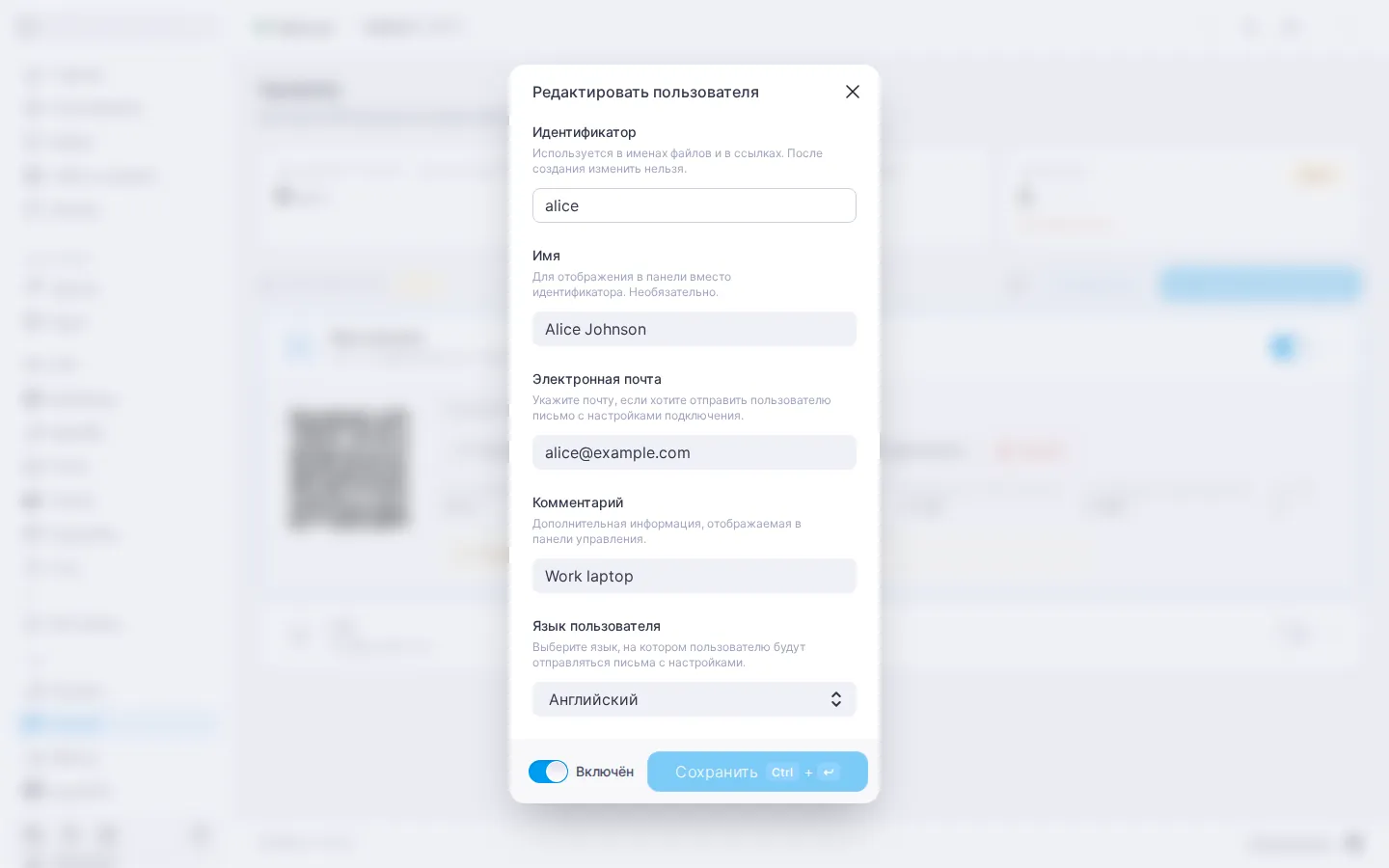
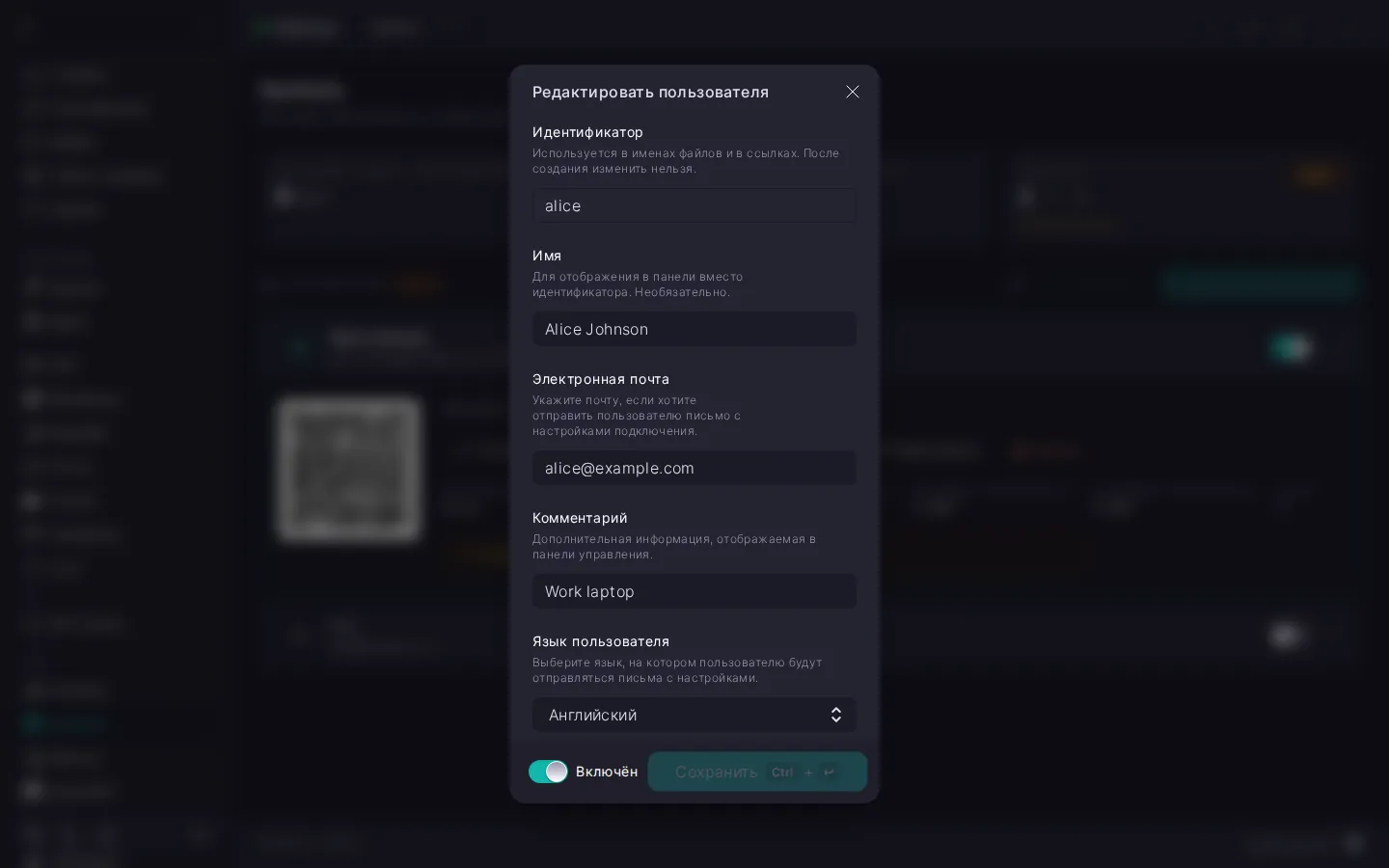
В раскрытой строке нажмите «Редактировать» — откроется диалог «Редактировать пользователя».
В диалоге доступны для изменения:
- «Идентификатор» — виден, но недоступен для изменения: после создания он не меняется.
- «Имя», «Электронная почта» и «Комментарий» — редактируются по тем же правилам, что и при создании. Чтобы очистить значение, оставьте поле пустым и сохраните.
- «Язык пользователя» — язык письма со ссылкой для подключения. По умолчанию — «Английский».
- «Включён» — переключатель в подвале диалога: позволяет временно отключить учётную запись, не удаляя её.
Кнопка «Сохранить» активна, только если в форме что-то изменилось по сравнению с текущим состоянием.
Изменение имени, электронной почты, комментария и языка ссылку не меняет: пользователю не нужно заново добавлять её в приложение. Новое имя появится только в тех приложениях, куда ссылку добавят позже.
Включение и отключение пользователя
В строке пользователя есть переключатель — одно нажатие включает или отключает учётную запись без открытия диалога. Отключённый пользователь остаётся в списке, но подключиться не может, а его текущие подключения обрываются. Изменения применяются сразу, перезапуск сервиса не требуется.
При повторном включении ссылка не меняется: та же ссылка hysteria2://…, что уже была сохранена в приложении, снова заработает. Включить пользователя можно, только если в лицензии есть свободный слот.
Отключённый пользователь слот лицензии не занимает — этим можно пользоваться, чтобы временно освободить место, не удаляя пользователя.
Удаление пользователя
В раскрытой строке нажмите «Удалить». Панель попросит подтвердить действие в диалоге «Удалить пользователя?» с указанием имени удаляемого пользователя (если имя не задано — идентификатора): активные подключения оборвутся, а выданная ему ссылка перестанет работать. После подтверждения слот лицензии освобождается — на освободившееся место можно создать другого пользователя. Удалить пользователя можно всегда, даже если лицензия закончилась или слотов не хватает.
‼️ Удаление пользователя необратимо
После подтверждения учётная запись и её пароль теряются навсегда. Ссылка hysteria2://…, которая была добавлена в приложение, перестаёт работать. Восстановить пользователя «как был» нельзя — даже если создать нового с тем же идентификатором, пароль будет другим, и в приложении придётся добавить новую ссылку.
Это же способ заменить ссылку, которая попала не в те руки: удалите пользователя, создайте его заново с тем же идентификатором и передайте ему новую ссылку.
Лимит пользователей
ℹ️ На бесплатной лицензии доступен один пользователь
В тарифе по умолчанию модуль Hysteria позволяет создать одного включённого пользователя VPN — этого хватает на одно устройство, например личный смартфон. Для нескольких устройств или членов семьи понадобится докупить дополнительные слоты.
Слот занимают только включённые пользователи. Что меняется на разных уровнях занятости квоты:
- В пределах квоты (
N < M) — создавайте новых пользователей свободно. - Достигнут лимит (
N = M) — новых пользователей больше не создать и отключённых не включить. Чтобы продолжить — докупите слоты ссылкой «Докупить слоты» прямо в плитке либо удалите или отключите ненужных пользователей. - Сверх лимита (
N > M, например после понижения тарифа) — самые недавно созданные из включённых пользователей помечаются в списке как «Нужен слот»: подключиться они не могут, ссылка, QR‑код, обновление и отправка письмом им недоступны. Редактировать и удалять таких пользователей можно. Чтобы вернуть им работу — докупите слоты или удалите либо отключите лишних пользователей.
Ссылка «Докупить слоты» ведёт в раздел «Лицензия» — на оформление новой лицензии, если её ещё нет, или на изменение существующей с предзаполненным количеством слотов. Лицензия суммируется с бесплатной квотой: если в лицензии указано, например, 5 слотов, всего у вас будет 6 пользователей (1 бесплатный + 5 по лицензии). В разделе «Лицензия» эта возможность отображается под человекочитаемой меткой «Hysteria».
Что дальше
- Hysteria. Быстрый старт — установка модуля и первое подключение.
- Hysteria. Управление модулем — управление сервисом, смена порта и обфускации, обновление и удаление модуля.
- Hysteria. Настройка клиентских приложений — какое приложение поставить и что делать, если подключение не проходит.
- Как настроить SMTP‑релей для отправки писем — чтобы можно было отправлять пользователям ссылку для подключения на почту.