Hysteria. Gérer les utilisateurs
Cet article couvre les opérations sur la liste des utilisateurs VPN : comment elle est organisée, comment obtenir le lien de connexion, modifier un utilisateur, le désactiver temporairement ou le supprimer, consulter son trafic et acheter des emplacements au-delà du quota gratuit. Le scénario minimal « installer le module et connecter le premier appareil » est décrit dans Hysteria. Démarrage rapide ; ici, nous entrons dans le détail.
La liste des utilisateurs
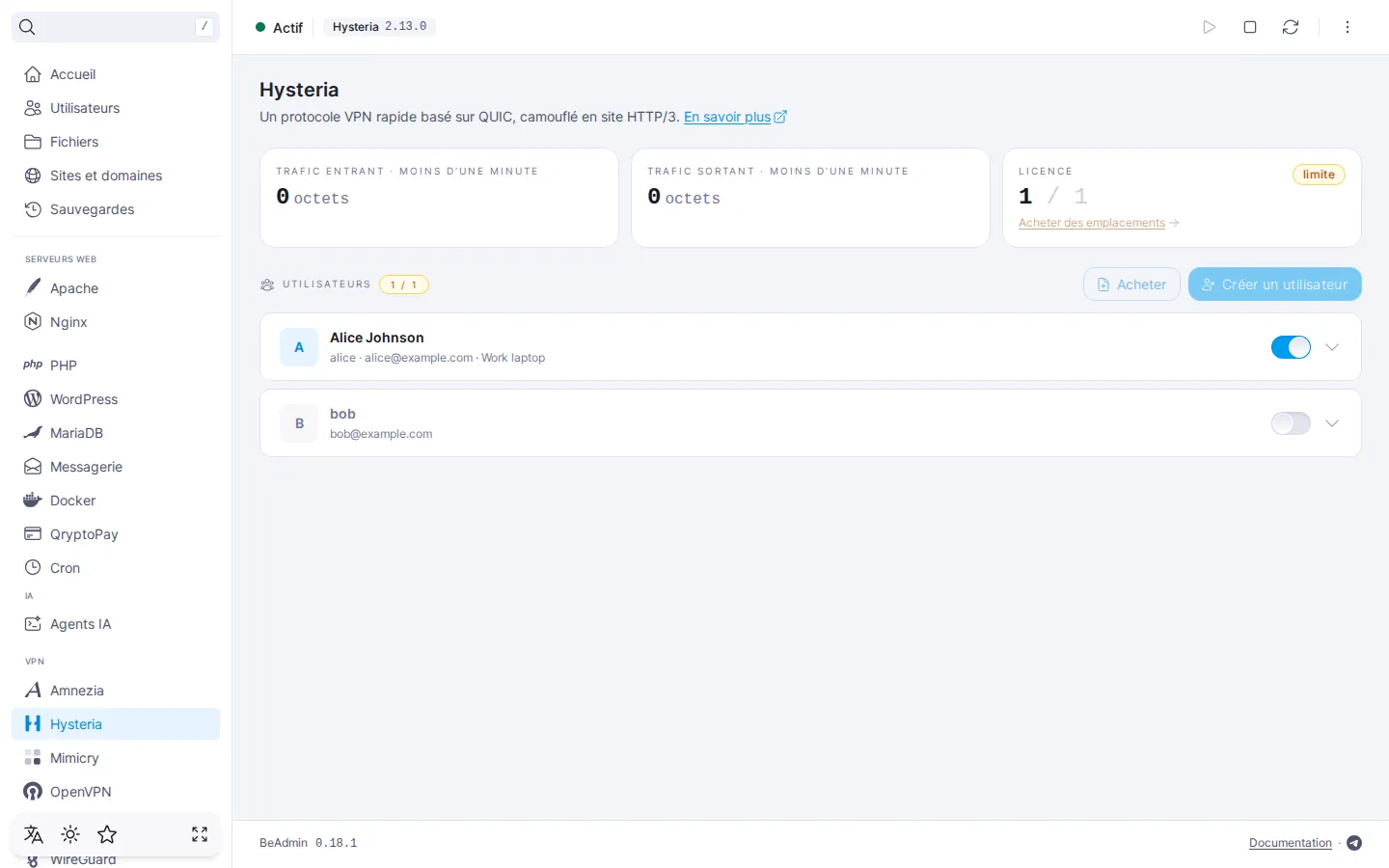
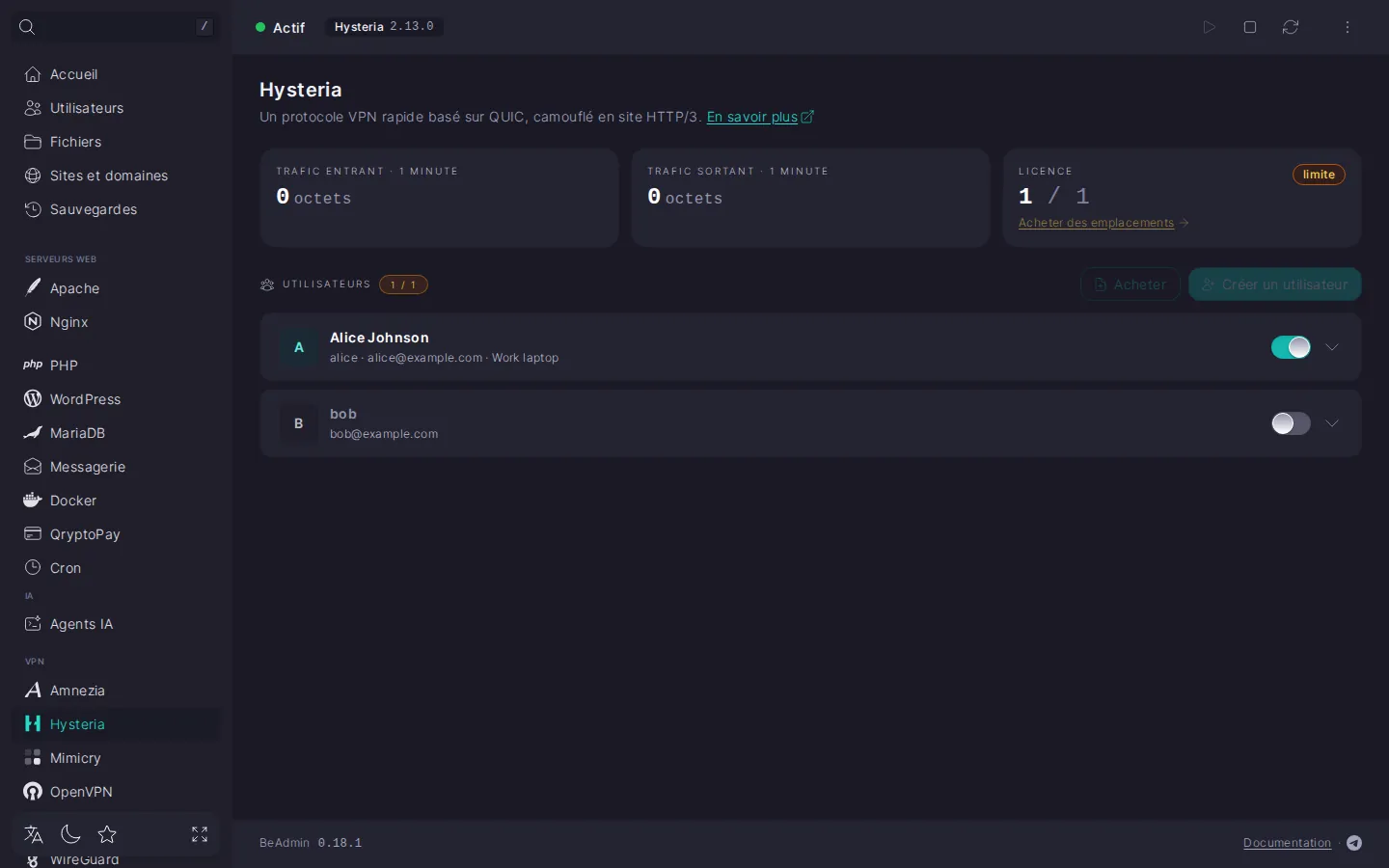
La liste s’ouvre par défaut sur la page du module Hysteria et contient tous les utilisateurs créés, avec l’état actuel de chacun. Au-dessus de la liste figurent les tuiles du trafic du serveur et de la licence : la tuile « LICENCE » indique combien d’emplacements sont occupés sur le nombre disponible, par exemple « 1 / 1 ». On crée un utilisateur avec le bouton « Créer un utilisateur » ; quand il n’y a plus d’emplacement libre, le bouton devient inactif et une infobulle en donne la raison. Pour la limite et les emplacements, voir la section Limite d’utilisateurs.
Chaque utilisateur occupe une ligne qui se déplie d’un clic. Repliée, elle affiche le nom (ou l’identifiant si aucun nom n’est renseigné), l’adresse e-mail et le commutateur de désactivation temporaire. Les actions sur l’utilisateur apparaissent quand la ligne est dépliée : cliquez dessus pour la déplier.
S’il n’y a pas encore d’utilisateurs
Juste après l’installation, la liste est vide : le panneau affiche la carte « Aucun utilisateur pour l’instant », qui propose de créer le premier utilisateur, avec le bouton « Créer un utilisateur ». Dès que le premier utilisateur est créé, la carte disparaît et la liste habituelle prend sa place.
Ligne d’utilisateur dépliée
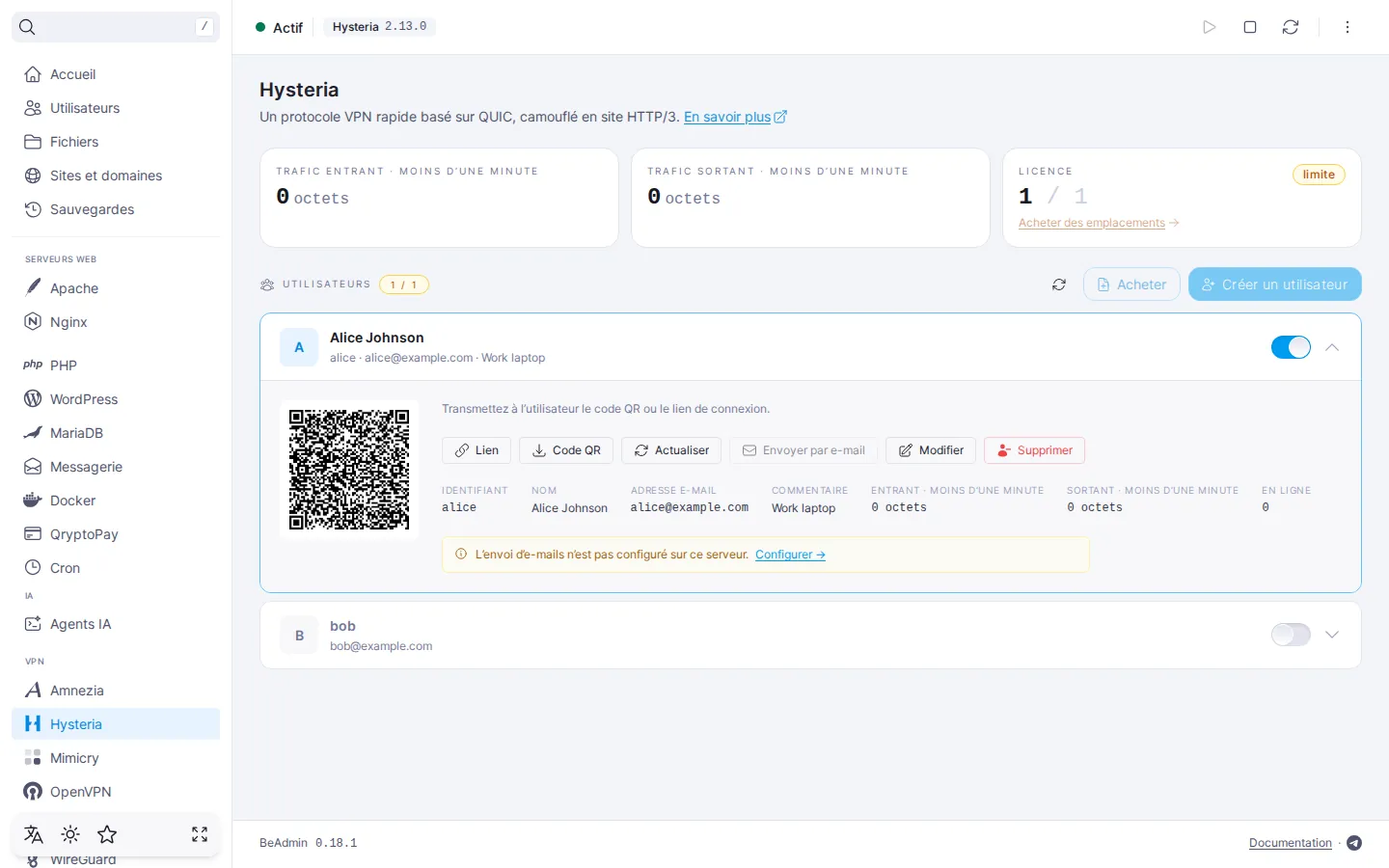
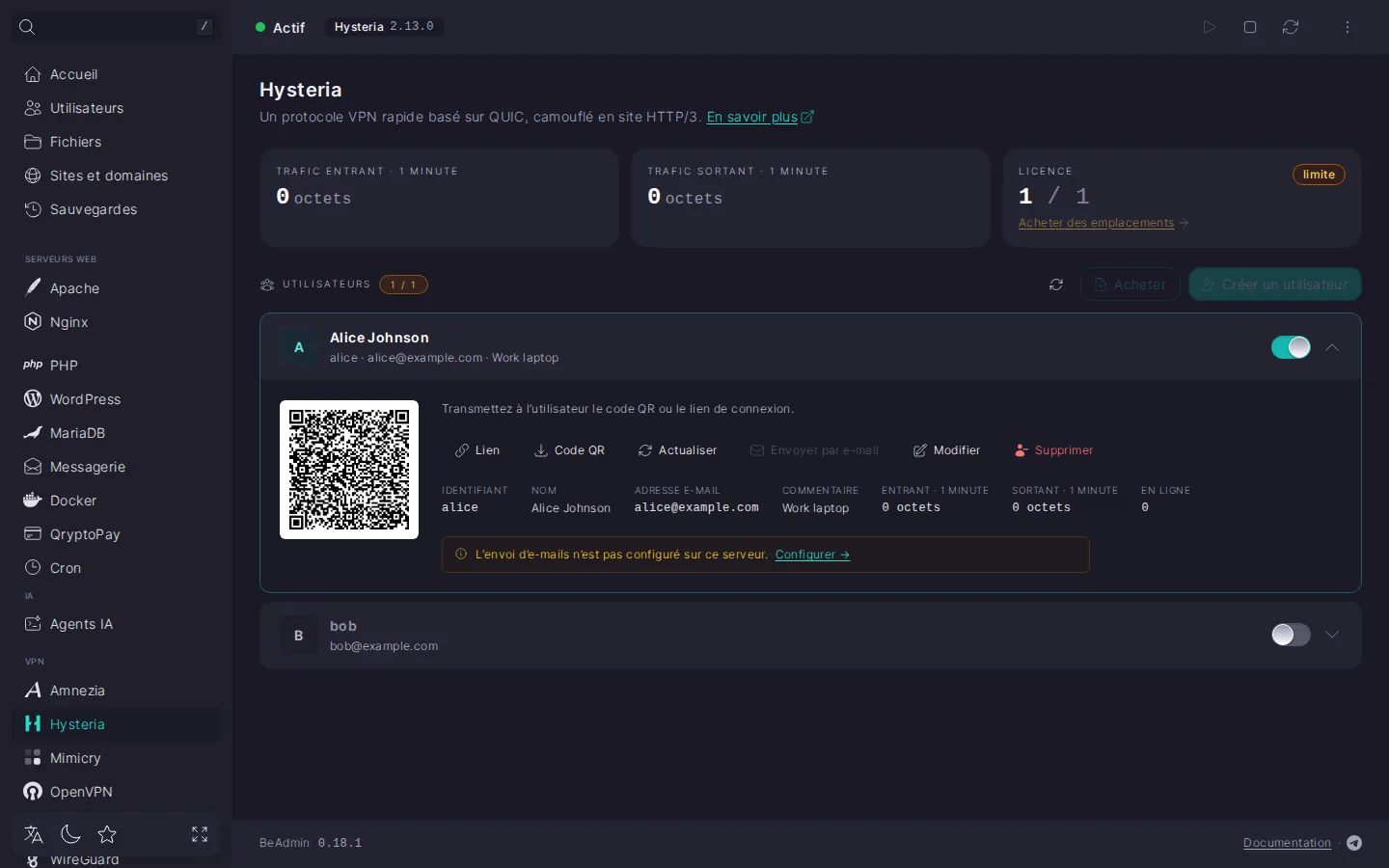
La ligne dépliée est l’endroit où l’utilisateur récupère le lien pour son appareil et où se trouvent les actions sur lui.
Code QR et lien de connexion
Juste sous l’avatar, la ligne affiche un code QR : il contient un lien de la forme hysteria2://… pour une application compatible Hysteria2. Montrez ce code QR à l’utilisateur sur l’écran pour qu’il le scanne avec la caméra de son appareil, ou enregistrez l’image avec le bouton « Code QR » et envoyez-la par le moyen de votre choix. Le bouton « Lien » copie le même lien dans le presse-papiers. Si vous avez ouvert le panneau depuis l’appareil à partir duquel vous allez vous connecter, copiez directement le lien et collez-le dans l’application sans caméra.
Hysteria n’utilise pas de fichier de configuration : les applications n’acceptent que le lien, ou un code QR contenant ce même lien. Le lien d’un utilisateur est permanent : tant que vous ne changez ni le port ni l’obfuscation, c’est toujours le même, et inutile de le réémettre. Tant que l’utilisateur est désactivé ou ne rentre pas dans la limite de la licence, le lien, le code QR et l’actualisation lui sont indisponibles.
⚠️ Le lien contient un mot de passe
Le lien et le code QR contiennent le mot de passe de l’utilisateur. Ne les communiquez pas à des tiers : quiconque les obtient peut se connecter au nom de cet utilisateur.
Actualisation
Le bouton « Actualiser » redemande le lien et le code QR au serveur. Il ne change pas le mot de passe de l’utilisateur, et vous obtenez le même lien : utilisez-le si vous soupçonnez que les données affichées dans le panneau sont périmées, et non pour révoquer ou remplacer un lien. L’icône avec l’infobulle « Actualiser tous les utilisateurs », dans l’en-tête de la liste, fait la même chose pour tous les utilisateurs dont le lien a déjà été demandé : elle apparaît dès que vous avez déplié la ligne d’au moins un utilisateur.
Envoi par e-mail
Le bouton « Envoyer par e-mail » envoie à l’adresse figurant sur la fiche de l’utilisateur un message avec le lien, le code QR et la liste des applications adaptées. Il est disponible si SMTP est configuré dans le panneau et qu’une adresse e-mail est renseignée pour l’utilisateur ; sans adresse, le bouton est inactif et une infobulle en donne la raison. Si SMTP n’est pas configuré, la ligne dépliée affiche l’indication « L’envoi d’e-mails n’est pas configuré sur ce serveur. », accompagnée du lien « Configurer » qui mène aux paramètres système du panneau, où l’on active le relais SMTP. Tant que le relais n’est pas configuré, le bouton « Envoyer par e-mail » reste inactif ; la copie du lien et le téléchargement du code QR fonctionnent indépendamment. Pour configurer le relais, consultez l’article Comment configurer un relais SMTP pour l’envoi d’e-mails.
Modification et suppression
Le bouton « Modifier » ouvre la boîte de dialogue des paramètres de l’utilisateur (détails dans la section Modifier un utilisateur). Le bouton « Supprimer » lance la suppression ; voir la section Supprimer un utilisateur.
Trafic et appareils en ligne
Sous les boutons se trouvent des tuiles avec l’identifiant, le nom, l’adresse e-mail et le commentaire de l’utilisateur (s’ils sont renseignés), puis des tuiles de statistiques de cet utilisateur :
- « ENTRANT » — le trafic que l’utilisateur a reçu d’Internet via le VPN.
- « SORTANT » — le trafic que l’utilisateur a envoyé via le VPN.
- « EN LIGNE » — le nombre d’appareils de l’utilisateur connectés au serveur en ce moment. S’il dépasse un, plusieurs appareils utilisent le même lien.
Les compteurs de trafic indiquent le volume cumulé depuis le démarrage du service ; à côté du nom de la tuile figure la durée sur laquelle il a été cumulé. Au redémarrage du service, les compteurs sont remis à zéro : c’est aussi le cas après une mise à jour du module, ou après un changement de port ou d’obfuscation. Les données se mettent à jour automatiquement.
Créer un utilisateur
Le scénario minimal est décrit dans Hysteria. Démarrage rapide : ouvrez la boîte de dialogue avec le bouton « Créer un utilisateur », dans l’en-tête de la liste, et remplissez les champs « Identifiant », « Nom », « E-mail » et « Commentaire ». Le champ « Identifiant » est prérempli et s’adapte à la saisie dans « Nom » tant que vous ne le modifiez pas à la main ; « Nom », « E-mail » et « Commentaire » sont facultatifs. Choisissez éventuellement la « Langue de l’utilisateur » pour le message contenant le lien. Le nouvel utilisateur est créé activé. S’il n’y a plus d’emplacement libre dans la licence, il est impossible de créer un utilisateur (voir Limite d’utilisateurs).
Modifier un utilisateur
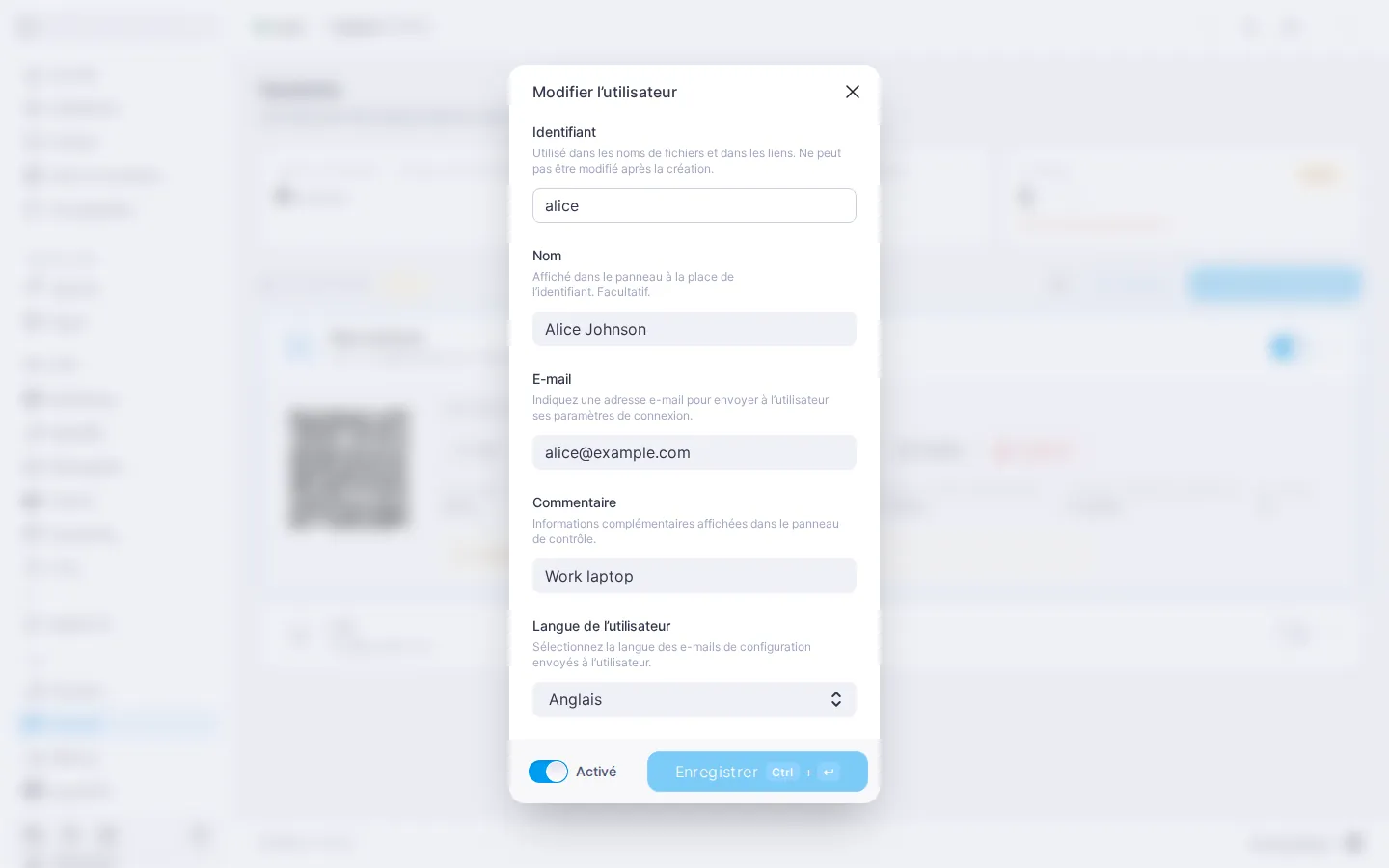
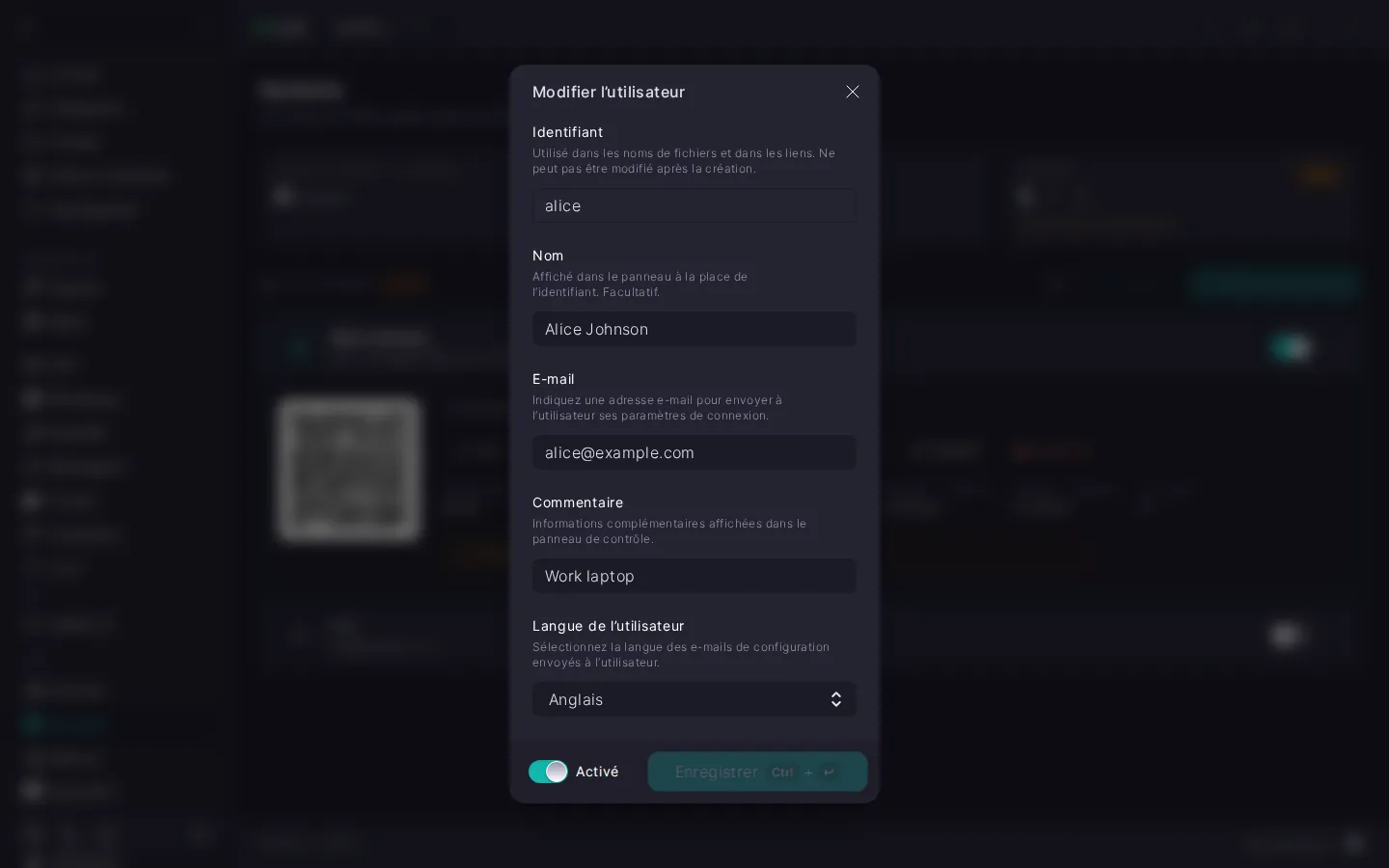
Dans la ligne dépliée, cliquez sur « Modifier » : la boîte de dialogue « Modifier l’utilisateur » s’ouvre.
Elle permet de changer :
- « Identifiant » — affiché mais non modifiable : après la création, il ne change plus.
- « Nom », « E-mail » et « Commentaire » — mêmes règles qu’à la création. Pour effacer une valeur, laissez le champ vide et enregistrez.
- « Langue de l’utilisateur » — langue du message contenant le lien de connexion. Par défaut : « Anglais ».
- « Activé » — commutateur dans le pied de la boîte de dialogue : permet de désactiver temporairement le compte sans le supprimer.
Le bouton « Enregistrer » n’est actif que si le formulaire a changé par rapport à l’état actuel.
Modifier le nom, l’adresse e-mail, le commentaire ou la langue ne change pas le lien : l’utilisateur n’a pas à l’ajouter de nouveau dans l’application. Le nouveau nom n’apparaîtra que dans les applications où le lien sera ajouté par la suite.
Activer et désactiver un utilisateur
Chaque ligne d’utilisateur comporte un commutateur : un seul clic active ou désactive le compte, sans ouvrir de boîte de dialogue. Un utilisateur désactivé reste dans la liste, mais ne peut pas se connecter, et ses connexions en cours sont coupées. Les changements s’appliquent immédiatement, sans redémarrage du service.
Quand vous réactivez l’utilisateur, le lien ne change pas : le même lien hysteria2://…, déjà enregistré dans l’application, refonctionne. On ne peut réactiver un utilisateur que si la licence dispose d’un emplacement libre.
Un utilisateur désactivé n’occupe pas d’emplacement de licence : vous pouvez en profiter pour libérer temporairement de la place sans supprimer l’utilisateur.
Supprimer un utilisateur
Dans la ligne dépliée, cliquez sur « Supprimer ». Le panneau demande de confirmer l’action dans la boîte de dialogue « Supprimer l’utilisateur ? », qui indique le nom de l’utilisateur à supprimer (ou son identifiant si aucun nom n’est renseigné) : les connexions actives sont coupées et le lien qui lui a été remis cesse de fonctionner. Après la confirmation, l’emplacement de licence est libéré : vous pouvez créer un autre utilisateur à sa place. On peut toujours supprimer un utilisateur, même si la licence est épuisée ou si les emplacements manquent.
‼️ La suppression d’un utilisateur est irréversible
Après la confirmation, le compte et son mot de passe sont perdus définitivement. Le lien hysteria2://… ajouté dans l’application cesse de fonctionner. Il est impossible de restaurer l’utilisateur « tel quel » : même si vous en créez un nouveau avec le même identifiant, le mot de passe sera différent, et il faudra ajouter un nouveau lien dans l’application.
C’est aussi la méthode pour remplacer un lien tombé entre de mauvaises mains : supprimez l’utilisateur, recréez-le avec le même identifiant et transmettez-lui le nouveau lien.
Limite d’utilisateurs
ℹ️ La licence gratuite comprend un utilisateur
Avec la formule par défaut, le module Hysteria permet de créer un utilisateur VPN activé : de quoi couvrir un appareil, par exemple un smartphone personnel. Pour plusieurs appareils ou pour les membres d’une famille, il faudra acheter des emplacements supplémentaires.
Seuls les utilisateurs activés occupent un emplacement. Ce qui change selon le niveau d’occupation du quota :
- Dans la limite du quota (
N < M) — créez de nouveaux utilisateurs librement. - Limite atteinte (
N = M) — il n’est plus possible de créer de nouveaux utilisateurs ni de réactiver des utilisateurs désactivés. Pour continuer, achetez des emplacements avec le lien « Acheter des emplacements », directement dans la tuile, ou supprimez ou désactivez les utilisateurs inutiles. - Limite dépassée (
N > M, par exemple après le passage à une formule inférieure) — les utilisateurs activés créés le plus récemment sont signalés dans la liste par la mention « Emplacement requis » : ils ne peuvent pas se connecter, et le lien, le code QR, l’actualisation et l’envoi par e-mail leur sont indisponibles. On peut modifier et supprimer ces utilisateurs. Pour qu’ils refonctionnent, achetez des emplacements ou supprimez ou désactivez les utilisateurs en trop.
Le lien « Acheter des emplacements » mène à la section « Licence » : vers l’achat d’une nouvelle licence si vous n’en avez pas encore, ou vers la modification de la licence existante, avec le nombre d’emplacements prérempli. La licence s’ajoute au quota gratuit : si elle porte, par exemple, 5 emplacements, vous disposerez au total de 6 utilisateurs (1 gratuit + 5 sous licence). Dans la section « Licence », cette option apparaît sous l’intitulé lisible « Hysteria ».
Étapes suivantes
- Hysteria. Démarrage rapide — installation du module et première connexion.
- Hysteria. Gérer le module — gestion du service, changement du port et de l’obfuscation, mise à jour et désinstallation du module.
- Hysteria. Configurer les applications clientes — quelle application installer et que faire si la connexion échoue.
- Comment configurer un relais SMTP pour l’envoi d’e-mails — pour pouvoir envoyer aux utilisateurs leur lien de connexion par e-mail.