Plus de 15 ans d’expérience dans l’hébergement. Votre VPS avec BeAdmin est prêt à l’emploi.
 Allemagne
 Pays-Bas
 Suède
Suède Suisse
 Espagne
 États-Unis
Le module « Agents IA » du panneau BeAdmin crée sur votre serveur des espaces de travail isolés pour travailler avec l’IA. Chaque espace de travail dispose de son propre utilisateur avec accès SSH et d’une session tmux permanente : si vous fermez le terminal ou éteignez votre ordinateur portable, la session et les tâches qui y tournent continuent de s’exécuter, et à la connexion suivante vous retrouvez l’espace là où vous l’avez laissé. Un agent IA pour écrire du code s’installe par-dessus — par exemple Claude Code d’Anthropic.
Cet article décrit le scénario minimal : installer le module et Claude Code comme fournisseur d’IA, ajouter une clé API et votre propre clé SSH, vous connecter à un espace de travail et lancer l’agent.
Sans licence, vous disposez d’un espace de travail et d’un fournisseur d’IA, de quoi essayer le module. L’agent fonctionne avec votre propre clé API, et la consommation de tokens est facturée chez le fournisseur : le panneau ne la voit pas et ne la limite pas.
BeAdmin et au moins 4 Go de mémoire vive. Sur un serveur qui en a moins, le module ne sera pas installé, car il ne pourrait pas fonctionner de façon stable : vérifiez donc la mémoire avant l’installation.Si vous n’avez pas encore de serveur de ce type, chez nos partenaires, un VPS avec BeAdmin est prêt dès la commande.
Plus de 15 ans d’expérience dans l’hébergement. Votre VPS avec BeAdmin est prêt à l’emploi.
AllemagnePays-BasSuèdeSuisseEspagneÉtats-UnisLa fiabilité européenne en toute simplicité. Lancez BeAdmin avec votre VPS en un clic.
AllemagnePays-BasSuède Estonie
 RoumanieSuisseEspagne
'%3e%3cpath%20fill='%2300008b'%20d='M0%200h384v256H0z'/%3e%3cpath%20stroke='%23fff'%20stroke-width='42'%20d='m1.914-.001%20382.086%20256m-382.086%200L384-.001'/%3e%3cpath%20stroke='red'%20stroke-width='14'%20d='M5.437%200%20192%20122M378.563%200%20192%20122M5.437%20256%20192%20134m186.563%20122L192%20134'/%3e%3cpath%20fill='%23fff'%20d='M157.787-.001h68.359v256h-68.359z'/%3e%3cpath%20fill='%23fff'%20d='M-.067%2093.999H384v68H-.067z'/%3e%3cpath%20fill='red'%20d='M384%20107.789H211.862V-.001h-39.724l.001%20107.79H0v40.419h172.139v107.79h39.723v-107.79H384z'/%3e%3c/g%3e%3c/svg%3e) Royaume-UniÉtats-Unis
Royaume-UniÉtats-UnisDans le menu latéral du panneau, ouvrez la section « Agents IA » et cliquez sur « Installer ». Vous pouvez suivre l’avancement de l’installation avec le bouton « Journaux ».
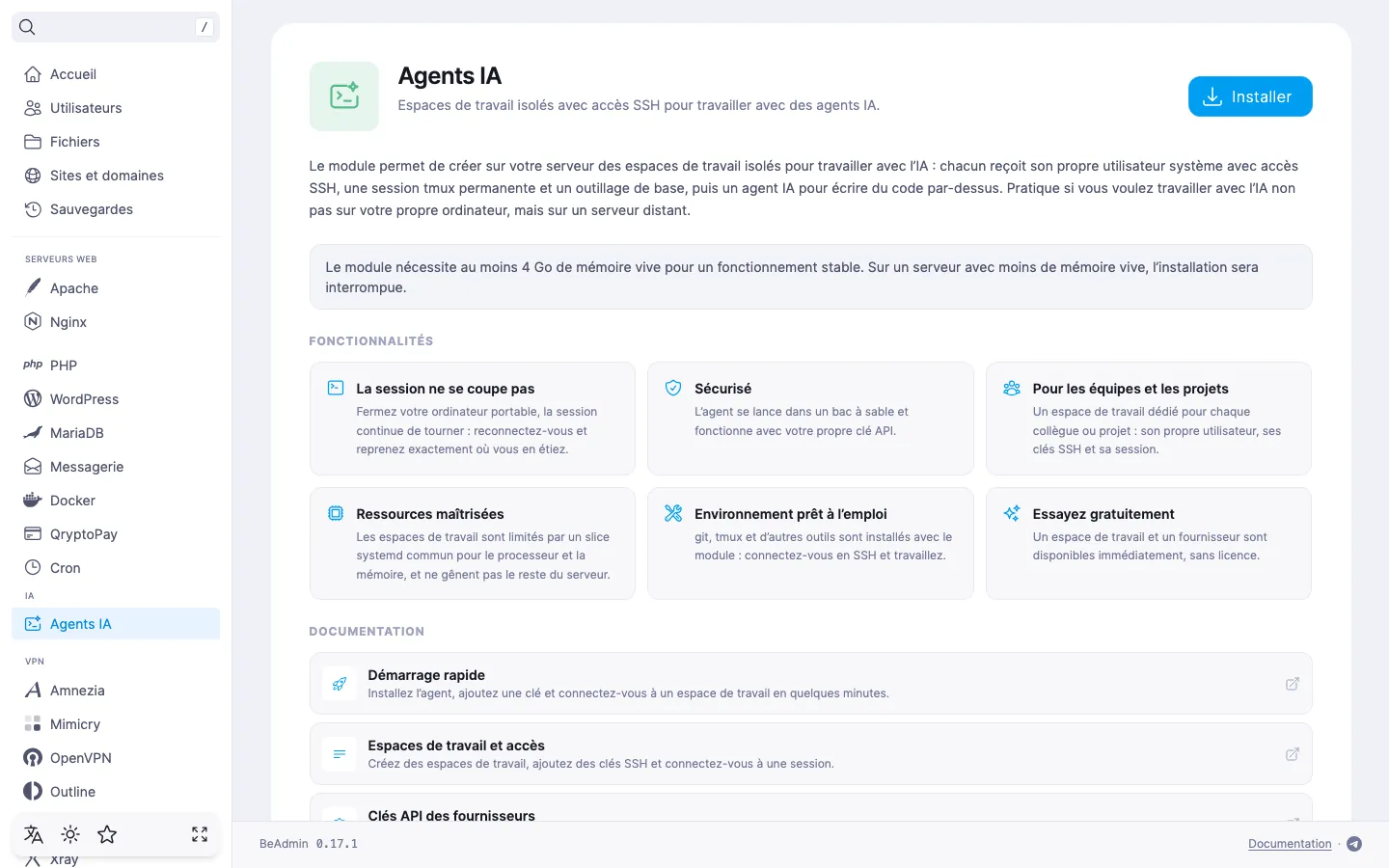
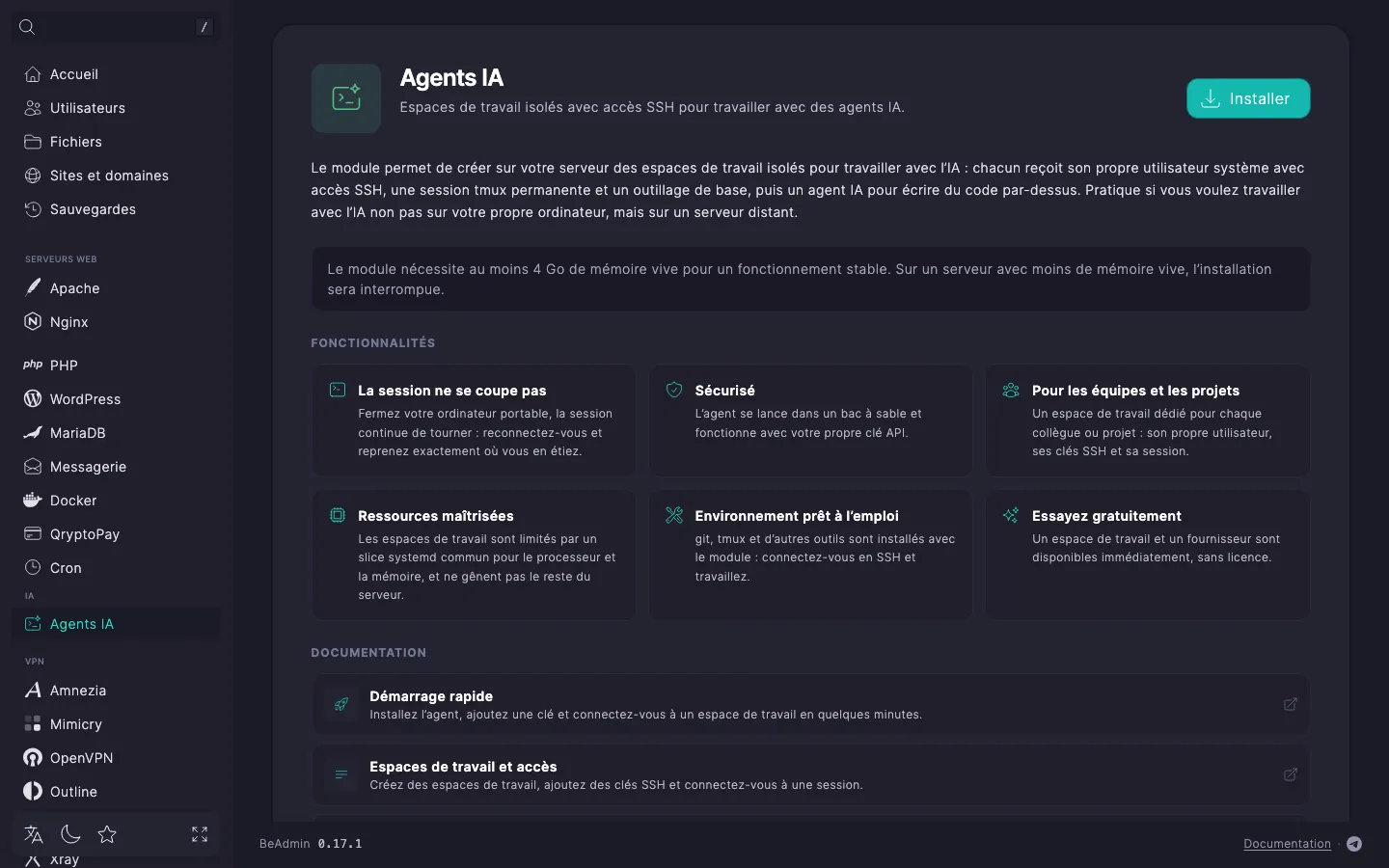
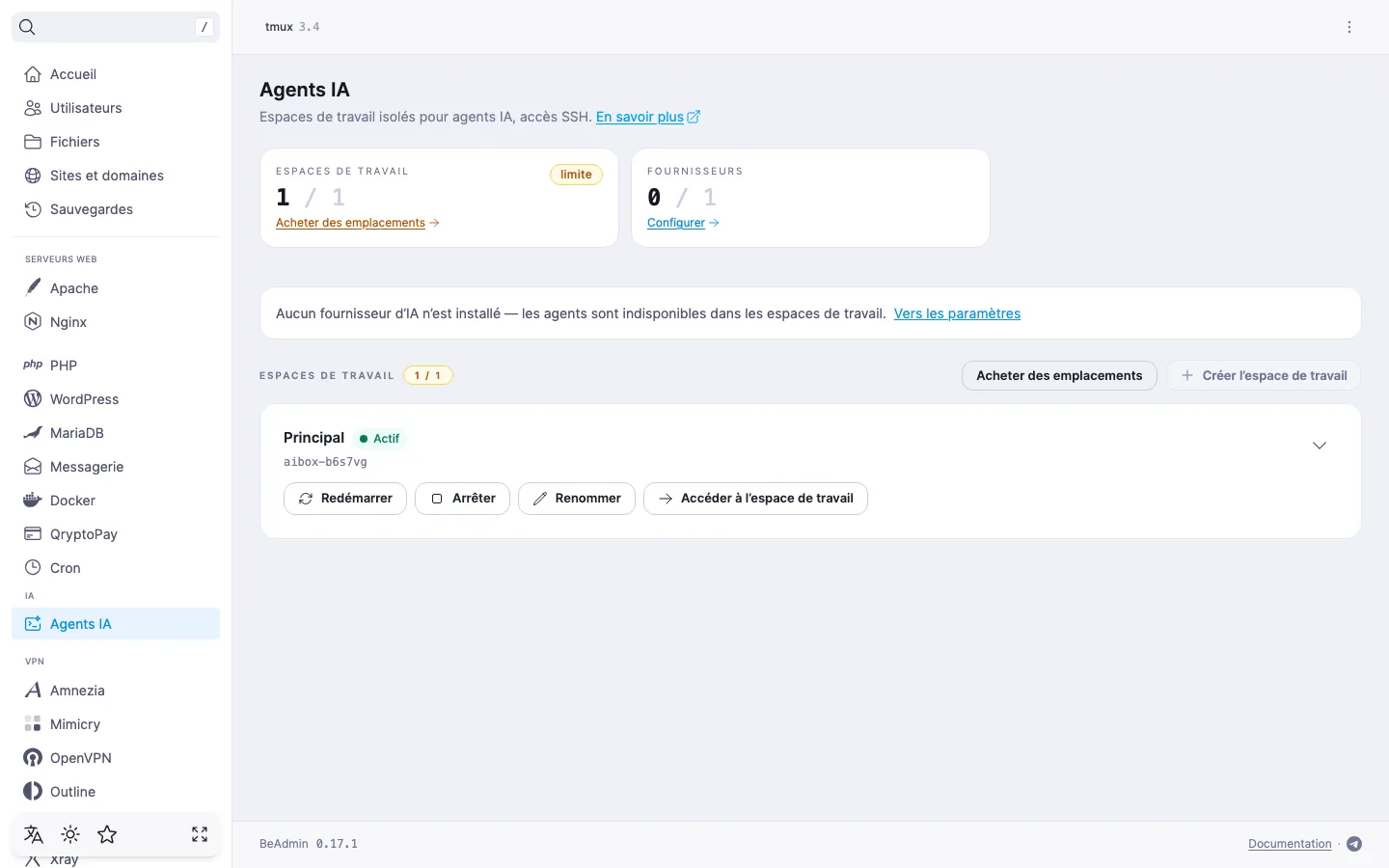
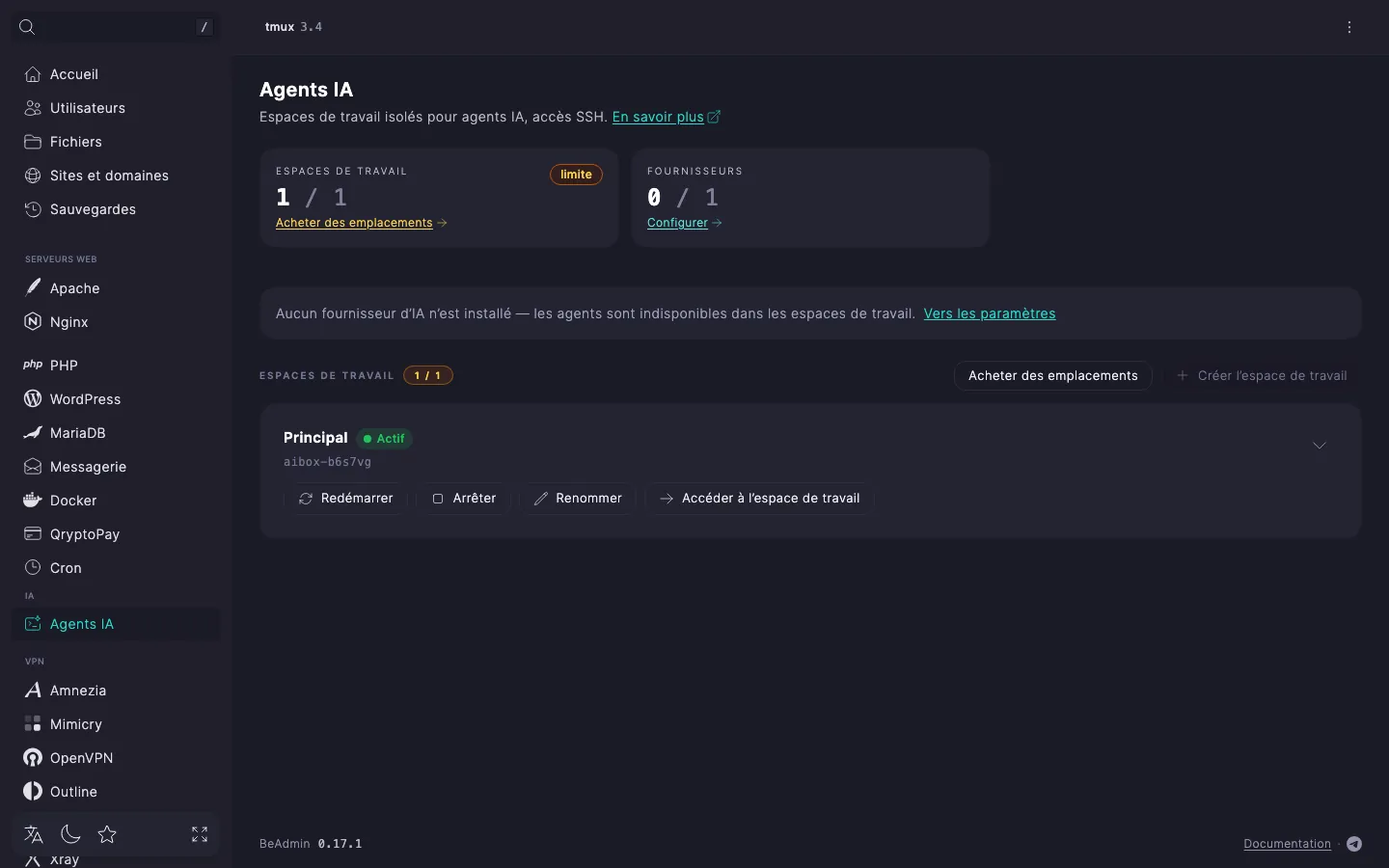
Une fois l’installation terminée, le panneau ouvre la liste des espaces de travail. L’installation crée et démarre elle-même le premier espace de travail, « Principal ». Pour en ajouter d’autres, vous devez acheter des emplacements supplémentaires — voir l’article Agents IA. Espaces de travail et accès.
ℹ️ Installation après la désinstallation du module
Si vous avez désinstallé le module sans cocher « Supprimer les fichiers des espaces de travail », puis que vous l’installez de nouveau, le panneau restaure les espaces enregistrés avec leurs fichiers et leurs clés SSH. Il ne crée pas de nouvel espace.
L’agent IA s’installe séparément du module ; vous pouvez choisir un ou plusieurs fournisseurs selon vos préférences. Tant qu’aucun n’est installé, vous ne pouvez pas lancer d’agents dans un espace de travail.
Claude Code s’installe depuis le dépôt signé du fournisseur, ce qui prend en général quelques minutes. Quand l’état passe à « Installé », la fiche affiche la version de l’agent et l’état de la clé.
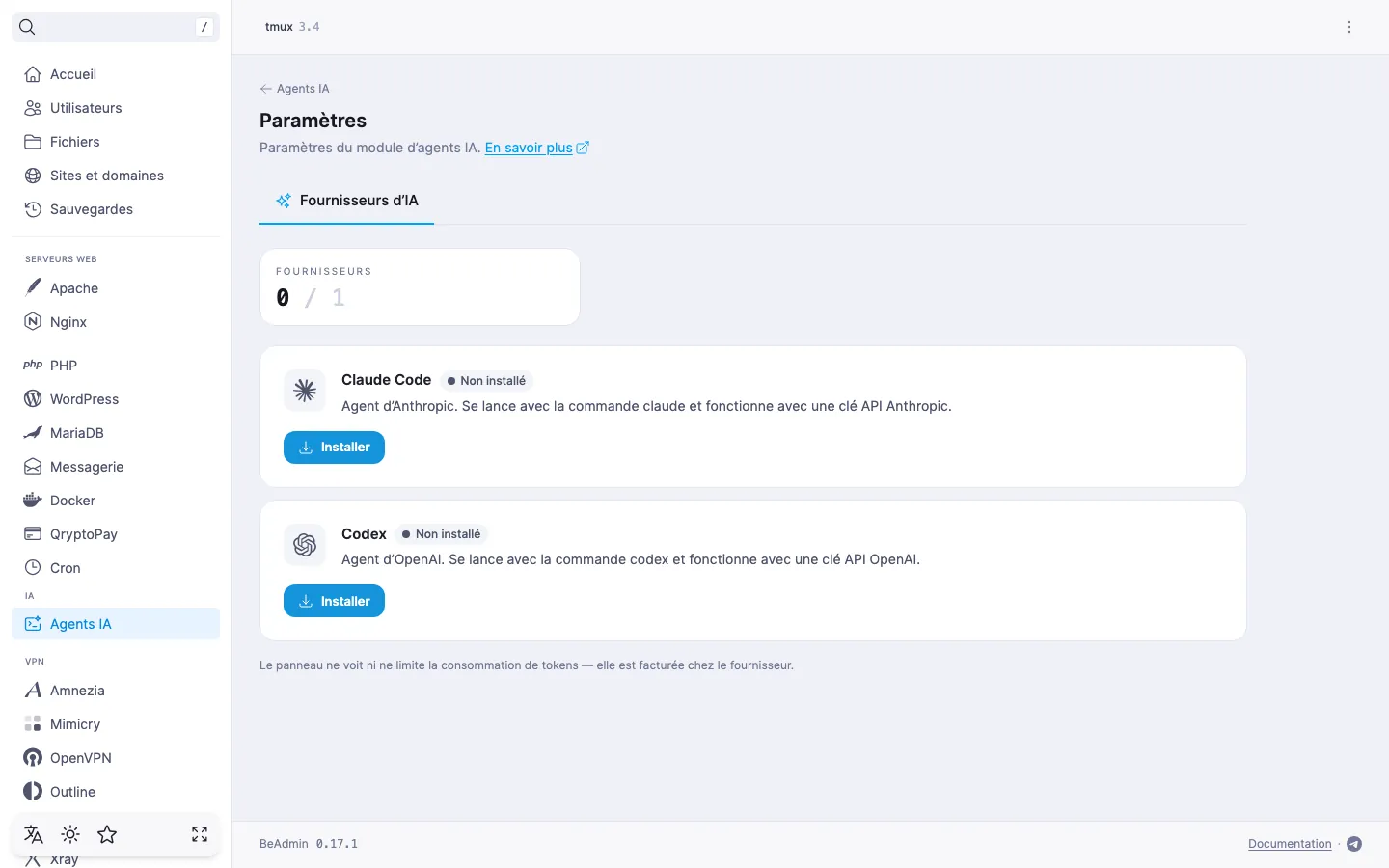
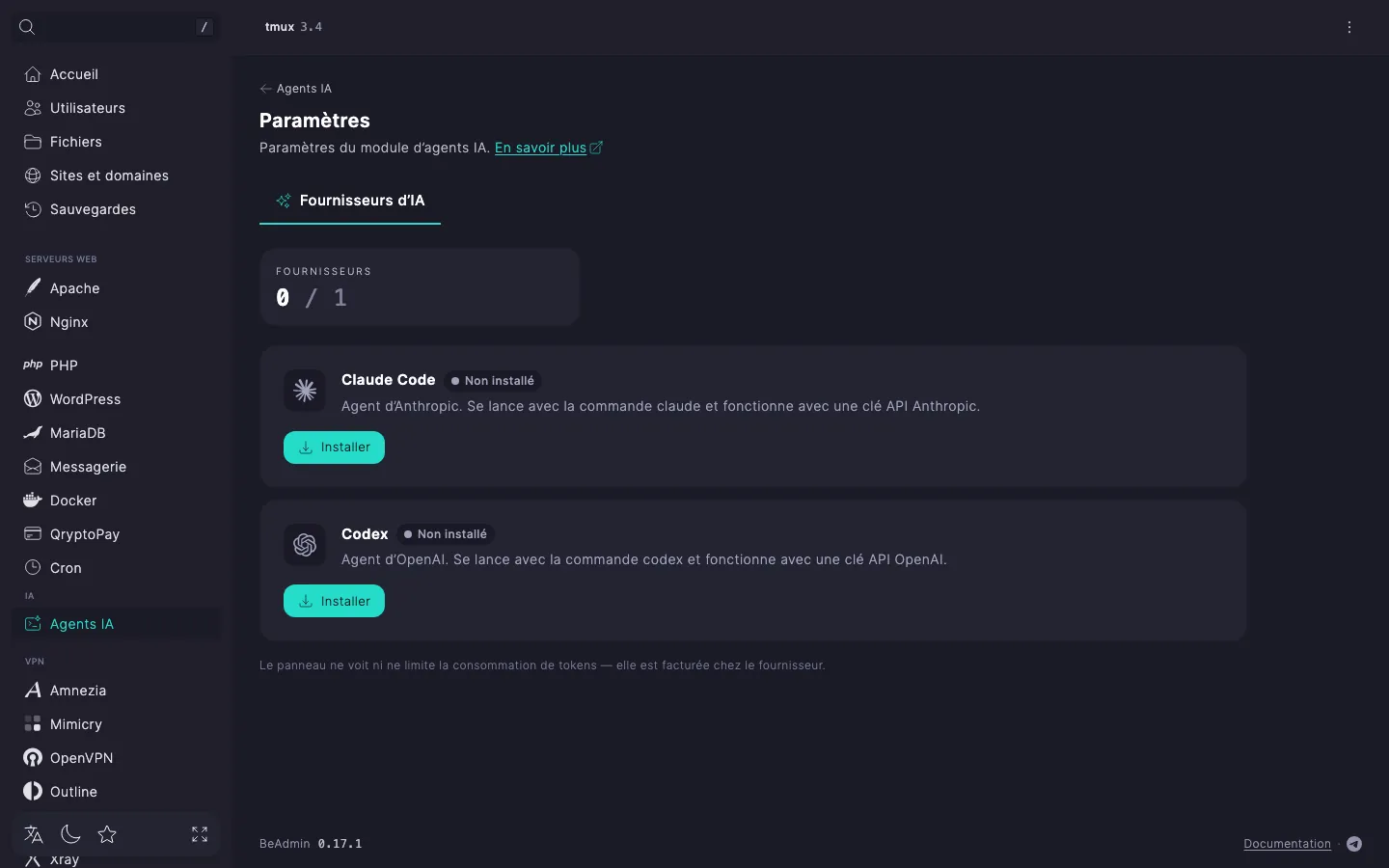
L’agent fonctionne avec votre clé API. La clé que vous définissez dans les paramètres du module est dite commune : tous les espaces de travail qui n’ont pas de clé propre l’utilisent. Le premier espace n’a pas de clé propre, c’est donc la clé commune qui lui sert.
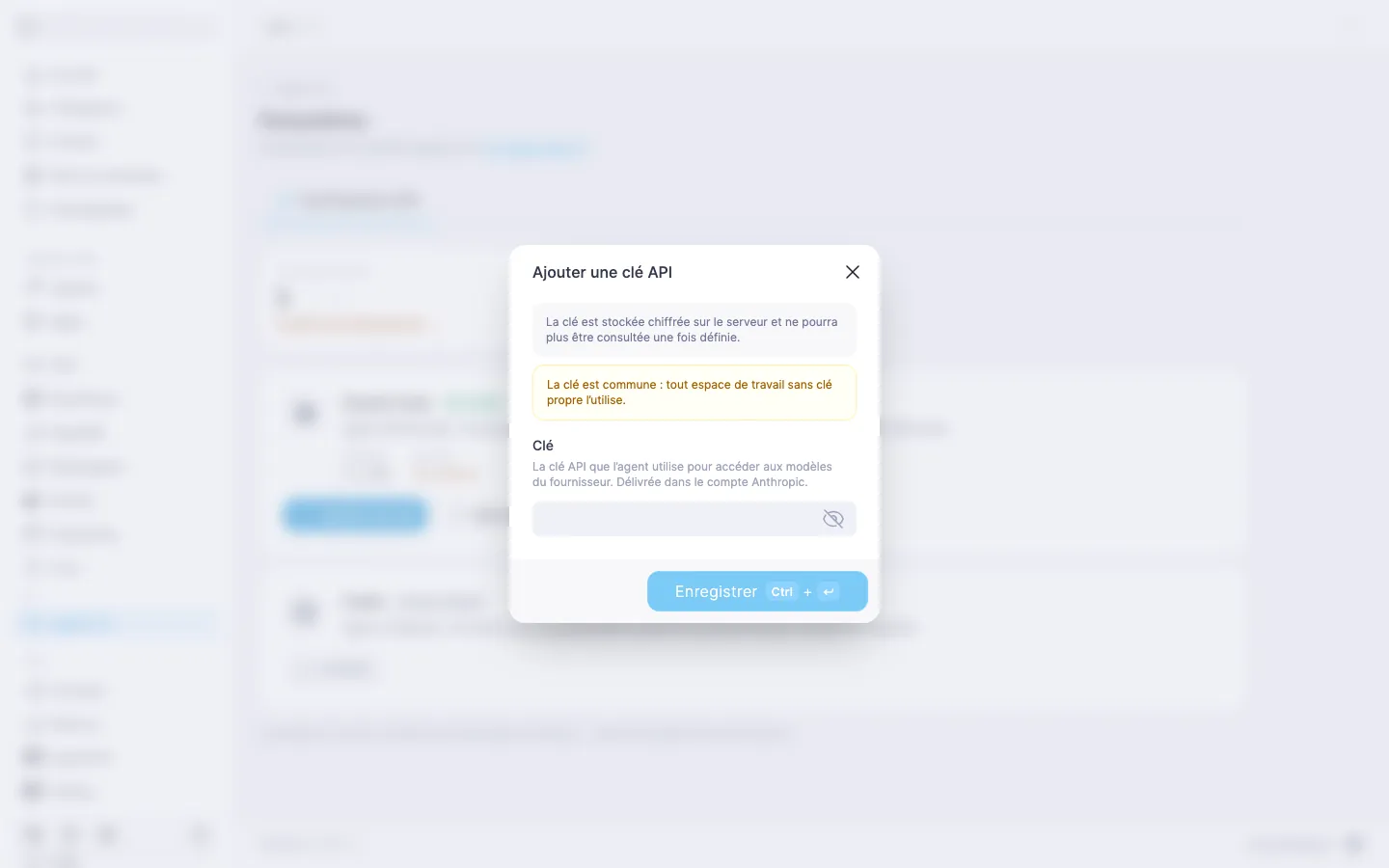
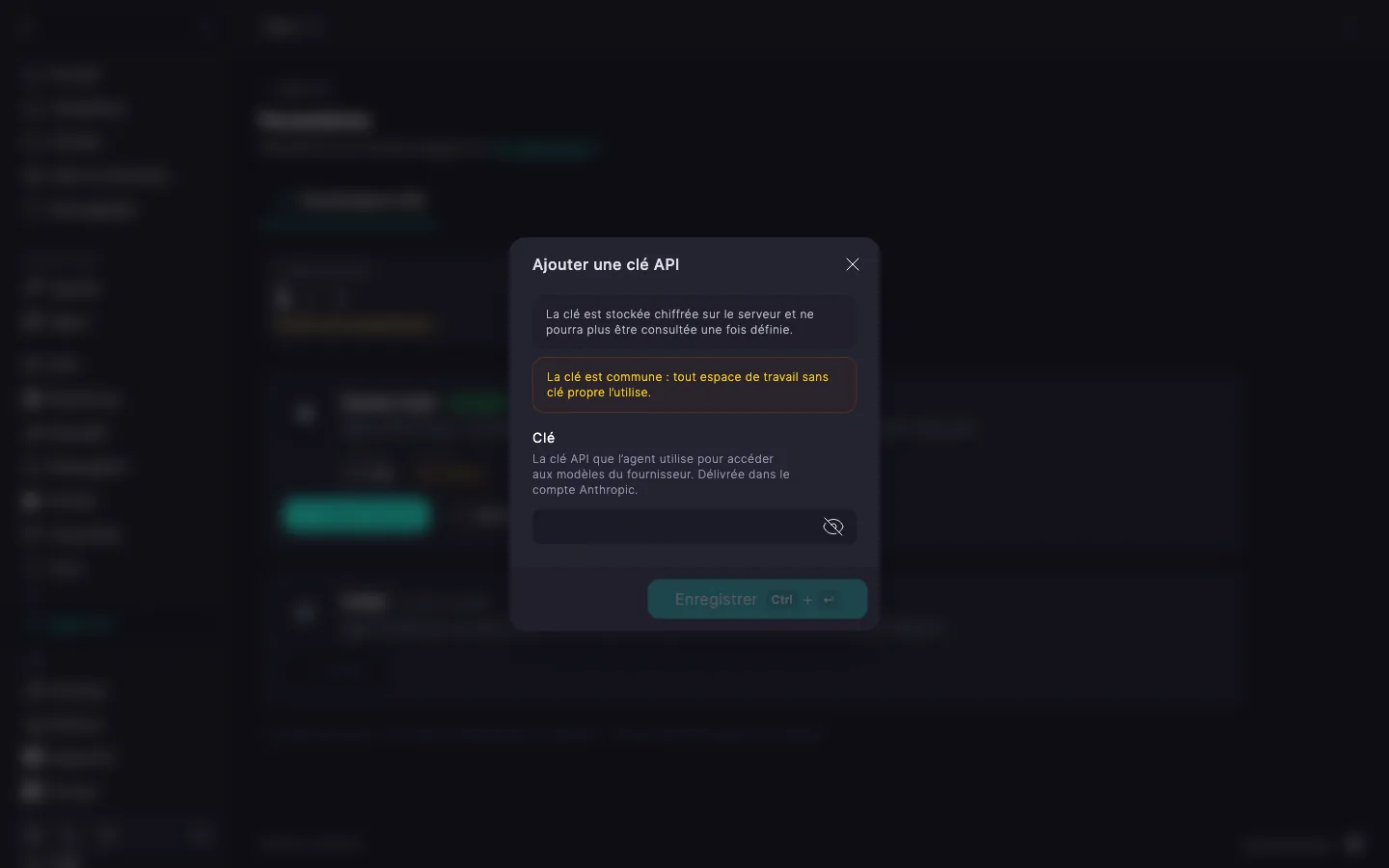
Une fois enregistrée, la clé ne peut plus être consultée : elle est stockée chiffrée sur le serveur. Dans la ligne « Clé API » de la fiche apparaît la valeur « Définie », et le bouton « Ajouter une clé » devient « Remplacer la clé ».
Pour savoir en quoi la clé commune diffère de la clé d’un espace de travail et où obtenir une clé Anthropic, consultez l’article Agents IA. Clés API des fournisseurs.
La connexion à un espace de travail se fait en SSH, avec authentification par clé. Vous ajoutez la clé publique sur la page de l’espace de travail dans le panneau, tandis que la clé privée reste sur votre ordinateur.
Nous partons du principe que votre ordinateur possède au moins une clé SSH. Si ce n’est pas le cas, créez-en une en suivant l’article Se connecter à un serveur en SSH.
Affichez le contenu du fichier de la clé publique et copiez-le en entier. La clé publique se trouve à côté de la clé privée et se termine par .pub : ~/.ssh/id_ed25519.pub pour une clé ed25519, ou ~/.ssh/id_rsa.pub pour la clé RSA que crée l’article sur la connexion SSH.
cat ~/.ssh/id_ed25519.pubcat ~/.ssh/id_rsa.pub‼️ Ne saisissez pas de clé privée dans le panneau
Seule la clé publique s’ajoute dans le panneau — le fichier portant l’extension .pub. Ne communiquez jamais la clé privée — le fichier jumelé sans .pub — et ne la collez nulle part : elle doit rester uniquement sur votre ordinateur.
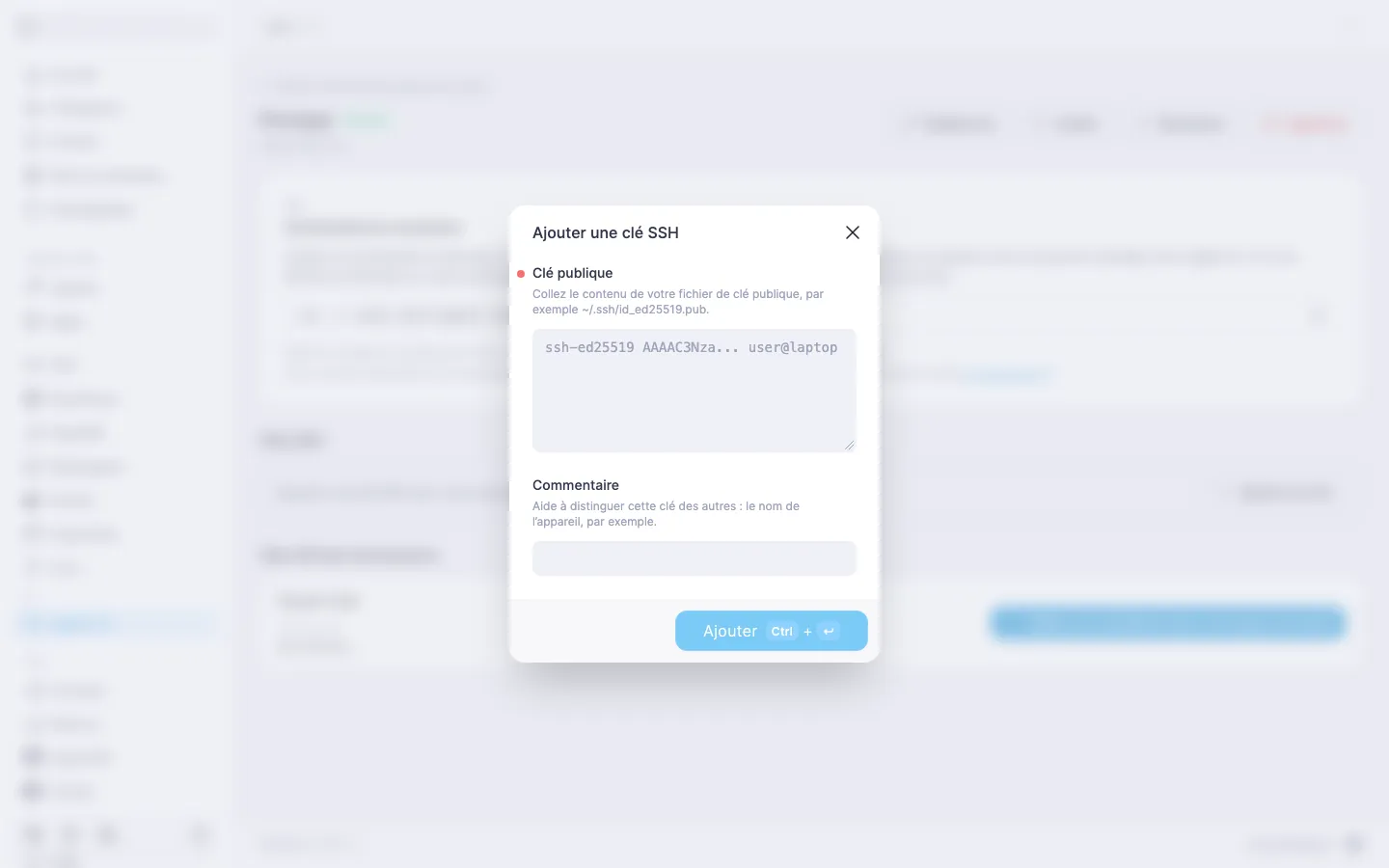
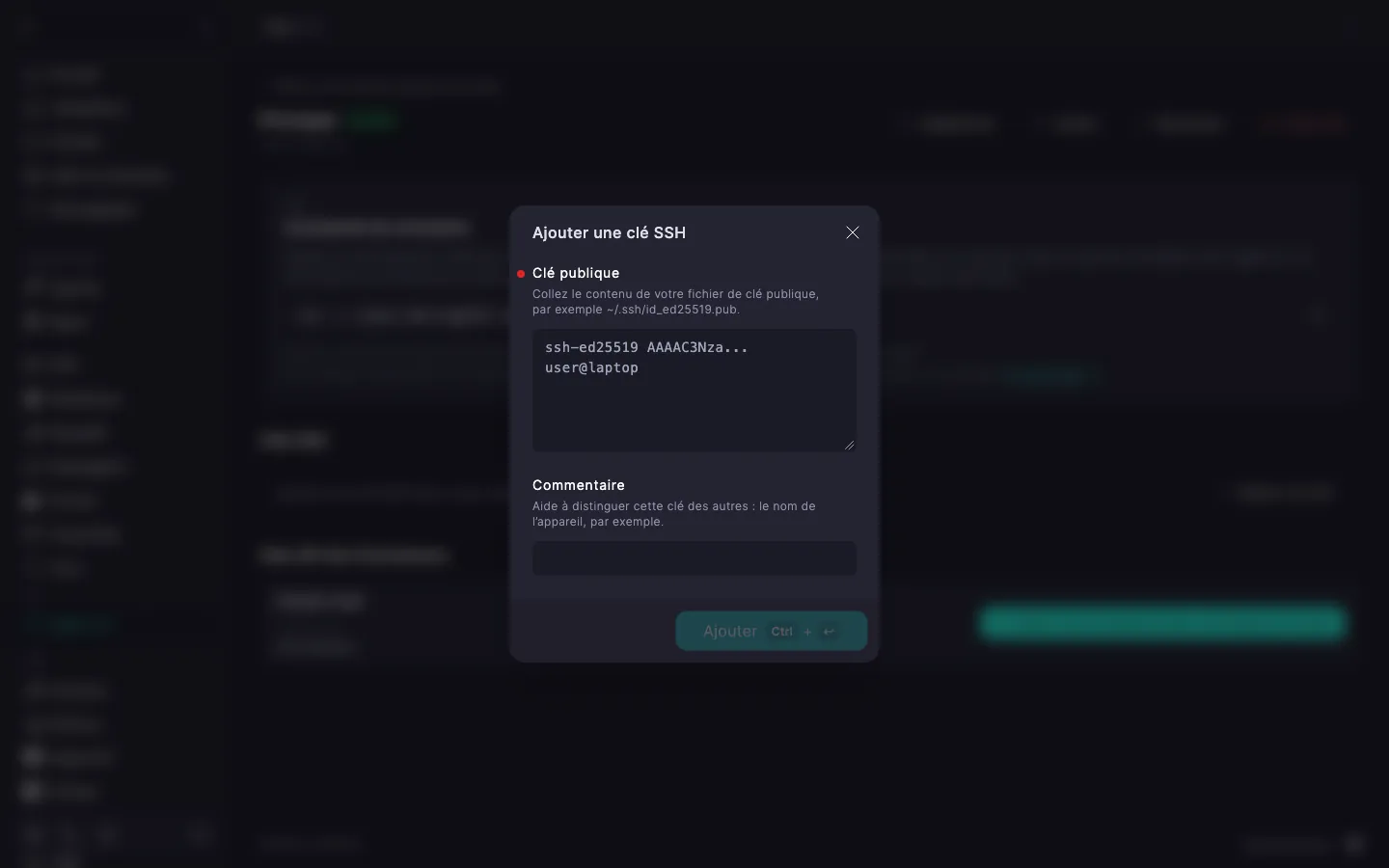
Sur la page de l’espace de travail, la carte « Commande de connexion » affiche une commande de ce type :
ssh -t aibox-4kq7m2@192.168.1.100 beadmin-aibox-attachIci, aibox-4kq7m2 est l’utilisateur système de l’espace de travail, et après le @ figure l’adresse par laquelle vous avez ouvert le panneau.
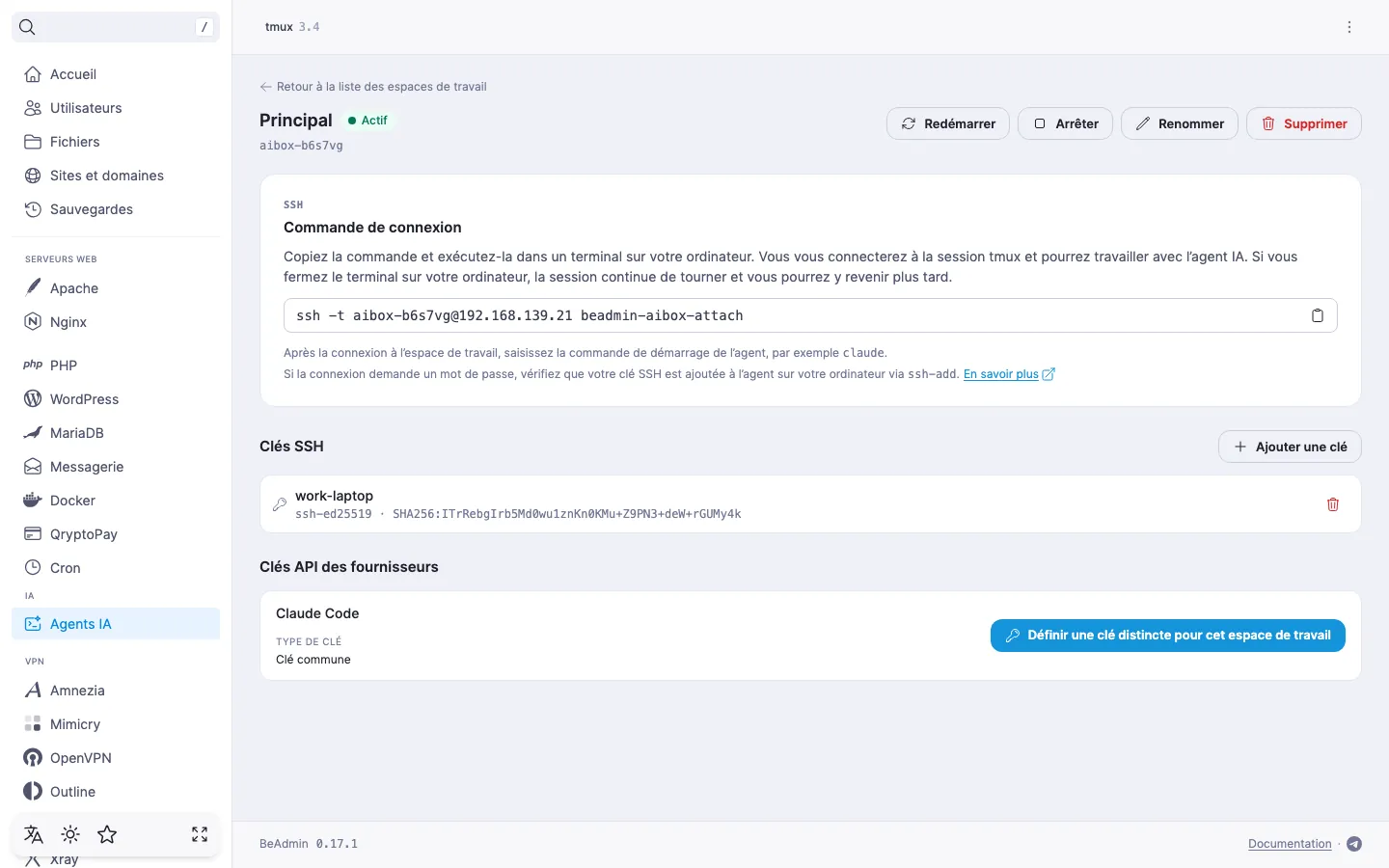
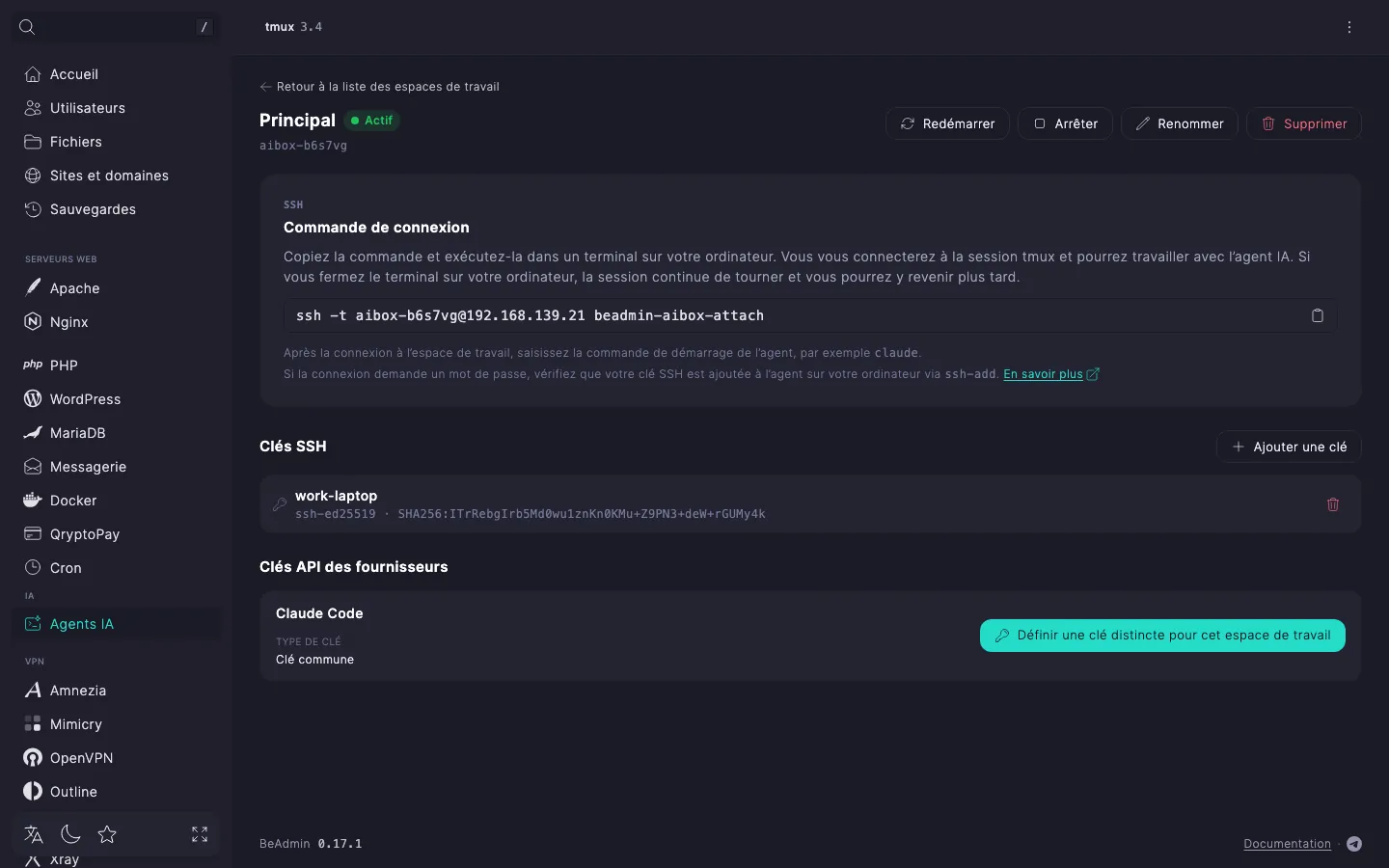
yes.dev. Elle s’ouvre dans le répertoire workspace de votre espace de travail.La commande se connecte à la session déjà en cours, ou en crée une nouvelle s’il n’y en a pas. Tant que l’espace de travail est arrêté, le panneau affiche à la place de la commande l’indication « L’espace de travail est arrêté. Démarrez-le pour vous connecter » : cliquez sur « Démarrer » dans l’en-tête de la page.
L’authentification par clé fonctionne lorsque SSH trouve la clé privée associée à la clé publique ajoutée dans le panneau. Si une demande de mot de passe apparaît au lieu de la connexion, c’est que la clé ne se trouve pas dans un fichier standard (~/.ssh/id_ed25519 ou ~/.ssh/id_rsa) et n’a pas été ajoutée à l’agent SSH de votre ordinateur. Ajoutez-la à l’agent avec la commande ssh-add :
ssh-add ~/.ssh/nom_du_fichier_de_cleOu indiquez le fichier de clé avec l’option -i :
ssh -i ~/.ssh/nom_du_fichier_de_cle -t aibox-4kq7m2@192.168.1.100 beadmin-aibox-attachDans la session tmux, saisissez la commande :
claudeClaude Code démarre. Il fonctionne avec la clé API que vous avez ajoutée dans le panneau.
Pour partir sans interrompre l’agent, fermez le terminal ou détachez-vous de la session : appuyez sur Ctrl+B, puis sur D. La session reste sur le serveur, avec les tâches qui y tournent. Pour y revenir, exécutez la même commande de connexion.
⚠️ La commande exit termine la session
Si vous exécutez exit dans le shell de la session, celle-ci se ferme avec tout ce qui y tourne, agent compris. L’espace de travail reste actif, et la connexion suivante ouvre une nouvelle session vide.