Mimicry. Gérer le module
Cet article fait suite à Mimicry. Démarrage rapide : si vous n’avez pas encore installé le module ni créé le premier utilisateur, commencez par là. Vous trouverez ici les opérations sur le module lui-même : démarrage et arrêt du service, changement de port, mise à jour, réinstallation et désinstallation. La gestion des utilisateurs VPN fait l’objet d’un article distinct : Mimicry. Gérer les utilisateurs.
En-tête de la page et menu d’actions
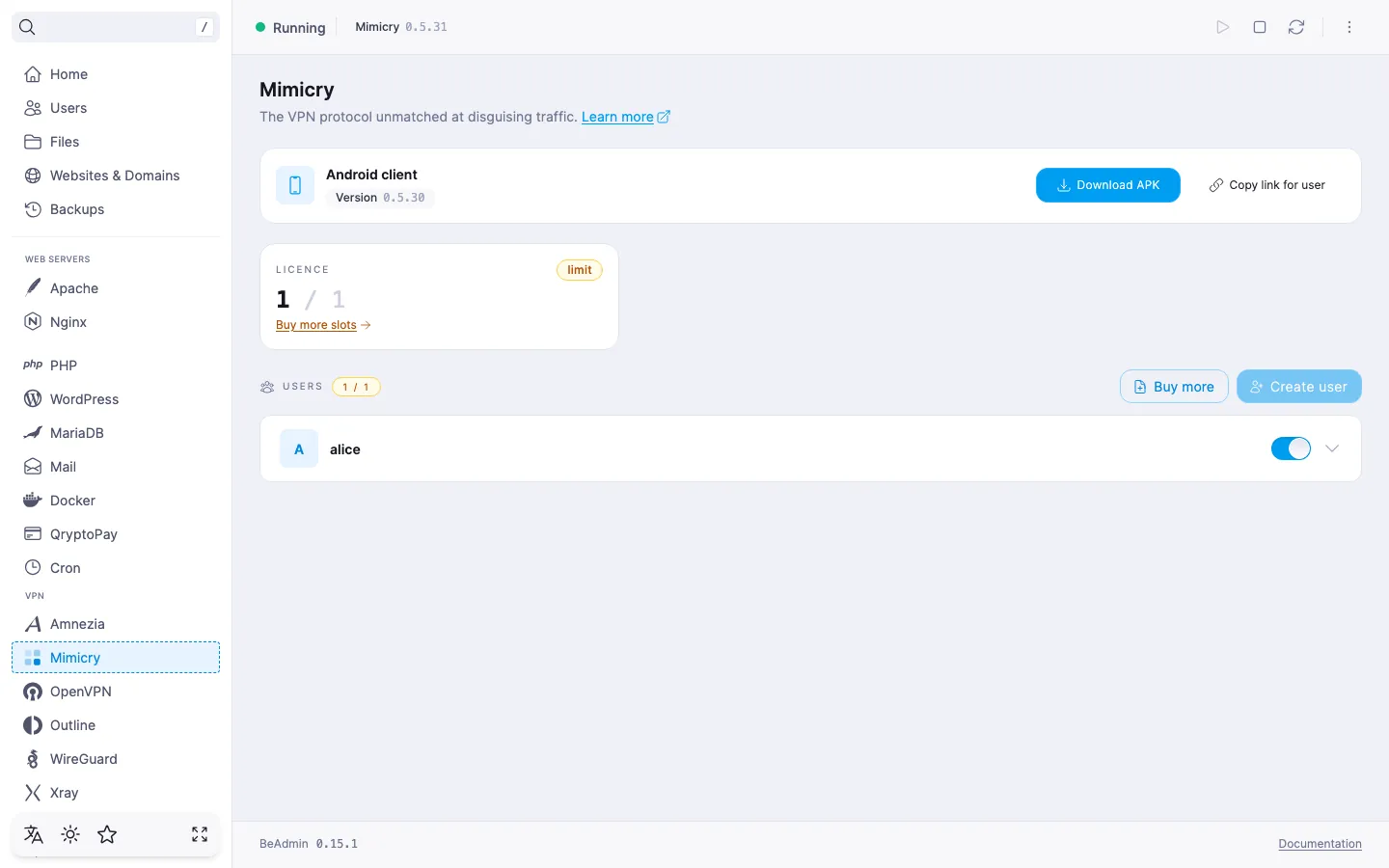
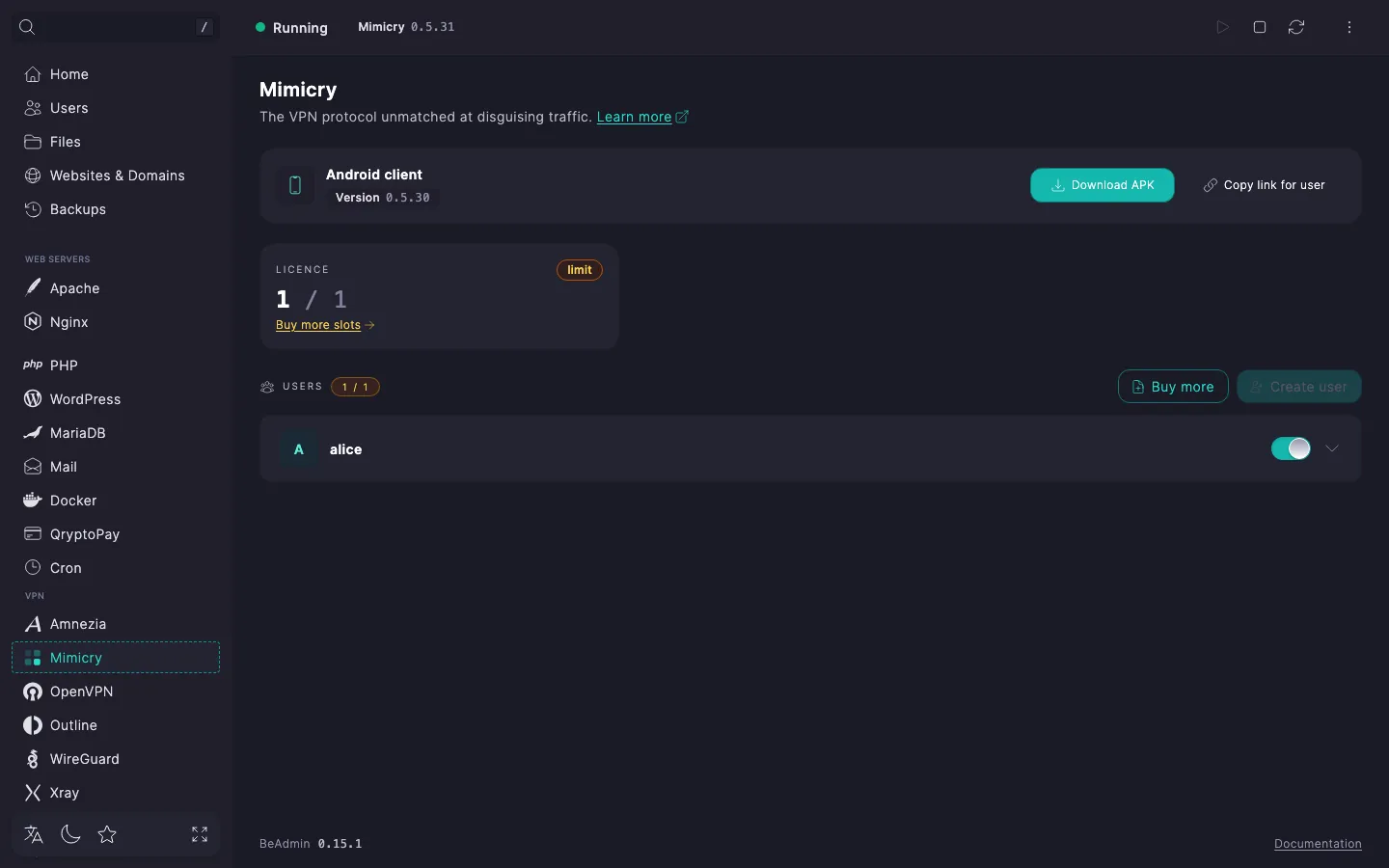
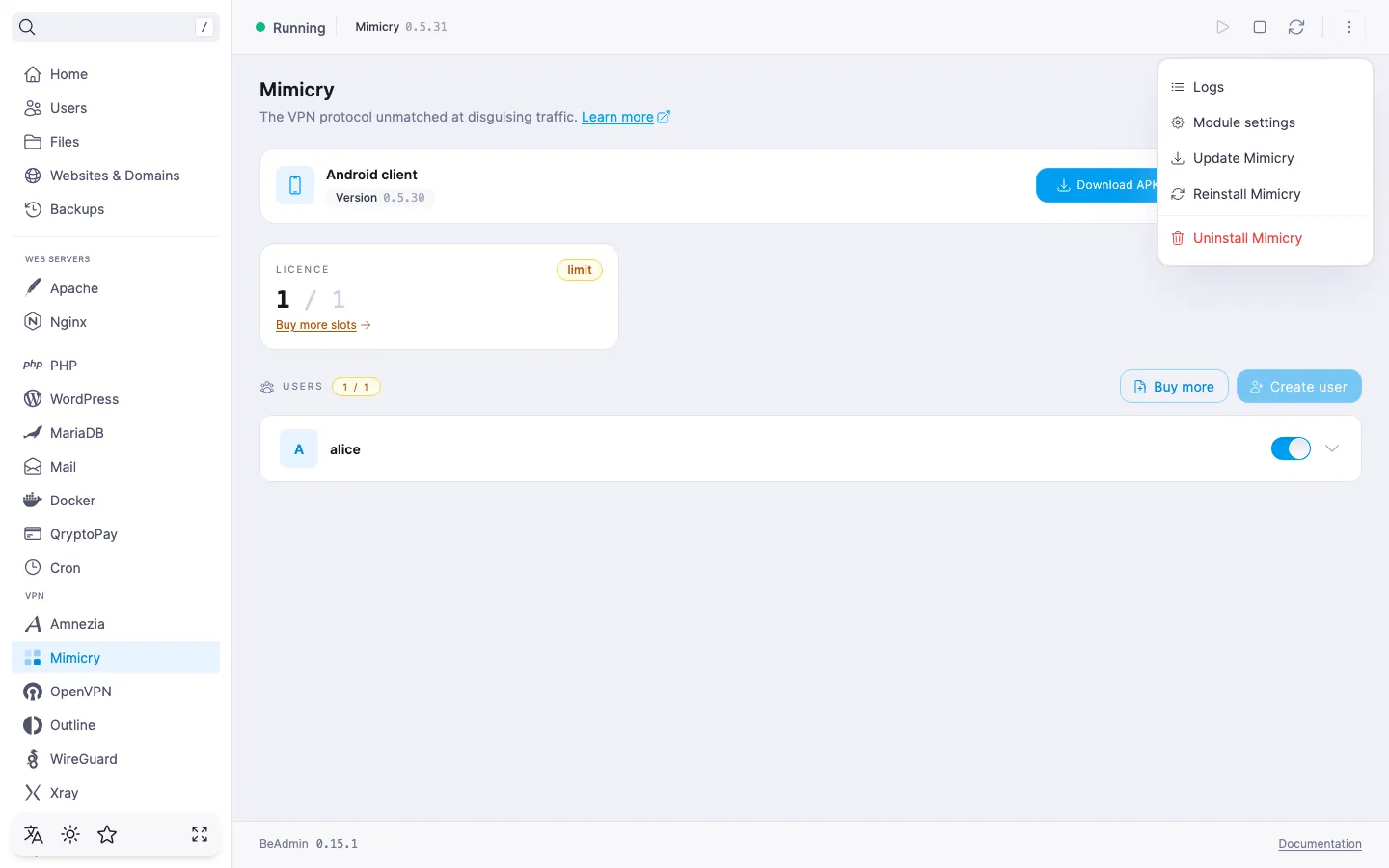
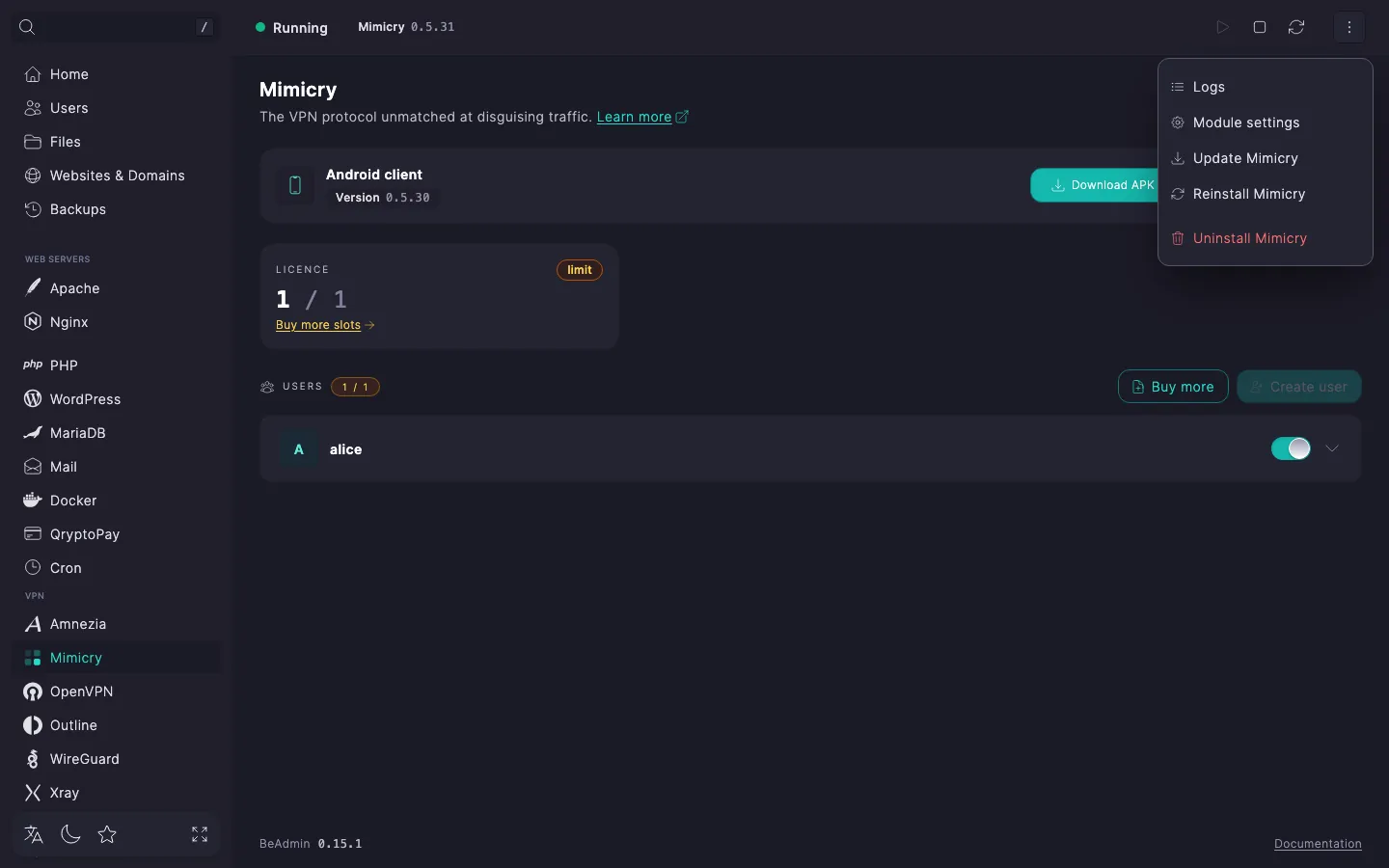
L’en-tête de la page donne accès aux actions principales sur le module : démarrer, arrêter et redémarrer le service. L’état du service est indiqué par un indicateur et par un badge portant la version de Mimicry. Le menu à trois points voisin regroupe les autres actions : ouvrir les journaux, accéder aux paramètres du module, lancer la recherche et l’installation d’une mise à jour, réinstaller ou désinstaller le module.
Gérer le service
- « Démarrer » — lance le service Mimicry lorsqu’il est à l’arrêt.
- « Arrêter » — éteint le service. Toutes les connexions VPN actives sont coupées et aucune nouvelle connexion n’est possible.
- « Redémarrer » — arrête puis relance aussitôt le service. Les connexions ouvertes sont réinitialisées.
Les changements dans la liste des utilisateurs sont appliqués sans redémarrer le service : l’ajout, l’activation, la désactivation ou la suppression d’un utilisateur prend effet immédiatement, car le démon recharge à chaud sa liste de clients.
⚠️ L’arrêt du service coupe toutes les connexions VPN
Tant que le service est arrêté, aucun utilisateur ne peut se connecter. Planifiez l’arrêt et le redémarrage pendant une fenêtre de maintenance, ou prévenez les utilisateurs à l’avance.
Pendant la mise à jour, la réinstallation ou la désinstallation du module, les boutons de gestion du service et le menu d’actions sont temporairement indisponibles.
Journaux du module
Dans le menu d’actions, choisissez « Journaux » : le journal des opérations du cycle de vie du module s’ouvre (installation, mise à jour, réinstallation, désinstallation, changement de port). Chaque entrée indique son état et la sortie complète de l’exécution. Pratique si une action s’est terminée par une erreur et que vous voulez en comprendre la cause.
Paramètres du module
La partie serveur du module se configure sur une page distincte. Ouvrez-la depuis le menu d’actions → « Paramètres du module ». Elle comporte les onglets « Général » et « Règles de routage ». L’onglet « Général » contient la section « Connexion », avec le port TCP sur lequel Mimicry accepte les connexions entrantes (choisi à l’installation : 443 s’il était libre, sinon 2083), et la section « Mises à jour », avec le commutateur de mise à jour automatique du module. L’onglet « Règles de routage » gère les règles personnalisées pour les adresses que le répertoire des pays de Mimicry classe de travers ; il est décrit dans un article distinct, Mimicry. Règles de routage.
Changer le port
- Dans le menu d’actions, choisissez « Paramètres du module » et passez à l’onglet « Général ».
- Dans le champ « Port » de la section « Connexion », saisissez le nouveau numéro (plage autorisée :
1–65535). Pour un camouflage optimal, le meilleur choix est le port443: le quitter affaiblit le camouflage et peut provoquer un conflit avec un serveur web ou un autre moduleBeAdmin— le panneau vous en avertit sous le champ. - Cliquez sur « Enregistrer ». Le panneau demande de confirmer la modification dans la boîte de dialogue « Confirmer la modification des paramètres du module » ; une fois confirmé, le nouveau port est enregistré et le service redémarre automatiquement.
⚠️ Changer le port interrompt les connexions actives
Une fois le nouveau port appliqué, les configurations clientes existantes cessent de fonctionner : l’adresse et le port de l’ancien serveur y sont codés en dur. Il faudra générer de nouveau les configurations et les réimporter sur les appareils. Si vous revenez à l’ancien port, les anciennes configurations refonctionnent sans qu’il soit nécessaire de réémettre les clés.
ℹ️ Un port occupé n’empêche pas l’enregistrement
Si le port choisi est déjà occupé par un autre processus, le panneau enregistre quand même le réglage, mais le service reste à l’arrêt tant que le conflit n’est pas résolu. Libérez le port ou choisissez-en un autre, puis redémarrez le service pour relancer Mimicry.
Mise à jour automatique
Dans la section « Mises à jour », un commutateur détermine si le module installe lui-même les mises à jour de Mimicry. La mise à jour automatique est activée par défaut, et l’intitulé sous le commutateur est « Mise à jour automatique activée » : le module tente de se mettre à jour la nuit, à l’heure du serveur. Quand le commutateur est désactivé, l’intitulé devient « Mise à jour automatique désactivée » et Mimicry ne peut plus être mis à jour que manuellement, avec « Mettre à jour Mimicry » dans le menu d’actions (voir Mettre à jour le module). Le commutateur s’applique immédiatement, sans boîte de dialogue de confirmation.
Mettre à jour le module
Dans le menu d’actions, choisissez « Mettre à jour Mimicry ». Le panneau vérifie si une version plus récente de Mimicry est disponible dans le dépôt, l’installe par-dessus la version actuelle et redémarre le service. La liste des utilisateurs et leurs clés sont conservées : inutile de réimporter les configurations sur les appareils.
La mise à jour ne demande aucune confirmation : l’action démarre aussitôt. Pendant la mise à jour, les boutons de gestion du service et les entrées du menu sont indisponibles ; la version actuelle du module est visible sur le badge « Mimicry » de l’en-tête. Si la version installée est déjà la plus récente, la mise à jour ne démarre pas, et le panneau vous le signale.
Réinstaller le module
Dans le menu d’actions, choisissez « Réinstaller Mimicry ». Le panneau demande de confirmer la réinstallation : cliquez sur « Confirmer ». La même version de Mimicry est redéployée par-dessus la version actuelle et le service redémarre. La liste des utilisateurs et leurs clés sont conservées : inutile de réimporter les configurations sur les appareils.
Utilisez la réinstallation si le module fonctionne de façon instable et que vous voulez rejouer l’installation sans perdre les utilisateurs. Contrairement à la désinstallation, la réinstallation n’efface ni les utilisateurs ni leurs clés : les configurations déjà émises continuent de fonctionner sans reconnexion ni réimport.
La réinstallation ne modifie pas le port : le module redémarre sur le port actuellement défini. Pour changer le port et réinstaller, faites les deux étapes séparément, dans l’ordre de votre choix : changement de port dans « Paramètres du module », puis réinstallation du module.
Si des clients n’arrivent plus à se connecter après la réinstallation, ouvrez la ligne dépliée de l’utilisateur sur la page « Utilisateurs » et téléchargez de nouveau la configuration, ou régénérez un code QR. Si les erreurs persistent, le dernier recours est de désinstaller complètement le module puis de l’installer à nouveau.
Désinstaller le module
Dans le menu d’actions, choisissez « Désinstaller Mimicry ». Le panneau demande de confirmer la désinstallation dans la boîte de dialogue « Confirmer la désinstallation du module Mimicry » : la désinstallation efface entièrement le module, y compris le certificat TLS et toutes les clés des clients stockées sur le serveur.
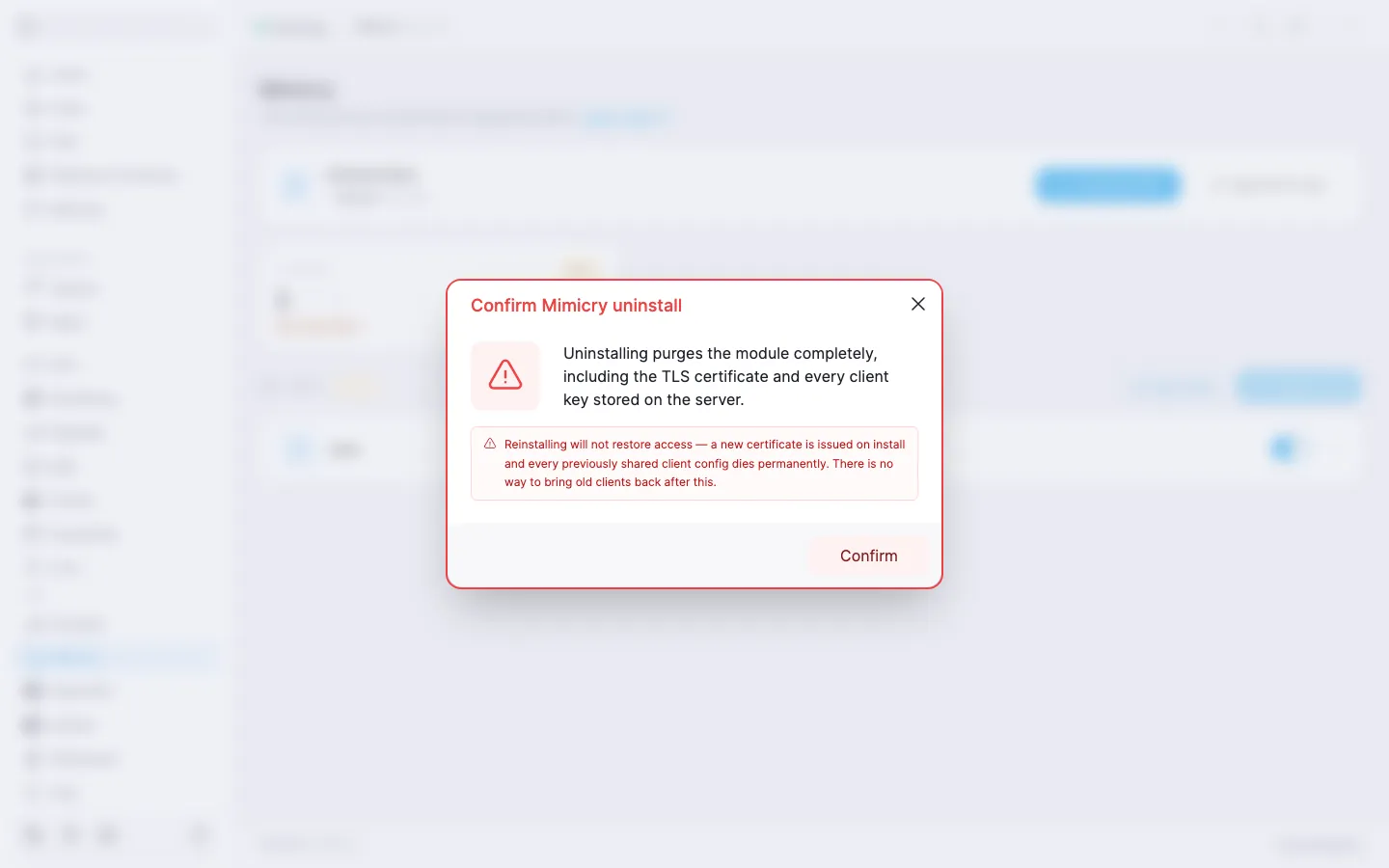
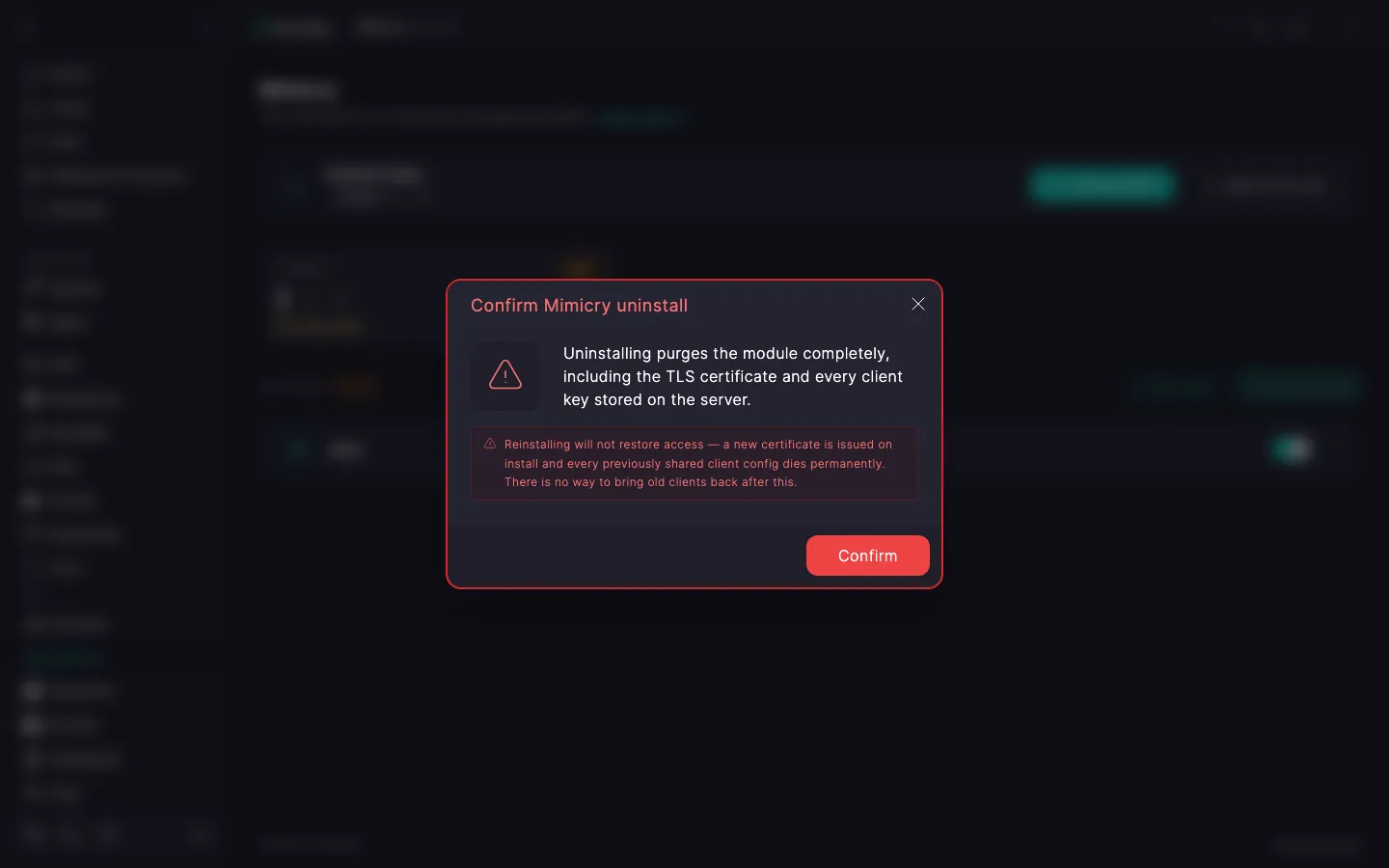
‼️ Une réinstallation ne rétablit pas l’accès après la désinstallation
La désinstallation est irréversible — et, contrairement aux autres modules VPN, une réinstallation à neuf ne ramène pas non plus les anciens clients : un nouveau certificat TLS est émis à chaque installation, et toute configuration cliente distribuée auparavant disparaît définitivement avec l’ancien. Un client supprimé ne peut pas être restauré. Après une nouvelle installation, il faudra recréer le module et ses utilisateurs depuis zéro, et chaque appareil aura besoin d’une nouvelle configuration. Les emplacements de licence Mimicry sont libérés : vous pouvez les réutiliser ou oublier le module jusqu’à la prochaine installation.
Après la confirmation, le panneau lance la désinstallation. Une fois celle-ci terminée, la page du module revient à son état initial, avec le bouton « Installer ».
Distribuer les applications clientes
Les cartes « Client Android » et « Client Windows » de la page « Utilisateurs » restent disponibles tant que le module est installé : téléchargez de nouveau une application pour un nouvel appareil, ou créez à tout moment un nouveau lien de partage avec « Copier le lien » (chaque lien reste valable 24 heures). Le panneau conserve une copie en cache de chaque application et la met à jour automatiquement ; si une carte affiche « Temporairement indisponible », cliquez sur « Réessayer » pour vérifier de nouveau. La version de chaque application est indépendante de celle du module Mimicry affichée dans l’en-tête : la mise à jour du module ne met pas à jour les applications, et inversement. La carte « Client Apple » à côté d’elles renvoie simplement vers l’App Store : il n’y a rien à mettre en cache ni à réessayer, la distribution et les mises à jour sont assurées par l’App Store. Les versions de Windows prises en charge sont indiquées dans Mimicry. Applications clientes.
Étapes suivantes
- Mimicry. Démarrage rapide — installation du module et première connexion.
- Mimicry. Règles de routage — règles personnalisées pour les adresses que le répertoire des pays classe de travers.
- Mimicry. Applications clientes — applications pour Android, Windows et Apple, versions de Windows prises en charge.
- Mimicry. Gérer les utilisateurs — création, modification et suppression des utilisateurs, achat d’emplacements supplémentaires.
- Comment configurer un relais SMTP pour l’envoi d’e-mails — pour pouvoir envoyer aux utilisateurs leur configuration par e-mail.