Plus de 15 ans d’expérience dans l’hébergement. Votre VPS avec BeAdmin est prêt à l’emploi.
 Allemagne
 Pays-Bas
 Suède
Suède Suisse
 Espagne
 États-Unis
Cet article prolonge Agents IA. Démarrage rapide. Il ne revient pas sur l’installation du module, la première connexion et le lancement de l’agent : si vous n’avez pas encore suivi le démarrage rapide, commencez par lui. Vous trouverez ici la gestion des espaces de travail eux-mêmes : création, démarrage et arrêt, renommage, suppression, clés SSH, retour dans la session et limites. Les clés API des fournisseurs font l’objet d’un article distinct, Agents IA. Clés API des fournisseurs.
Pour suivre cet article, il vous faut un serveur avec BeAdmin — chez nos partenaires, un VPS de ce type est prêt dès la commande.
Plus de 15 ans d’expérience dans l’hébergement. Votre VPS avec BeAdmin est prêt à l’emploi.
AllemagnePays-BasSuèdeSuisseEspagneÉtats-UnisLa fiabilité européenne en toute simplicité. Lancez BeAdmin avec votre VPS en un clic.
AllemagnePays-BasSuède Estonie
 RoumanieSuisseEspagne
'%3e%3cpath%20fill='%2300008b'%20d='M0%200h384v256H0z'/%3e%3cpath%20stroke='%23fff'%20stroke-width='42'%20d='m1.914-.001%20382.086%20256m-382.086%200L384-.001'/%3e%3cpath%20stroke='red'%20stroke-width='14'%20d='M5.437%200%20192%20122M378.563%200%20192%20122M5.437%20256%20192%20134m186.563%20122L192%20134'/%3e%3cpath%20fill='%23fff'%20d='M157.787-.001h68.359v256h-68.359z'/%3e%3cpath%20fill='%23fff'%20d='M-.067%2093.999H384v68H-.067z'/%3e%3cpath%20fill='red'%20d='M384%20107.789H211.862V-.001h-39.724l.001%20107.79H0v40.419h172.139v107.79h39.723v-107.79H384z'/%3e%3c/g%3e%3c/svg%3e) Royaume-UniÉtats-Unis
Royaume-UniÉtats-UnisChaque espace de travail est un utilisateur distinct sur le serveur, avec son propre répertoire personnel, ses propres clés SSH et sa propre session tmux. Les fichiers d’un espace ne sont pas accessibles aux autres espaces : vous pouvez donc créer un espace par projet ou par collègue, sans que le code et les clés se mélangent.
Les espaces se partagent une limite commune de processeur et de mémoire : par défaut, ensemble, ils ne peuvent pas occuper plus de deux cœurs de processeur et de la moitié de la mémoire vive du serveur. Ainsi, une compilation lourde dans un espace ne met pas tout le serveur à l’arrêt, mais les autres espaces disposent alors de moins de ressources. Cette limite ne peut pas être modifiée dans le panneau.
L’installation du module crée le premier espace, il figure donc déjà dans la liste. Son nom dépend de la langue du panneau au moment de l’installation : « Principal » avec une interface en français, « Main » en anglais, « Standard » en allemand ou « Основное » en russe. Vous pouvez créer vous-même d’autres espaces tant que la licence compte des emplacements libres (détails dans la section « Limites et achat d’emplacements ») :
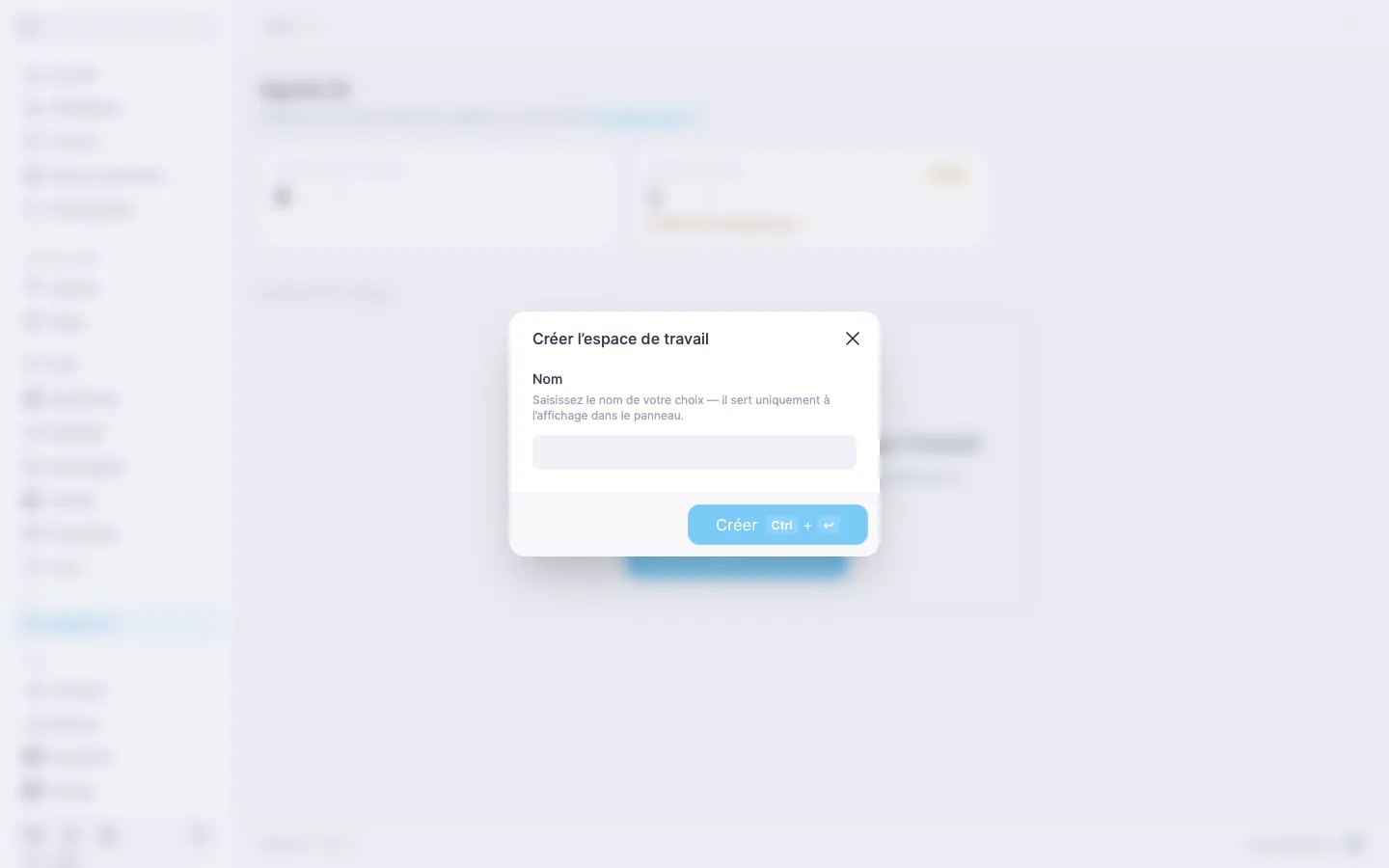
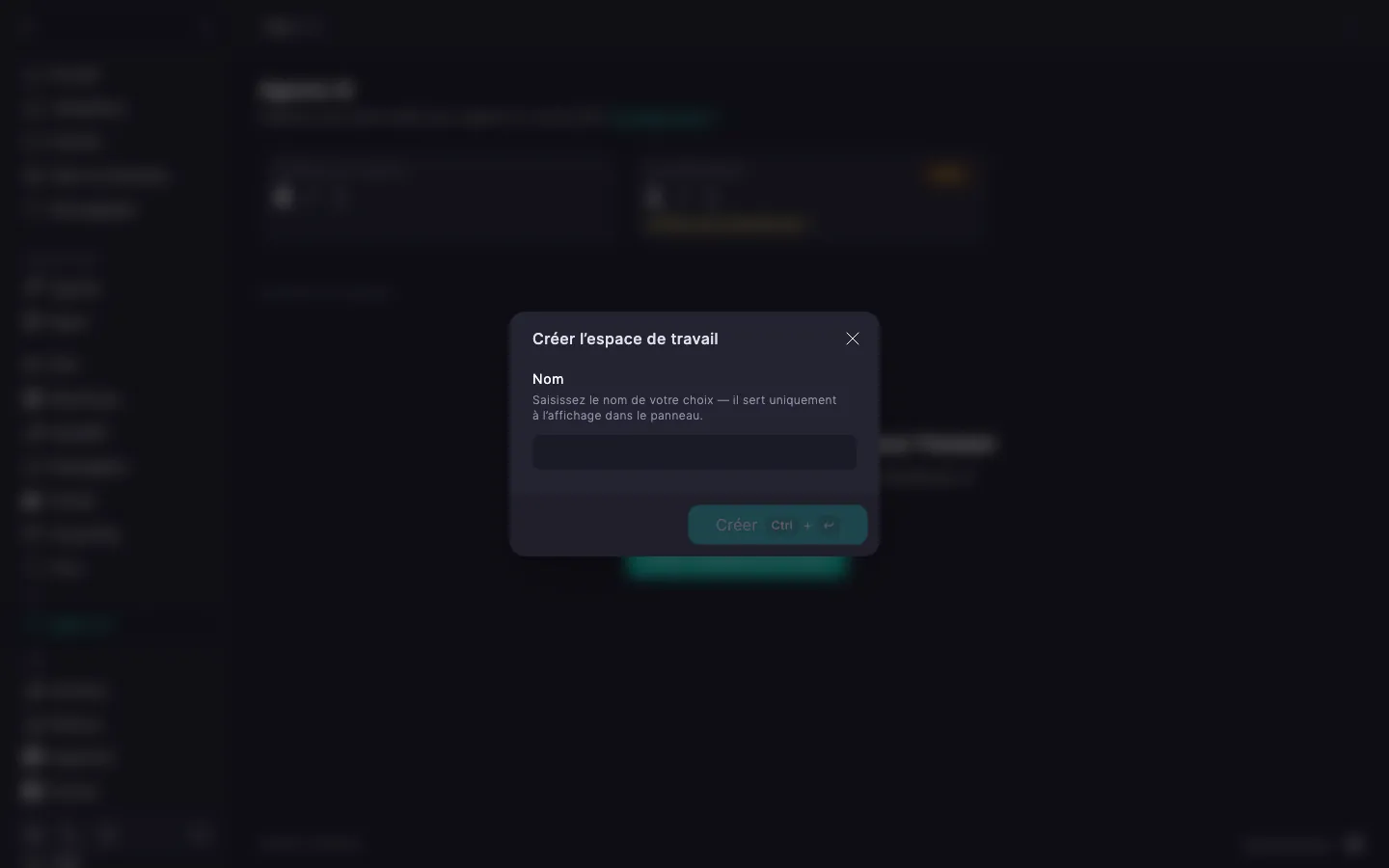
Le nom est une étiquette dans le panneau qui vous permet de distinguer les espaces, par exemple « Projet A » ou « Alex ». Il peut compter de 2 à 64 caractères, quels qu’ils soient, et ne doit pas être identique au nom d’un autre espace ; la comparaison ne tient pas compte de la casse. Sur le serveur, l’espace porte un autre nom : un utilisateur aibox-… au nom attribué automatiquement, que le nom affiché n’influence pas.
Si vous n’avez plus d’emplacements, il est impossible de créer un nouvel espace — voir « Limites et achat d’emplacements ».
Un nouvel espace n’a encore ni clé SSH, ni clé propre pour le fournisseur. Pour vous y connecter, vous devez ajouter une clé SSH (voir « Clés SSH d’un espace de travail »). L’agent utilise la clé commune du fournisseur si elle est définie dans les paramètres du module ; le lien entre la clé commune et la clé d’un espace est expliqué dans l’article Agents IA. Clés API des fournisseurs.
| État | Signification |
|---|---|
| « Actif » | La session tmux est lancée, vous pouvez vous connecter à l’espace. |
| « Démarrage », « Arrêt », « Redémarrage » | Une commande est en cours. Attendez qu’elle se termine : l’état change de lui-même. |
| « Arrêté » | La session est terminée, le processeur et la mémoire ne sont plus utilisés. Les fichiers sont là, mais aucune connexion n’est possible. |
| « Bloqué » | La limite de la licence est dépassée. Voir la section « Espace de travail bloqué ». |
Vous démarrez, arrêtez et redémarrez un espace avec les boutons « Démarrer », « Arrêter » et « Redémarrer ». Ce qui arrive à la session et aux tâches dépend de l’action :
⚠️ L’arrêt et le redémarrage interrompent les tâches
La session tmux n’existe que tant que l’espace fonctionne : à l’arrêt ou au redémarrage, l’agent et les tâches qui y tournent sont donc interrompus. Fermer le terminal ou éteindre l’ordinateur n’a aucun effet sur la session. Avant d’arrêter un espace, attendez la fin des tâches qui comptent pour vous.
Pour renommer un espace, cliquez sur « Renommer », modifiez le « Nom » et cliquez sur « Mettre à jour ». Les exigences sur le nom sont les mêmes qu’à la création.
Le renommage ne change que l’étiquette dans le panneau : l’identifiant aibox-… et la commande de connexion restent les mêmes, vous n’avez donc rien à reconfigurer sur votre ordinateur.
Pour supprimer un espace, ouvrez sa page, cliquez sur « Supprimer » et confirmez la suppression.
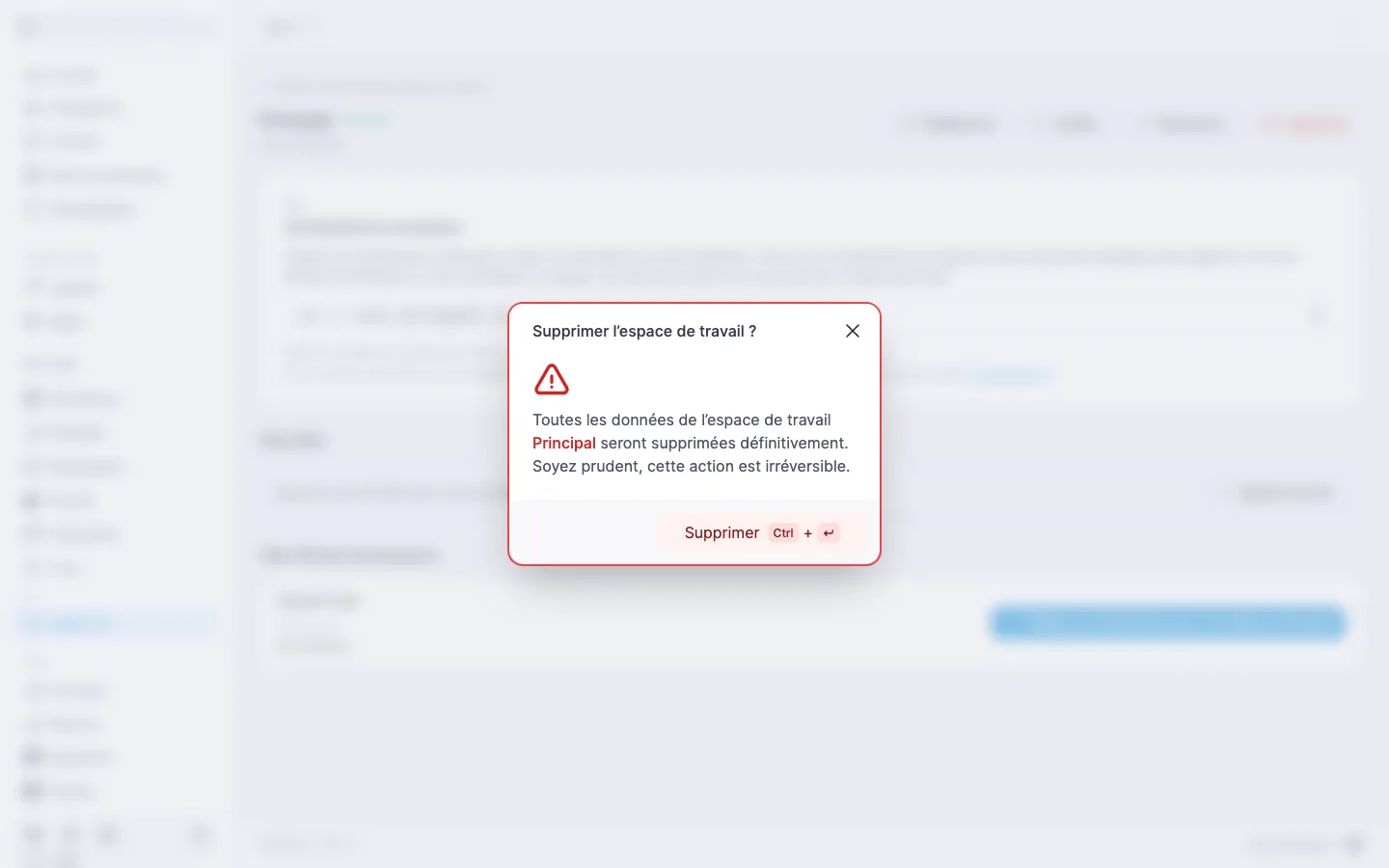
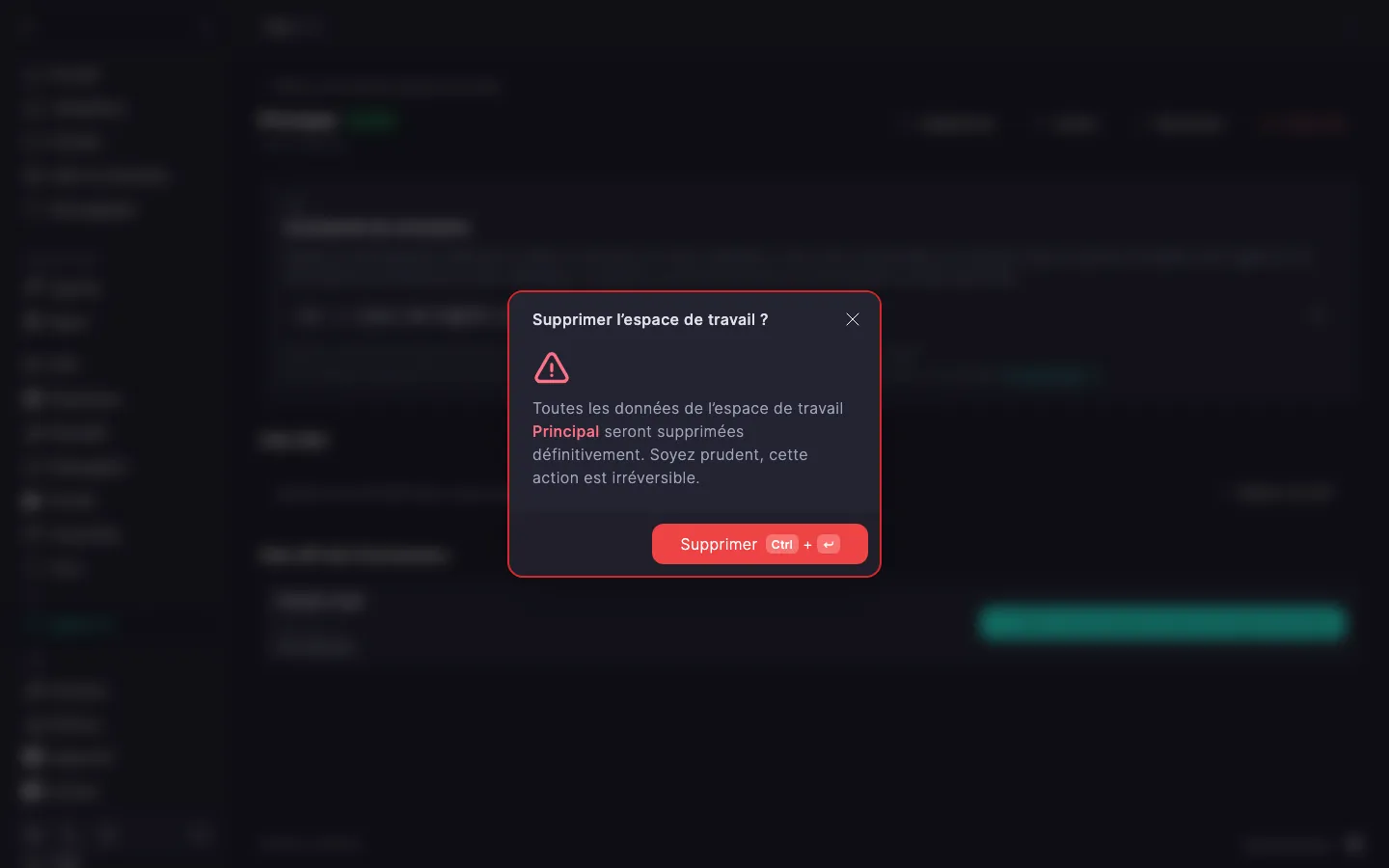
‼️ La suppression d’un espace est irréversible
La suppression d’un espace efface toutes ses données : le répertoire personnel avec le code et les clés SSH, ainsi que la session tmux et les tâches qui y tournent. Il est impossible de les restaurer ; si ces fichiers peuvent vous servir, copiez-les d’abord sur votre ordinateur.
Après la suppression, l’emplacement de licence est libéré : vous pouvez créer un nouvel espace, et un espace bloqué, s’il y en avait un, redevient disponible.
Vous ne pouvez vous connecter à un espace qu’avec une clé SSH. Une clé se compose de deux parties : vous ajoutez la clé publique sur la page de l’espace dans le panneau, tandis que la clé privée reste sur votre ordinateur. Pour que SSH trouve seul la clé privée, elle doit se trouver dans un fichier standard (~/.ssh/id_ed25519 ou ~/.ssh/id_rsa) ou être ajoutée à l’agent SSH de votre ordinateur avec la commande ssh-add chemin/vers/la/cle. Sinon, SSH demande un mot de passe — la marche à suivre est décrite dans le démarrage rapide. Si vous n’avez pas encore de paire de clés, créez-en une en suivant l’article Se connecter à un serveur en SSH.
Chaque espace a sa propre liste de clés : une clé ajoutée à un espace ne donne pas accès aux autres. Vous pouvez ajouter la même clé publique à plusieurs espaces, ce qui est pratique si vous travaillez depuis un seul ordinateur.
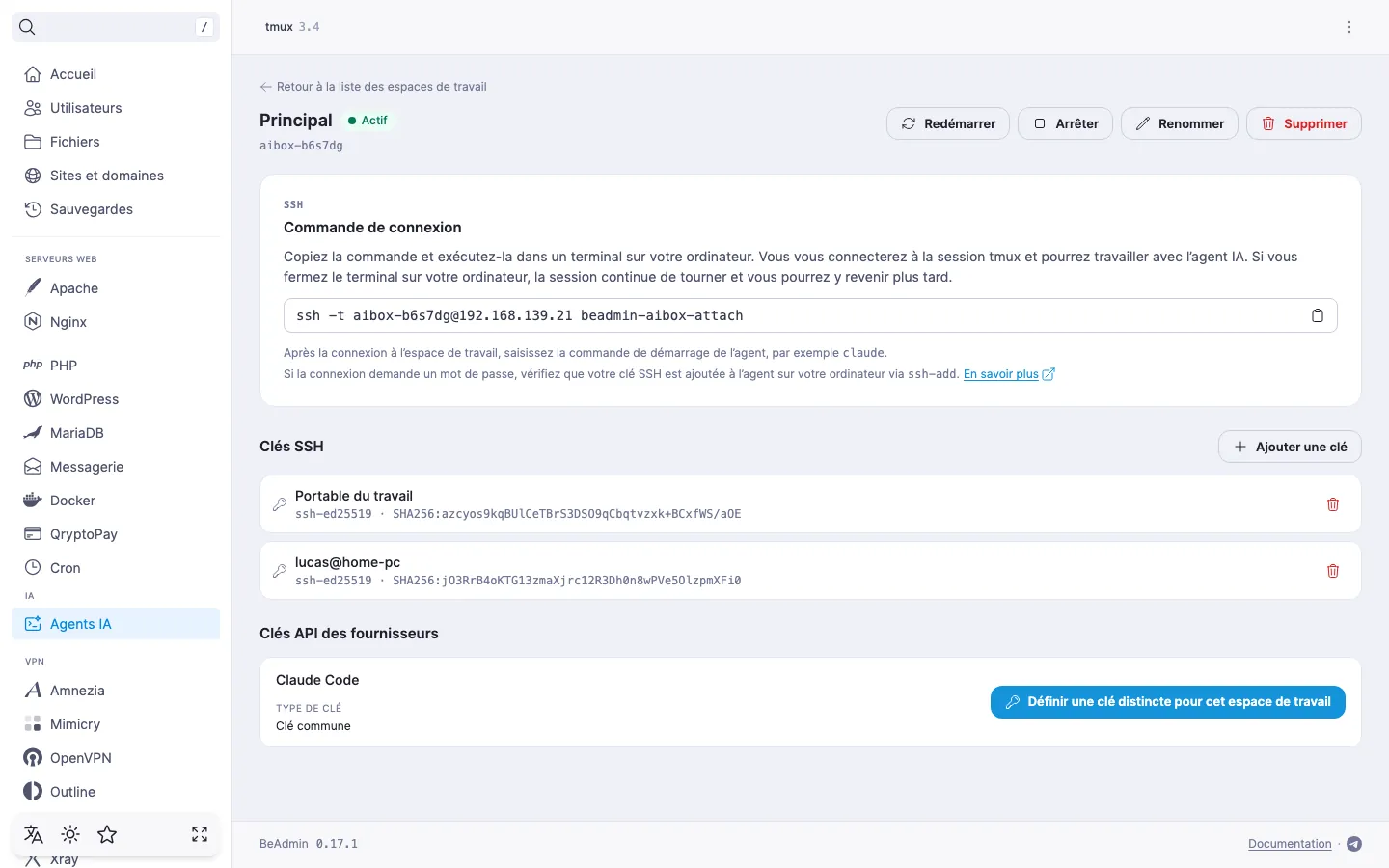
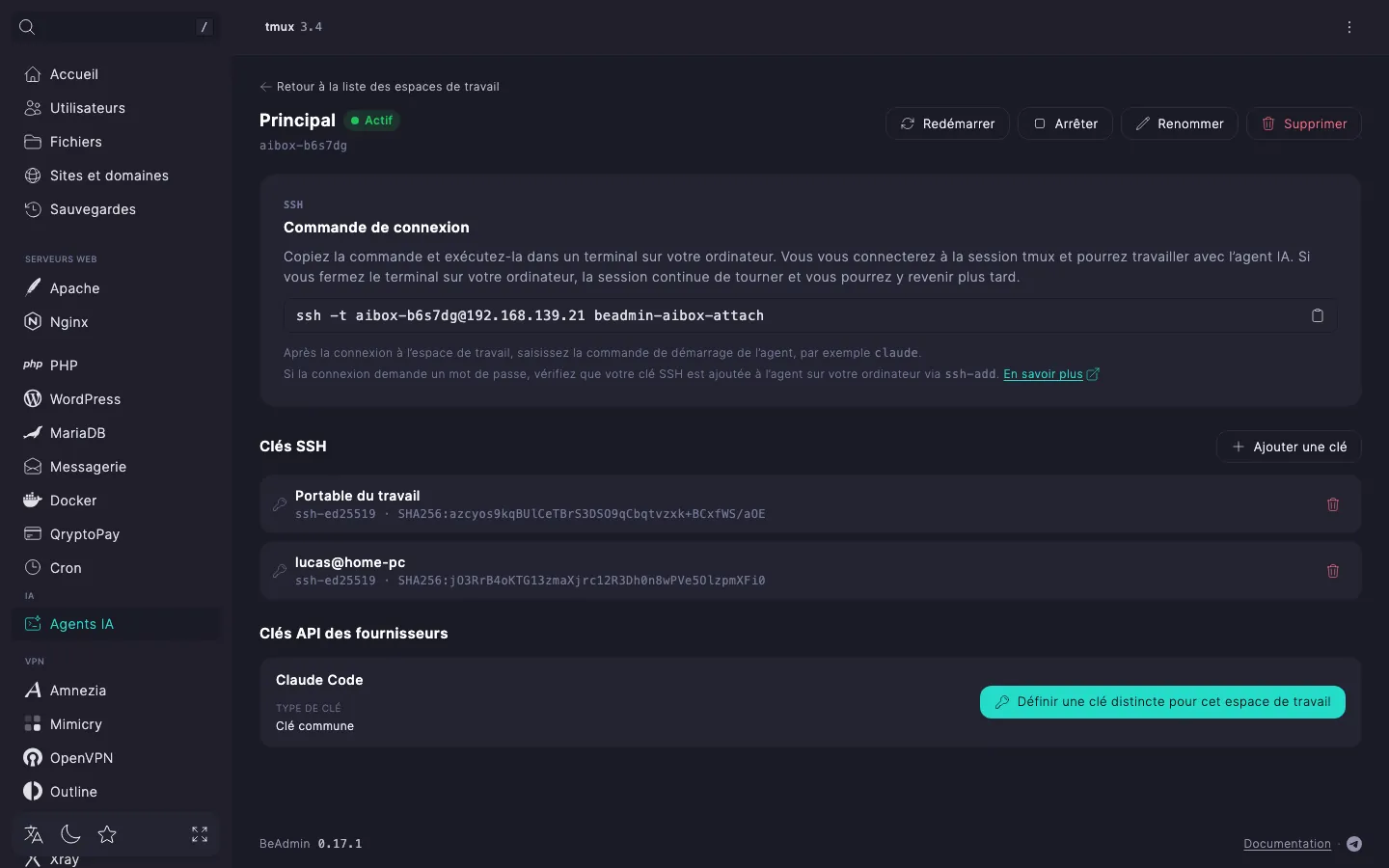
Cliquez sur « Ajouter une clé » dans la section « Clés SSH » de la page de l’espace ; un exemple pas à pas figure dans le démarrage rapide. La boîte de dialogue « Ajouter une clé SSH » comporte les champs suivants :
.pub, en entier. Ne collez jamais ici une clé privée..pub).Le panneau n’ajoute pas la clé si la valeur saisie est incorrecte (l’indication « Cela ne ressemble pas à une clé publique SSH. » apparaît sous le champ), si la clé n’a pas été copiée en entier ou si cette clé est déjà ajoutée à cet espace.
L’empreinte SHA256 que le panneau affiche à côté de chaque clé peut être comparée à celle du fichier sur votre ordinateur avec la commande ssh-keygen -lf ~/.ssh/id_ed25519.pub : cela permet de vérifier plus facilement quelle clé a été ajoutée.
Pour supprimer une clé, cliquez sur l’icône de corbeille à côté d’elle et confirmez la suppression. Cette clé ne permet alors plus de se connecter à l’espace. Les autres clés de l’espace et les autres espaces ne sont pas touchés, et vous pouvez rajouter la clé supprimée à tout moment.
Vous trouvez la commande de connexion sur la page de l’espace, dans la carte « Commande de connexion ». La façon de l’exécuter la première fois est décrite dans le démarrage rapide. Une fois connecté, vous lancez l’agent avec la commande du fournisseur choisi : claude pour Claude Code, codex pour Codex.
La commande se termine par beadmin-aibox-attach et se connecte non pas à un shell ordinaire, mais à la session tmux dev de cet espace, qu’elle crée si elle n’existe pas encore. Vous utilisez donc la même commande pour la première connexion et pour y revenir.
Un terminal fermé, une coupure réseau ou un ordinateur éteint n’interrompent pas la session : elle reste sur le serveur avec l’agent et les tâches en cours. Pour y revenir, exécutez la même commande. Pour vous détacher sans fermer le terminal, appuyez sur Ctrl+B, puis sur D. La commande exit dans le shell de la session, au contraire, la termine avec tout ce qui y tourne — voir le démarrage rapide.
Si les deux fournisseurs sont installés, vous pouvez lancer en même temps les agents Claude Code et Codex dans le même espace. Ouvrez une nouvelle fenêtre tmux dans la session (Ctrl+B, puis C) ou divisez l’écran (Ctrl+B, puis %), puis lancez claude dans l’une et codex dans l’autre. Chaque agent reçoit du panneau la clé de son propre fournisseur, et ils ne se gênent pas. Sans licence, un seul fournisseur est disponible : le second nécessite donc un emplacement de fournisseur dans la licence — voir « Installer un fournisseur ». Si les deux agents travaillent sur le même code, ils peuvent écraser mutuellement leurs modifications ; il est donc plus sûr de donner à chacun son propre répertoire, par exemple une copie distincte du dépôt.
Il est impossible de démarrer un espace arrêté en SSH : cela se fait uniquement dans le panneau, afin que les espaces arrêtés ne consomment à coup sûr aucune ressource du serveur. Une tentative de connexion se termine par le message This workspace's session is stopped. Start it in the BeAdmin panel. — cliquez sur « Démarrer » sur la page de l’espace et relancez la commande.
Sans licence, un seul espace de travail est disponible : il est occupé par l’espace créé à l’installation du module. Chaque espace supplémentaire occupe un emplacement de licence, et un même serveur peut compter jusqu’à 100 espaces.
Quand tous les emplacements sont pris, il est impossible de créer un nouvel espace : vous devez acheter des emplacements ou supprimer un espace dont vous n’avez plus besoin.
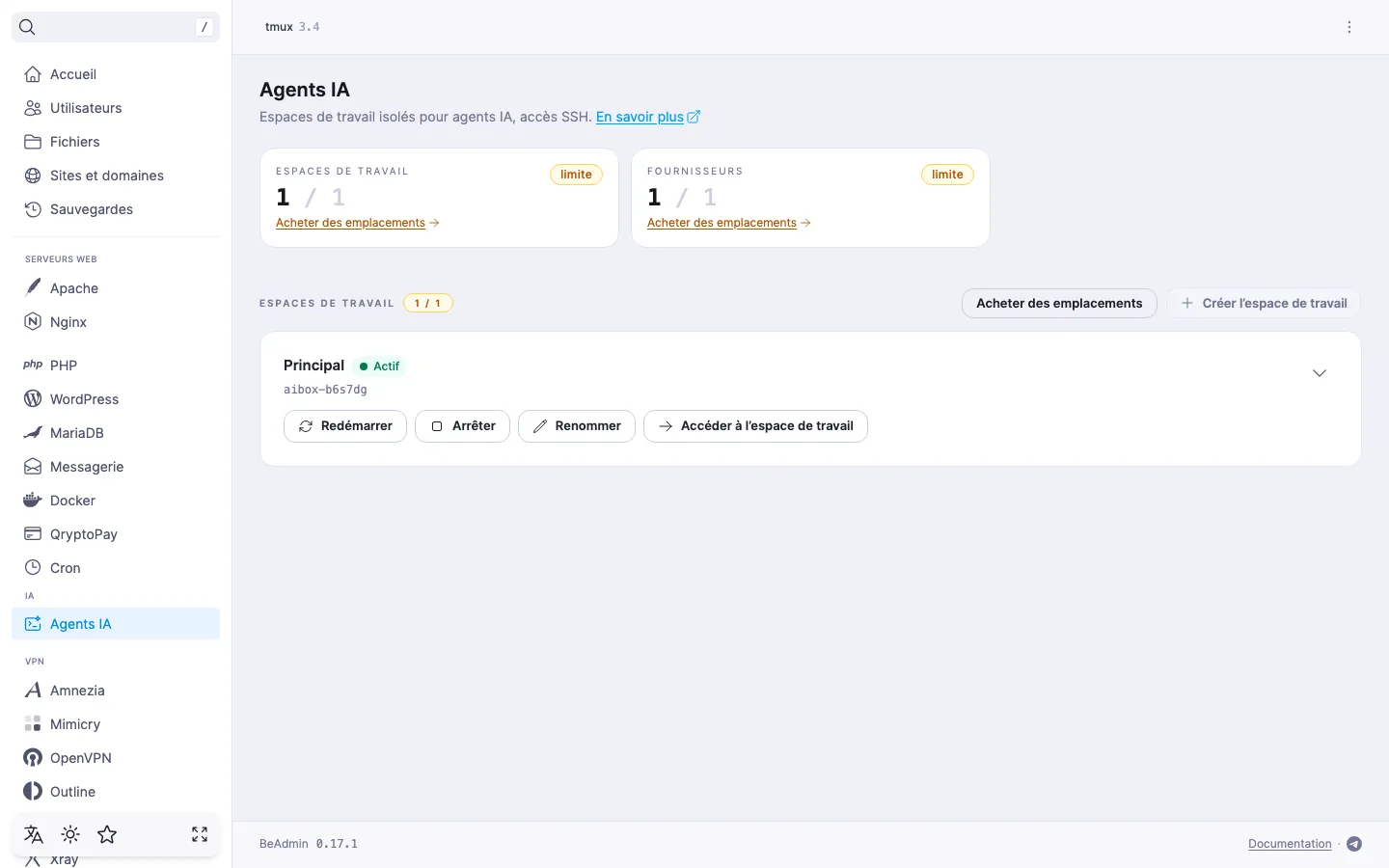
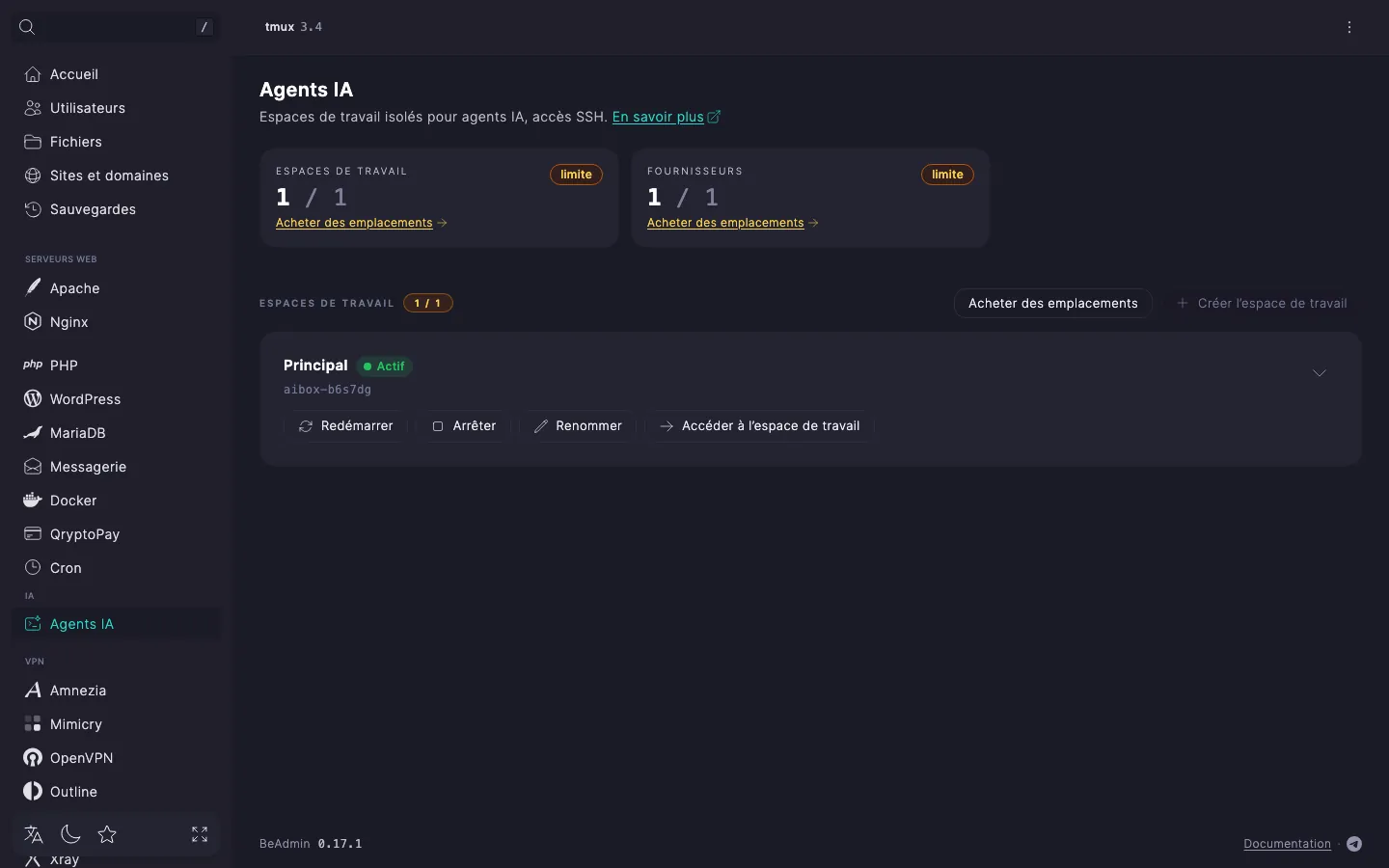
Pour acheter des emplacements, cliquez sur « Acheter des emplacements » : le lien ouvre la page de la licence directement dans le panneau. Si vous n’avez pas encore de licence, la page d’achat d’une nouvelle licence s’ouvre avec la ligne « Espaces de travail d’IA » déjà ajoutée ; si une licence est active, les emplacements s’y ajoutent. L’achat, l’extension et le renouvellement d’une licence sont décrits en détail dans l’article Obtenir une licence, en premier lieu dans les sections « Acheter une nouvelle licence » et « Mettre à niveau la licence ».
Si la limite de la licence devient inférieure au nombre d’espaces (la licence a expiré ou des emplacements ont été retirés, par exemple), les espaces en trop passent à l’état « Bloqué ». Ce sont les espaces les plus récents qui sont bloqués ; les plus anciens continuent de fonctionner.
Un espace bloqué n’est pas supprimé : ses fichiers et ses clés SSH sont conservés. En revanche, sa session se termine et la connexion SSH est fermée. Vous pouvez renommer et supprimer un espace bloqué comme d’habitude.
Pour lever le blocage, vous devez soit acheter des emplacements, soit supprimer les espaces en trop pour que leur nombre rentre dans la limite. L’espace se débloque ensuite de lui-même. Le panneau vérifie la limite lors d’une modification de la licence et après la suppression d’un espace, et sinon une fois par jour : le blocage après l’expiration de la licence et sa levée ne sont donc pas toujours instantanés.