Plus de 15 ans d’expérience dans l’hébergement. Votre VPS avec BeAdmin est prêt à l’emploi.
 Allemagne
 Pays-Bas
 Suède
Suède Suisse
 Espagne
 États-Unis
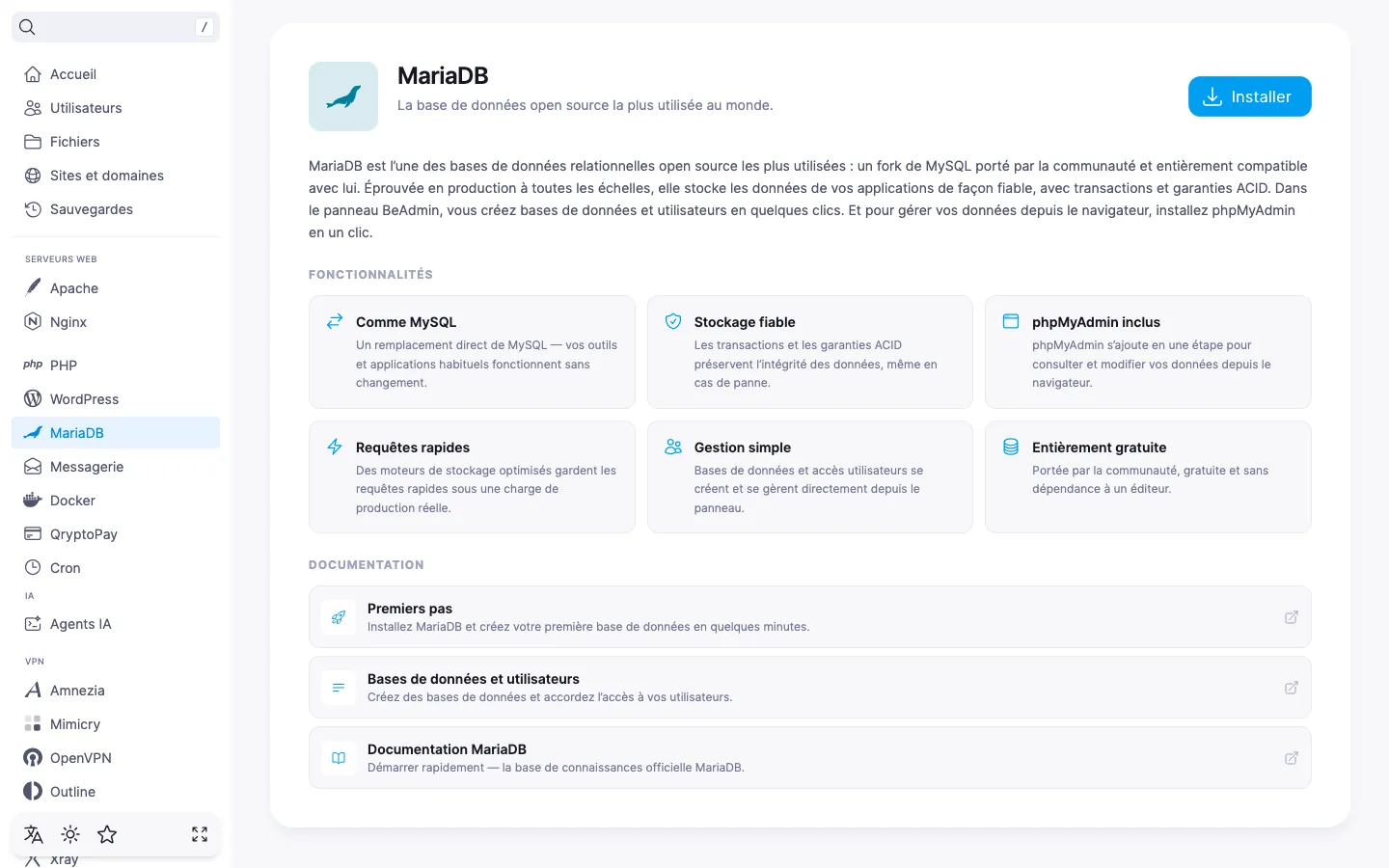
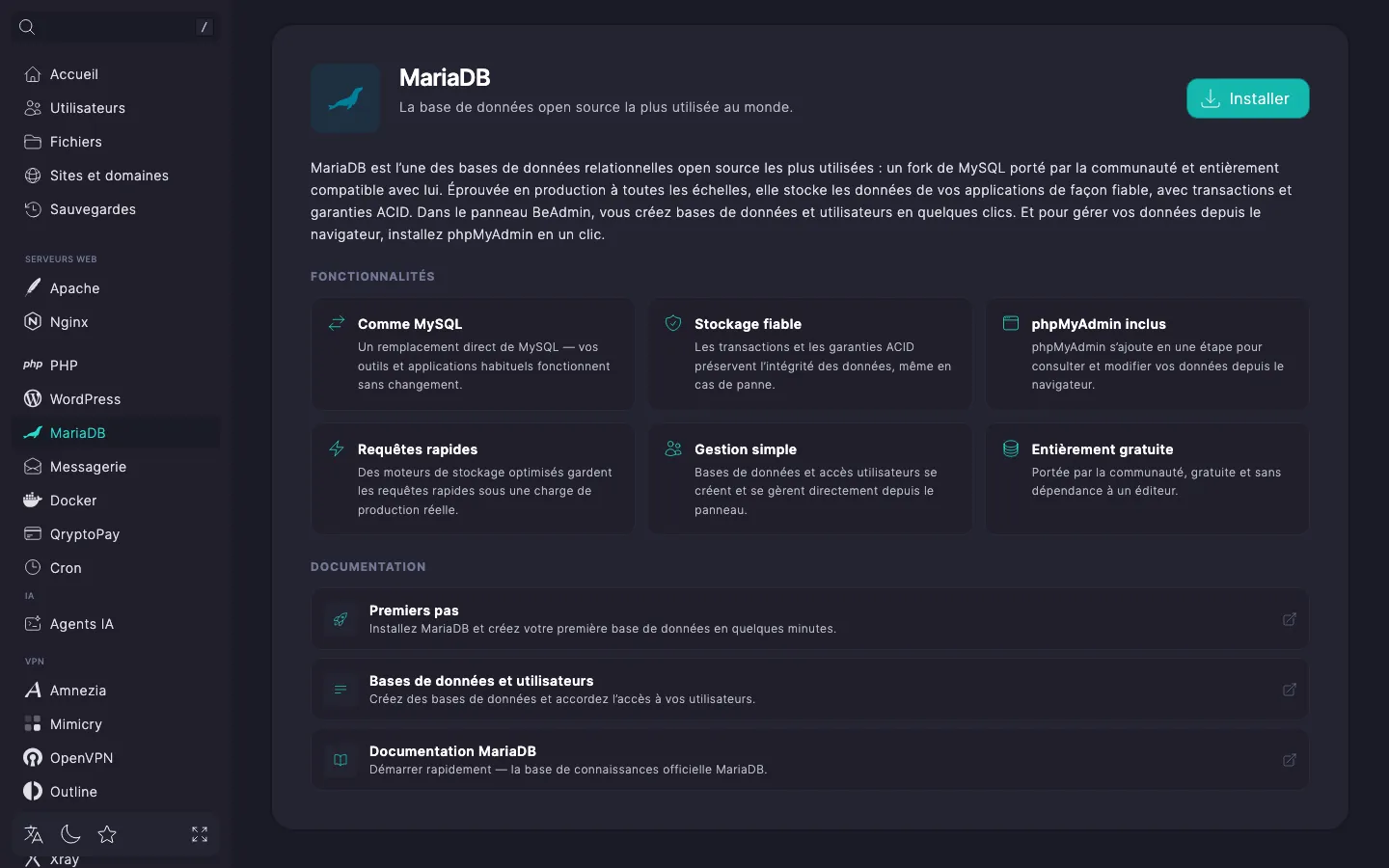
Le panneau BeAdmin permet d’installer MariaDB sur le serveur — un service de gestion de bases de données — et de le relier à vos sites. Le module gère les bases de données, les utilisateurs, les paramètres d’accès, et bien d’autres choses. Vous pouvez aussi installer phpMyAdmin, une interface web graphique pour travailler confortablement avec le contenu des bases.
Il vous faut un serveur avec BeAdmin : chez nos partenaires, un VPS prêt à l’emploi est disponible dès la commande.
Plus de 15 ans d’expérience dans l’hébergement. Votre VPS avec BeAdmin est prêt à l’emploi.
AllemagnePays-BasSuèdeSuisseEspagneÉtats-UnisLa fiabilité européenne en toute simplicité. Lancez BeAdmin avec votre VPS en un clic.
AllemagnePays-BasSuède Estonie
 RoumanieSuisseEspagne
'%3e%3cpath%20fill='%2300008b'%20d='M0%200h384v256H0z'/%3e%3cpath%20stroke='%23fff'%20stroke-width='42'%20d='m1.914-.001%20382.086%20256m-382.086%200L384-.001'/%3e%3cpath%20stroke='red'%20stroke-width='14'%20d='M5.437%200%20192%20122M378.563%200%20192%20122M5.437%20256%20192%20134m186.563%20122L192%20134'/%3e%3cpath%20fill='%23fff'%20d='M157.787-.001h68.359v256h-68.359z'/%3e%3cpath%20fill='%23fff'%20d='M-.067%2093.999H384v68H-.067z'/%3e%3cpath%20fill='red'%20d='M384%20107.789H211.862V-.001h-39.724l.001%20107.79H0v40.419h172.139v107.79h39.723v-107.79H384z'/%3e%3c/g%3e%3c/svg%3e) Royaume-UniÉtats-Unis
Royaume-UniÉtats-UnisOuvrez MariaDB dans le menu latéral du panneau et cliquez sur « Installer ». L’installation prend quelques minutes ; vous pouvez la suivre dans les journaux. Une fois le module installé, sa page affiche les onglets « Bases de données » et « Utilisateurs ». Si l’installation échoue, relancez-la : un autre processus a peut-être empêché le gestionnaire de paquets de terminer sa tâche.
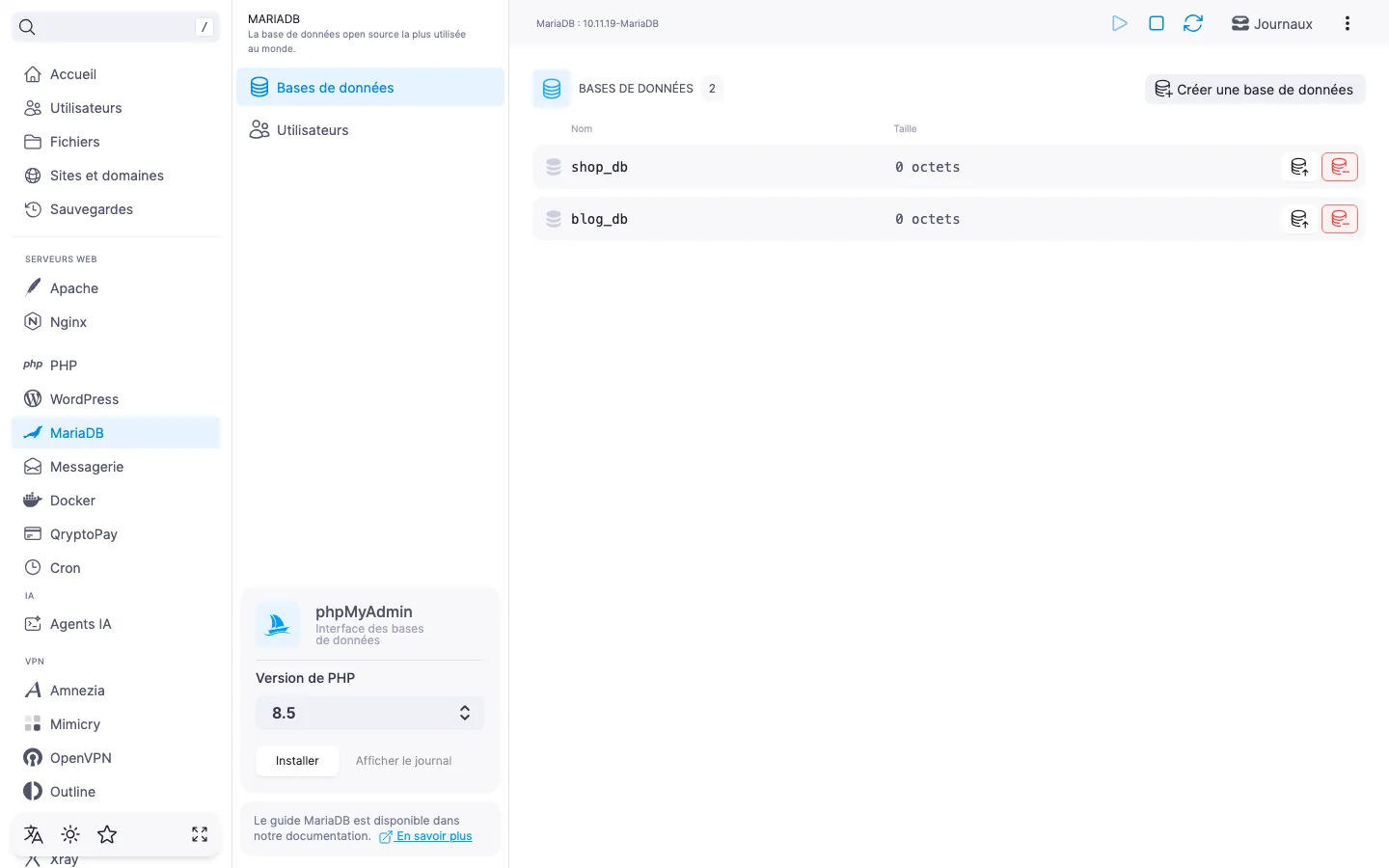
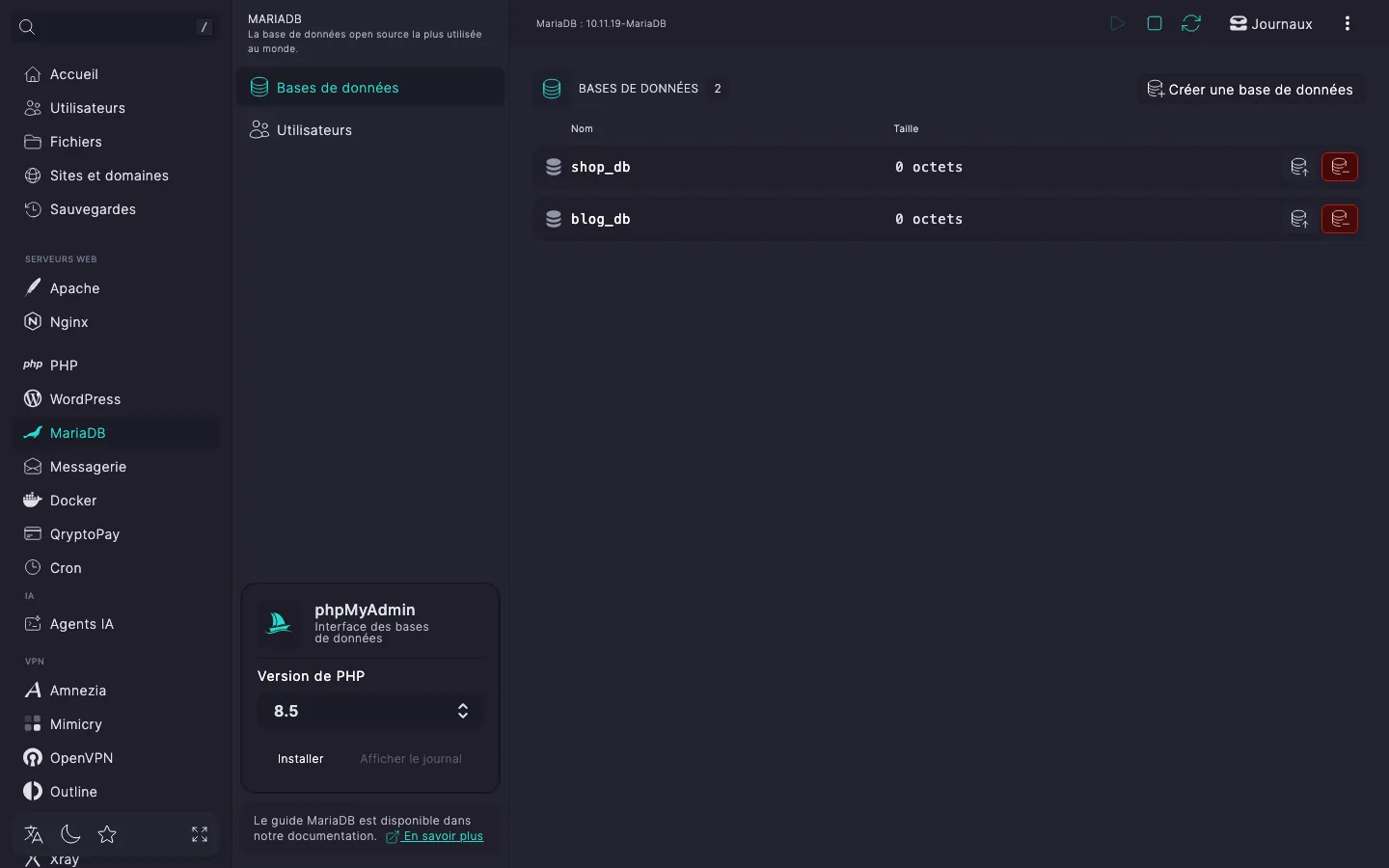
La base de données est l’élément central du module : un conteneur dans lequel les applications stockent leurs données. Elles y accèdent au nom des utilisateurs à qui l’accès à la base a été accordé. Pour commencer, créez une base.
La base est créée et s’affiche dans la liste.
Pour travailler avec une base de données, il faut un utilisateur. En règle générale, chaque application dispose d’un ou de plusieurs utilisateurs au nom desquels elle se connecte à la base. Créez un utilisateur et attribuez-lui tout de suite la base que vous venez de créer.
L’utilisateur est créé et s’affiche dans l’onglet « Utilisateurs », avec la liste des bases de données auxquelles il a accès.
Pour travailler plus confortablement avec le contenu des bases, vous pouvez installer dans BeAdmin phpMyAdmin, une interface web pour MariaDB. Il nécessite l’une des versions de PHP prises en charge : l’installation se fait donc en une étape distincte.
⚠️ Base de données et utilisateur de service de phpMyAdmin
Le panneau crée automatiquement une base de données et un utilisateur de service pour phpMyAdmin. Ne les supprimez pas : sans eux, le service ne peut pas fonctionner. Si vous les avez malgré tout supprimés, lancez la réinstallation de phpMyAdmin pour rétablir le service.
Une fois l’installation terminée, le bloc affiche le bouton « Accéder à phpMyAdmin », qui ouvre l’interface web.
Le bloc « phpMyAdmin » de la page du module affiche l’identifiant et le mot de passe de l’utilisateur root du serveur MariaDB. Avec eux, vous pouvez vous connecter à phpMyAdmin et travailler sur toutes les bases du serveur.
Si vous avez besoin d’un accès restreint, connectez-vous avec l’un des utilisateurs que vous avez créés. phpMyAdmin permet de se connecter avec n’importe quel utilisateur du serveur MariaDB, ce qui vous limite aux bases auxquelles cet utilisateur a accès.