Messagerie. Gérer le module
Cet article prolonge Déployer un serveur de messagerie avec BeAdmin. Il ne revient pas sur l’installation du module ni sur la première connexion à la messagerie : si vous n’avez pas encore suivi le démarrage rapide, commencez par lui. Vous trouverez ici la gestion du module lui-même : démarrage, arrêt et redémarrage du service, rechargement des paramètres, mise à jour des paquets, paramètres du module (nom d’hôte à l’envoi), réémission du certificat SSL, réinstallation et désinstallation du module, gestion de Roundcube. Les boîtes aux lettres, les alias et les domaines font l’objet d’un article distinct, Messagerie. Boîtes aux lettres, alias et domaines.
Comment fonctionne le module
Le module installe deux services sur le serveur : Exim reçoit et envoie les e-mails, tandis que Dovecot les stocke et donne accès aux boîtes aux lettres en IMAP et POP3. Les données sur les domaines, les boîtes et les alias se trouvent dans MariaDB, et les e-mails eux-mêmes sur le disque du serveur. Roundcube est différent : c’est un service distinct, qui s’installe et se désinstalle indépendamment du module et ne traite pas lui-même le courrier.
Il en découle plusieurs conséquences. Tant que le service est arrêté, les e-mails ne sont pas acceptés, et ni les clients de messagerie ni Roundcube ne peuvent se connecter aux boîtes aux lettres. Si vous désinstallez MariaDB, la messagerie cesse de fonctionner : sans base de données, le serveur ne connaît ni les boîtes ni les mots de passe. En revanche, installer ou désinstaller Roundcube n’a aucun effet sur la réception et l’envoi des e-mails.
Gérer le service
Vous pouvez démarrer, arrêter et redémarrer le service depuis l’en-tête de la page du module, et recharger les paramètres depuis le menu d’actions, au même endroit. Voici ce qui arrive à la messagerie pour chaque action :
- Le démarrage active Exim et Dovecot après un arrêt.
- L’arrêt désactive les deux services : les e-mails ne sont ni reçus ni envoyés, et les clients de messagerie comme Roundcube perdent la liaison avec le serveur. Les e-mails déjà présents dans les boîtes sont conservés.
- Le redémarrage arrête les services puis les relance aussitôt. Les connexions ouvertes, y compris celles des clients de messagerie, sont coupées, et les clients doivent se reconnecter. Le redémarrage est utile si le service est bloqué.
- Le rechargement des paramètres applique les nouveaux paramètres sans arrêt, de sorte que les connexions ne sont pas coupées. Il n’est disponible que lorsque le service fonctionne, et il est nécessaire après une modification manuelle des paramètres d’Exim ou de Dovecot sur le serveur.
⚠️ L’arrêt interrompt la réception des e-mails
Tant que le service est arrêté, les e-mails ne sont pas acceptés, et les clients de messagerie comme Roundcube renvoient des erreurs de connexion. N’arrêtez le service que lorsque vous n’avez pas besoin de la messagerie.
Mettre à jour les paquets
La mise à jour remplace les paquets Exim et Dovecot par des versions plus récentes issues du dépôt du système. Elle est utile, entre autres, pour les correctifs de sécurité : ils sont aussi publiés au sein d’une même version, et un tel correctif compte lui aussi comme une mise à jour.
La recherche de mises à jour et la mise à jour des paquets se lancent depuis le menu d’actions, dans l’en-tête de la page du module.
- « Rechercher des mises à jour » — vérifie si de nouvelles versions d’Exim et de Dovecot sont sorties. La recherche s’effectue en arrière-plan : vous pouvez continuer à utiliser la page. Le résultat s’affiche dans une notification : s’il n’y a pas de nouvelle version, le panneau indique que la version installée est à jour ; si une mise à jour est disponible, la notification contient un bouton « Mettre à jour ».
- « Mettre à jour les paquets » — apparaît dans le menu lorsque la recherche a trouvé une nouvelle version. Il permet de lancer la mise à jour même si vous avez déjà fermé la notification.
Avant la mise à jour, le panneau affiche une fenêtre avec les versions vers lesquelles Exim et Dovecot seront mis à jour, et un avertissement : les deux services redémarrent pendant la mise à jour, les clients de messagerie ne peuvent pas se connecter pendant un court moment, et les expéditeurs redistribueront plus tard les messages arrivés entre-temps. Vos e-mails et vos paramètres sont conservés. Vous suivez la progression dans le journal des commandes du module.
Paramètres du module
Le nom que le serveur de messagerie indique à l’envoi des e-mails (HELO) est repris automatiquement de l’enregistrement PTR de l’adresse IPv4 du serveur : inutile de l’ajuster à la main. Les serveurs destinataires vérifient l’enregistrement PTR, et s’il n’y en a pas, Gmail et d’autres services de messagerie rejettent les e-mails ou les classent dans les indésirables. Il suffit donc de configurer l’enregistrement PTR et de laisser vide le champ « Nom d’hôte à l’envoi (HELO) ». Il se trouve dans les paramètres du module : ouvrez-les avec « Paramètres du module » dans le menu d’actions.
Les e-mails ne partent qu’en IPv4 : c’est donc pour l’adresse IPv4 du serveur que l’enregistrement PTR est nécessaire. Il se définit chez l’hébergeur du serveur, et non dans le DNS du domaine : la façon de le créer est décrite dans la section sur l’enregistrement PTR de l’article Configurer les enregistrements DNS de la messagerie. L’état de l’enregistrement est visible dans la boîte de dialogue « DNS de messagerie ». Tant que le champ est vide, le nom est repris de l’enregistrement PTR ou, à défaut, de l’adresse du serveur de messagerie : une fois l’enregistrement PTR configuré, le nom lui correspond donc automatiquement.
Un nom personnalisé n’est utile que dans de rares cas :
- l’adresse IP a plusieurs noms PTR, et c’est le premier qui est retenu automatiquement, alors qu’il vous en faut un autre ;
- le serveur doit toujours indiquer le même nom, même si le DNS ne répond pas.
Saisissez un nom de domaine complet, par exemple mail.example.com : il doit correspondre à l’enregistrement PTR de l’adresse IPv4 du serveur, sinon ce paramètre perd tout intérêt. Pour revenir à la sélection automatique, videz le champ. Le nouveau nom est appliqué sans interrompre la messagerie.
Réémettre le certificat SSL
Si le serveur de messagerie fonctionne avec un certificat auto-signé, le panneau propose d’émettre un certificat Let’s Encrypt sur la page « Messagerie » : cliquez sur « Réémettre », il n’est pas nécessaire de réinstaller le module. Avant l’émission, vérifiez que l’enregistrement A de l’adresse du serveur de messagerie pointe vers l’adresse IP du serveur et qu’il est déjà actif (comment le créer), et que le port 80 du serveur est accessible depuis Internet. Si le certificat n’a pas pu être émis, le panneau en indique la raison ; pour la corriger, consultez l’article Résoudre les erreurs ACME lors de l’émission d’un certificat SSL. Si aucune adresse de serveur de messagerie n’a été définie à l’installation, le certificat apparaît dès que vous définissez l’adresse par une réinstallation du module.
Réinstaller le module
La réinstallation relance l’installation du module par-dessus les données existantes : par défaut, les domaines, les boîtes aux lettres et les alias sont conservés, car ils se trouvent dans une base de données que l’installation ne recrée pas. Elle sert lorsque le service ne démarre pas, que les paramètres sont corrompus ou que vous devez définir ou changer l’adresse du serveur de messagerie. Après la réinstallation, le service redémarre automatiquement. Vous pouvez repartir d’une nouvelle base de données dans la boîte de dialogue de réinstallation.
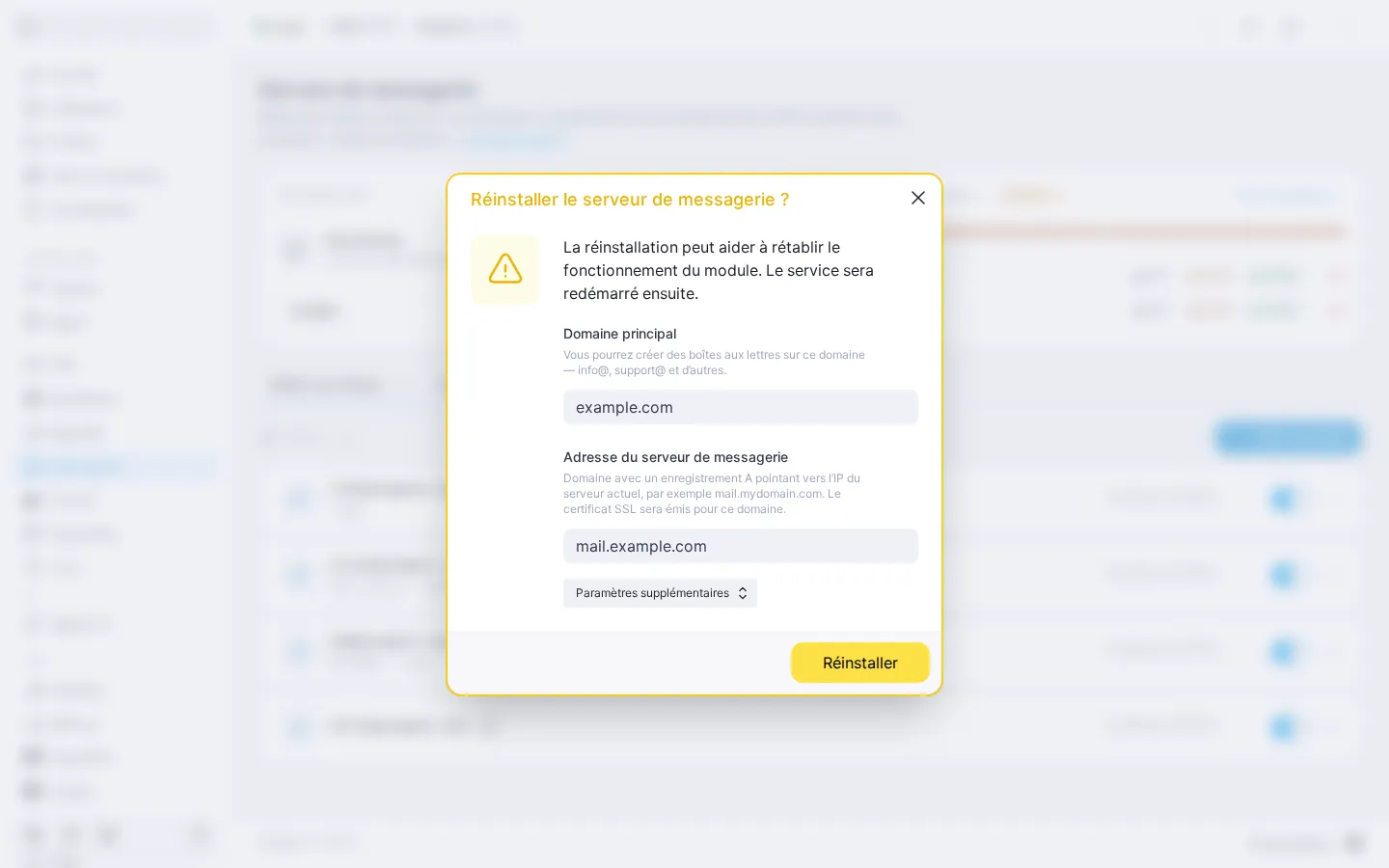
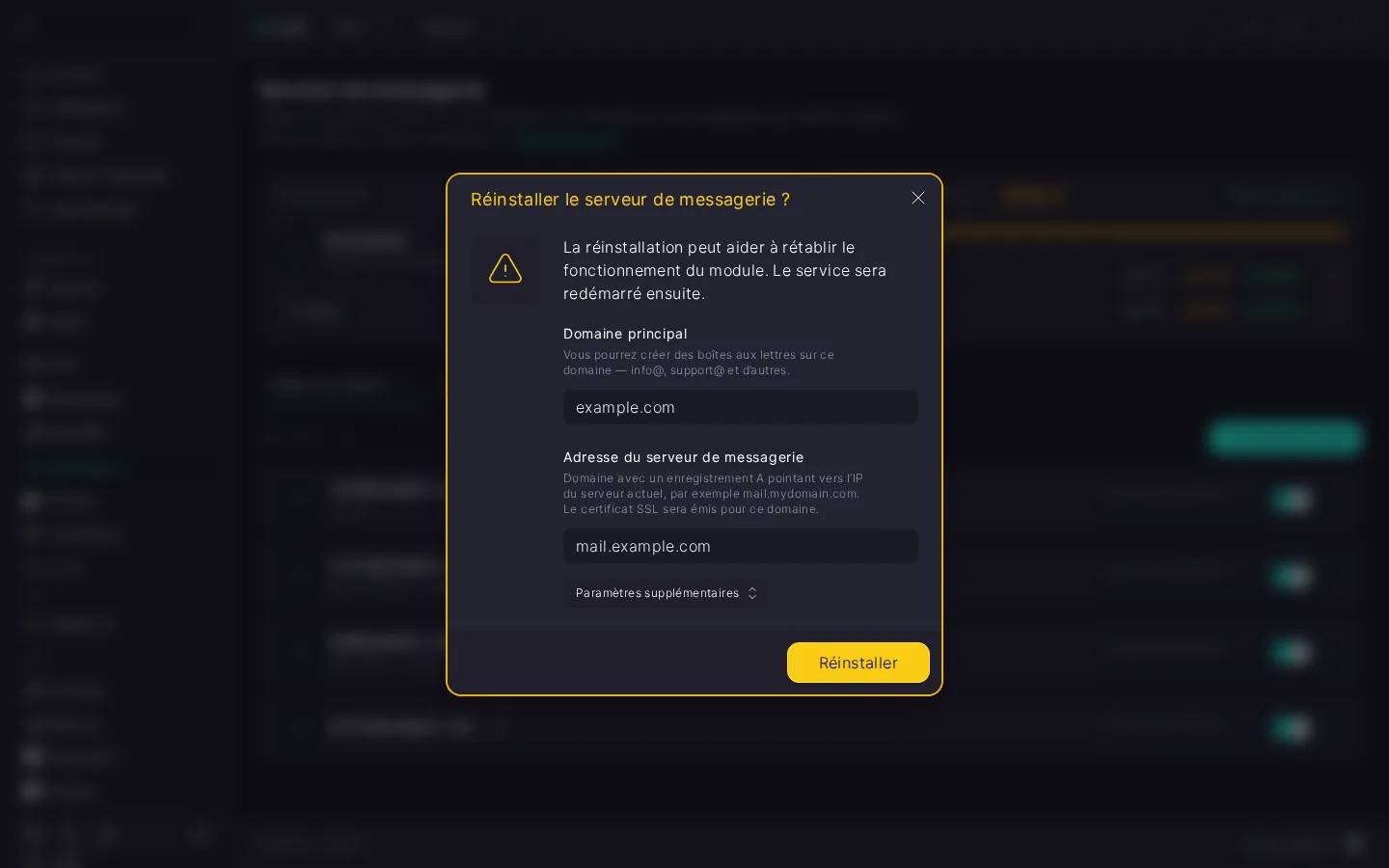
Champs de la boîte de dialogue de réinstallation
La boîte de dialogue contient les mêmes champs que lors de la première installation, plus un commutateur de base de données, mais avec des valeurs par défaut, et non les valeurs précédentes. Vérifiez-les avant de lancer la réinstallation :
- « Domaine principal » — le domaine auquel l’adresse du serveur de messagerie est rattachée. Le champ contient le premier des domaines connectés à la messagerie. Ne le changez que si vous voulez vraiment rattacher le serveur à un autre domaine : le nouveau domaine est connecté à la messagerie et apparaît dans la section « Sites et domaines », tandis que les autres domaines et leurs boîtes aux lettres restent en place.
- « Adresse du serveur de messagerie » — l’adresse à laquelle les clients de messagerie se connectent au serveur et pour laquelle un certificat SSL Let’s Encrypt est émis. Elle doit être identique au domaine principal ou en être un sous-domaine. Si aucune adresse n’a été définie à l’installation, renseignez ce champ maintenant : la réinstallation demandera un certificat. Auparavant, créez chez votre bureau d’enregistrement un enregistrement A qui fait pointer cette adresse vers l’adresse IP du serveur : tant que l’enregistrement ne pointe pas vers le serveur, le certificat n’est pas émis et le serveur continue de fonctionner avec un certificat auto-signé. Quand l’enregistrement est actif, réémettez le certificat.
- « Utiliser la base et l’utilisateur actuels » — commutateur de base de données, désactivé par défaut : la messagerie reste sur la base existante, avec ses domaines, ses boîtes aux lettres et ses alias. Si la base est corrompue ou si vous voulez repartir d’une base vide, activez-le : l’intitulé devient « Créer une nouvelle base et un nouvel utilisateur », et le panneau crée une base vide avec un nouvel utilisateur. Elle ne contient ni domaines, ni boîtes aux lettres, ni alias : ils restent dans l’ancienne base, tandis que les e-mails se trouvent sur le disque du serveur et ne sont pas supprimés par la réinstallation. L’ancienne base reste dans MariaDB, vous pouvez la supprimer dans le module MariaDB.
- « Mot de passe de la base de données Dovecot », dans les paramètres supplémentaires — le mot de passe de l’utilisateur de service MariaDB par lequel Dovecot accède à la base de données. Si vous laissez le champ vide, l’ancien mot de passe est conservé ; si vous en saisissez un nouveau, le panneau le remplace à la fois dans MariaDB et dans les paramètres de Dovecot. Sans raison particulière, mieux vaut ne pas le modifier.
⚠️ L’adresse du serveur de messagerie est préremplie par défaut
Dans la boîte de dialogue de réinstallation, l’adresse est remplie avec la valeur par défaut — mail. suivi du domaine principal — et non avec celle que vous aviez indiquée auparavant. Si vous aviez défini une autre adresse, saisissez-la de nouveau : sinon, après la réinstallation, le serveur passera à l’adresse par défaut et vous devrez reconfigurer vos clients de messagerie.
⚠️ Impossible de revenir à l’ancienne base depuis le panneau
La prochaine réinstallation de la messagerie ou de Roundcube avec le commutateur désactivé continuera de fonctionner sur la nouvelle base.
Désinstaller le module
La désinstallation retire Exim et Dovecot du serveur, et la messagerie cesse de fonctionner : les e-mails ne sont ni reçus ni envoyés, et les boîtes aux lettres sont inaccessibles pour les clients de messagerie. Roundcube, s’il est installé, est supprimé avec les paramètres des utilisateurs et les carnets d’adresses.
Les boîtes aux lettres, les alias et les e-mails sont conservés par défaut et reviennent quand vous réinstallez le module. D’ici là, ne désinstallez pas le module MariaDB : tout ce que vous avez conservé disparaîtrait avec lui. Si vous n’avez plus besoin de la messagerie sur ce serveur, activez « Supprimer les boîtes et les e-mails » lors de la désinstallation : tout est supprimé avec le module, et la réinstallation repart de zéro. Si le module a été réinstallé sur une nouvelle base, seule la base actuelle est supprimée : l’ancienne reste dans MariaDB.
Les clés DKIM sont supprimées dans tous les cas : après la réinstallation, il faut donc remplacer l’enregistrement DKIM du domaine dans le DNS. La marche à suivre est décrite dans la section Enregistrements DNS.
‼️ La suppression des boîtes et des e-mails est irréversible
Les boîtes aux lettres, les alias et les e-mails supprimés ne peuvent pas être récupérés. S’ils comptent pour vous, faites une sauvegarde avant la désinstallation.
Gérer Roundcube
Roundcube est installé à côté du module et se gère séparément : son installation, sa réinstallation et sa désinstallation n’affectent ni le serveur de messagerie, ni les domaines, les boîtes aux lettres et les alias. L’installation de Roundcube est décrite dans la section Installer le client web Roundcube.
Si Roundcube ne s’ouvre pas, regardez le bloc « Roundcube » :
- Si le bloc affiche « Réinstallation requise », Roundcube est installé, mais la version de PHP adaptée a disparu du serveur : par exemple, elle a été désinstallée dans le module PHP. Roundcube ne peut pas fonctionner sans elle. Pour le remettre en état de marche, cliquez sur « Installer PHP ». Il est impossible de réinstaller Roundcube dans cet état : seule la désinstallation est disponible.
- Si le bloc affiche « Indisponible », aucune version de PHP adaptée n’existe pour votre système. Roundcube ne peut pas être installé sur un tel serveur, mais vous pouvez utiliser la messagerie à l’aide d’un client de messagerie.
- Si PHP est en ordre mais que Roundcube ne s’ouvre toujours pas, essayez de le réinstaller : la réinstallation peut aider à rétablir son fonctionnement.
Voici ce qui arrive à Roundcube selon l’action effectuée :
- La réinstallation relance l’installation de Roundcube. Par défaut, les paramètres et les carnets d’adresses des utilisateurs sont conservés. Si la base est corrompue ou si vous voulez repartir d’une base vide, activez dans la boîte de dialogue de réinstallation le commutateur de base de données décrit dans les champs de la boîte de dialogue : Roundcube repart d’une base vide, tandis que les paramètres et les carnets d’adresses restent dans l’ancienne. L’ancienne base reste dans MariaDB, vous pouvez la supprimer dans le module MariaDB. Le panneau affiche la progression de la réinstallation dans le journal et vous ramène à l’endroit où vous étiez lorsqu’elle se termine.
- La désinstallation retire Roundcube avec sa base de données, c’est-à-dire avec les paramètres des utilisateurs et les carnets d’adresses. Si Roundcube a été réinstallé sur une nouvelle base, seule la base actuelle est supprimée, l’ancienne reste dans MariaDB. Le serveur de messagerie continue de fonctionner, et les boîtes aux lettres restent accessibles aux clients de messagerie. Vous pouvez réinstaller Roundcube à tout moment, mais les paramètres et les carnets d’adresses ne pourront pas être récupérés.
Étapes suivantes
- Messagerie. Boîtes aux lettres, alias et domaines — création de boîtes aux lettres et d’alias, catch-all, connexion d’un domaine à la messagerie et enregistrements DNS.
- Messagerie. Connecter une boîte aux lettres à un client de messagerie — paramètres IMAP et SMTP et instructions pour les clients de messagerie.
- Déployer un serveur de messagerie avec BeAdmin — installation du module et client web Roundcube.
- Configurer les enregistrements DNS de la messagerie — l’ensemble des enregistrements : A, MX, SPF, DKIM, DMARC, PTR.