Connexion au panneau par lien temporaire
BeAdmin permet de faire entrer quelqu’un dans le panneau par un lien temporaire — sans mot de passe et uniquement pour la durée voulue. C’est pratique pour donner accès au support d’un hébergeur, à un prestataire ou à un freelance : inutile d’inventer un mot de passe et de le transmettre, le lien cesse de fonctionner à l’expiration du délai, et vous pouvez révoquer l’accès à tout moment.
C’est un administrateur du panneau qui crée l’utilisateur à connexion par lien. Si la personne a besoin d’un accès administrateur, utilisez la méthode rapide. Si ses droits doivent être limités, créez un utilisateur qui se connecte par lien avec la méthode à droits limités.
Méthode rapide : un administrateur sans mot de passe
- Ouvrez la section « Utilisateurs » dans le menu latéral du panneau.
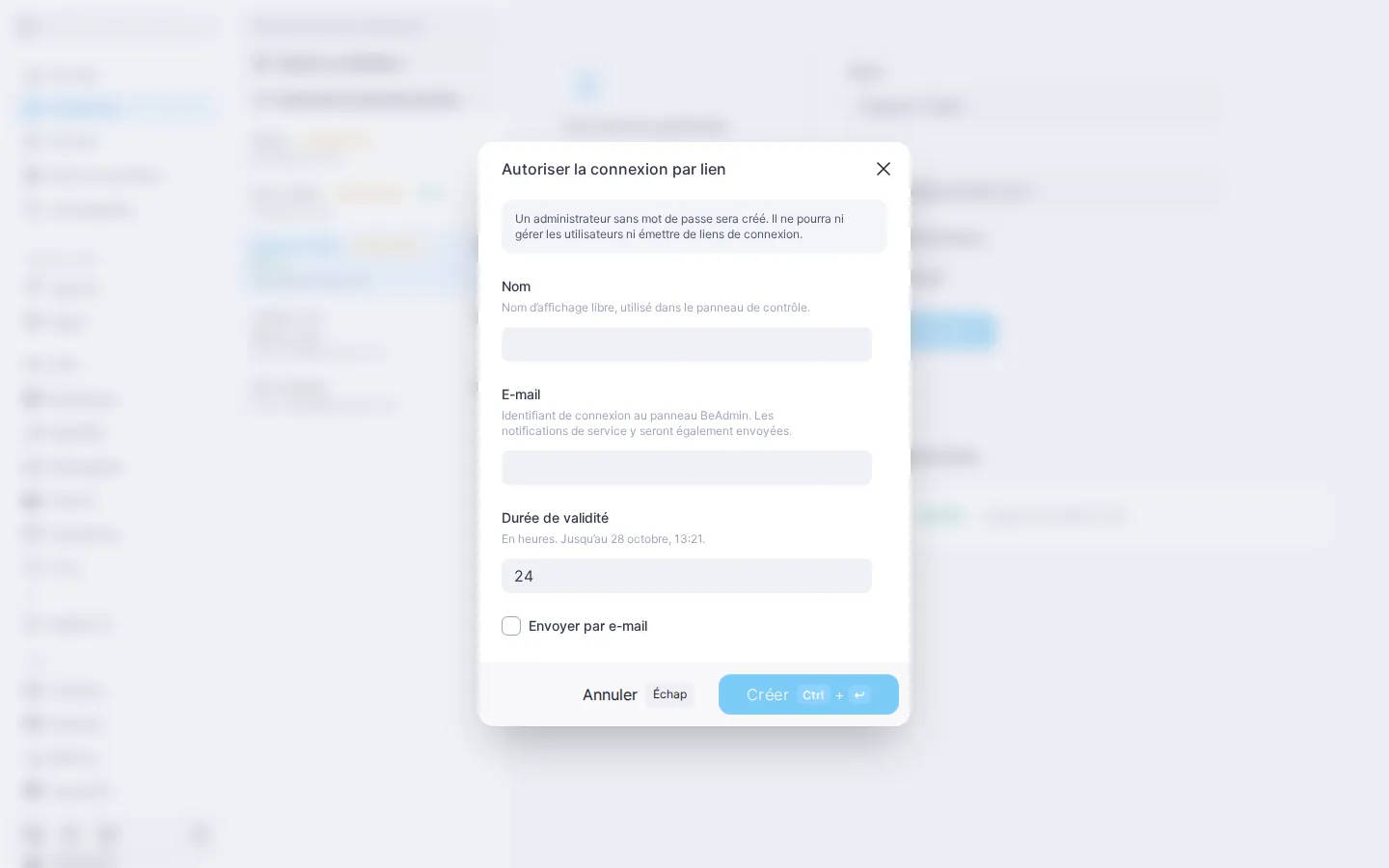
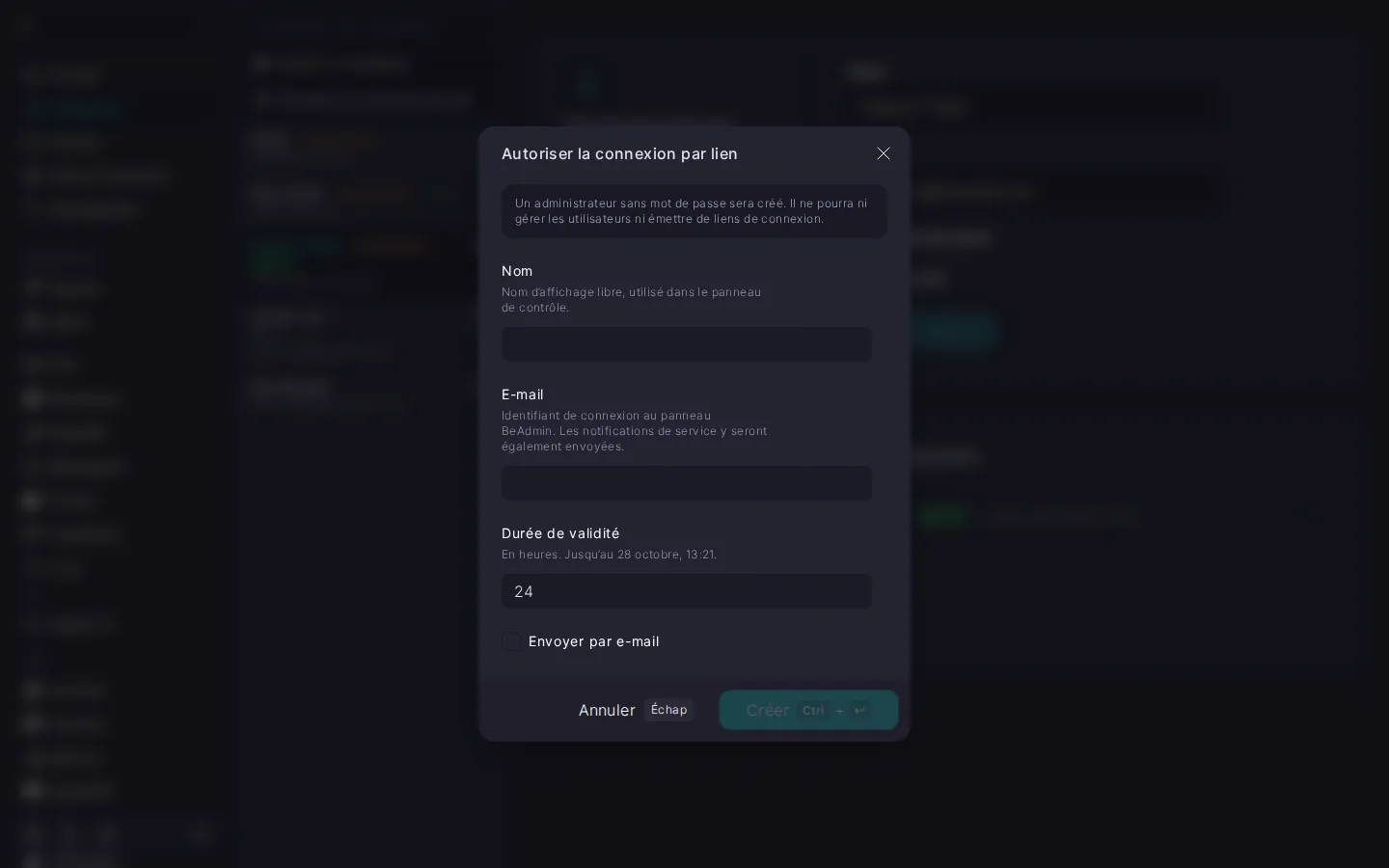
- Cliquez sur « Autoriser la connexion par lien » au-dessus de la liste des utilisateurs.
- Renseignez les champs :
- « Nom » — un nom d’affichage libre, utilisé dans le panneau.
- « E-mail » — l’adresse du destinataire. Elle doit être unique : si elle est déjà liée à un autre compte, l’utilisateur ne peut pas être créé.
- « Durée de validité » — le nombre d’heures pendant lesquelles le lien fonctionne : de 1 à 168 heures, 24 heures par défaut.
- « Envoyer par e-mail » — cochez cette case si vous voulez aussi envoyer le lien par e-mail à l’adresse indiquée. Les détails se trouvent dans la section Transmettre le lien.
- Cliquez sur « Créer ».
Le « Lien de connexion » s’affiche alors dans la même fenêtre. Copiez-le et cliquez sur « Terminé ».
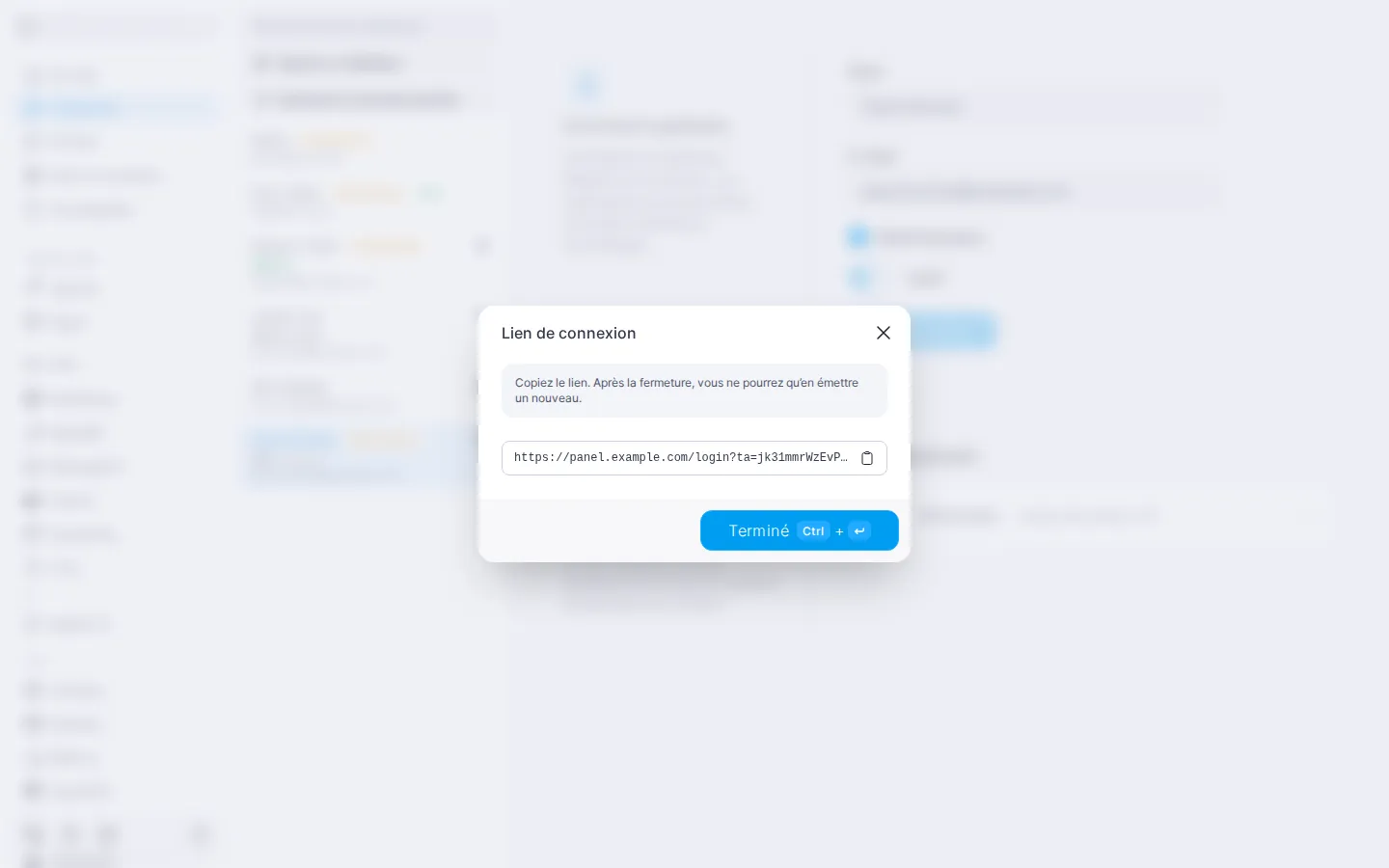
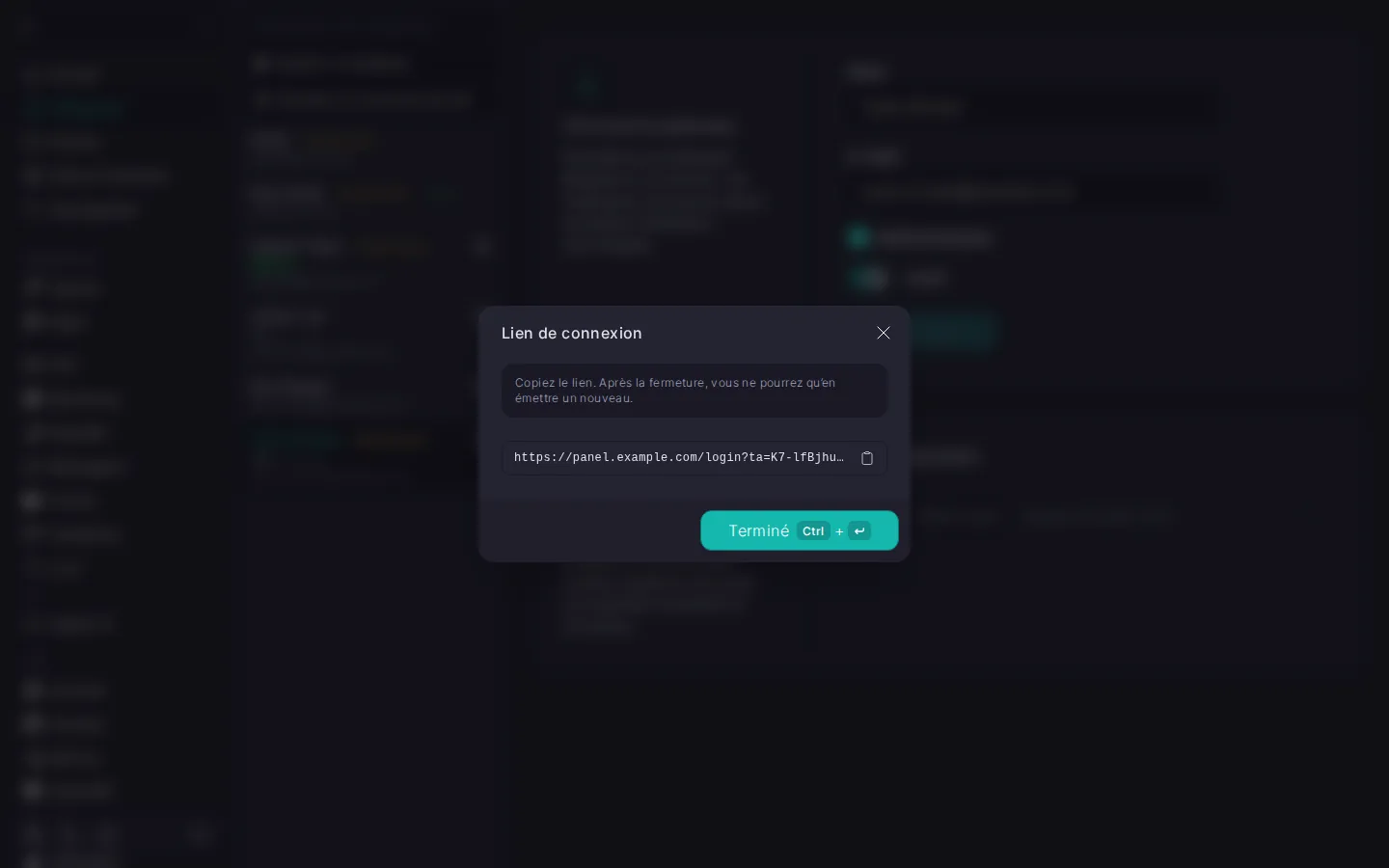
⚠️ Le lien ne s’affiche qu’une seule fois
Une fois la fenêtre fermée, vous ne pouvez plus revoir le lien — vous pouvez seulement en émettre un nouveau. Copiez-le avant de cliquer sur « Terminé ».
⚠️ Accès complet au panneau
Cette méthode crée un administrateur sans mot de passe : il obtient un accès complet aux outils du panneau, mais ne peut ni gérer les utilisateurs ni émettre de liens de connexion. Si l’accès doit être limité, utilisez la méthode à droits limités.
Méthode à droits limités
Convient lorsqu’une personne n’a besoin que de certaines sections — par exemple un prestataire qui configure un site.
- Dans la section « Utilisateurs », cliquez sur « Ajouter un utilisateur ».
- Renseignez les champs « Nom » et « E-mail ».
- Dans le bloc « Connexion », choisissez « Par lien » : l’utilisateur n’aura pas de mot de passe.
- Ne cochez pas la case « Administrateur » — vous accorderez les droits séparément. Cliquez sur « Créer ».
- Ouvrez la fiche du nouvel utilisateur et, dans l’onglet « Droits d’accès », choisissez les niveaux voulus — comme pour un utilisateur ordinaire. La marche à suivre est décrite dans l’article Utilisateurs. Démarrage rapide.
- Revenez à l’onglet « Compte » et, dans le bloc « Lien temporaire », cliquez sur « Émettre un lien ».
- Dans la boîte de dialogue « Émettre un lien », définissez la « Durée de validité », cochez « Envoyer par e-mail » si besoin, puis cliquez sur « Émettre ».
- Dans la fenêtre « Lien de connexion », copiez le lien et cliquez sur « Terminé ».
Transmettre le lien
Le lien fonctionne comme un mot de passe à usage unique : ne le transmettez qu’à la personne à qui vous donnez accès — par exemple par message privé.
Vous pouvez aussi l’envoyer par e-mail : cochez « Envoyer par e-mail », et le lien part à l’adresse e-mail de cet utilisateur. L’envoi est possible lorsque le courrier sortant est configuré dans le panneau — voir l’article Comment configurer un relais SMTP pour l’envoi d’e-mails.
Si l’e-mail n’a pas pu être envoyé, le lien est tout de même émis — copiez-le et transmettez-le vous-même.
Ce que voit le destinataire
- Connexion sans mot de passe. Le destinataire ouvre le lien et arrive aussitôt dans le panneau.
- Le lien ne fonctionne qu’une seule fois. Le rouvrir — dans un autre navigateur, sur un autre appareil ou par une autre personne — ne permet de se connecter à personne. N’ouvrez donc pas le lien vous-même « pour tester » : ensuite, le destinataire ne pourra plus s’en servir.
- Dans le même navigateur, l’accès dure jusqu’à l’expiration du lien. Si la session dans le panneau est interrompue, une invitation à se reconnecter s’affiche — aucun nouveau lien n’est nécessaire.
- Les droits suivent le rôle de l’utilisateur. Une personne connectée par lien ne peut ni modifier les utilisateurs ni émettre de liens, et les actions pour lesquelles elle n’a pas les droits sont indisponibles.
État de l’accès
Liste des utilisateurs
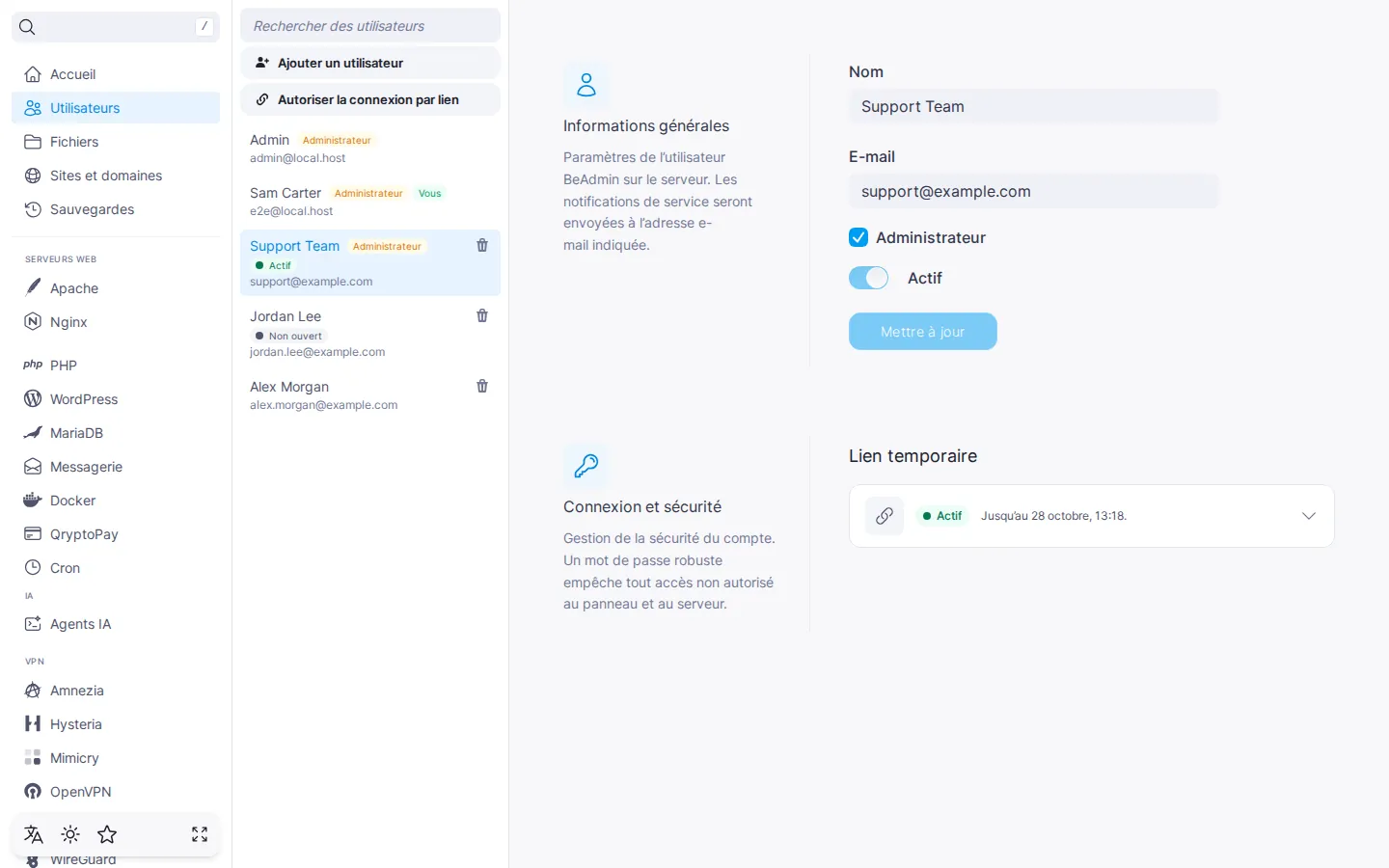
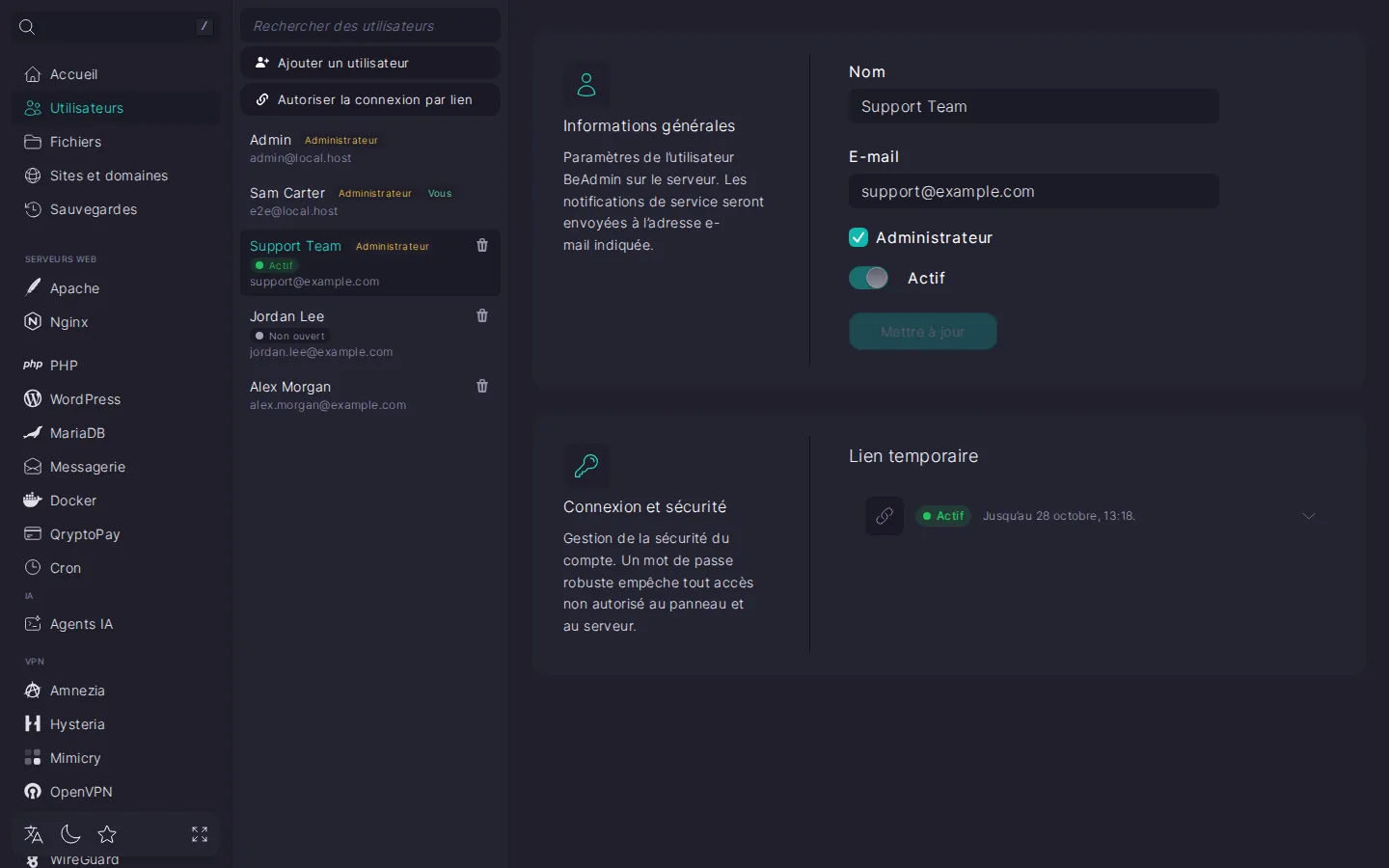
Le repère sous le nom de l’utilisateur dans la liste indique s’il s’est servi du lien :
- « Aucun lien » — l’utilisateur est créé, aucun lien n’a encore été émis.
- « Non ouvert » — le lien est émis, le destinataire ne s’est pas encore connecté.
- « Actif » — le destinataire s’est connecté, la durée de validité n’est pas encore écoulée.
- « Expiré » — la durée de validité est écoulée.
Fiche de l’utilisateur
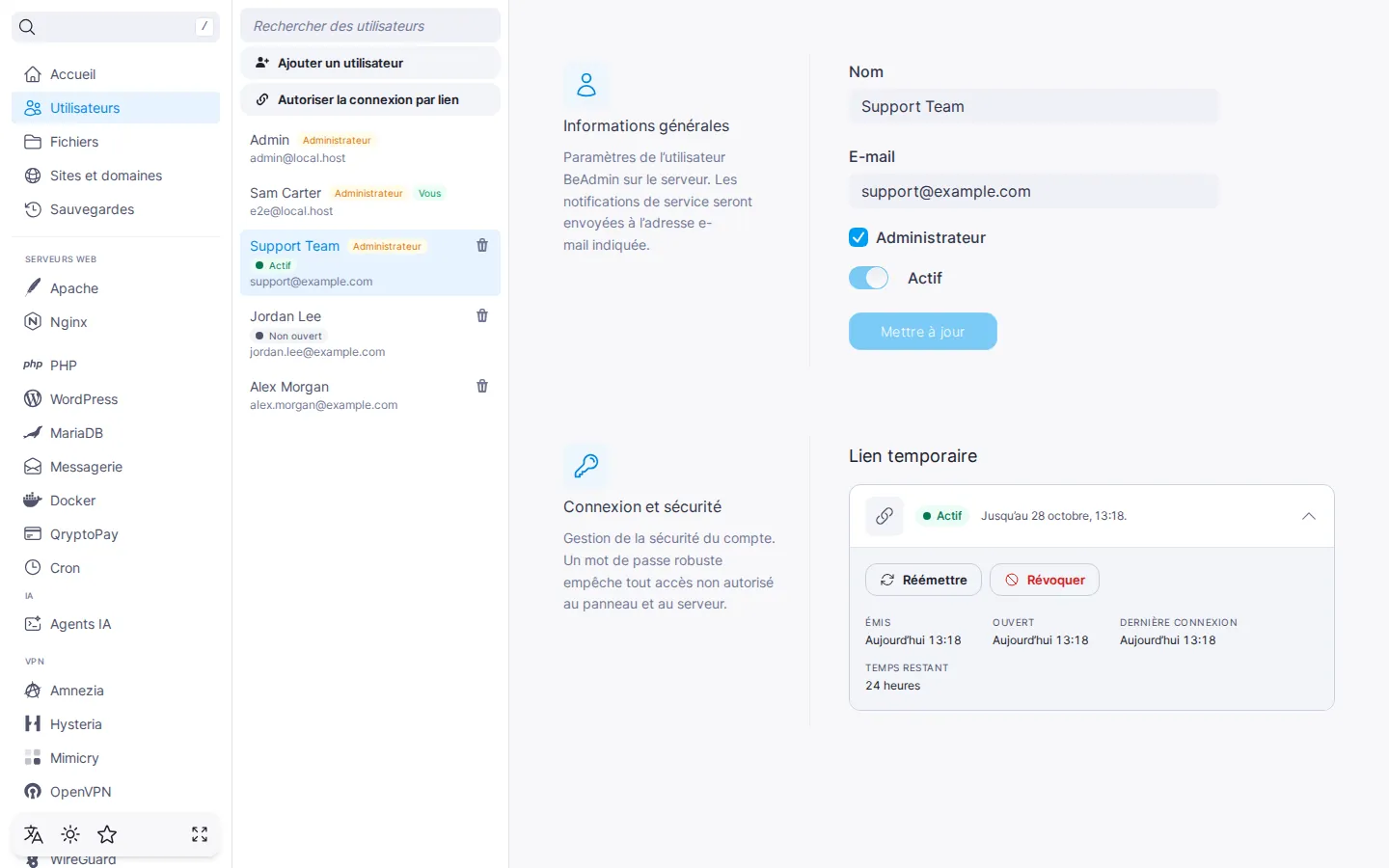
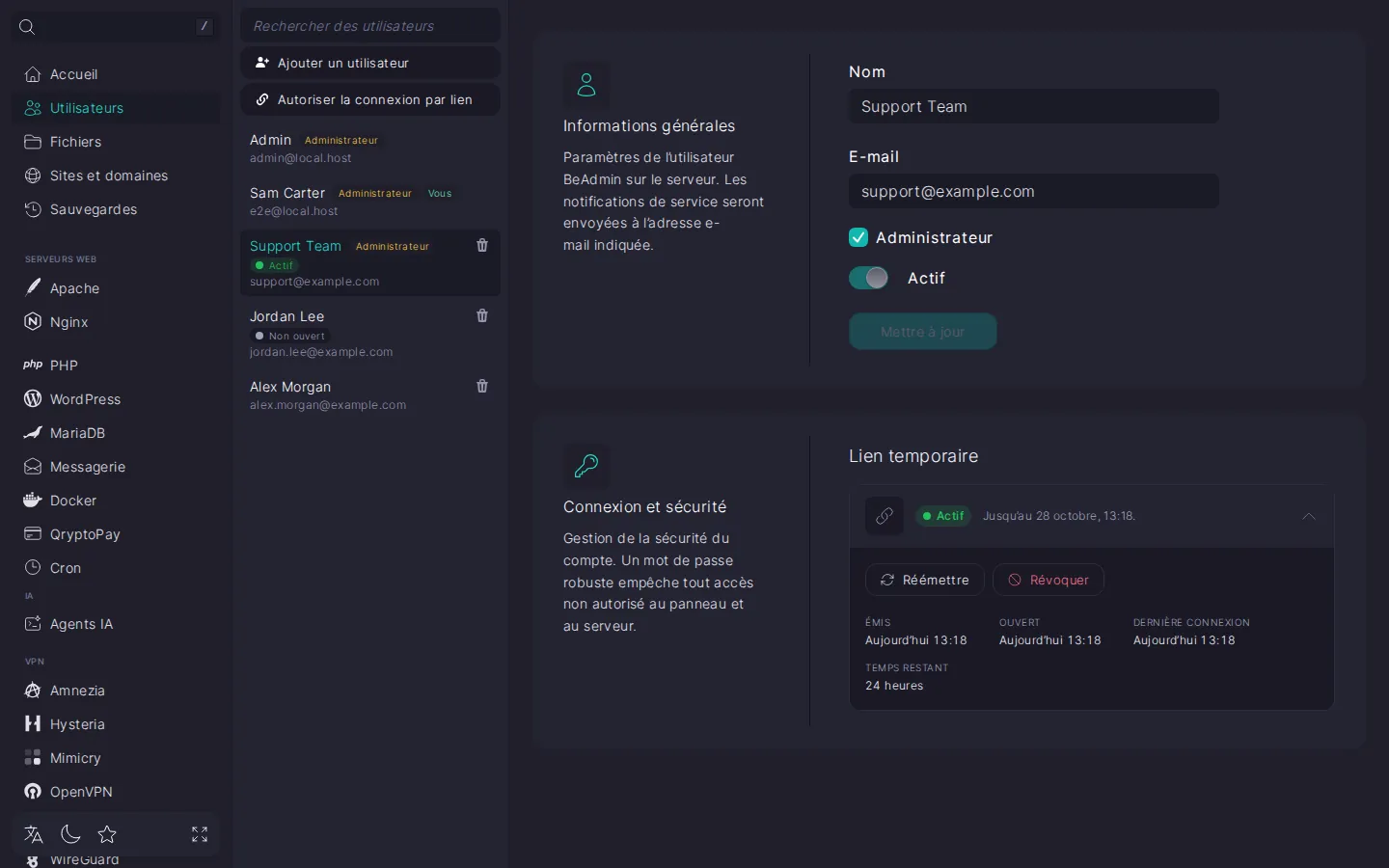
Le détail se trouve dans le bloc « Lien temporaire » de la fiche de l’utilisateur. Dépliez-le pour voir quand le lien a été émis et ouvert, quand le destinataire s’est connecté pour la dernière fois et combien de temps il reste. C’est aussi là que vous émettez de nouveau le lien ou que vous le révoquez.
Nouveau lien et révocation de l’accès
Un utilisateur n’a toujours qu’un seul lien. Pour en émettre un nouveau, cliquez sur « Réémettre » dans le bloc « Lien temporaire » déplié : l’ancien lien cesse de fonctionner et, si l’utilisateur est dans le panneau à ce moment-là, sa session prend fin.
Pour fermer l’accès, cliquez sur « Révoquer » et confirmez. L’utilisateur ne pourra plus se connecter au panneau, et sa session en cours prendra fin. L’utilisateur reste dans la liste : vous pourrez lui émettre un nouveau lien plus tard. S’il n’est plus nécessaire, supprimez-le de la liste.
Recommandations utiles
- Une durée adaptée à la tâche. Réglez le nombre d’heures sur ce que demande le travail : le maximum est de 168 heures, soit une semaine. Si le travail se prolonge, émettez un nouveau lien.
- Le minimum de droits nécessaires. Un administrateur sans mot de passe est réservé aux personnes à qui vous confiez un accès complet au panneau. Aux autres, n’accordez que les droits utiles.
- Terminé ? Révoquez. N’attendez pas l’expiration : après la révocation, l’utilisateur ne peut plus se connecter.