Anmeldung am Panel per temporärem Link
BeAdmin kann Personen per temporärem Link ins Panel lassen — ohne Passwort und nur für den nötigen Zeitraum. So geben Sie dem Support Ihres Hosters, einem Dienstleister oder Freelancer bequem Zugriff: Ein Passwort muss weder ausgedacht noch weitergegeben werden, nach Ablauf der Frist funktioniert der Link nicht mehr, und den Zugriff können Sie jederzeit widerrufen.
Einen Benutzer mit Anmeldung per Link legt ein Administrator des Panels an. Braucht die Person Administratorzugriff, nutzen Sie die schnelle Variante. Müssen die Rechte eingeschränkt sein, legen Sie einen Benutzer mit Anmeldung per Link an — mit der Variante mit eingeschränkten Rechten.
Schnelle Variante: Administrator ohne Passwort
- Öffnen Sie im Seitenmenü des Panels den Bereich „Benutzer“.
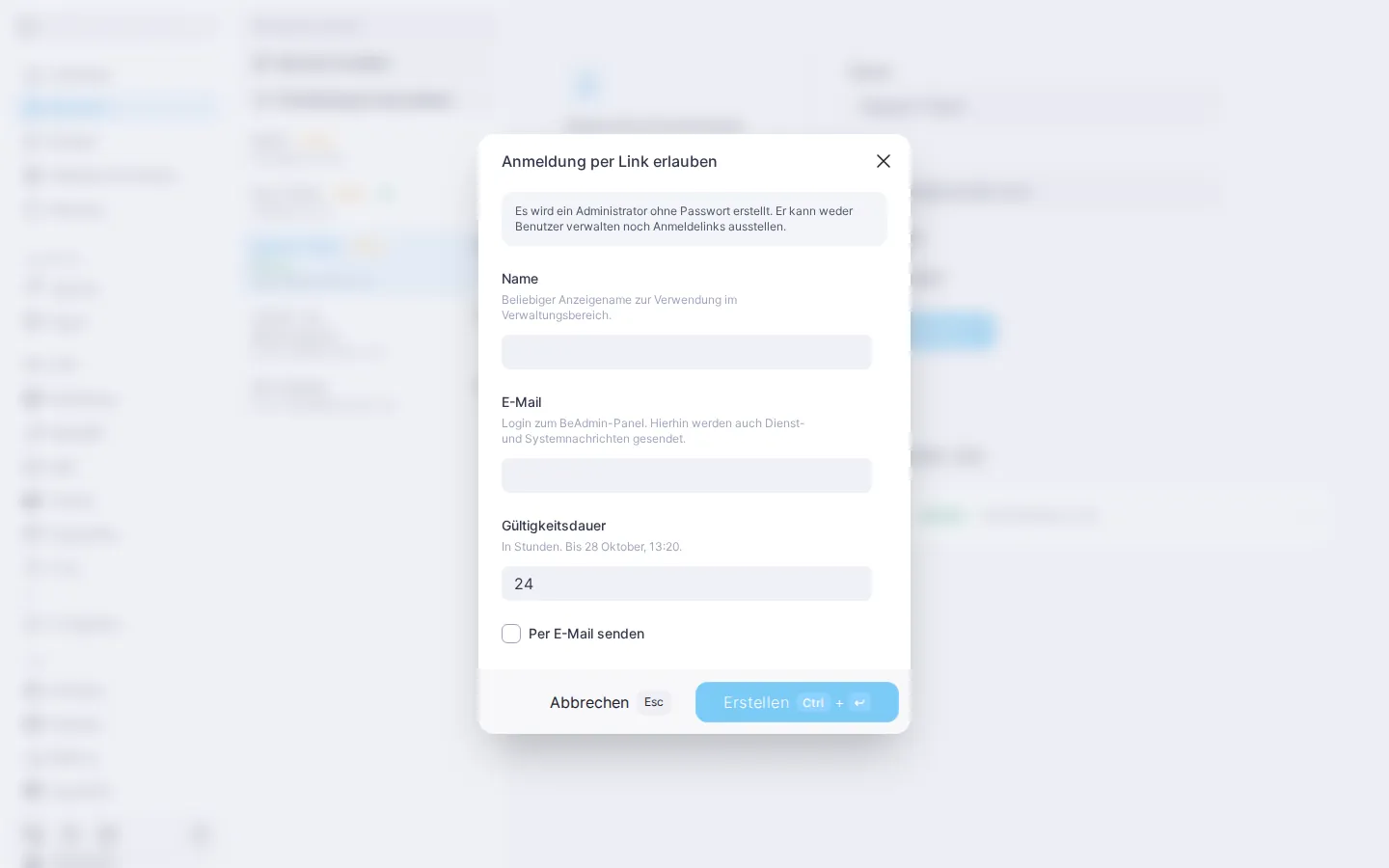
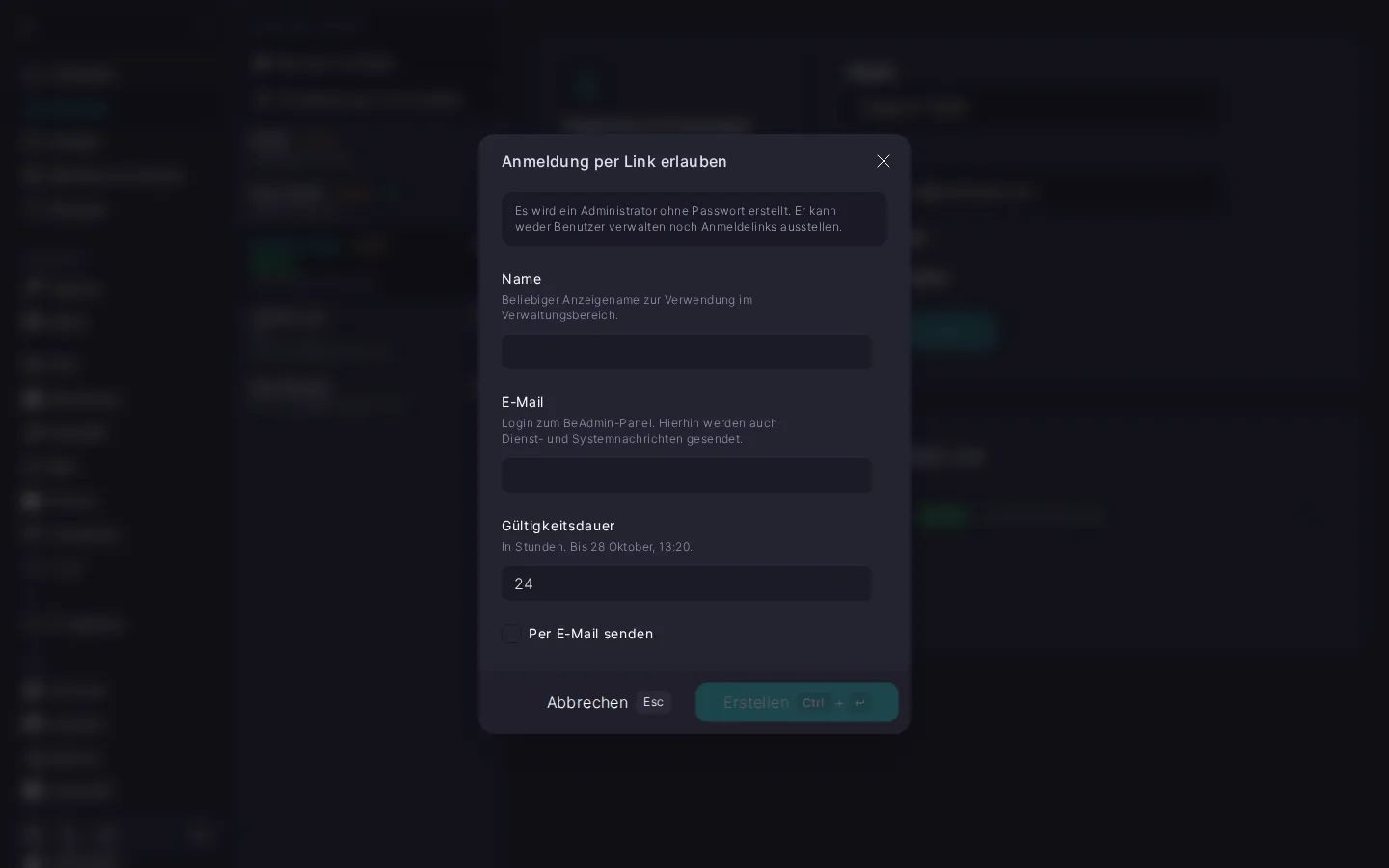
- Klicken Sie oberhalb der Benutzerliste auf „Anmeldung per Link erlauben“.
- Füllen Sie die Felder aus:
- „Name“ — ein beliebiger Anzeigename zur Verwendung im Panel.
- „E-Mail“ — die Adresse des Empfängers. Sie muss eindeutig sein: Ist sie bereits einem anderen Konto zugeordnet, lässt sich der Benutzer nicht anlegen.
- „Gültigkeitsdauer“ — wie viele Stunden der Link funktioniert: von 1 bis 168 Stunden, standardmäßig 24 Stunden.
- „Per E-Mail senden“ — aktivieren Sie das Feld, wenn der Link zusätzlich per E-Mail an die angegebene Adresse gehen soll. Details finden Sie im Abschnitt Link weitergeben.
- Klicken Sie auf „Erstellen“.
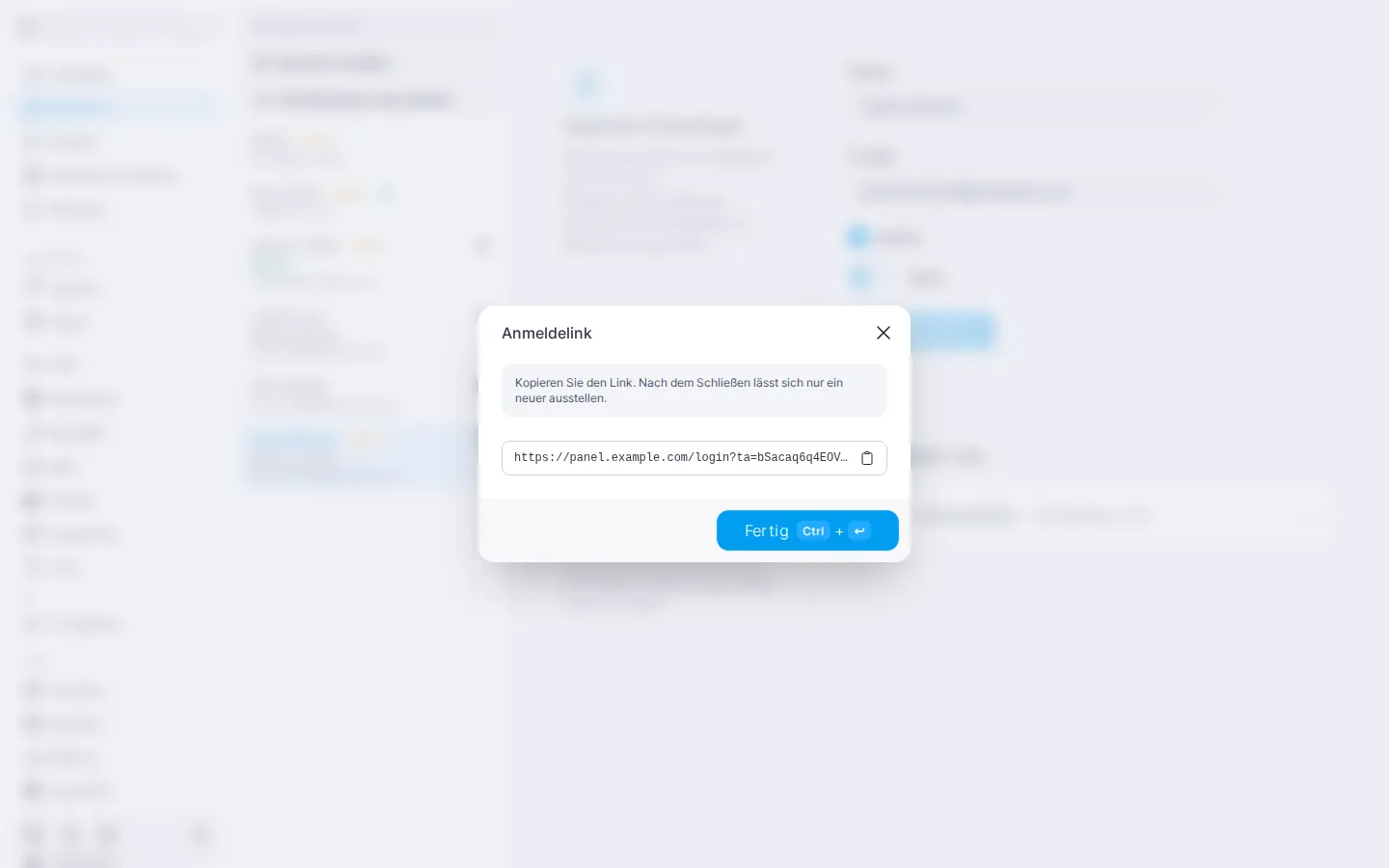
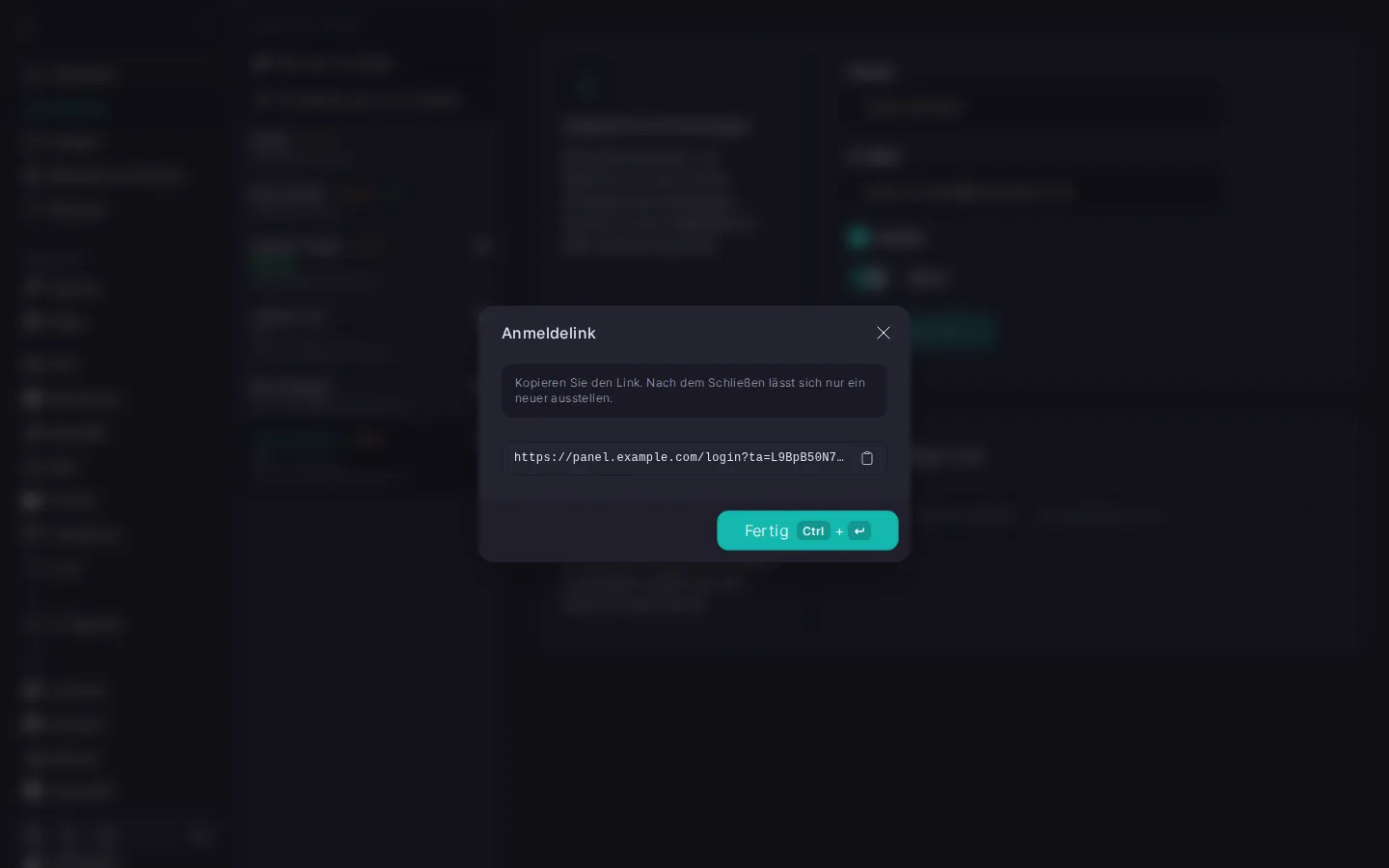
Im selben Fenster erscheint dann der „Anmeldelink“. Kopieren Sie ihn und klicken Sie auf „Fertig“.
⚠️ Der Link wird nur einmal angezeigt
Nach dem Schließen des Fensters ist der Link nicht mehr sichtbar — Sie können nur einen neuen ausstellen. Kopieren Sie ihn, bevor Sie auf „Fertig“ klicken.
⚠️ Voller Zugriff auf das Panel
Bei dieser Variante wird ein Administrator ohne Passwort erstellt: Er erhält vollen Zugriff auf die Werkzeuge des Panels, kann aber weder Benutzer verwalten noch Anmeldelinks ausstellen. Soll der Zugriff eingeschränkt sein, nutzen Sie die Variante mit eingeschränkten Rechten.
Variante mit eingeschränkten Rechten
Geeignet, wenn eine Person nur einzelne Bereiche braucht — zum Beispiel ein Dienstleister, der eine Website einrichtet.
- Klicken Sie im Bereich „Benutzer“ auf „Benutzer erstellen“.
- Füllen Sie die Felder „Name“ und „E-Mail“ aus.
- Wählen Sie im Block „Anmeldung“ die Option „Per Link“: Der Benutzer erhält kein Passwort.
- Setzen Sie das Kennzeichen „Admin“ nicht — die Rechte vergeben Sie separat. Klicken Sie auf „Erstellen“.
- Öffnen Sie die Karte des neuen Benutzers und wählen Sie im Reiter „Zugriffsrechte“ die nötigen Stufen — wie bei einem gewöhnlichen Benutzer. Wie das geht, steht im Artikel Benutzer. Schnellstart.
- Wechseln Sie zurück zum Reiter „Konto“ und klicken Sie im Block „Temporärer Link“ auf „Link ausstellen“.
- Legen Sie im Dialog „Link ausstellen“ die „Gültigkeitsdauer“ fest, aktivieren Sie bei Bedarf „Per E-Mail senden“ und klicken Sie auf „Ausstellen“.
- Kopieren Sie im Fenster „Anmeldelink“ den Link und klicken Sie auf „Fertig“.
Link weitergeben
Der Link funktioniert wie ein Einmalpasswort. Geben Sie ihn deshalb nur an die Person weiter, der Sie Zugriff gewähren — zum Beispiel in einer persönlichen Nachricht.
Sie können ihn auch per E-Mail verschicken: Aktivieren Sie „Per E-Mail senden“, und der Link geht an die E-Mail-Adresse dieses Benutzers. Der Versand ist möglich, sobald im Panel der ausgehende E-Mail-Versand eingerichtet ist — siehe den Artikel So richten Sie den SMTP-Relay für ausgehende E-Mails ein.
Konnte die E-Mail nicht gesendet werden, ist der Link trotzdem ausgestellt — kopieren Sie ihn und geben Sie ihn selbst weiter.
Was der Empfänger sieht
- Anmeldung ohne Passwort. Der Empfänger öffnet den Link und landet sofort im Panel.
- Der Link funktioniert nur einmal. Ein erneutes Öffnen — in einem anderen Browser, auf einem anderen Gerät oder durch eine andere Person — führt nicht zur Anmeldung. Öffnen Sie den Link deshalb nicht selbst „zur Probe“: Danach kann sich der Empfänger damit nicht mehr anmelden.
- Im selben Browser bleibt der Zugriff bis zum Ablauf der Frist bestehen. Wird die Sitzung im Panel unterbrochen, erscheint die Aufforderung, sich erneut anzumelden — einen neuen Link braucht es dafür nicht.
- Die Rechte richten sich nach der Rolle des Benutzers. Wer sich per Link anmeldet, kann weder Benutzer ändern noch Links ausstellen, und Aktionen, für die die Rechte fehlen, sind nicht verfügbar.
Zugriffsstatus
Benutzerliste
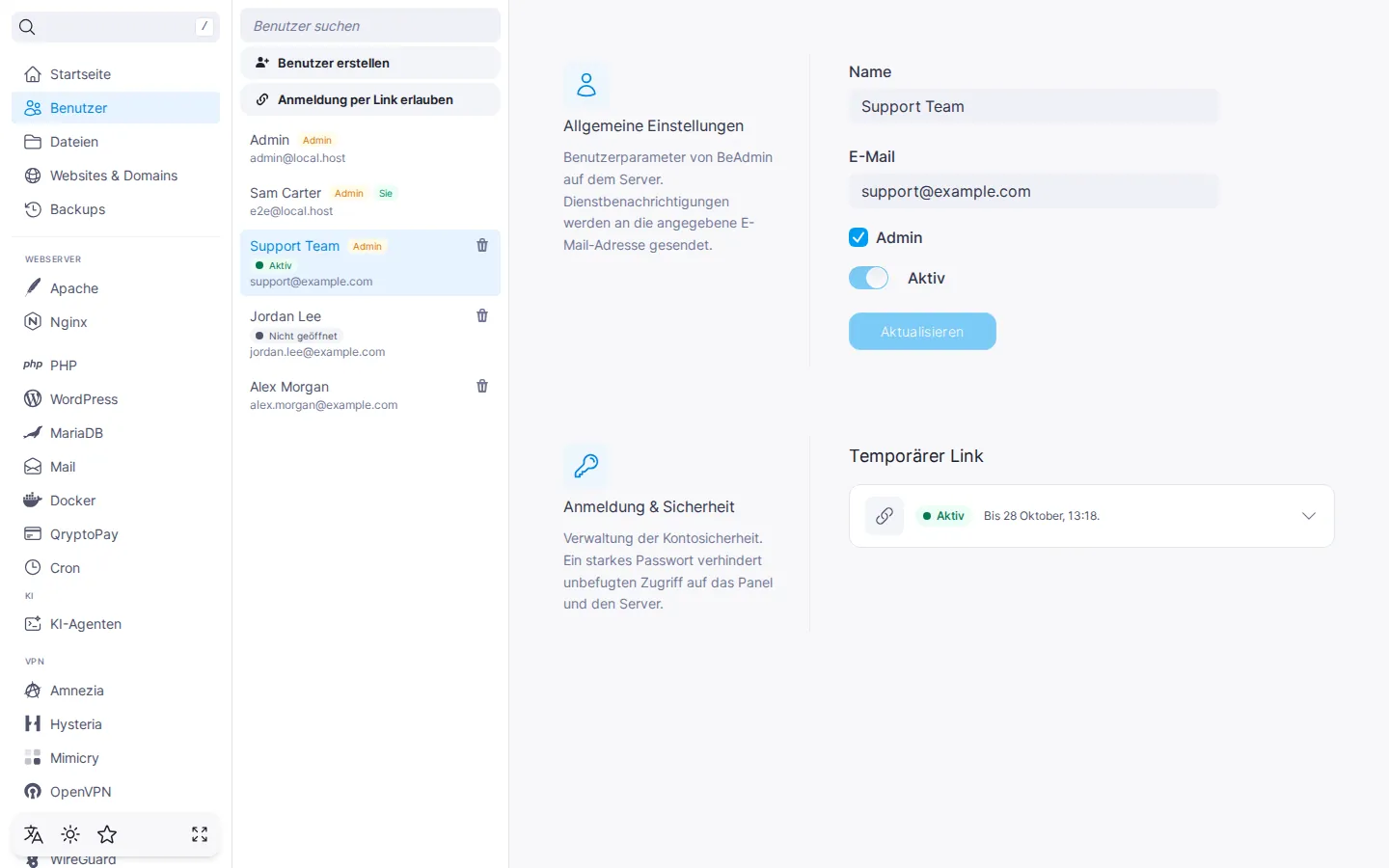
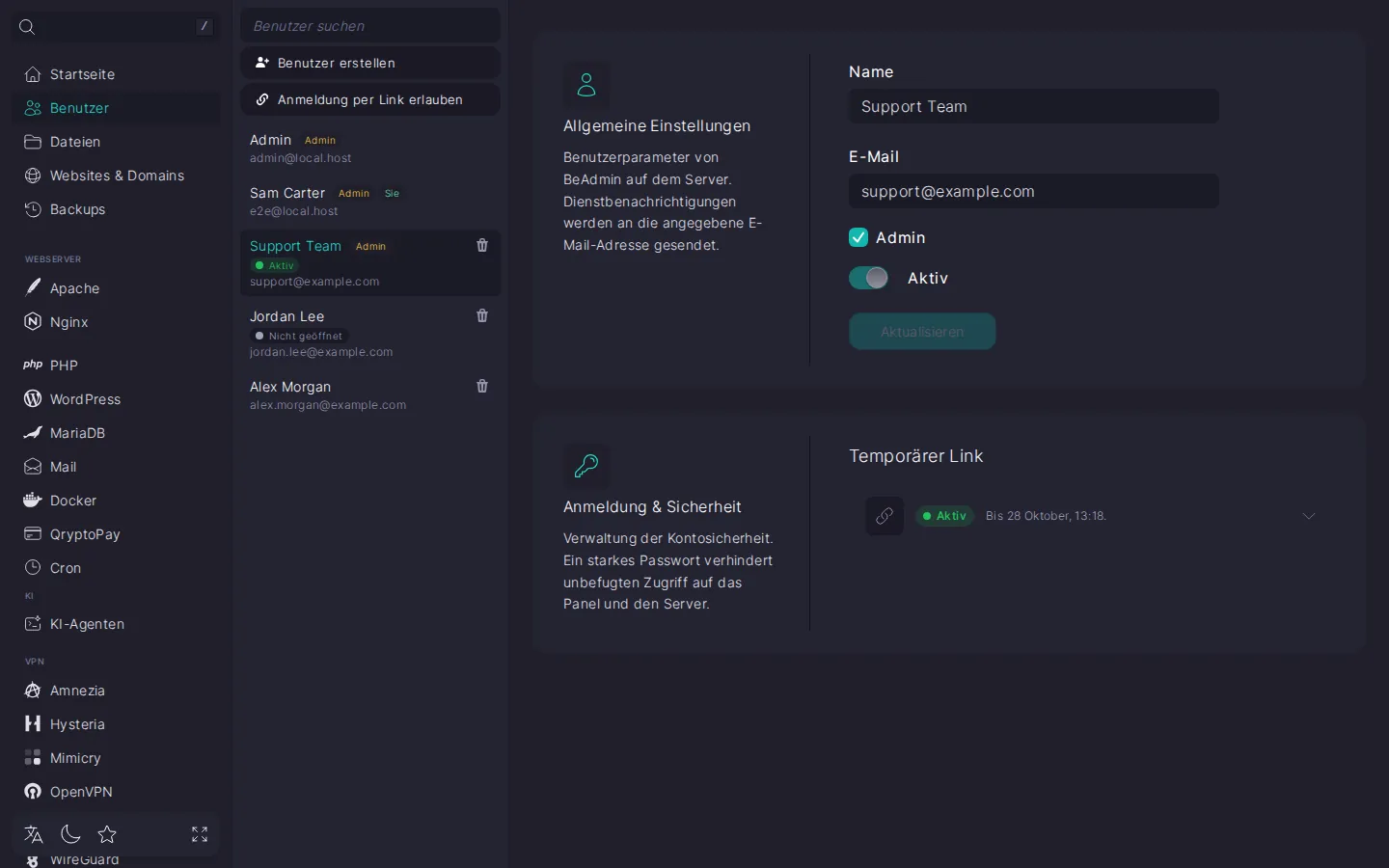
An der Markierung unter dem Namen in der Liste sehen Sie, ob der Benutzer den Link verwendet hat:
- „Kein Link“ — der Benutzer ist angelegt, ein Link wurde noch nicht ausgestellt.
- „Nicht geöffnet“ — der Link ist ausgestellt, der Empfänger hat sich noch nicht angemeldet.
- „Aktiv“ — der Empfänger hat sich angemeldet, die Gültigkeitsdauer ist noch nicht abgelaufen.
- „Abgelaufen“ — die Gültigkeitsdauer ist abgelaufen.
Benutzerkarte
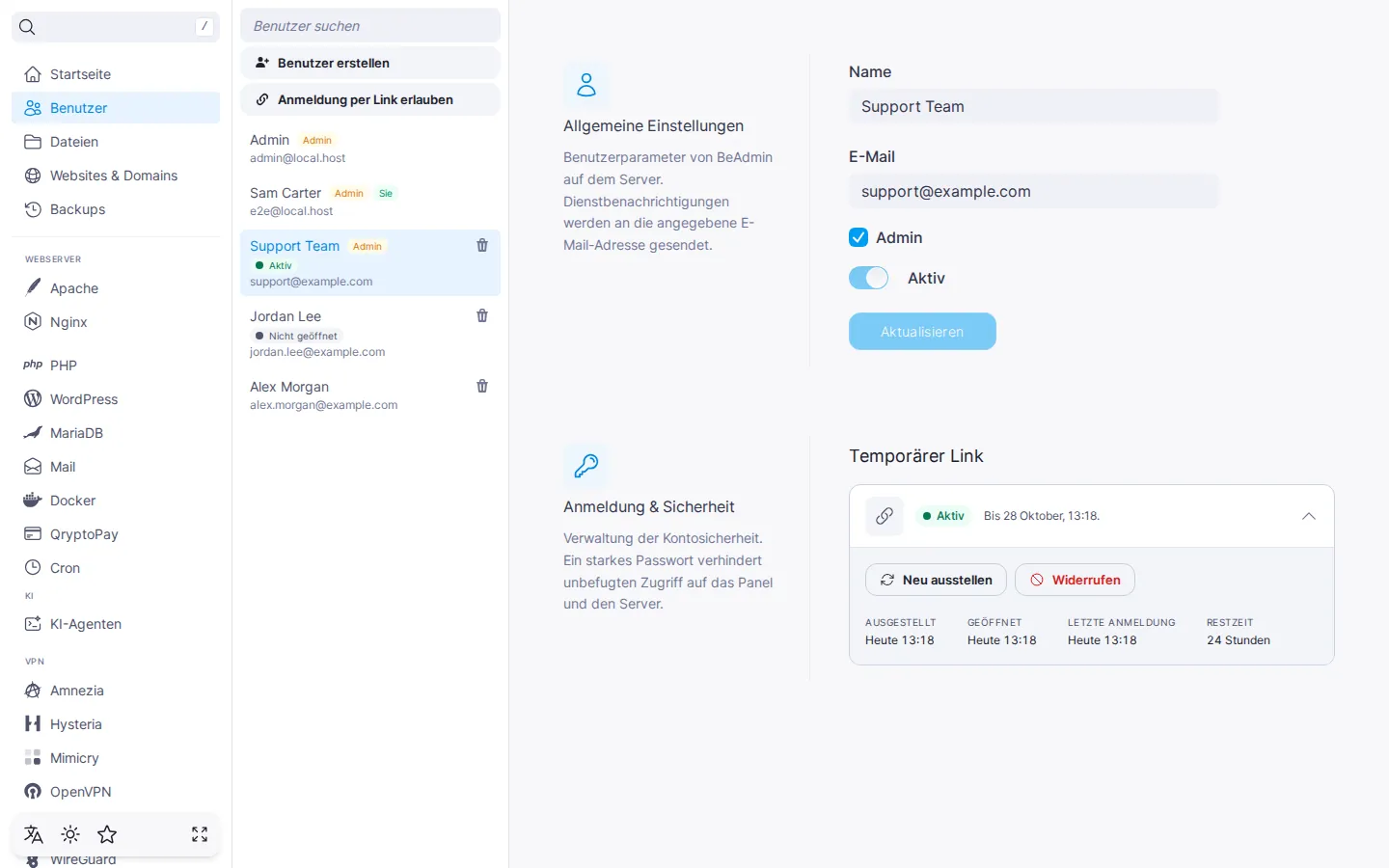
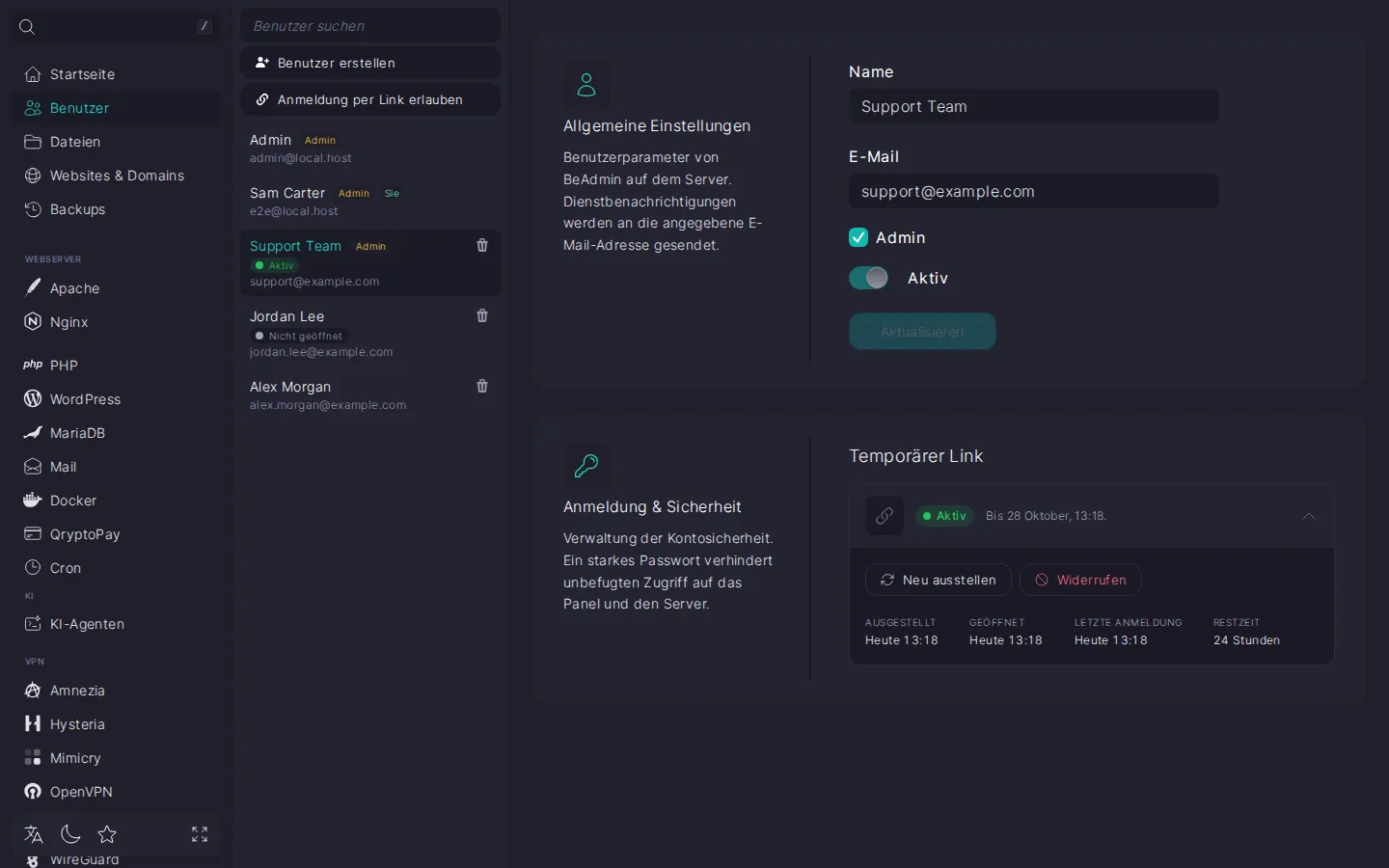
Details finden Sie im Block „Temporärer Link“ der Benutzerkarte. Klappen Sie ihn auf, um zu sehen, wann der Link ausgestellt und geöffnet wurde, wann sich der Empfänger zuletzt angemeldet hat und wie viel Zeit bis zum Ablauf bleibt. Hier stellen Sie den Link auch neu aus oder widerrufen ihn.
Neuer Link und Widerruf des Zugriffs
Ein Benutzer hat immer nur einen Link. Um einen neuen auszustellen, klicken Sie im aufgeklappten Block „Temporärer Link“ auf „Neu ausstellen“: Der bisherige Link funktioniert dann nicht mehr, und ist der Benutzer gerade im Panel, wird seine Sitzung beendet.
Um den Zugriff zu schließen, klicken Sie auf „Widerrufen“ und bestätigen Sie. Der Benutzer kann sich nicht mehr am Panel anmelden, seine aktuelle Sitzung wird beendet. Der Benutzer selbst bleibt in der Liste: Später können Sie ihm einen neuen Link ausstellen. Wird er nicht mehr gebraucht, löschen Sie ihn aus der Liste.
Nützliche Empfehlungen
- Frist nach Aufgabe. Setzen Sie so viele Stunden an, wie die Arbeit braucht: Das Maximum sind 168 Stunden, also eine Woche. Dauert die Arbeit länger, stellen Sie einen neuen Link aus.
- Nur die nötigen Rechte. Ein Administrator ohne Passwort ist für Personen gedacht, denen Sie vollen Zugriff auf das Panel anvertrauen. Allen anderen vergeben Sie nur die nötigen Rechte.
- Fertig? Widerrufen. Warten Sie nicht auf das Ende der Frist: Nach dem Widerruf kann sich der Benutzer nicht mehr anmelden.