Вход в панель по временной ссылке
BeAdmin умеет пускать человека в панель по временной ссылке — без пароля и только на нужный срок. Так удобно дать доступ поддержке хостера, подрядчику или фрилансеру: пароль придумывать и пересылать не нужно, по окончании срока ссылка перестаёт работать, а доступ можно отозвать в любой момент.
Пользователя со входом по ссылке создаёт администратор панели. Если человеку нужен доступ администратора, воспользуйтесь быстрым способом. Если права нужно ограничить, создайте пользователя со входом по ссылке — способом с ограниченными правами.
Быстрый способ: администратор без пароля
- Откройте раздел «Пользователи» в боковом меню панели.
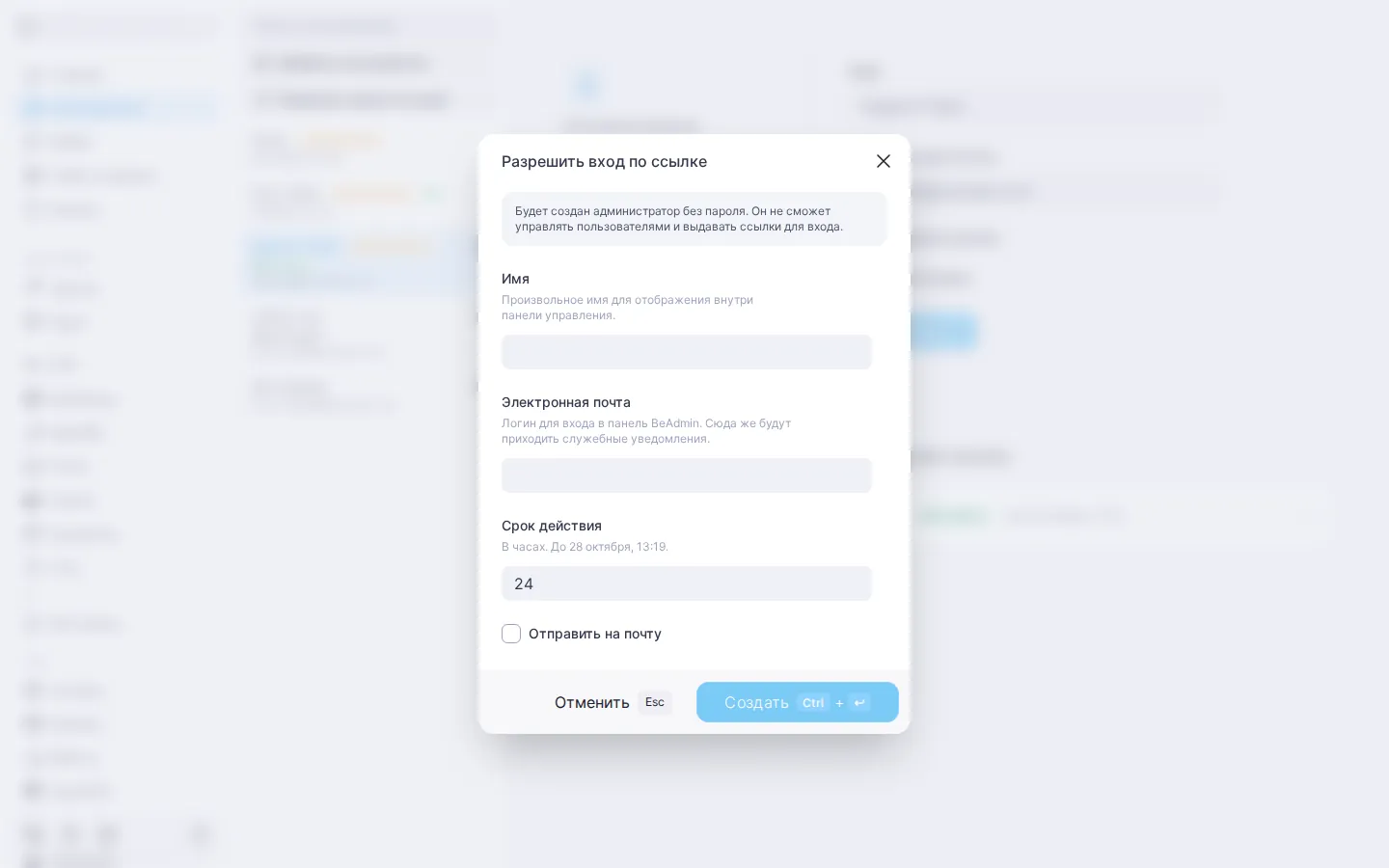
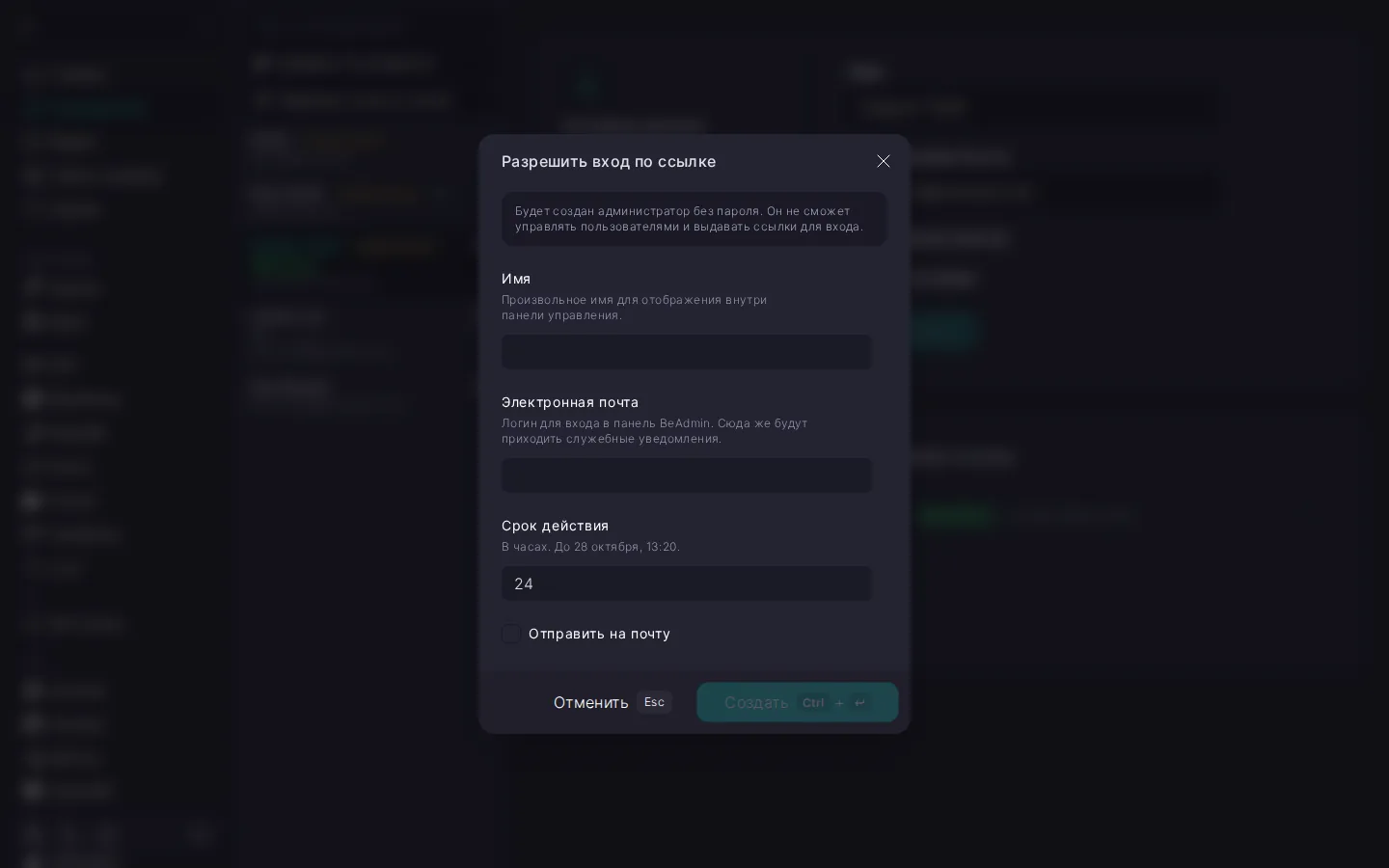
- Нажмите «Разрешить вход по ссылке» над списком пользователей.
- Заполните поля:
- «Имя» — произвольное имя для отображения внутри панели.
- «Электронная почта» — адрес получателя. Он должен быть уникальным: если адрес уже привязан к другой учётной записи, создать пользователя не получится.
- «Срок действия» — сколько часов ссылка будет работать: от 1 до 168 часов, по умолчанию 24 часа.
- «Отправить на почту» — отметьте, если ссылку нужно ещё и отправить письмом на указанный адрес. Подробности — в разделе Передача ссылки.
- Нажмите «Создать».
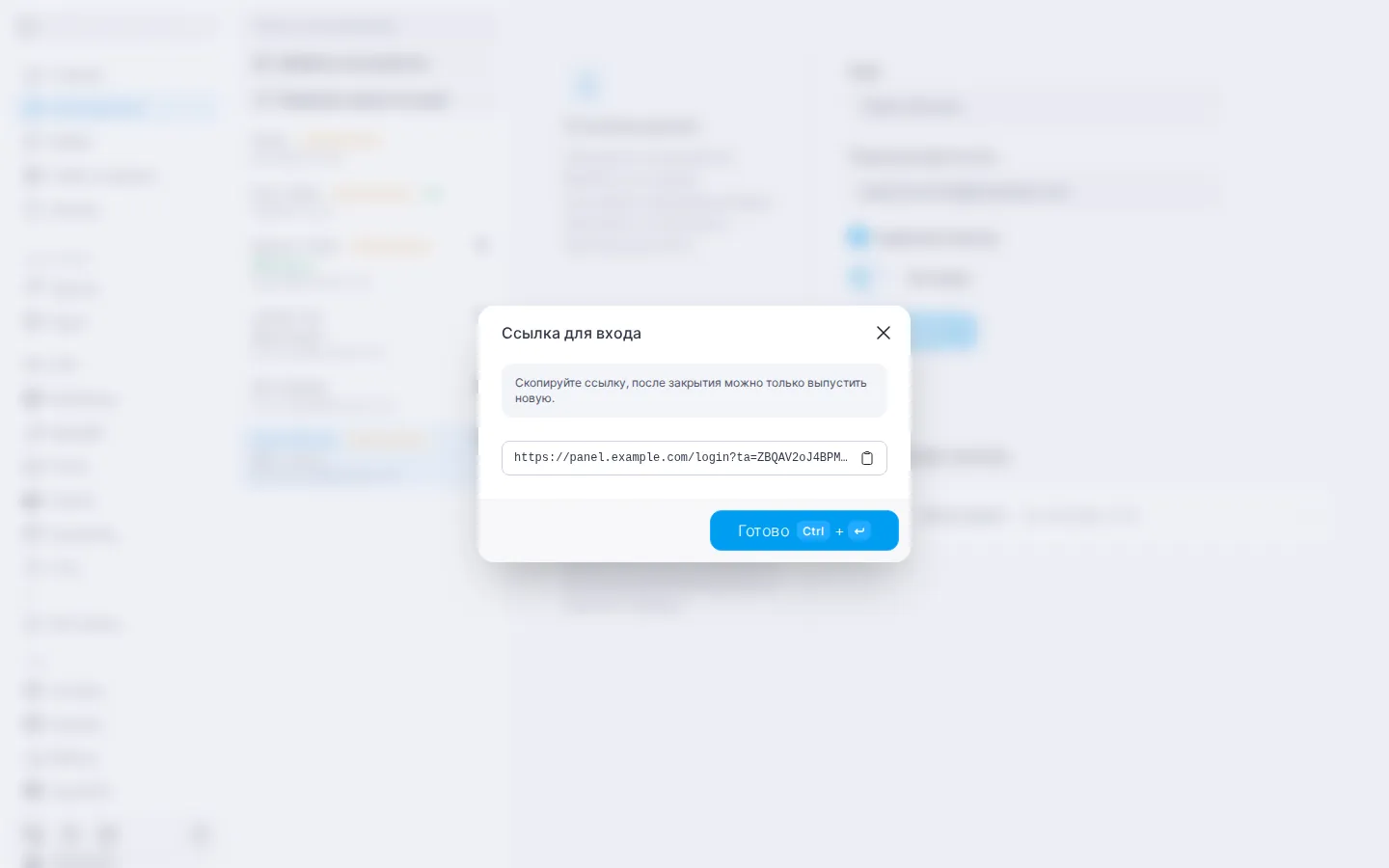
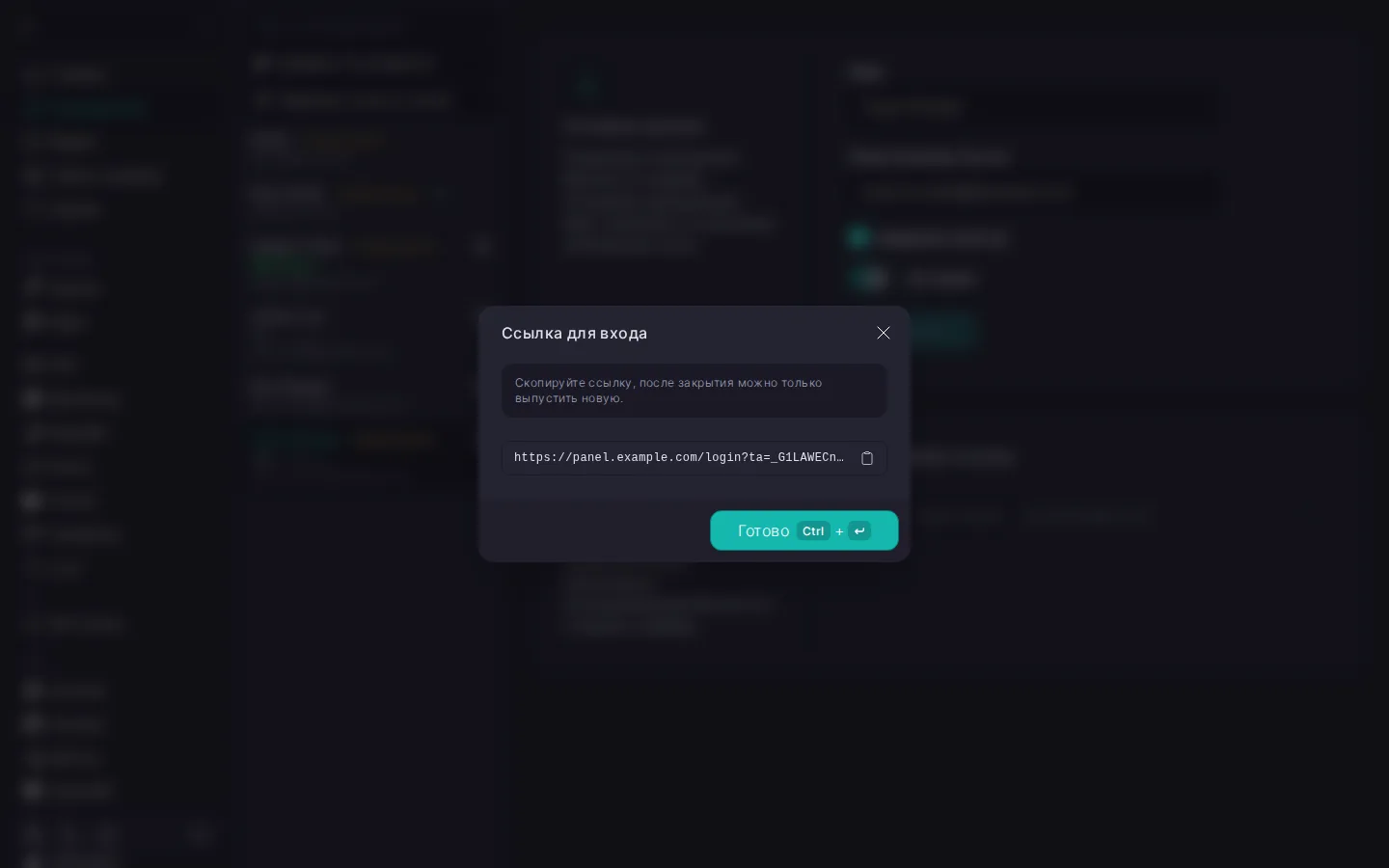
В том же окне появится «Ссылка для входа». Скопируйте её и нажмите «Готово».
⚠️ Ссылку видно один раз
После закрытия окна увидеть ссылку снова не получится — можно только выпустить новую. Скопируйте её, прежде чем нажимать «Готово».
⚠️ Полный доступ к панели
В этом способе создаётся администратор без пароля: он получает полный доступ к инструментам панели, но не может управлять пользователями и выдавать ссылки для входа. Если доступ нужно ограничить, используйте способ с ограниченными правами.
Способ с ограниченными правами
Подходит, когда человеку нужны только отдельные разделы — например, подрядчику для настройки сайта.
- В разделе «Пользователи» нажмите «Добавить пользователя».
- Заполните поля «Имя» и «Электронная почта».
- В блоке «Вход» выберите «По ссылке»: пароля у пользователя не будет.
- Флажок «Администратор» не ставьте — права вы выдадите отдельно. Нажмите «Создать».
- Откройте карточку нового пользователя и на вкладке «Права доступа» выберите нужные уровни — так же, как для обычного пользователя. Как это сделать — в статье Пользователи. Быстрый старт.
- Вернитесь на вкладку «Аккаунт», в блоке «Временная ссылка» нажмите «Выпустить ссылку».
- В диалоге «Выпустить ссылку» задайте «Срок действия», при необходимости отметьте «Отправить на почту» и нажмите «Выпустить».
- В окне «Ссылка для входа» скопируйте ссылку и нажмите «Готово».
Передача ссылки
Ссылка работает как одноразовый пароль, поэтому передавайте её только тому, кому даёте доступ, — например, личным сообщением.
Можно отправить её и письмом: отметьте «Отправить на почту», и ссылка уйдёт на адрес электронной почты этого пользователя. Отправка доступна, когда в панели настроена исходящая почта, — см. статью Как настроить SMTP‑релей для отправки писем.
Если письмо отправить не удалось, ссылка всё равно выпущена — скопируйте её и передайте сами.
Что увидит получатель
- Вход без пароля. Получатель открывает ссылку и сразу попадает в панель.
- Ссылка срабатывает один раз. Повторно — в другом браузере, на другом устройстве или другим человеком — войти по ней не получится. Поэтому не открывайте ссылку сами «для проверки»: после этого получатель войти по ней уже не сможет.
- В том же браузере доступ держится до конца срока. Если сессия в панели прервалась, панель предложит войти снова — новая ссылка для этого не нужна.
- Права — по роли пользователя. Вошедший по ссылке не может менять пользователей и выдавать ссылки, а действия, на которые у него нет прав, недоступны.
Состояние доступа
Список пользователей
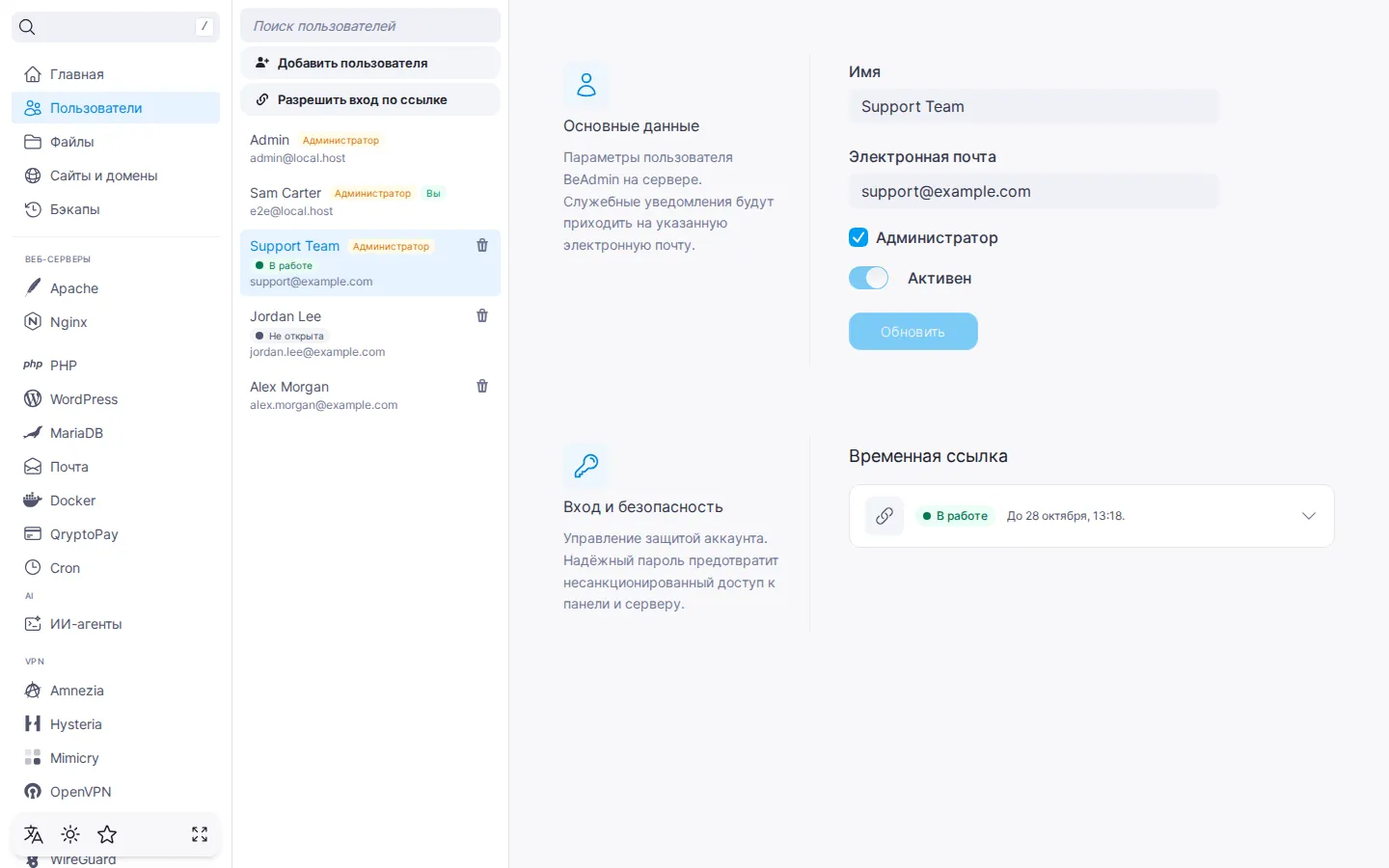
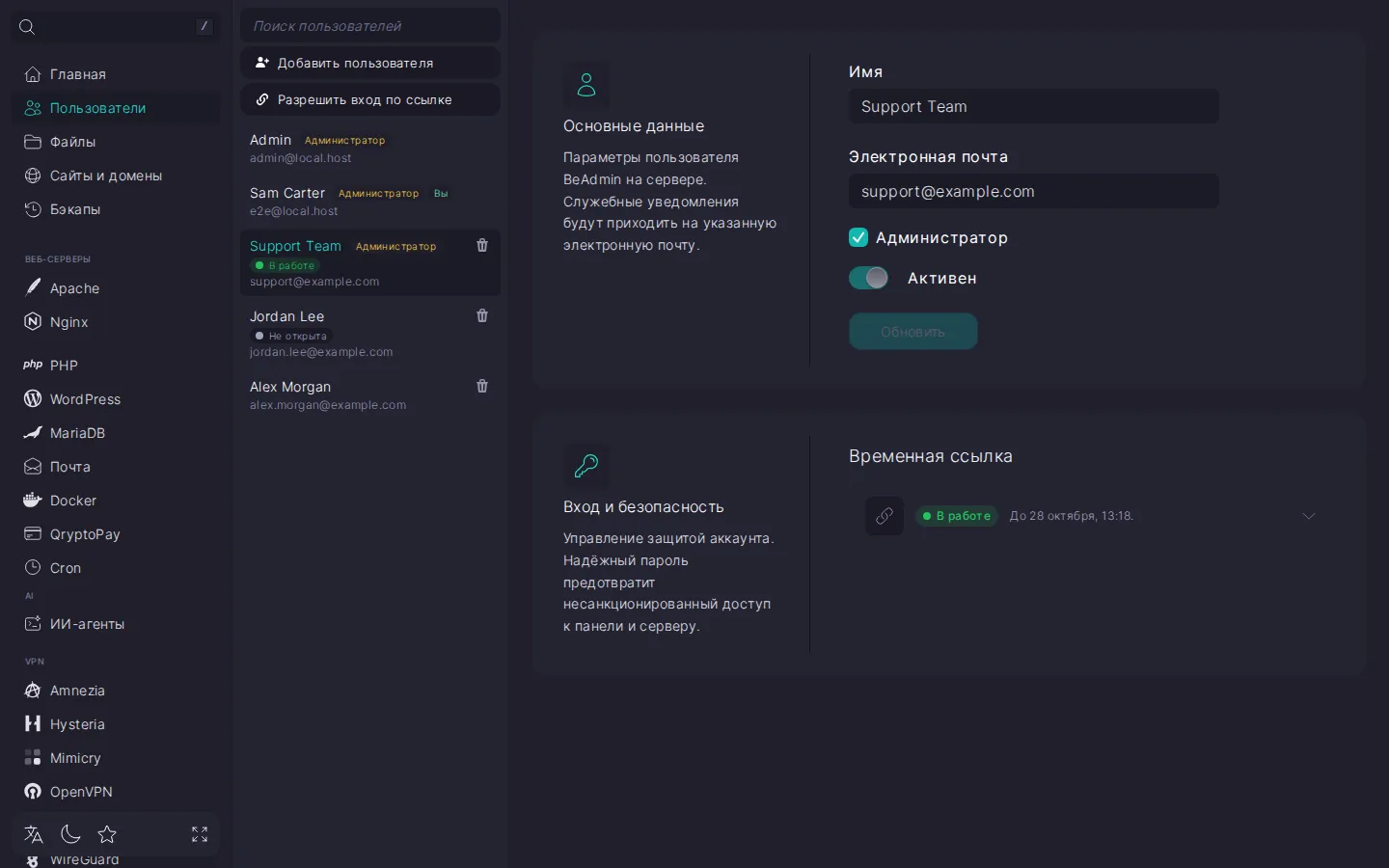
По отметке под именем пользователя в списке видно, воспользовался ли он ссылкой:
- «Ссылки нет» — пользователь создан, ссылка ещё не выпущена.
- «Не открыта» — ссылка выпущена, получатель ещё не входил.
- «В работе» — получатель вошёл, срок действия ещё не закончился.
- «Истекла» — срок действия закончился.
Карточка пользователя
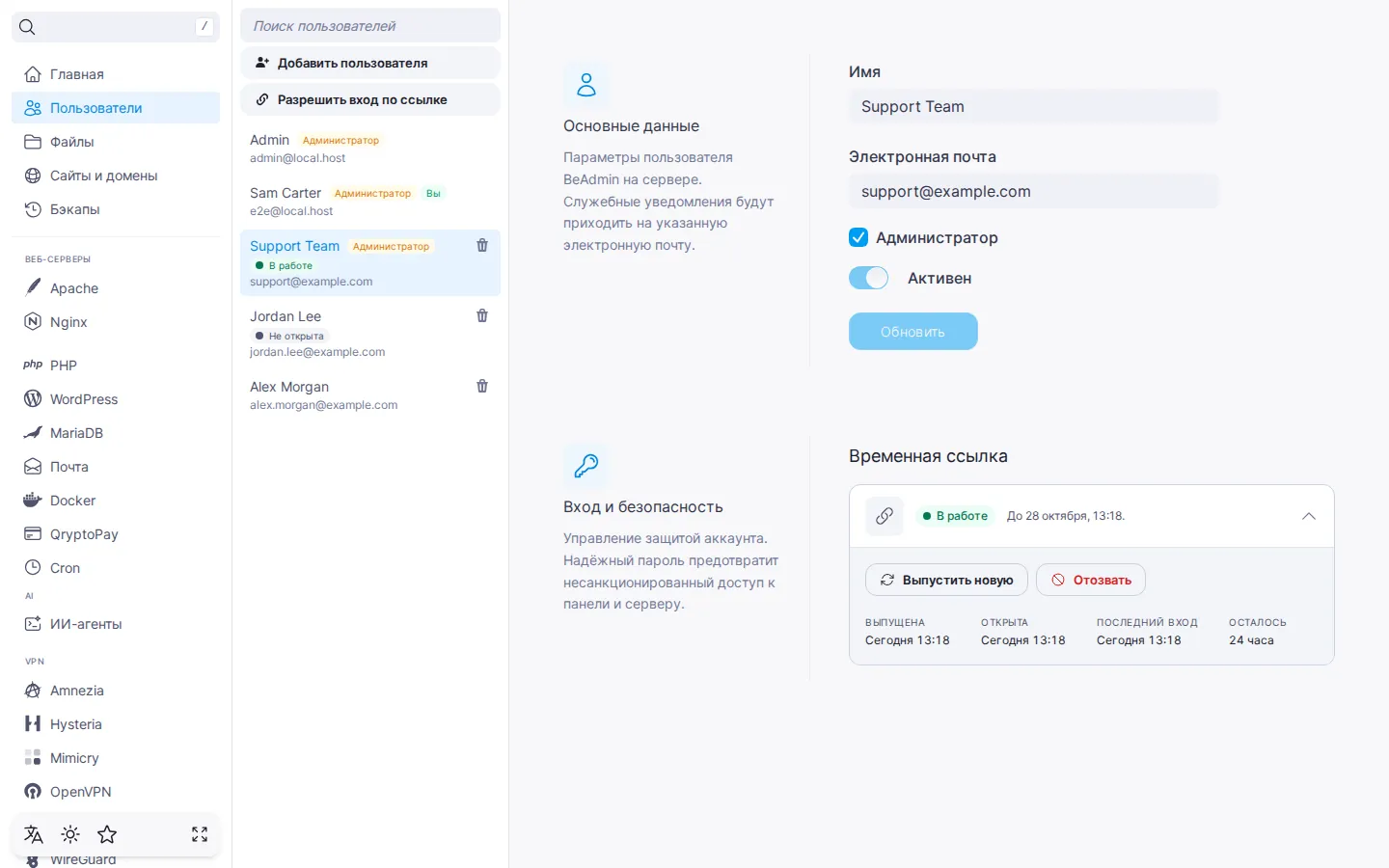
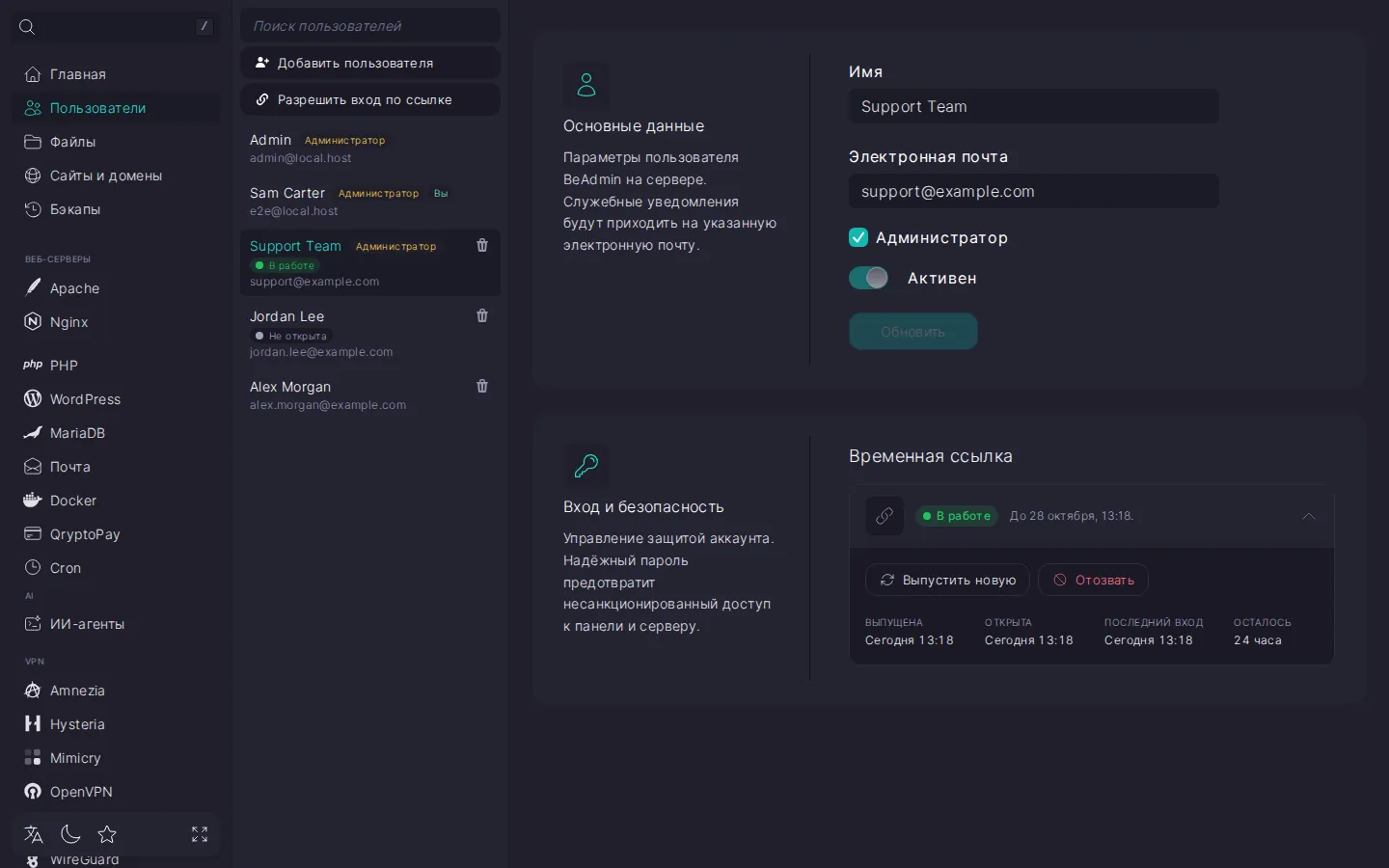
Подробности — в блоке «Временная ссылка» карточки пользователя. Раскройте его, чтобы увидеть, когда ссылку выпустили и открыли, когда получатель входил в последний раз и сколько осталось до конца срока. Здесь же ссылку выпускают заново и отзывают.
Новая ссылка и отзыв доступа
У пользователя всегда одна ссылка. Чтобы выпустить новую, нажмите «Выпустить новую» в раскрытом блоке «Временная ссылка»: прежняя ссылка перестанет работать, а если пользователь сейчас в панели, его сессия завершится.
Чтобы закрыть доступ, нажмите «Отозвать» и подтвердите. Пользователь больше не сможет войти в панель, а его текущая сессия завершится. Сам пользователь остаётся в списке: позже можно выпустить ему новую ссылку. Если он больше не нужен, удалите его из списка.
Полезные рекомендации
- Срок — по задаче. Ставьте столько часов, сколько нужно на работу: максимум — 168 часов, то есть неделя. Работа затянулась — выпустите новую ссылку.
- Минимально необходимые права. Администратор без пароля — для тех, кому вы доверяете полный доступ к панели. Остальным выдавайте только нужные права.
- Закончили — отзовите. Не ждите конца срока: после отзыва пользователь входить уже не сможет.