Проверено временем: более 15 лет на рынке хостинга. Ваш VPS с BeAdmin готов к работе из коробки.
 Германия
 Нидерланды
 Швеция
 Швейцария
 Испания
 США
США
Модуль OpenVPN в панели BeAdmin поднимает на сервере собственный VPN на проверенном временем протоколе OpenVPN. Шифрование строится на X.509‑сертификатах: каждому пользователю выдаётся свой сертификат, а всей инфраструктурой ключей панель управляет сама. OpenVPN — самый зрелый VPN с открытым исходным кодом: клиенты есть под любую платформу, включая старые системы и роутеры. Современные DPI‑фильтры распознают OpenVPN по характерному рукопожатию — там, где провайдер активно блокирует VPN, лучше подойдут Amnezia или Xray.
В этой статье — минимальный сценарий: установить модуль, создать первого пользователя и подключить к нему клиентское устройство.
ℹ️ Примечание
Свой VPN‑сервер выгоднее коммерческих сервисов: скорость не делится между сотнями клиентов, а число пользователей в OpenVPN‑модуле BeAdmin не ограничено даже на бесплатной лицензии.
⚠️ Ограничения провайдеров
Шифрование трафика делает VPN надёжным средством защиты подключения, но в ряде стран и регионов провайдеры применяют технические меры против VPN-протоколов. Из-за этого стопроцентная доступность сервиса не гарантируется — независимо от типа подключения. Если один протокол не подходит, попробуйте другой модуль VPN из панели. Если ни один не работает в вашей сети, напишите в поддержку — оформим возврат средств за лицензию.
Для работы вам нужен сервер с BeAdmin — у наших партнёров такой VPS готов сразу после заказа.
Проверено временем: более 15 лет на рынке хостинга. Ваш VPS с BeAdmin готов к работе из коробки.
ГерманияНидерландыШвецияШвейцарияИспанияСШАЕвропейская стабильность и простота. Запускайте BeAdmin вместе с VPS в один клик.
ГерманияНидерландыШвеция Эстония
 РумынияШвейцарияИспания
'%3e%3cpath%20fill='%2300008b'%20d='M0%200h384v256H0z'/%3e%3cpath%20stroke='%23fff'%20stroke-width='42'%20d='m1.914-.001%20382.086%20256m-382.086%200L384-.001'/%3e%3cpath%20stroke='red'%20stroke-width='14'%20d='M5.437%200%20192%20122M378.563%200%20192%20122M5.437%20256%20192%20134m186.563%20122L192%20134'/%3e%3cpath%20fill='%23fff'%20d='M157.787-.001h68.359v256h-68.359z'/%3e%3cpath%20fill='%23fff'%20d='M-.067%2093.999H384v68H-.067z'/%3e%3cpath%20fill='red'%20d='M384%20107.789H211.862V-.001h-39.724l.001%20107.79H0v40.419h172.139v107.79h39.723v-107.79H384z'/%3e%3c/g%3e%3c/svg%3e) ВеликобританияСША
ВеликобританияСШАВ боковом меню панели откройте раздел «VPN» → «OpenVPN» и нажмите «Установить» — модуль ставится одной кнопкой и сразу готов к работе. По умолчанию сервер слушает UDP‑порт 1194 — это стандартный порт OpenVPN. Другой порт можно задать при установке через кнопку «Расширенная установка». Если выбранный порт занят, модуль установится, но не запустится, пока порт не освободится.
После завершения панель сразу переходит на страницу «Пользователи» — она и есть основной экран модуля. На установку обычно уходит несколько минут; следить за ходом можно по кнопке «Лог» на карточке установки.
В шапке страницы доступны основные действия с модулем — запуск, остановка и перезапуск. В меню с тремя точками есть другие действия — проверка и запуск обновления, а также переустановка и удаление модуля.
Для начала работы создайте первого пользователя.
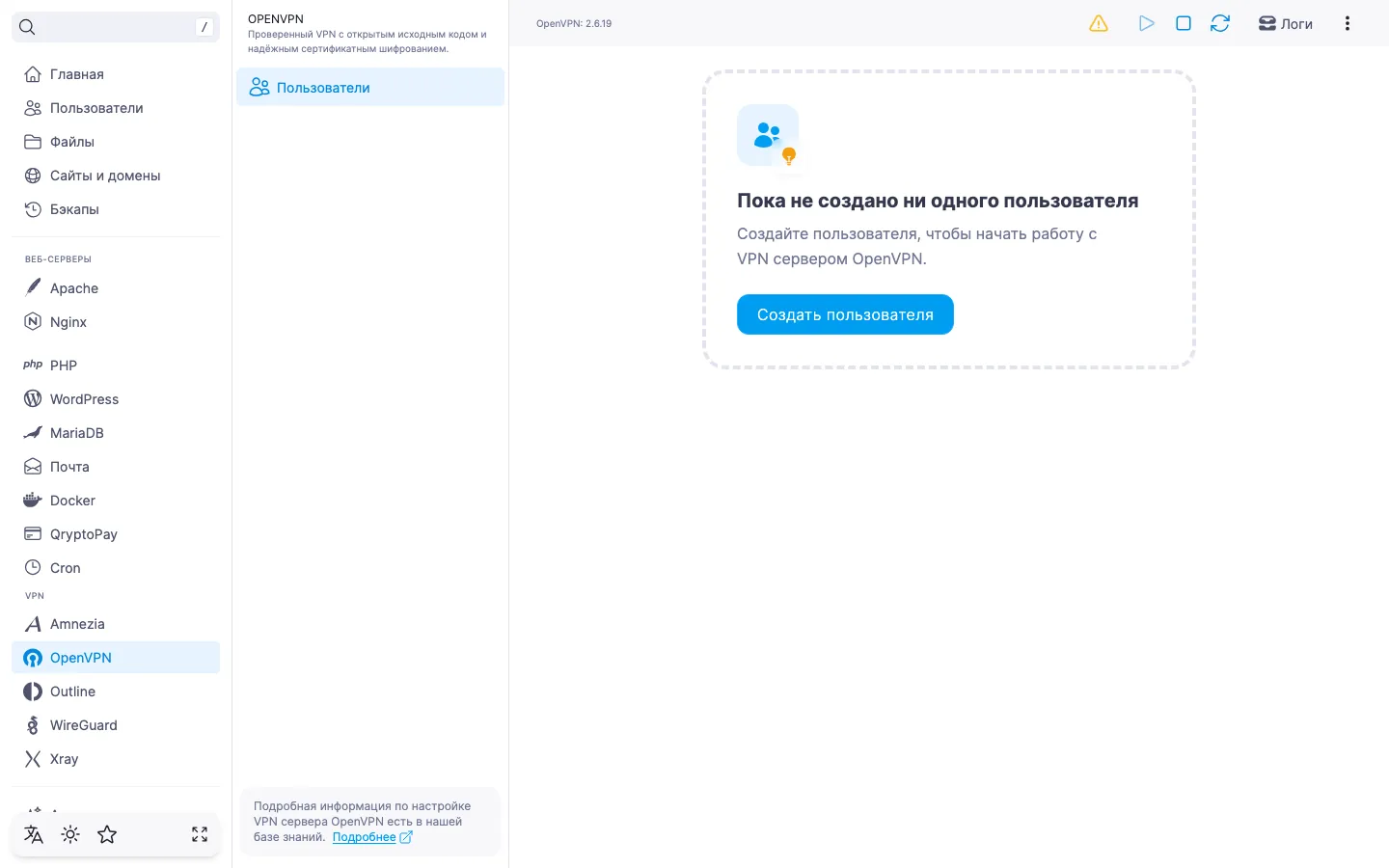
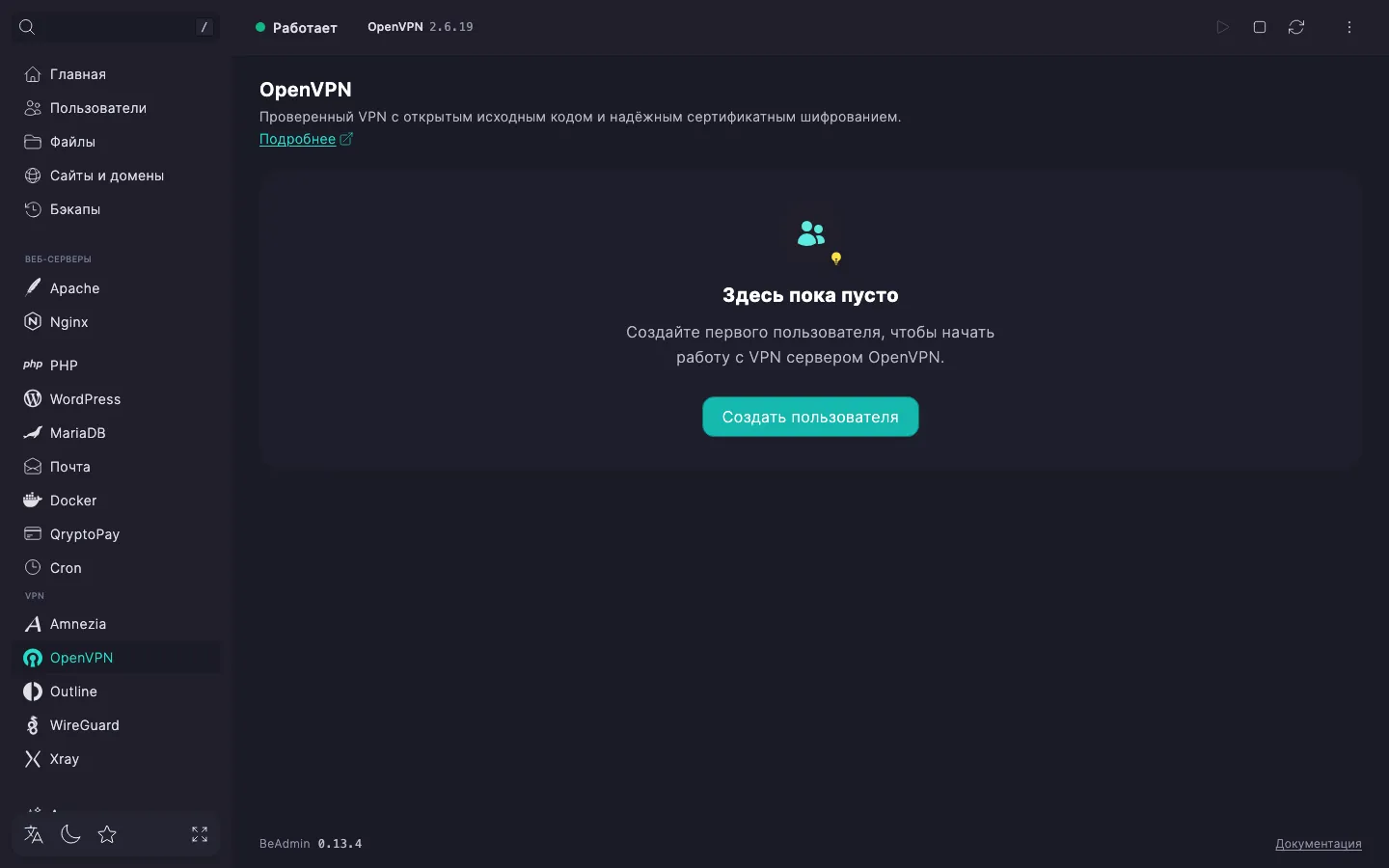
Пользователь OpenVPN — это отдельная учётная запись со своим сертификатом и конфигурационным файлом .ovpn. Рекомендуется заводить отдельного пользователя на каждое устройство, которое будет подключаться: так проще отозвать доступ конкретному устройству, не трогая остальные.
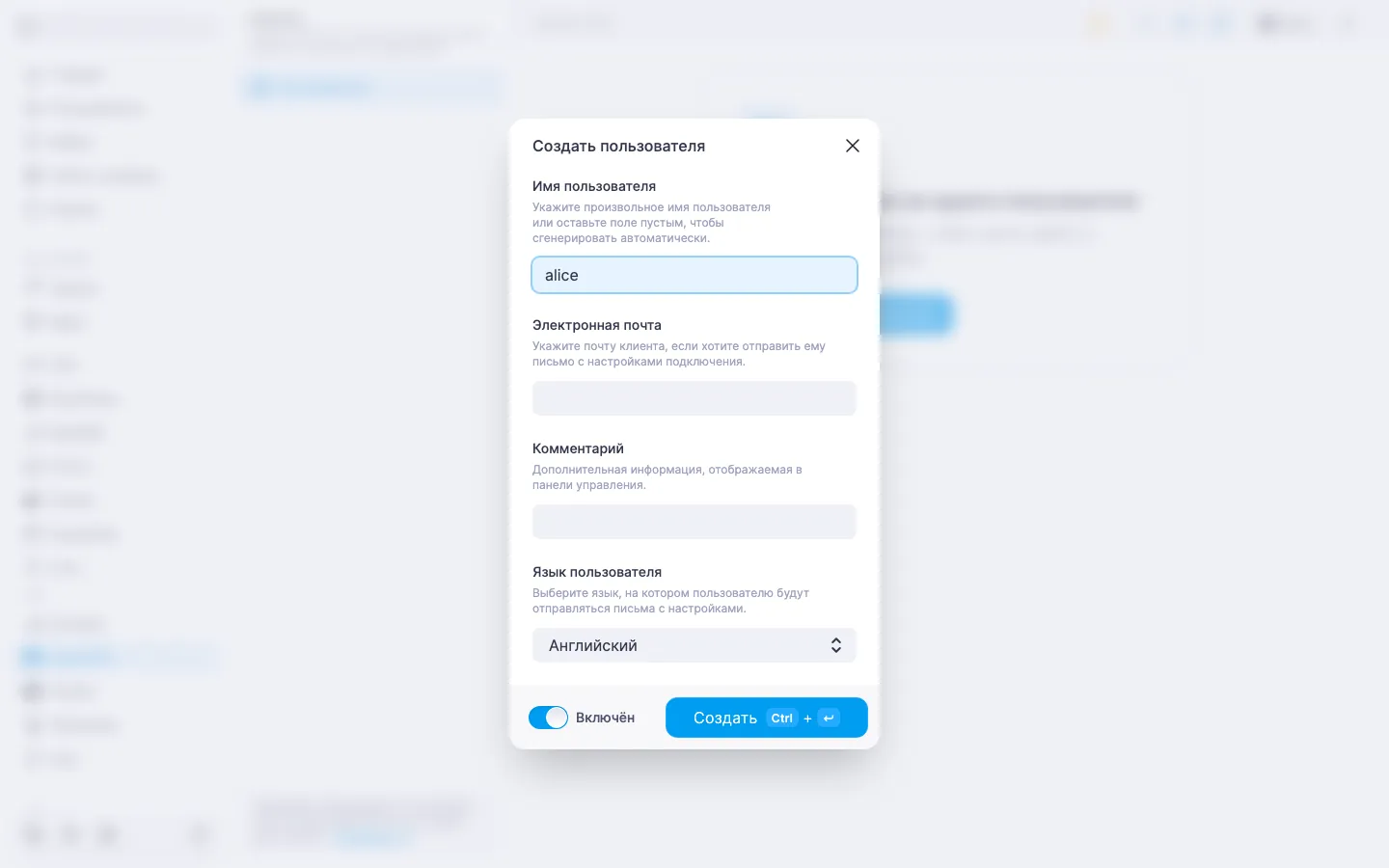
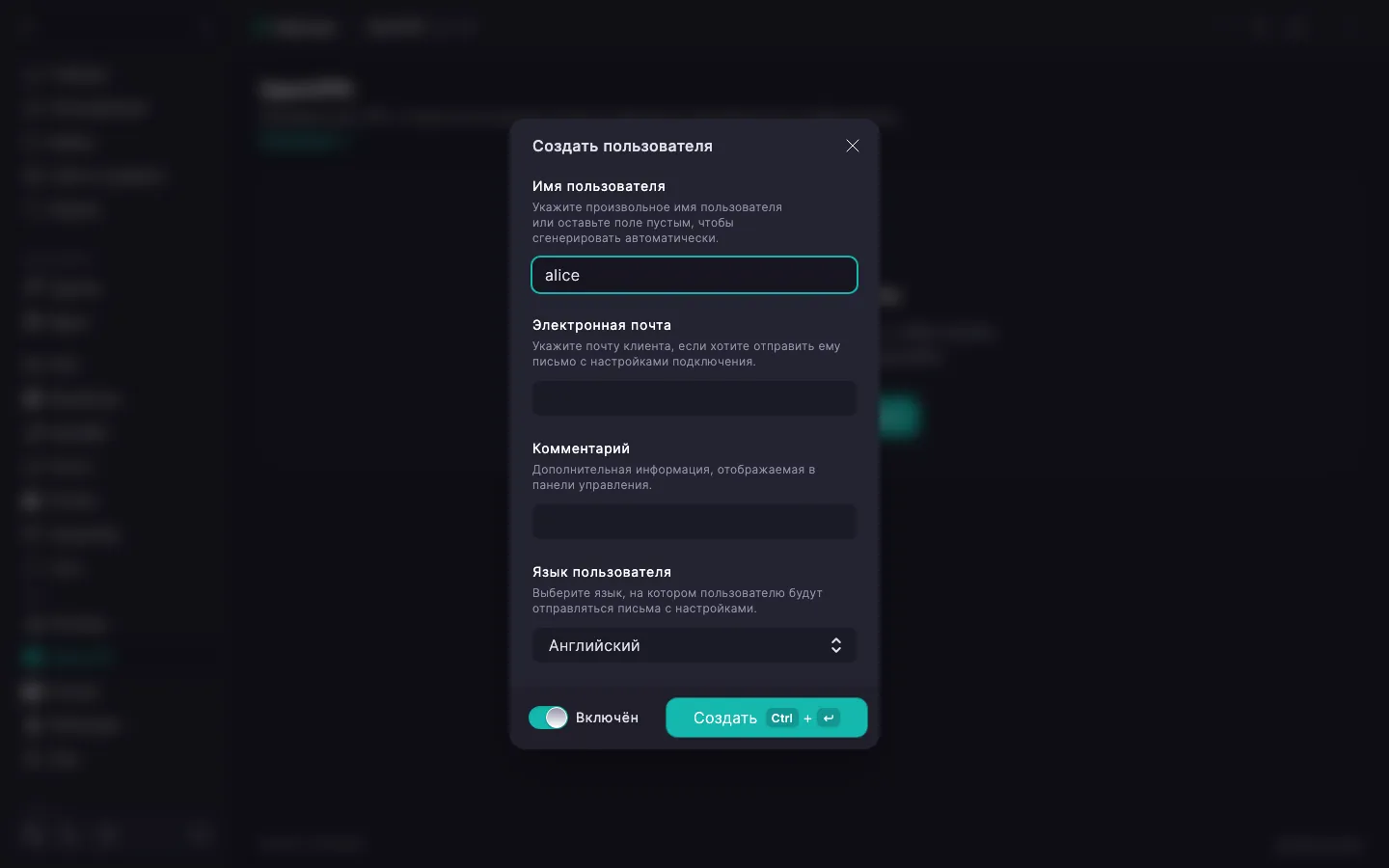
Пользователь появится в списке. Сервер выпускает для него сертификат и собирает конфигурационный файл .ovpn — забрать его можно сразу.
OpenVPN использует единый файл .ovpn со встроенными сертификатами, ключами и параметрами подключения. QR‑код и ссылка для импорта не используются — клиент принимает только файл.
.ovpn. Имя файла совпадает с идентификатором пользователя..ovpn — по шагам для каждой платформы в статье OpenVPN. Настройка клиентских приложений.Чтобы убедиться, что VPN работает, откройте в браузере любую страницу проверки IP‑адреса, например myip.com. Если всё настроено правильно, отобразится страна вашего сервера.
Если в панели настроен SMTP, файл .ovpn можно отправить пользователю на электронную почту — это удобно, когда устройство не у вас под рукой.
В раскрытой строке пользователя нажмите «На почту». Файл уйдёт на адрес, указанный при создании пользователя.
ℹ️ Если SMTP не настроен
Кнопка отправки на почту будет неактивна, а в раскрытой строке появится примечание «Отправка писем не настроена на сервере» со ссылкой на настройки. Подробнее — в статье Как настроить SMTP‑релей для отправки писем. Скачивание файла .ovpn работает в любом случае.