Xray. Управление модулем
Эта статья — продолжение Xray. Быстрый старт. Если вы ещё не установили модуль и не создали первого пользователя — начните с него. Здесь собраны операции над самим модулем: запуск и остановка сервиса, просмотр логов, настройки подключения (порт и маскировочный домен), обновление, переустановка и удаление. Управление пользователями VPN вынесено в отдельную статью — Xray. Управление пользователями.
Шапка страницы и меню действий
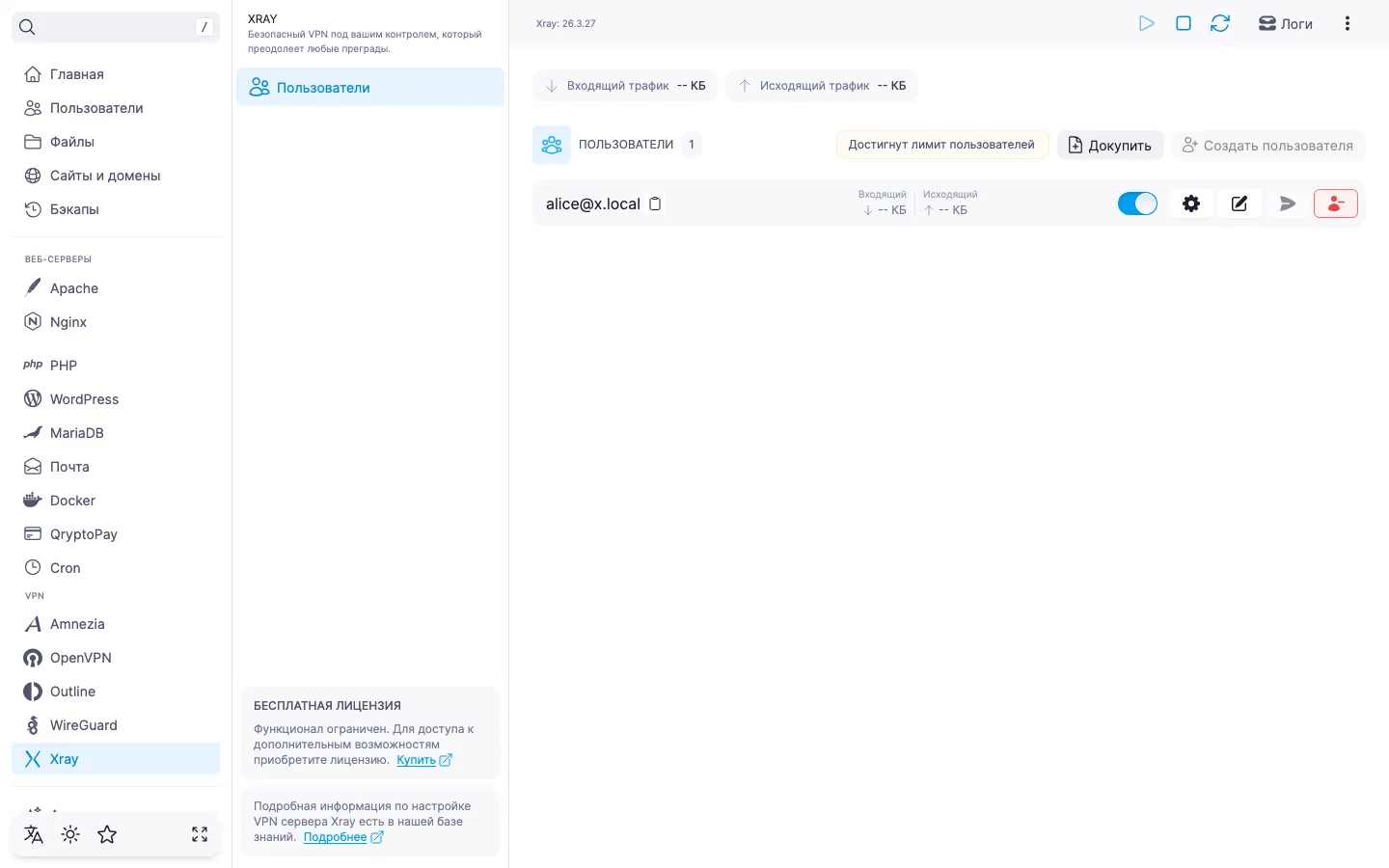
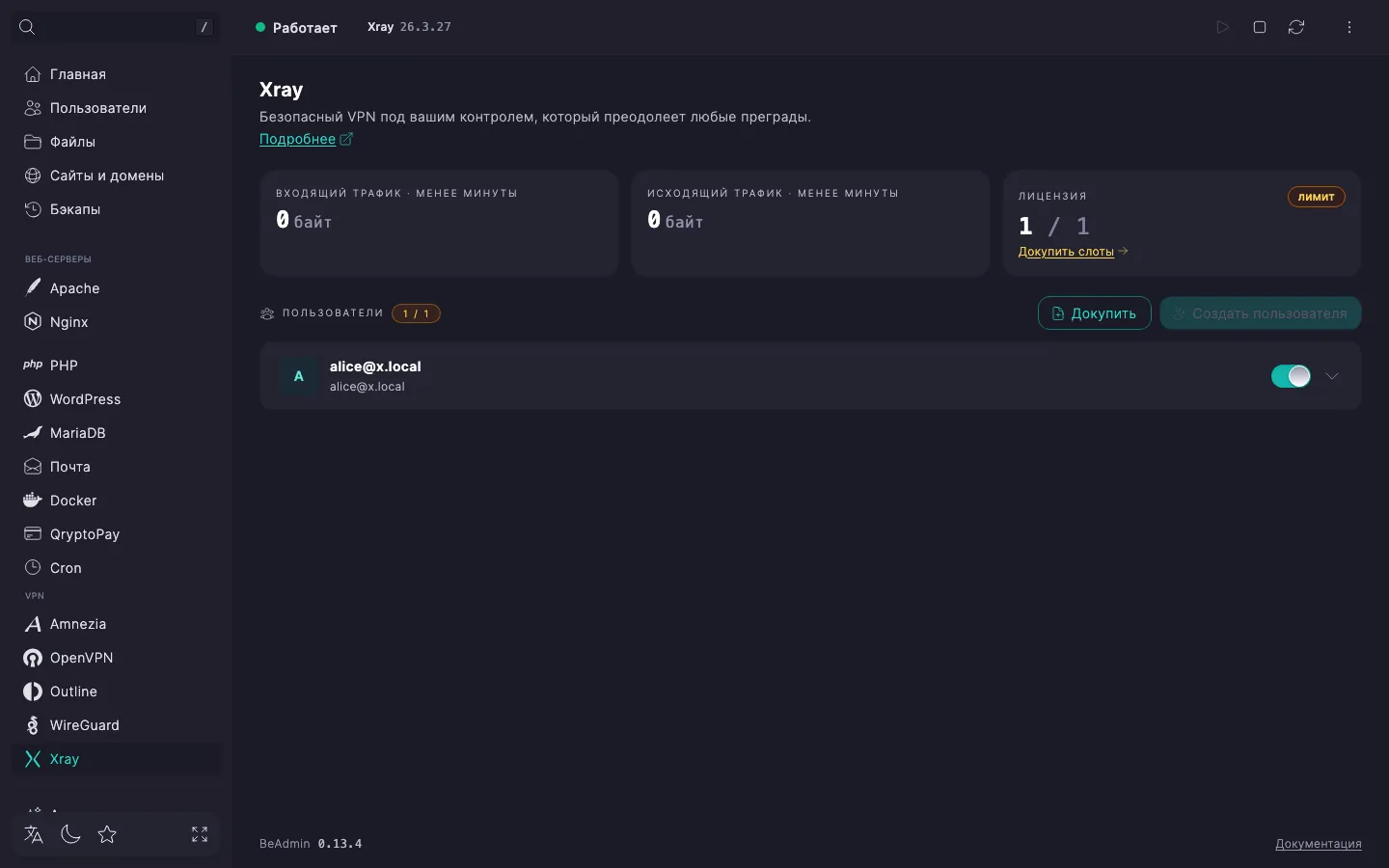
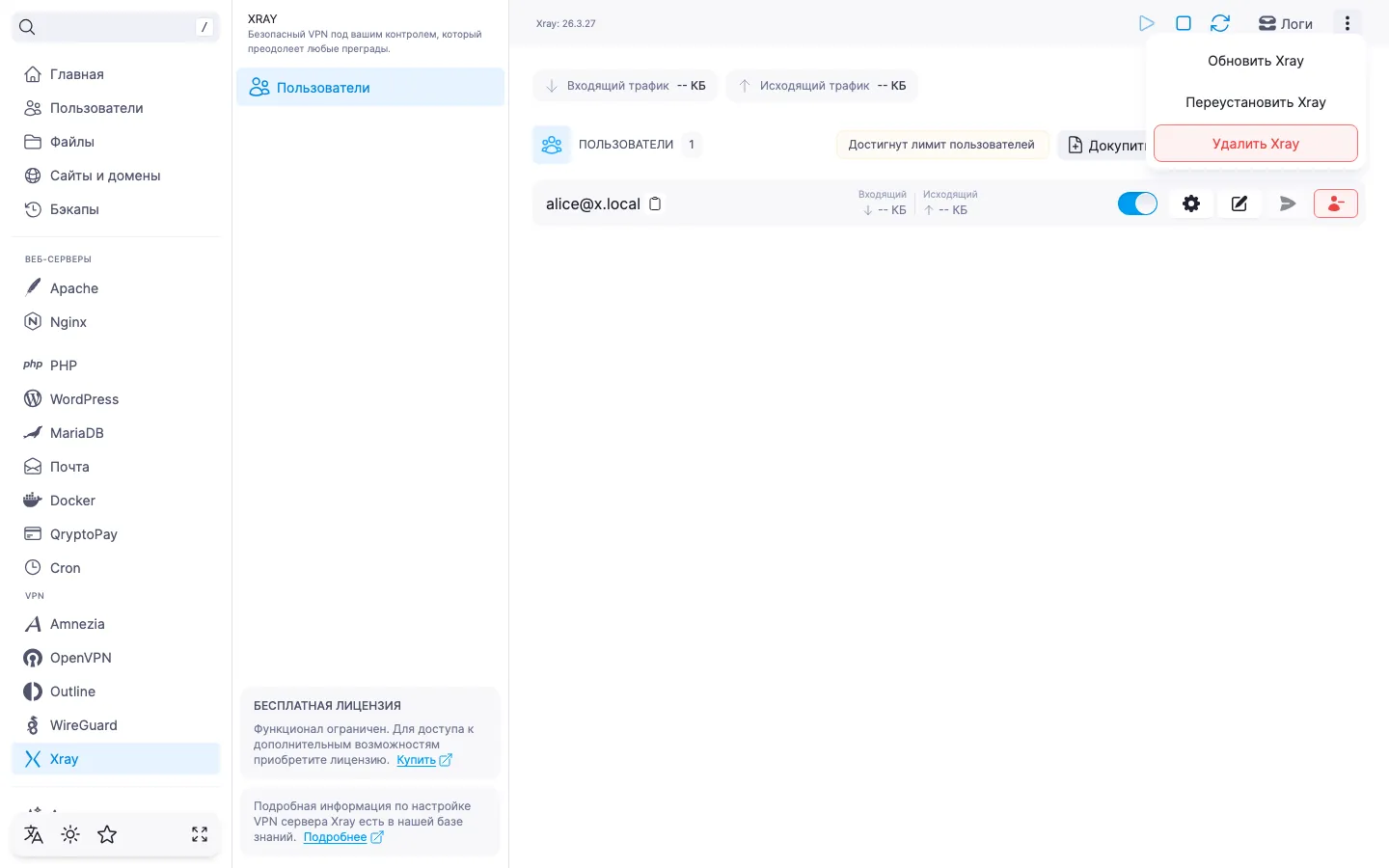
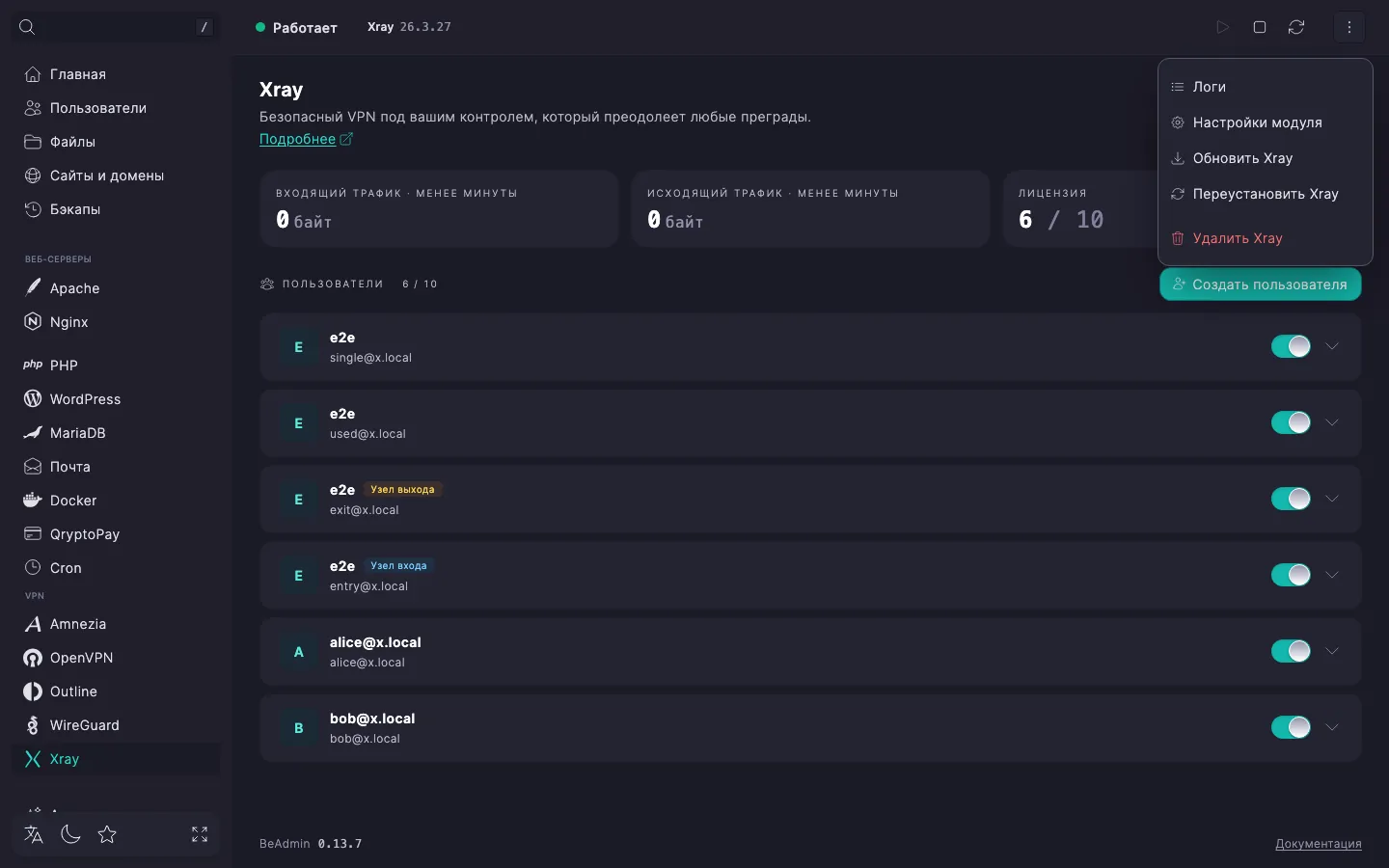
В шапке страницы доступны основные действия с модулем — запуск, остановка и перезапуск сервиса. Состояние сервиса отображается индикатором и чипом с версией Xray. В меню с тремя точками рядом — остальные действия: открыть логи, запустить обновление, переустановить или удалить модуль.
Управление сервисом
- «Запустить» — поднимает сервис Xray из остановленного состояния.
- «Остановить» — выключает сервис. Все активные VPN‑подключения разрываются, новые установить не получится.
- «Перезапустить» — останавливает и сразу запускает сервис заново. Открытые соединения сбрасываются.
Изменения в составе пользователей сервер применяет на лету, без перезапуска сервиса: добавили, отключили или удалили — новая конфигурация подхватывается сразу. После редактирования пользователя его строка подключения остаётся прежней — переимпортировать ссылку или пересканировать QR‑код на устройстве не нужно.
⚠️ Остановка сервиса разрывает все VPN‑подключения
Пока сервис выключен, ни один пользователь не сможет подключиться. Планируйте остановку и перезапуск на окно обслуживания или предупреждайте пользователей заранее.
Пока модуль обновляется, переустанавливается или удаляется, кнопки управления сервисом и меню действий временно недоступны.
Логи модуля
В меню действий выберите «Логи» — откроется журнал операций жизненного цикла модуля: установка, обновление, переустановка, удаление. У каждой записи виден статус и полный вывод выполнения. Пригодится, если очередное действие завершилось ошибкой и нужно понять причину.
Подключение
Страница «Основные» в настройках модуля содержит группу «Подключение» — здесь меняются параметры, по которым устройства подключаются к серверу: порт, маскировочный домен и доступ пользователей VPN в локальную сеть сервера. Порт и домен подбирает сама панель при установке, но если подключение по текущему порту или домену перестало работать, их можно сменить, не переустанавливая модуль.
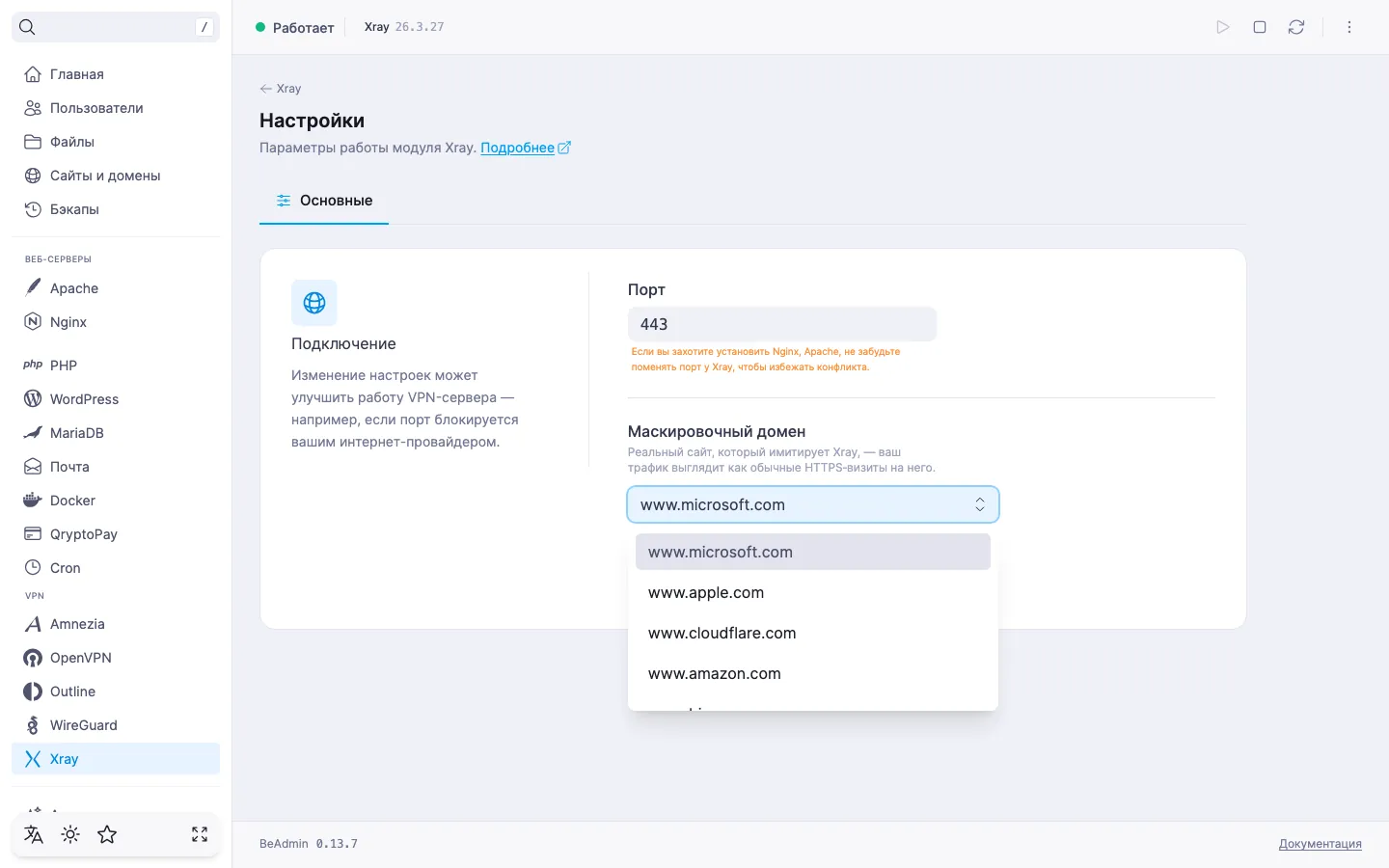
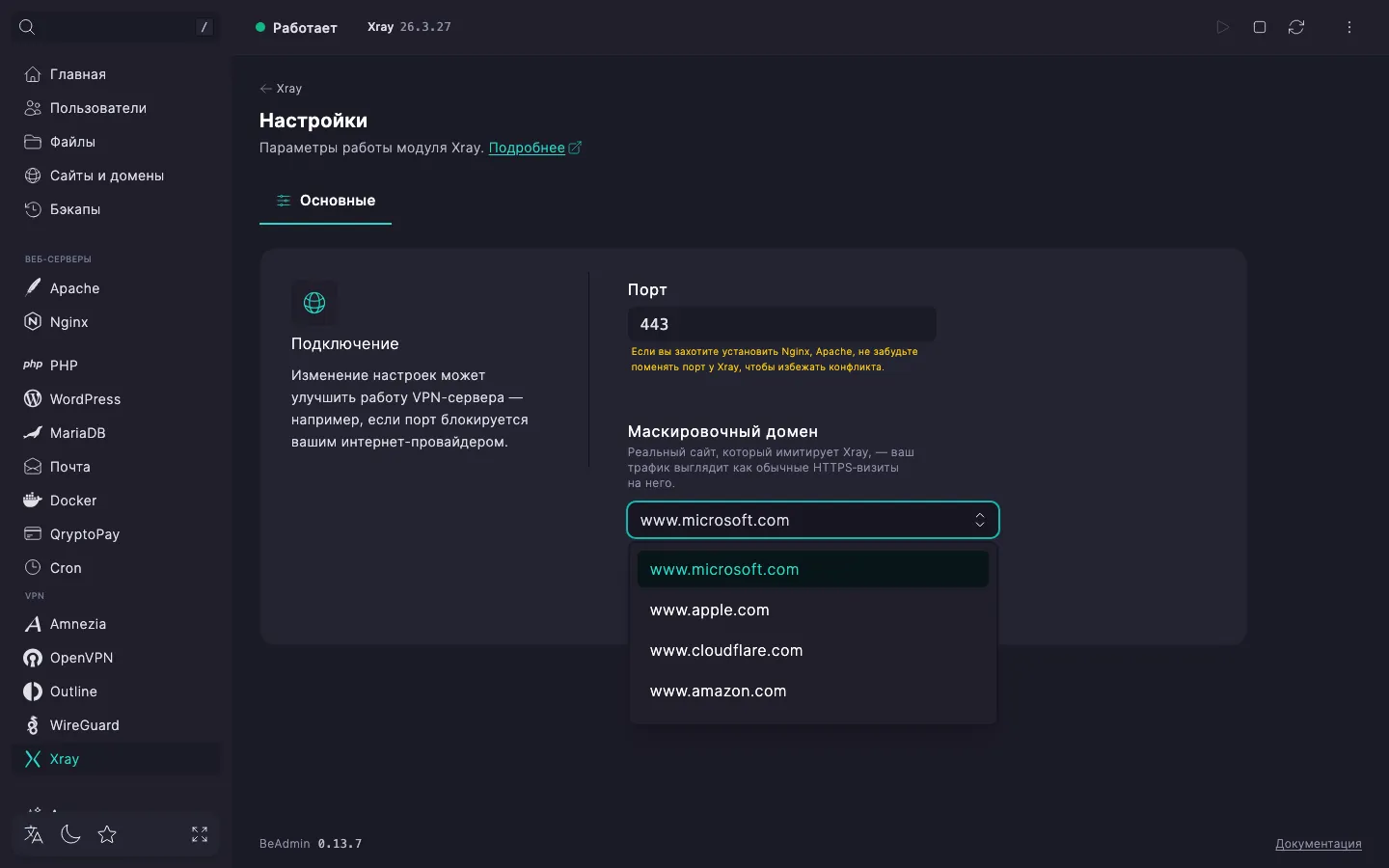
- «Порт» — TCP‑порт, на котором Xray принимает входящие подключения. Задаётся при установке:
443, если порт был свободен, иначе8443. Меняйте, если порт занят другим сервисом на хосте или подключение по нему перестало проходить. - «Маскировочный домен» — реальный публичный сайт, под обычный HTTPS‑трафик к которому маскируется ваш (подробнее о маскировке — в Xray. Как работает сервис). Можно ввести свой домен или выбрать из предложенных в списке: панель подсказывает несколько проверенных сайтов. Указывайте домен без
https://и без порта. Если с текущим доменом подключение перестало работать, переключитесь на другой. - «Доступ в локальную сеть через VPN» — переключатель, по умолчанию выключен. Пока он выключен, пользователи VPN не попадают в локальную сеть сервера: базы данных и внутренние сервисы на её адресах для них закрыты. Включайте его, если вашей команде нужен доступ к этим сервисам для совместной работы. Сервисы, которые доступны только на самом сервере (
localhost), через VPN закрыты всегда, в любом положении переключателя.
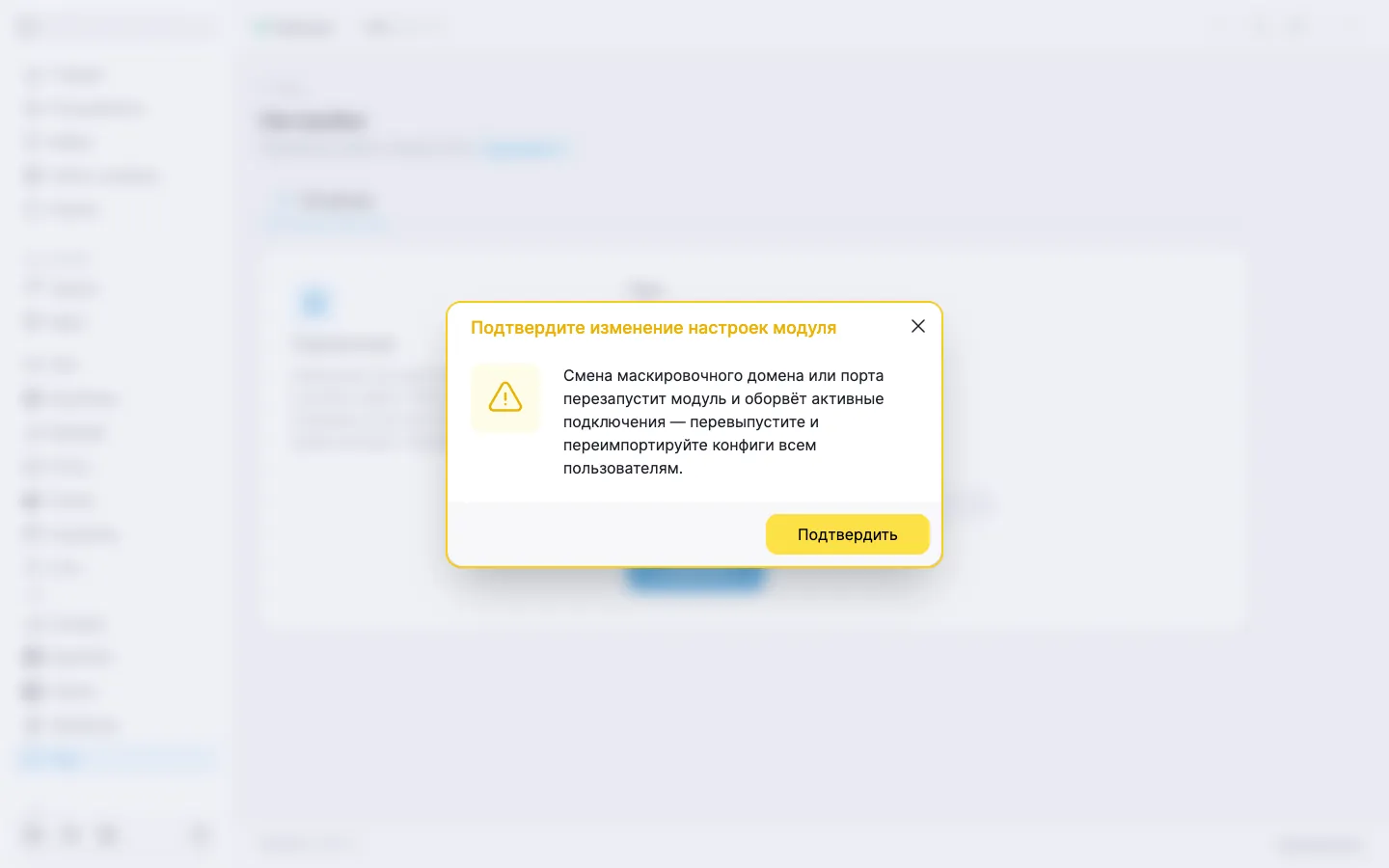
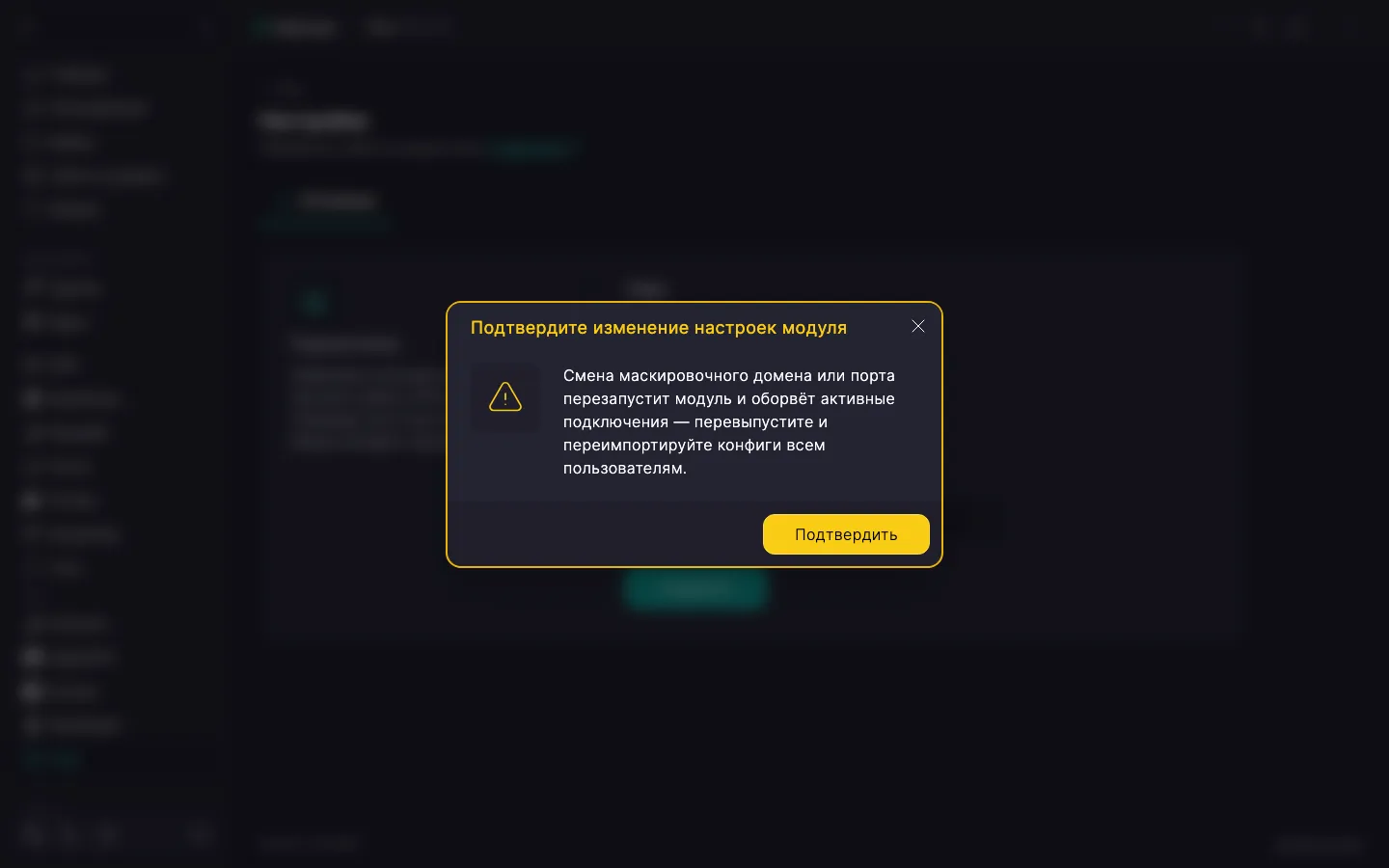
Кнопка сохранения становится активной, когда вы поменяли хотя бы одну настройку. Смену порта или домена панель просит подтвердить: это защита от потери связи у всех пользователей сразу. Переключатель «Доступ в локальную сеть через VPN» сохраняется без подтверждения. Сервис при этом перезапустится и активные подключения оборвутся, но выданные ссылки продолжат работать.
‼️ Смена порта или домена разрывает все текущие подключения
Порт и маскировочный домен зашиты в каждую выданную ссылку vless://… и в QR‑код. Как только вы их поменяете, панель покажет диалог «Подтвердите изменение настроек модуля» с предупреждением: смена перезапустит модуль и оборвёт активные подключения. После подтверждения все ранее выданные ссылки и QR‑коды станут недействительными безвозвратно — клиентские приложения перестанут подключаться. Вам придётся заново выдать ссылку каждому активному пользователю и переимпортировать её на устройства. Планируйте смену на окно обслуживания и предупреждайте пользователей заранее.
Если модуль установлен с правами «только просмотр», поля группы «Подключение» доступны лишь для чтения — менять настройки может пользователь с правами редактирования.
Обновление модуля
В меню действий выберите «Обновить Xray». Панель проверит, есть ли более свежая версия Xray в репозитории, установит её поверх текущей и перезапустит сервис. Список пользователей и их строки подключения сохраняются — переимпортировать ссылку или пересканировать QR‑код на устройстве не нужно.
Подтверждения у обновления нет — действие запускается сразу. Пока идёт обновление, кнопки управления сервисом и пункты меню недоступны; текущая версия модуля видна на чипе «Xray» в шапке. Если установлена актуальная версия, обновление не запускается — панель сообщит об этом.
Переустановка модуля
В меню действий выберите «Переустановить Xray». Панель попросит подтвердить переустановку в диалоге «Подтвердите переустановку Xray» — нажмите «Подтвердить». Та же версия Xray разворачивается поверх текущей, сервис перезапускается. Список пользователей, их идентификаторы и строки подключения сохраняются — переимпортировать ссылку или пересканировать QR‑код в клиентском приложении не требуется.
Применяйте переустановку, если модуль работает нестабильно и хочется прогнать установку заново, не теряя пользователей. В отличие от удаления, переустановка не стирает пользователей и их идентификаторы — уже выданные строки подключения vless://… продолжат работать без переподключения.
Переустановка оставляет Xray на текущем порту и с тем же маскировочным доменом. Чтобы перенести модуль на другой порт, укажите его в диалоге переустановки или смените в группе «Подключение». Если новый порт занят, модуль не запустится, пока порт не освободится.
После переноса выданные ссылки vless://… и QR‑коды перестают работать — в них записан порт. Идентификаторы не меняются, но ссылки нужно выдать пользователям заново.
Если у клиентов перестало подключаться после переустановки — в раскрытой строке пользователя заново скопируйте ссылку или пересканируйте QR‑код в клиентском приложении. Если ошибки сохраняются, крайнее средство — полностью удалить модуль и установить его заново.
Удаление модуля
В меню действий выберите «Удалить Xray». Панель попросит подтвердить удаление в диалоге «Подтвердите удаление модуля Xray»: вместе с модулем удаляются все связанные данные, включая настройки пользователей; после повторной установки модуль появится с нуля.
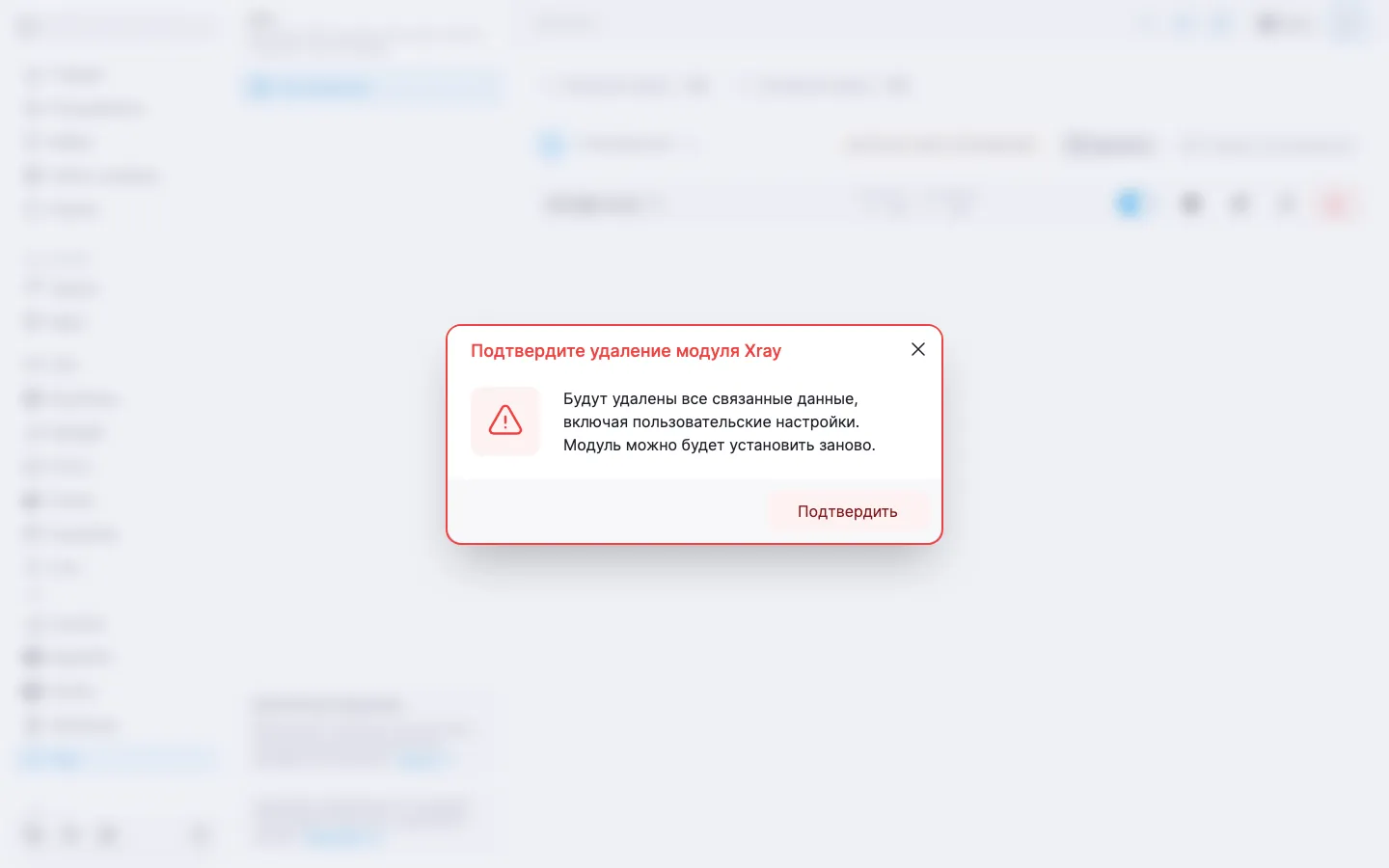
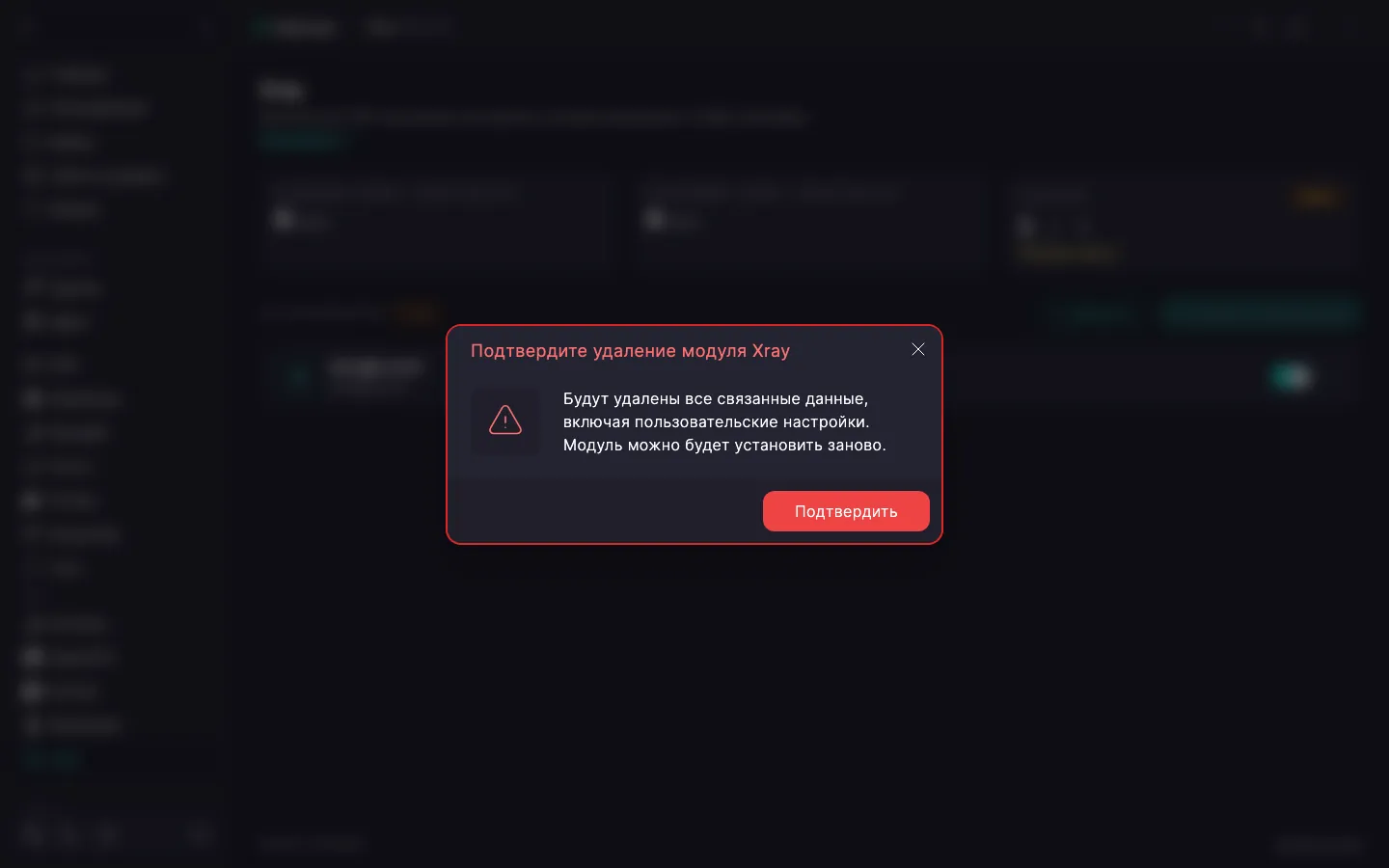
‼️ Удаление модуля стирает всех пользователей VPN
Удаление необратимо: вместе с модулем пропадают все пользователи Xray, их идентификаторы и сгенерированные строки подключения vless://…. Уже настроенные клиентские приложения после удаления подключиться не смогут — параметры в них окажутся недействительными. После повторной установки модуль и пользователей придётся создавать заново; идентификаторы и ссылки выпустятся новые, и у клиентов нужно будет заново импортировать конфигурацию. Слоты лицензии Xray освобождаются — их можно использовать заново или забыть про модуль до следующей установки.
После подтверждения панель запускает удаление. По завершении страница модуля возвращается в исходное состояние с кнопкой «Установить».
Что дальше
- Xray. Быстрый старт — установка модуля и первое подключение.
- Xray. Управление пользователями — создание, редактирование, удаление пользователей и докупка слотов.
- Как настроить SMTP‑релей для отправки писем — чтобы можно было отправлять пользователям ссылку для подключения на почту.