Проверено временем: более 15 лет на рынке хостинга. Ваш VPS с BeAdmin готов к работе из коробки.
 Германия
 Нидерланды
 Швеция
 Швейцария
 Испания
 США
США
Модуль Outline в панели BeAdmin поднимает на сервере собственный прокси на базе Shadowsocks с шифрованием ChaCha20‑Poly1305 (AEAD). Outline изначально задуман как самый простой VPN: каждому пользователю выдаётся короткая ссылка ss://…, которую достаточно вставить в Outline Client — и подключение готово. Файлы конфигурации и ручные настройки клиента не нужны.
В этой статье — минимальный сценарий: установить модуль, создать первого пользователя и подключить к нему клиентское устройство.
ℹ️ Примечание
Свой прокси‑сервер выгоднее коммерческих сервисов: скорость не делится между сотнями клиентов, а число пользователей в Outline‑модуле BeAdmin не ограничено даже на бесплатной лицензии.
⚠️ Ограничения провайдеров
Шифрование трафика делает VPN надёжным средством защиты подключения, но в ряде стран и регионов провайдеры применяют технические меры против VPN-протоколов. Из-за этого стопроцентная доступность сервиса не гарантируется — независимо от типа подключения. Если один протокол не подходит, попробуйте другой модуль VPN из панели. Если ни один не работает в вашей сети, напишите в поддержку — оформим возврат средств за лицензию.
Для работы вам нужен сервер с BeAdmin — у наших партнёров такой VPS готов сразу после заказа.
Проверено временем: более 15 лет на рынке хостинга. Ваш VPS с BeAdmin готов к работе из коробки.
ГерманияНидерландыШвецияШвейцарияИспанияСШАЕвропейская стабильность и простота. Запускайте BeAdmin вместе с VPS в один клик.
ГерманияНидерландыШвеция Эстония
 РумынияШвейцарияИспания
'%3e%3cpath%20fill='%2300008b'%20d='M0%200h384v256H0z'/%3e%3cpath%20stroke='%23fff'%20stroke-width='42'%20d='m1.914-.001%20382.086%20256m-382.086%200L384-.001'/%3e%3cpath%20stroke='red'%20stroke-width='14'%20d='M5.437%200%20192%20122M378.563%200%20192%20122M5.437%20256%20192%20134m186.563%20122L192%20134'/%3e%3cpath%20fill='%23fff'%20d='M157.787-.001h68.359v256h-68.359z'/%3e%3cpath%20fill='%23fff'%20d='M-.067%2093.999H384v68H-.067z'/%3e%3cpath%20fill='red'%20d='M384%20107.789H211.862V-.001h-39.724l.001%20107.79H0v40.419h172.139v107.79h39.723v-107.79H384z'/%3e%3c/g%3e%3c/svg%3e) ВеликобританияСША
ВеликобританияСШАВ боковом меню панели откройте раздел «VPN» → «Outline» и нажмите «Установить» — модуль ставится одной кнопкой и сразу готов к работе. При установке Outline занимает порт 443 — его редко блокируют. Если 443 уже занят — на сервере стоит Nginx или Apache либо другой модуль BeAdmin держит его по TCP или UDP, — панель выберет 9000. Другой порт можно задать при установке через кнопку «Расширенная установка». Если выбранный порт занят, модуль установится, но не запустится, пока порт не освободится.
ℹ️ На порту 443 Outline занимает и TCP, и UDP
Outline держит один и тот же порт по TCP и UDP, потому что в ссылке ss://… указан один порт. На 443 Outline встаёт, только если этот порт свободен по обоим протоколам, и занимает его целиком. Другие VPN‑модули (Amnezia, WireGuard, Xray, Mimicry, Hysteria) при установке выберут запасные порты, а если указать им 443 вручную — не запустятся. Веб‑серверу этот порт тоже недоступен. Если 443 нужен для сайтов или другого VPN‑модуля, установите Outline на другой порт, например 9000.
После завершения панель сразу переходит на страницу «Пользователи» — она и есть основной экран модуля. На установку обычно уходит несколько минут; следить за ходом можно по кнопке «Лог» на карточке установки.
В шапке страницы доступны основные действия с модулем — запуск, остановка и перезапуск. В меню с тремя точками — журнал действий, проверка и запуск обновления, переустановка и удаление модуля.
Для начала работы создайте первого пользователя.
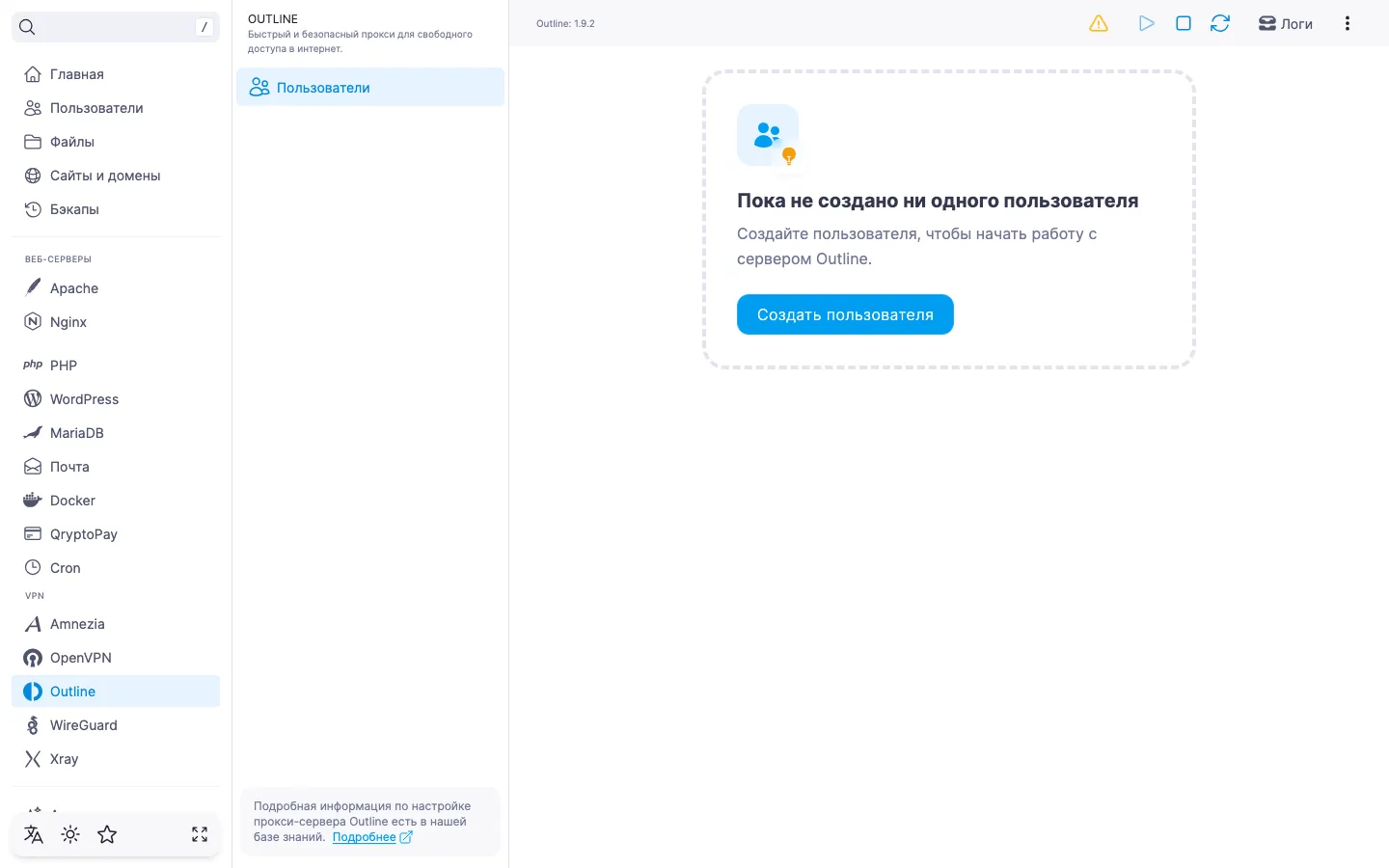
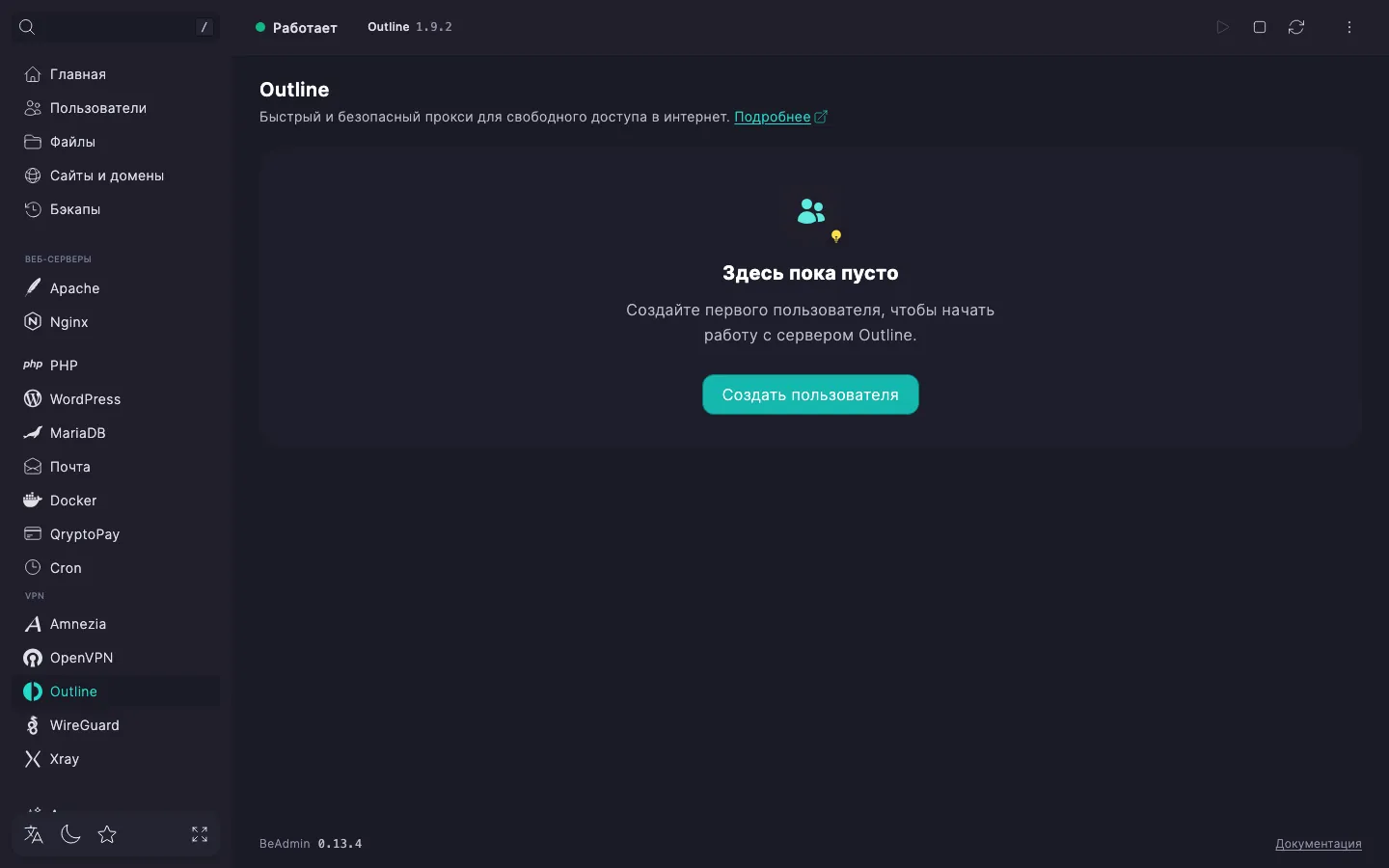
Пользователь Outline — это отдельный ключ доступа со своей ссылкой ss://…. Рекомендуется заводить отдельного пользователя на каждое устройство, которое будет подключаться: так проще отозвать доступ конкретному устройству, не трогая остальные.
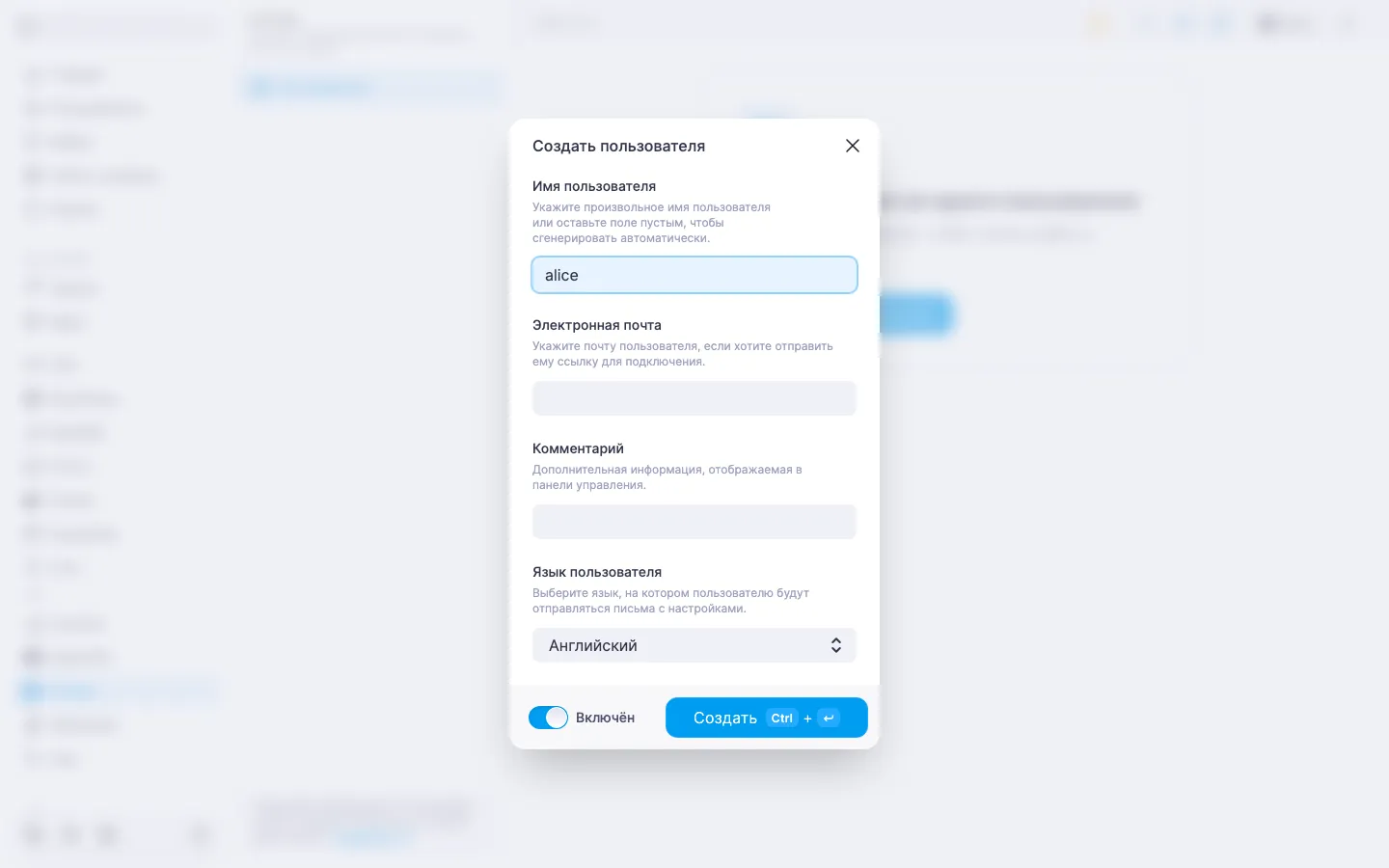
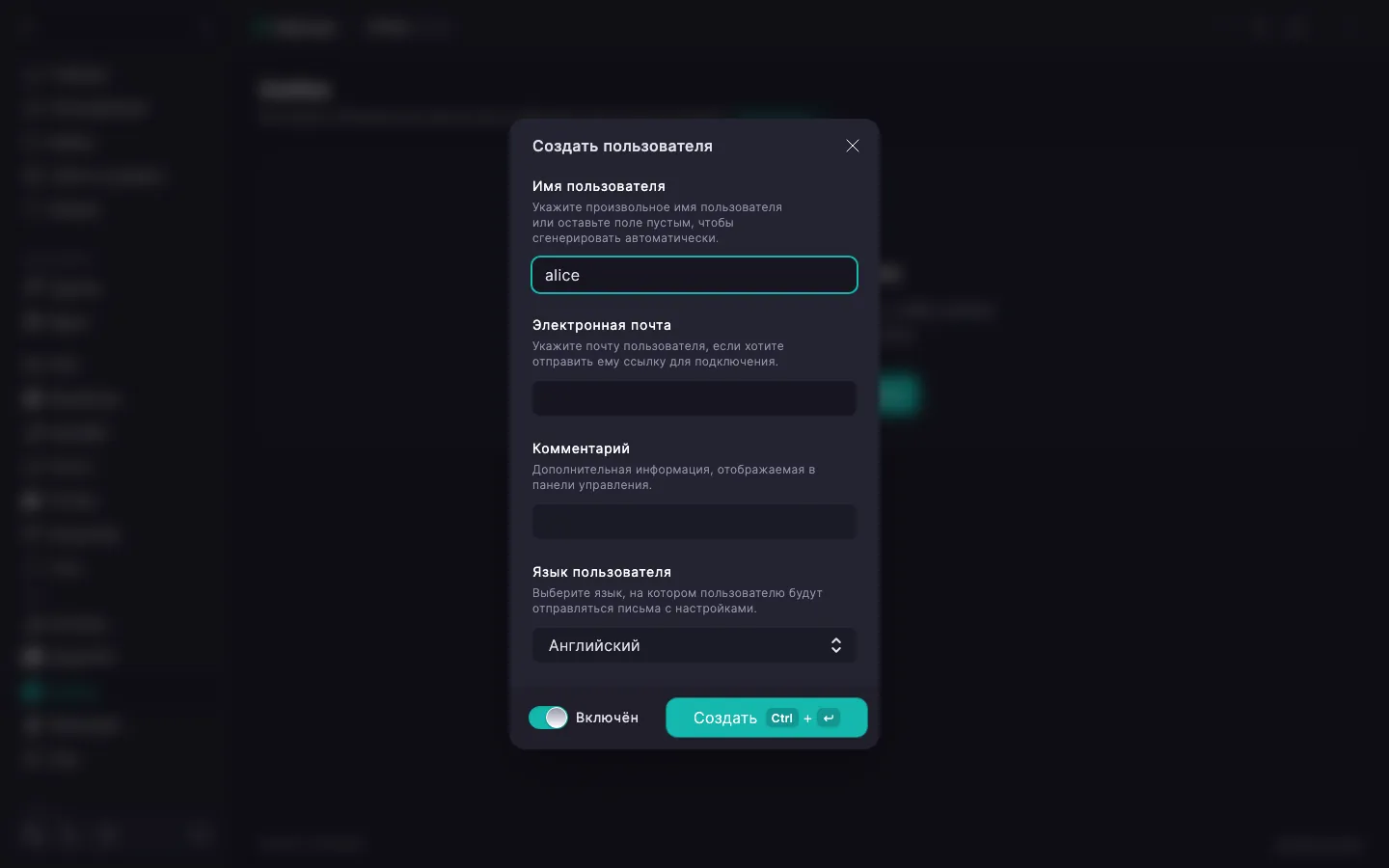
Пользователь появится в списке. Сервер генерирует для него ключ доступа и собирает ссылку ss://… с QR‑кодом — забрать их можно сразу.
Outline использует ссылки вида ss://… — это компактная строка с параметрами подключения. Outline Client принимает её сканированием QR‑кода или вставкой из буфера обмена. Файл конфигурации не используется.
ss://… в буфер обмена. Удобно, когда устройство, на которое настраиваете подключение, — то же самое, с которого открыта панель: вставите ссылку в Outline Client без камеры.Редактирование и удаление пользователя — в статье об управлении пользователями.
Чтобы убедиться, что прокси работает, откройте в браузере любую страницу проверки IP‑адреса, например myip.com. Если всё настроено правильно, отобразится страна вашего сервера.
Если в панели настроен SMTP, ссылку для подключения можно отправить пользователю на электронную почту — это удобно, когда устройство не у вас под рукой.
В раскрытой строке пользователя нажмите «На почту». Ссылка уйдёт на адрес, указанный при создании пользователя.
ℹ️ Если SMTP не настроен
Кнопка отправки на почту будет неактивна, а в раскрытой строке появится примечание со ссылкой на настройки SMTP. Подробнее — в статье Как настроить SMTP‑релей для отправки писем. Копирование ссылки и скачивание QR‑кода работают в любом случае.