Почта. Ящики, алиасы и домены
Эта статья — продолжение Как развернуть почтовый сервер с помощью BeAdmin. Установку модуля она не повторяет: если модуль ещё не установлен, начните с него. Здесь собрана повседневная работа с почтой: подключение домена, DNS-записи, ящики и смена пароля, алиасы и catch-all. Про подключение ящика к почтовому клиенту рассказывает отдельная статья Почта. Подключение почтового ящика к почтовому клиенту.
Как устроена почта
Вся почта строится на доменах из раздела «Сайты и домены». Сервер принимает письма только для доменов, подключённых к почте, поэтому ящики, алиасы и catch-all создаются на них, а сам домен подключается автоматически, когда вы заводите на нём первый ящик, алиас или catch-all. Эти три сущности работают по-разному:
- Ящик — адрес с собственным паролем и хранилищем писем. К нему можно подключиться через Roundcube или почтовый клиент.
- Алиас — дополнительный адрес без хранилища и пароля: он принимает письма и пересылает их каждому получателю. Получателями могут быть ящики этого сервера и внешние адреса в любом сочетании, поэтому для алиаса не нужен ни один ящик на сервере. Войти по алиасу нельзя, так что подключить его к почтовому клиенту не получится.
- Catch-all — настройка домена, которая собирает письма, отправленные на несуществующие адреса, и отдаёт их выбранным ящикам. Без неё такие письма отклоняются.
Подключение домена к почте
Подключать домен отдельно вам не нужно: достаточно создать на нём ящик, алиас или catch-all, и домен подключится к почте автоматически. Если домена нет в разделе «Сайты и домены», панель добавит его туда как домен без сайта, чтобы он попал в общий список доменов сервера. Если ящик или алиас создать не удалось, например из-за занятого адреса, домен к почте не подключается.
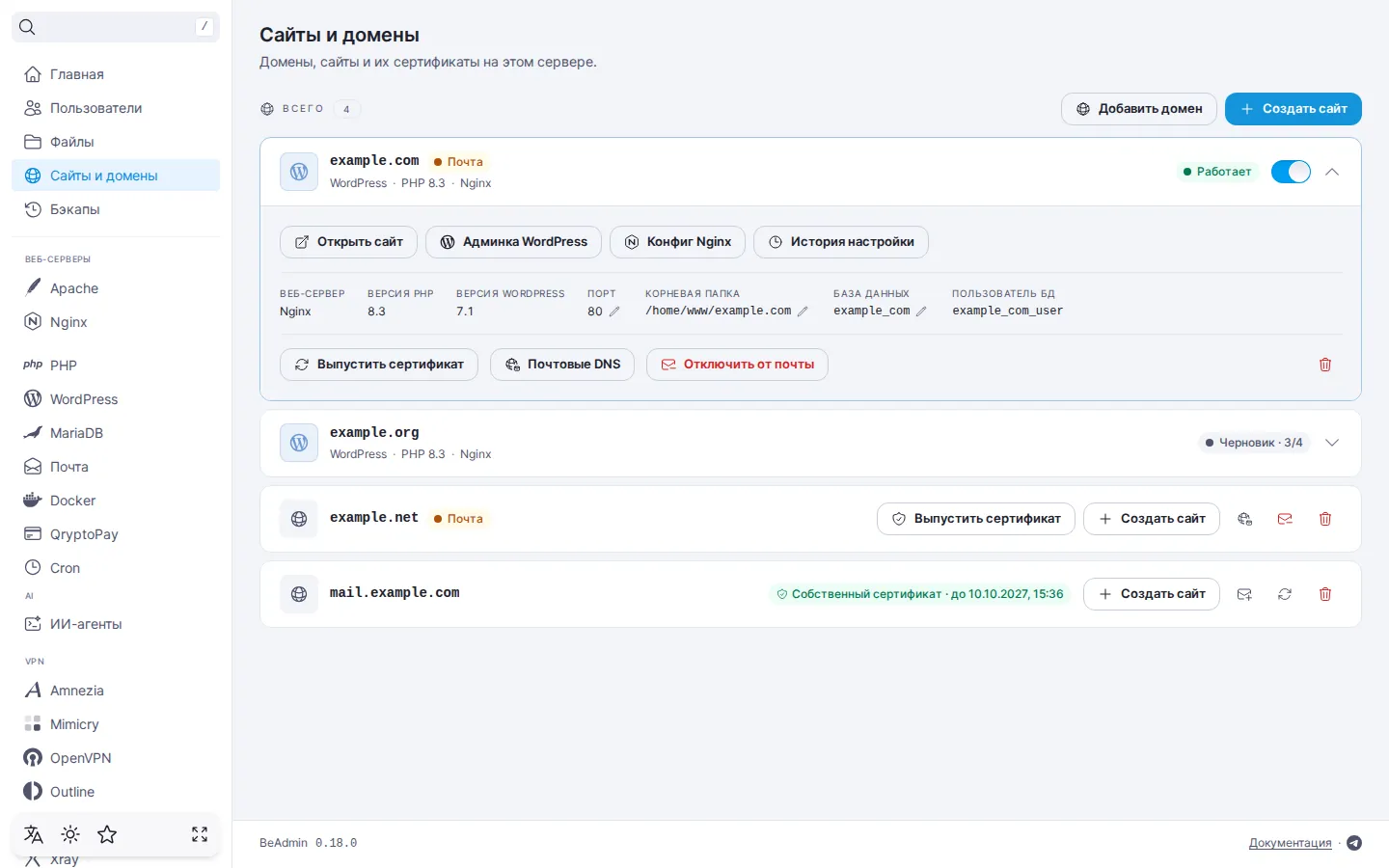
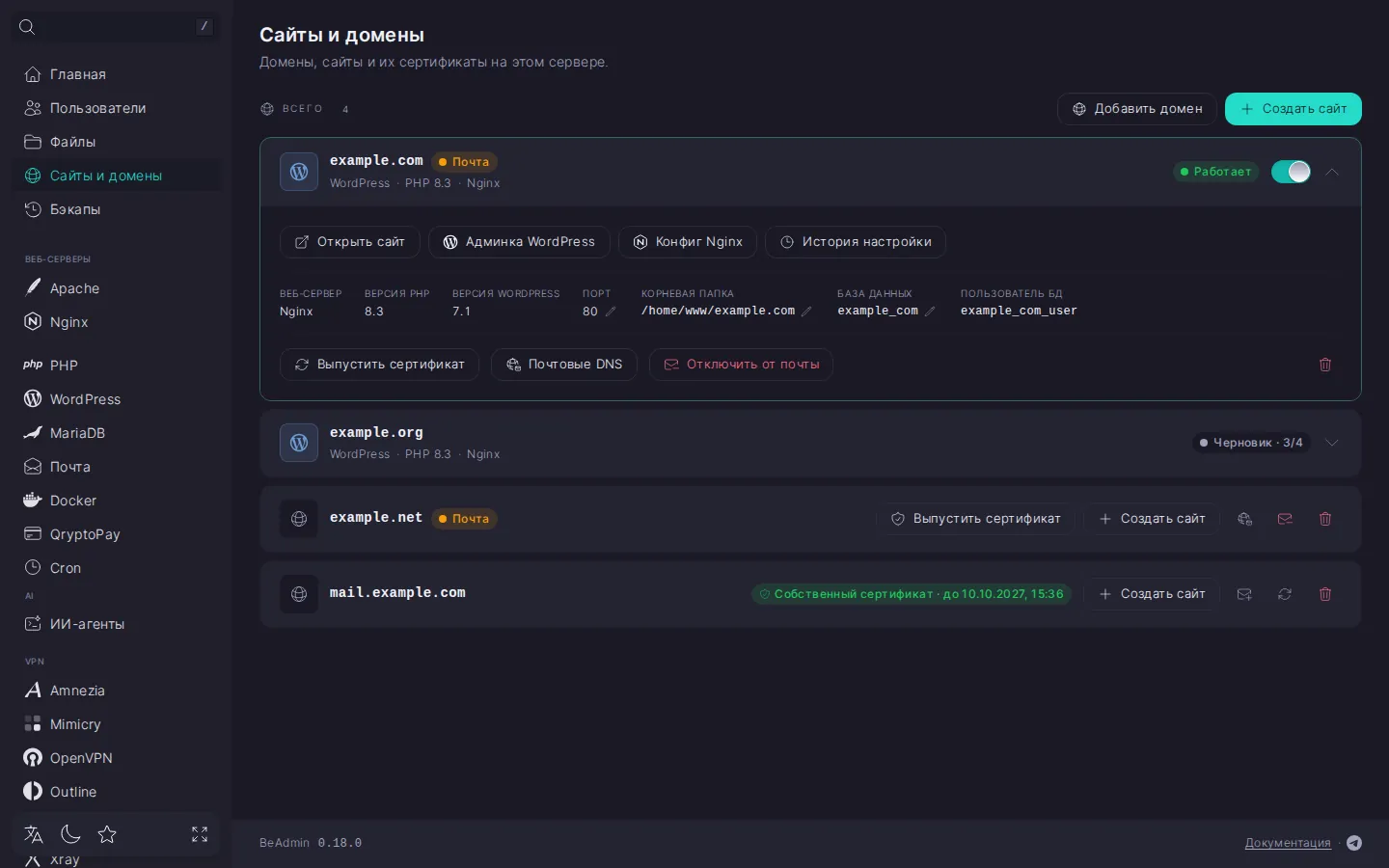
Домен можно подключить к почте и заранее, до создания ящиков, а также отключить от неё: оба действия выполняются у домена в разделе «Сайты и домены». Подключить заранее удобно, чтобы сразу получить ключ DKIM и подготовить DNS-записи: они понадобятся до первого письма. Что происходит с почтой при действиях над доменом:
- Подключение разрешает серверу принимать почту домена и создаёт ключ DKIM, которым подписываются исходящие письма. DNS-записи при этом не публикуются: их вам нужно добавить самостоятельно, как описано в разделе DNS-записи.
- Отключение останавливает приём почты домена, ведь сервер принимает письма только для подключённых доменов. Поэтому вместе с отключением удаляется всё, что есть на домене: его ящики, алиасы и catch-all, а из алиасов других доменов эти ящики убираются. Перед отключением панель перечисляет, что именно удалится, и просит ввести имя домена: так почту нельзя удалить случайно. Если пока вы подтверждали, на домене что-то появилось или исчезло, панель ничего не удалит и покажет, что на домене сейчас. Домен, на котором ничего нет, отключается сразу. Ключ DKIM при отключении сохраняется, поэтому при повторном подключении менять DNS не придётся.
- Письма при отключении по умолчанию остаются на диске сервера: выбран вариант «Оставить письма на сервере», и письма вернутся, если снова создать ящики с теми же адресами. Если выбрать «Удалить письма с сервера», они удалятся безвозвратно.
- Удаление домена из раздела «Сайты и домены» работает так же, как отключение: если на домене есть почта, панель показывает, что удалится вместе с ним, предлагает выбрать судьбу писем и просит ввести имя домена. Вместе с доменом удаляются его сертификат и подключение к почте.
- Удаление сайта почту не затрагивает: домен остаётся в списке и подключённым к почте, письма продолжают приниматься.
DNS-записи
Подключение домена не публикует записи в DNS, поэтому их нужно добавить у регистратора. Без них письма не доходят до получателей или попадают в спам: каждая запись отвечает за своё. MX указывает, на какой сервер доставлять почту домена, SPF перечисляет серверы, которым разрешено её отправлять, DKIM подписывает письма, а DMARC определяет, что делать с письмами, не прошедшими проверку SPF и DKIM. Для этого:
- Откройте окно «Почтовые DNS» у домена в разделе «Сайты и домены», чтобы узнать, какие записи нужны и верно ли они опубликованы.
- Добавьте недостающие записи у регистратора домена.
- Нажмите «Проверить DNS». Результат проверки хранится недолго, поэтому без этого окно может показать прежние данные, а DNS обновляется не мгновенно, так что новые данные могут появиться с задержкой.
Подробно о каждой записи, включая A и PTR, рассказывает статья Как настроить DNS-записи для почтового сервера.
⚠️ Новый ключ DKIM отключает подпись писем
Новый ключ нужен, если ключ не создался при подключении домена или вы хотите его сменить: для этого нажмите «Обновить DKIM» в окне «Почтовые DNS». Прежний ключ заменяется, поэтому подпись писем не работает, пока вы не опубликуете новую TXT-запись.
Создание почтового ящика
Ящик вы можете создать на любом домене из раздела «Сайты и домены» или на новом. Для этого:
- На вкладке «Почтовые ящики» нажмите «Создать ящик».
- Укажите адрес ящика: введите часть до
@и выберите домен из списка или введите новый. Новый домен панель добавит в раздел «Сайты и домены» и подключит к почте. - При необходимости задайте квоту — предельный размер хранилища ящика. Она ограничивает место, которое ящик занимает на диске сервера.
Часть адреса до @ может состоять из латинских букв, цифр и символов ., _, +, - и должна начинаться и заканчиваться буквой или цифрой. Адрес не должен совпадать с адресом алиаса: алиас обрабатывается раньше ящика и перехватывал бы его почту.
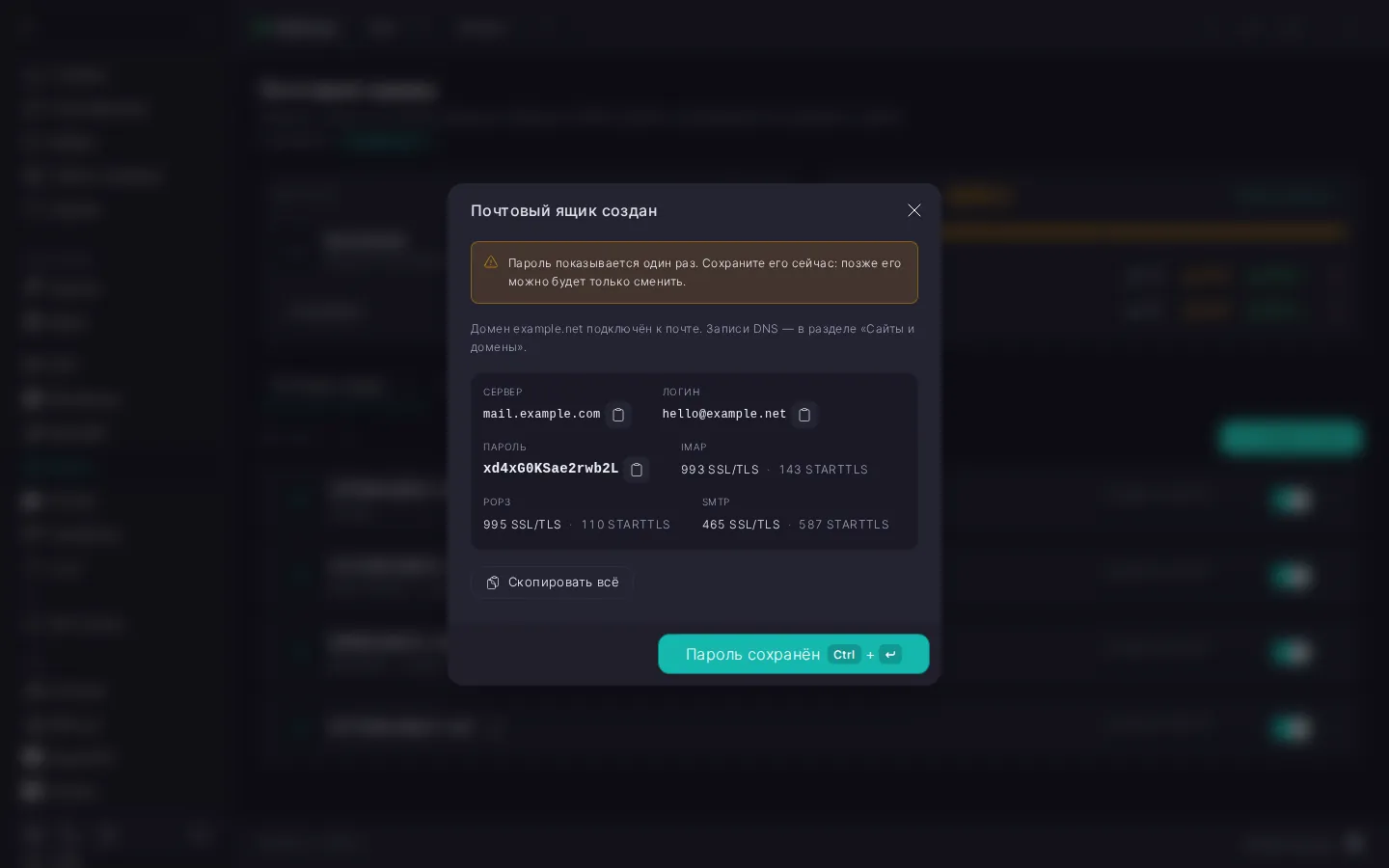
Пароль генерирует сервер и показывает один раз, в окне «Почтовый ящик создан»: прочитать пароль обратно панель не может. Сохраните его сразу: показать пароль повторно нельзя, можно только сменить. Какие параметры вводить в почтовом клиенте — в статье Почта. Подключение почтового ящика к почтовому клиенту.
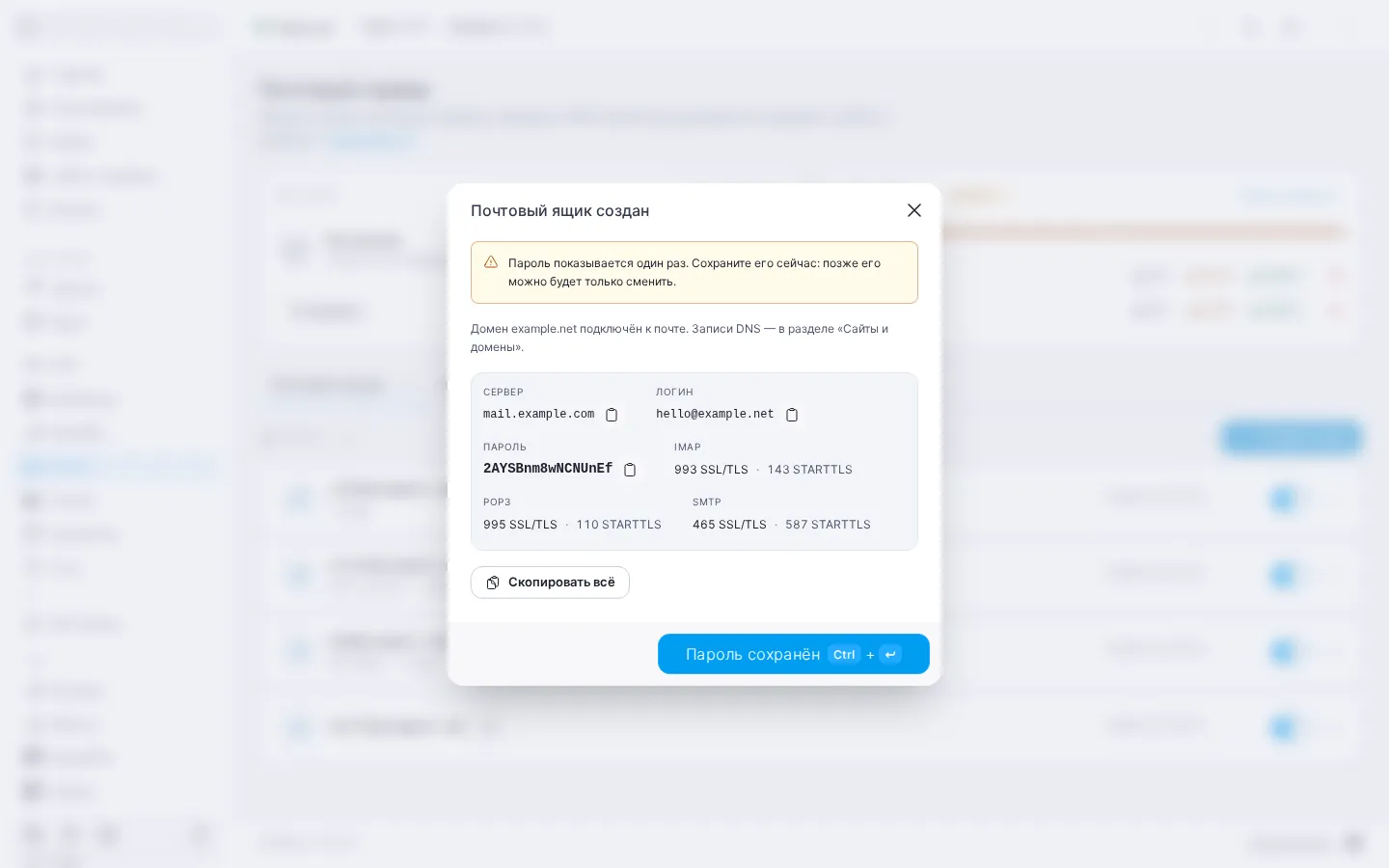
Квоту можно изменить позже. Когда ящик заполнен, новые письма в него не принимаются: отправитель сразу получает возврат. То же происходит, если задать квоту меньше уже занятого места.
Смена пароля ящика
Вы можете сменить пароль в любой момент: например, если не сохранили его при создании ящика или он стал известен посторонним. Смена делается в раскрытом ящике. Прежний пароль перестанет работать сразу: это закрывает доступ тому, кто его знал, но и ваши почтовые клиенты с сохранённым паролем перестанут подключаться, поэтому новый нужно ввести во всех клиентах и на всех устройствах, где ящик подключён.
Новый пароль должен содержать хотя бы одну латинскую букву и одну цифру. Если он не подходит по другим требованиям, панель предупредит.
Управление почтовым ящиком
Что происходит с ящиком при действиях над ним:
- Отключение нужно, когда ящик надо временно закрыть, не удаляя письма: ящик не принимает письма, и войти в него нельзя, а письма, которые в нём уже есть, сохраняются. Письма, пришедшие на алиасы, отключённому ящику тоже не доставляются. После включения ящик работает как прежде.
- Редактирование касается отображаемого имени (например, имени владельца ящика), комментария и квоты, а адрес остаётся прежним. Имя и комментарий помогают отличать ящики в списке, а квота ограничивает занятое место. Редактировать ящик можно в раскрытом виде.
- Удаление убирает ящик с сервера, а что станет с письмами, вы выбираете при удалении — подробнее в предупреждении ниже.
⚠️ Адрес ящика изменить нельзя
Чтобы получить другой адрес, создайте новый ящик и удалите прежний.
‼️ Удаление ящика нельзя отменить
Удалённый ящик больше не принимает почту, и войти в него нельзя. Алиасы и catch-all, в которых ящик был единственным получателем, удаляются вместе с ним: пересылать письма им больше некому. Из остальных ящик просто убирается из списка получателей. Что будет с письмами, вы выбираете при удалении. По умолчанию выбрано «Оставить письма на сервере»: они остаются на диске сервера, в каталоге /home/vmail, и вернутся, если позже снова создать ящик с этим адресом. Если выбрать «Удалить письма с сервера», письма удалятся безвозвратно. Если письма удалить не удалось, ящик остаётся, и удаление можно повторить.
Алиасы
Типичный сценарий: адреса info@, sales@ и support@ ведут на ящики сотрудников, а клиенты пишут на привычные адреса, которые не привязаны к конкретному человеку.
Создание алиаса
Алиас вы можете создать на любом домене, в том числе на том, где ещё нет ящиков: получателями могут быть и внешние адреса. Для этого:
- На вкладке «Алиасы» нажмите «Создать алиас».
- Укажите адрес алиаса на нужном домене (домен подключится к почте так же, как при создании ящика) и получателей.
Адрес алиаса не может совпадать с адресом ящика: алиас обрабатывается раньше ящика и перехватывал бы его почту. С другим алиасом он тоже совпадать не может. После создания адрес алиаса нельзя изменить: чтобы получить другой адрес, удалите алиас и создайте новый. Получателей может быть несколько; если их слишком много, панель предупредит.
Отправка от имени
Чтобы ящик-получатель мог отвечать от имени алиаса, включите для него отправку от имени при создании или редактировании алиаса: тогда ответ уходит с адреса алиаса, а не с адреса ящика. Это возможно только для ящиков этого сервера, внешним адресам такое право не даётся. Roundcube добавляет адрес алиаса в отправители ящика автоматически, а в других почтовых клиентах вам нужно добавить его вручную как дополнительный адрес отправителя.
Служебные алиасы
Типовые адреса вроде support, sales и info можно завести на один ящик за один раз, не создавая их по одному. Для этого на вкладке «Алиасы» нажмите «Служебные алиасы» и выберите ящик. Алиасы создаются на домене выбранного ящика, письма на них приходят в этот ящик, и он может отвечать от их имени. Если часть адресов создать не удалось, остальные остаются созданными, а панель называет неудавшиеся.
Добавление ящика в алиас
Когда нужно добавить получателя в уже существующий алиас, это можно сделать, не открывая сам алиас: раскройте ящик и нажмите «Добавить в алиас». Если указать адрес алиаса, которого ещё нет, он будет создан.
Отключение и удаление алиаса
Что происходит с почтой при действиях над алиасом:
- Отключение алиаса прекращает пересылку: письма на его адрес не доходят до получателей. Сам алиас и список его получателей остаются, поэтому алиас можно включить обратно.
- Отключение ящика-получателя лишает письма алиаса только этот ящик, остальные получатели получают их как обычно.
- Удаление алиаса прекращает пересылку писем на его адрес. Ящики его получателей и письма в них остаются.
Catch-all
Catch-all вы настраиваете отдельно для каждого домена, подключённого к почте: достаточно выбрать ящики, которые будут получать такие письма. Он нужен, чтобы не терять письма, отправленные на адрес с опечаткой или на адрес, которого вы не создали. Получателями могут быть только ящики этого сервера: catch-all собирает и спам, который приходит на случайные адреса домена, а если пересылать его в Gmail и другие крупные почтовые сервисы, они начинают считать спамером сам сервер, и страдает доставка всей почты с его IP-адреса. Такое письмо получит каждый выбранный ящик, поэтому вместе с нужными туда придут и случайные, и нежелательные письма.
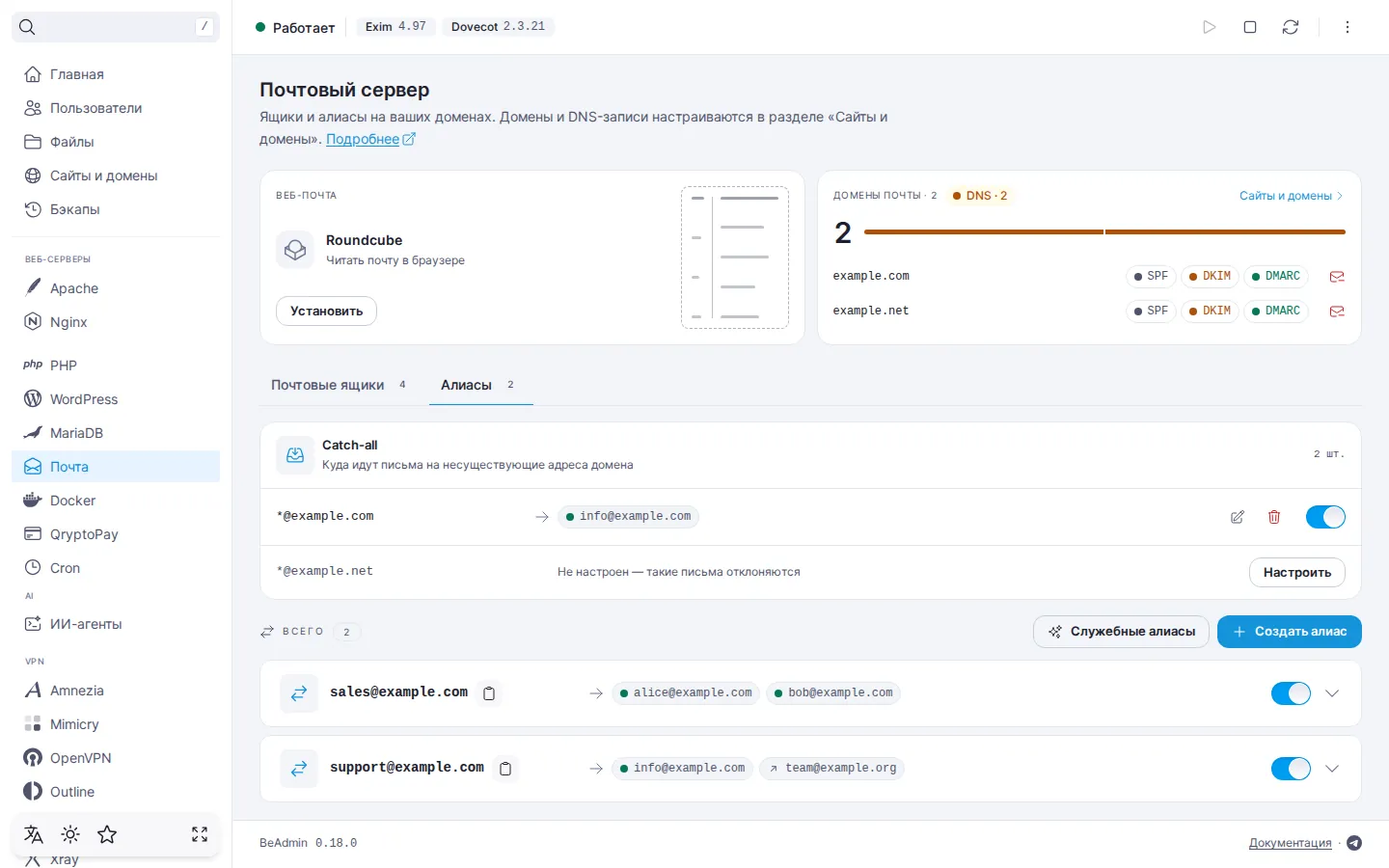
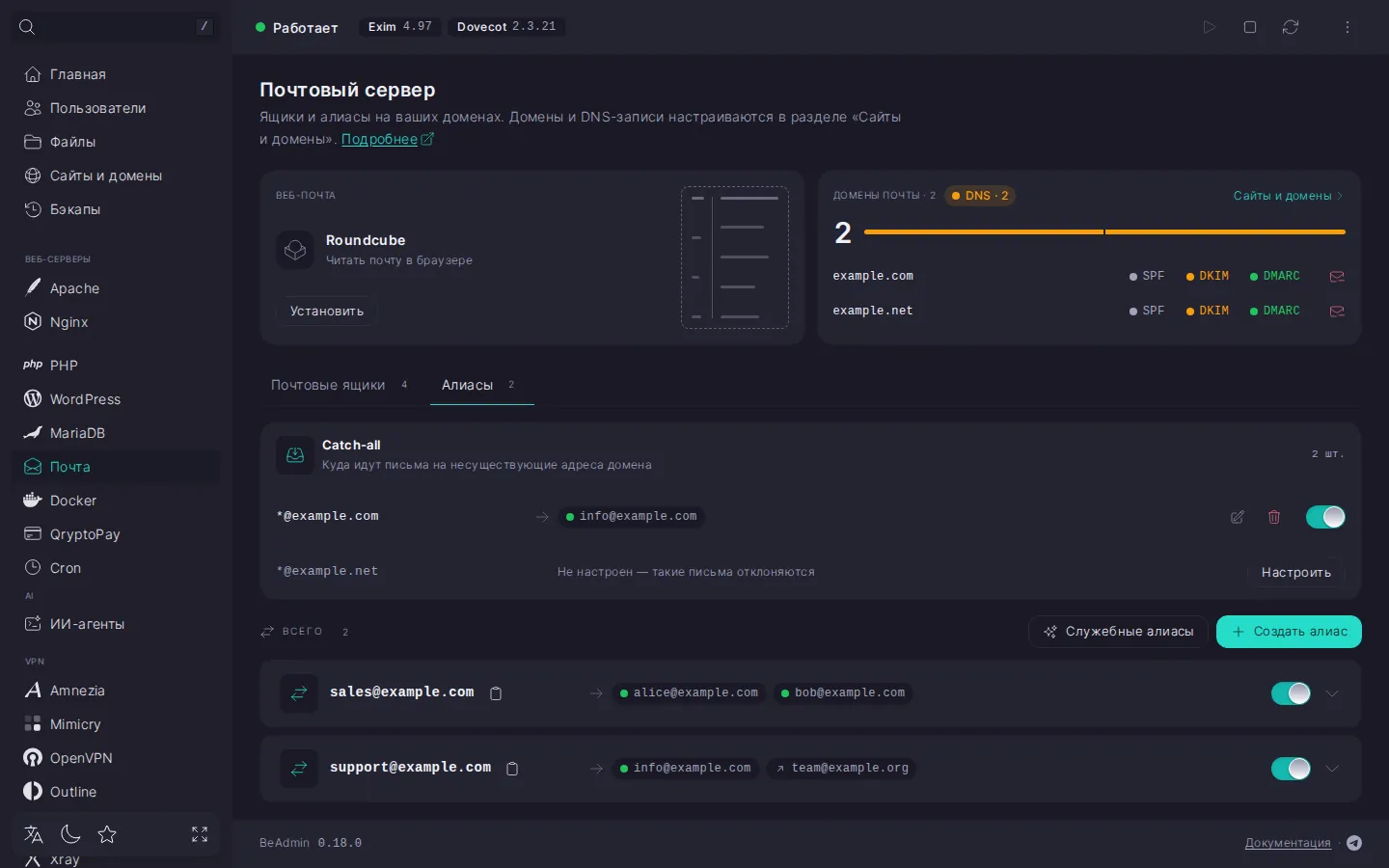
Что происходит при действиях над catch-all:
- Отключение сохраняет настройку, но письма на несуществующие адреса снова отклоняются. Это удобно, когда сбор писем нужно временно прекратить.
- Удаление убирает настройку: такие письма тоже отклоняются, а чтобы вернуть catch-all, его нужно настроить заново.
Письма на адрес существующего, но отключённого ящика catch-all не перехватывает, чтобы они не уходили незаметно другим получателям: такие письма никому не доставляются.
Что дальше
- Почта. Подключение почтового ящика к почтовому клиенту — параметры IMAP и SMTP и инструкции для почтовых клиентов.
- Почта. Управление модулем — запуск, остановка, переустановка и удаление сервера, управление Roundcube.
- Как развернуть почтовый сервер с помощью BeAdmin — установка модуля и веб-клиент Roundcube.
- Как настроить DNS-записи для почтового сервера — полный набор DNS-записей: A, MX, SPF, DKIM, DMARC, PTR.