Outline. Управление пользователями
В этой статье — операции со списком пользователей VPN: как устроен список, как получить ссылку для подключения, отредактировать пользователя, временно отключить или удалить. Минимальный сценарий «установить модуль и подключить первое устройство» описан в Outline. Быстрый старт; здесь разбираем подробнее.
В отличие от Amnezia и Xray, у Outline в BeAdmin нет лицензионного лимита на пользователей — заводите столько, сколько нужно, без доплат за слоты. Каждой учётной записи выдаётся свой ключ доступа формата ss://….
Список пользователей
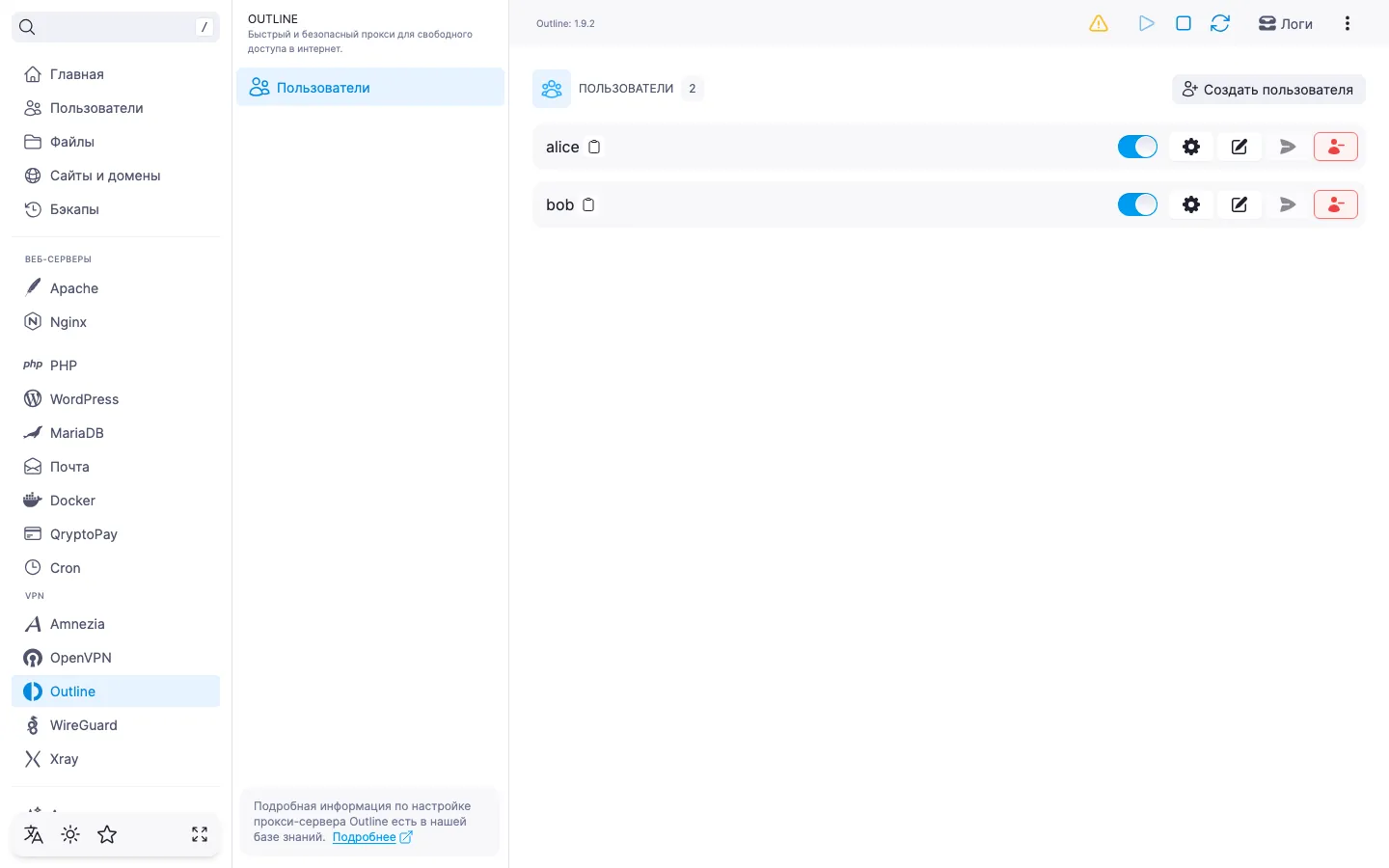
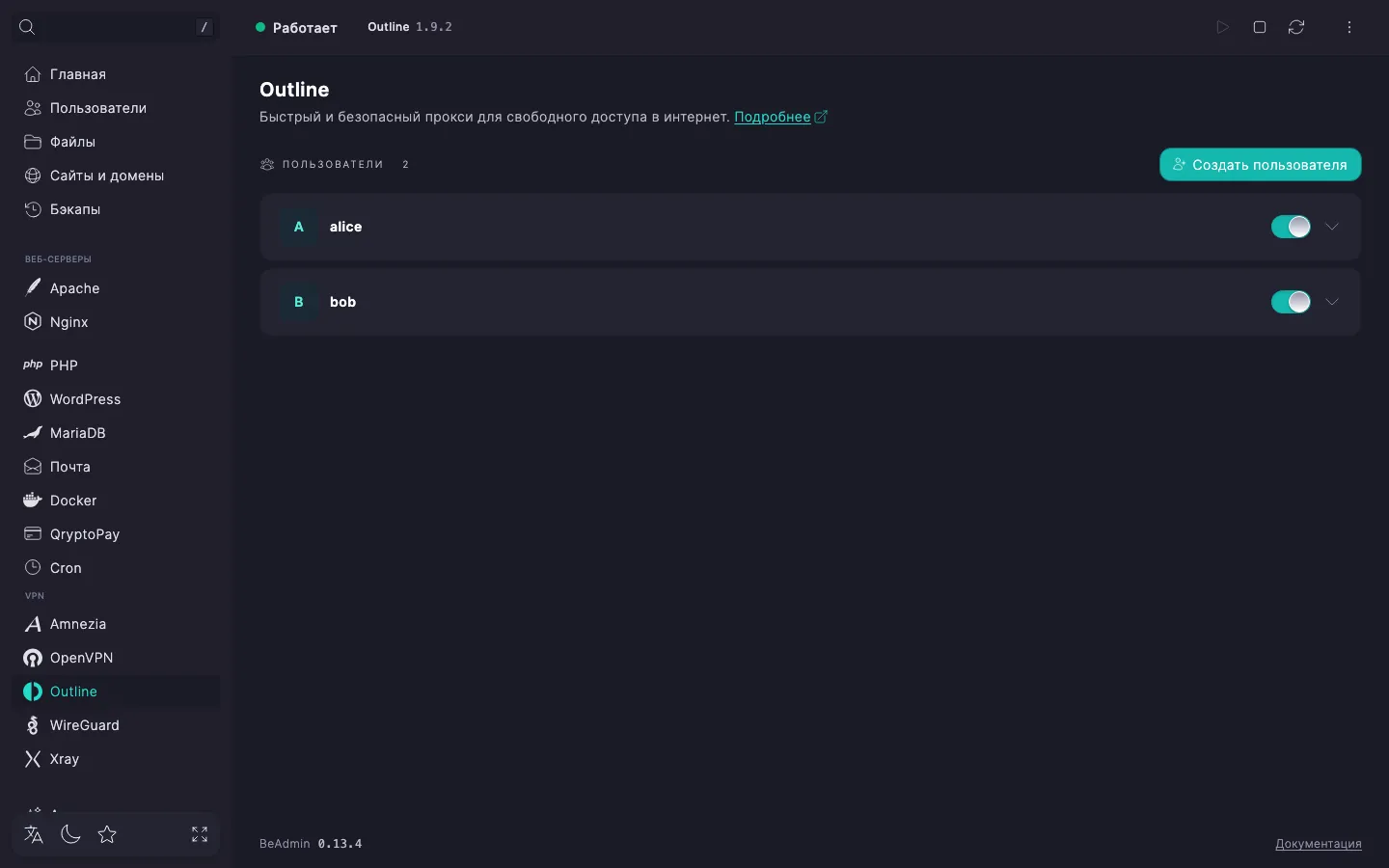
Список открывается на странице модуля Outline по умолчанию и содержит всех созданных пользователей с актуальным состоянием каждого. Завести нового пользователя можно кнопкой «Создать пользователя» над списком.
Каждый пользователь — отдельная строка, которая раскрывается по клику. В свёрнутом виде она держит имя (а если имя не задано — идентификатор), адрес электронной почты (если указан) и переключатель «Включён» для временной деактивации. Действия с пользователем открываются, когда строка раскрыта: нажмите её, чтобы развернуть.
Если пользователей ещё нет
Сразу после установки список пуст: панель показывает карточку «Здесь пока пусто» с предложением создать первого пользователя и кнопкой «Создать пользователя». После создания первого пользователя карточка пропадает, а на её месте появляется обычный список.
Раскрытая строка пользователя
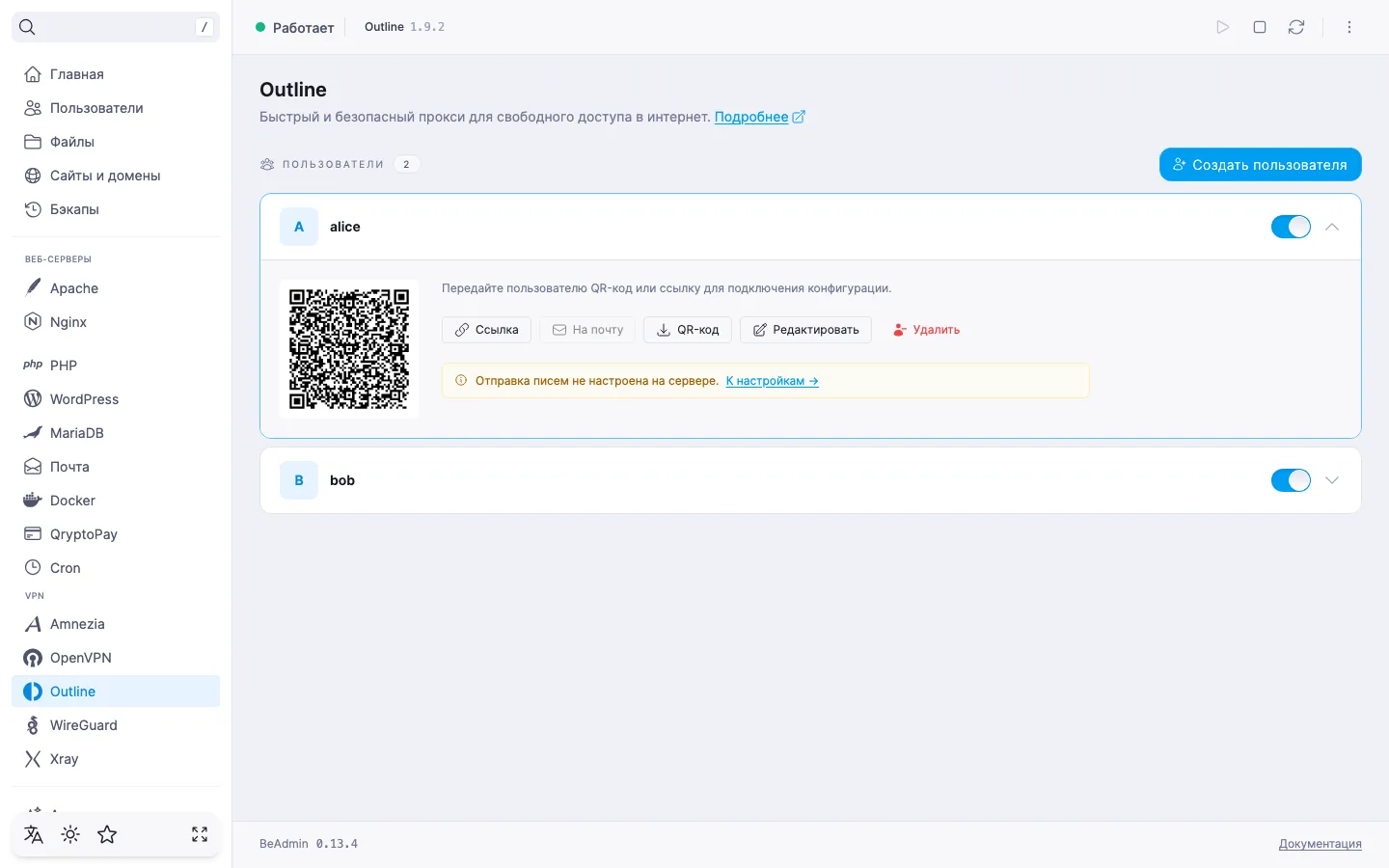
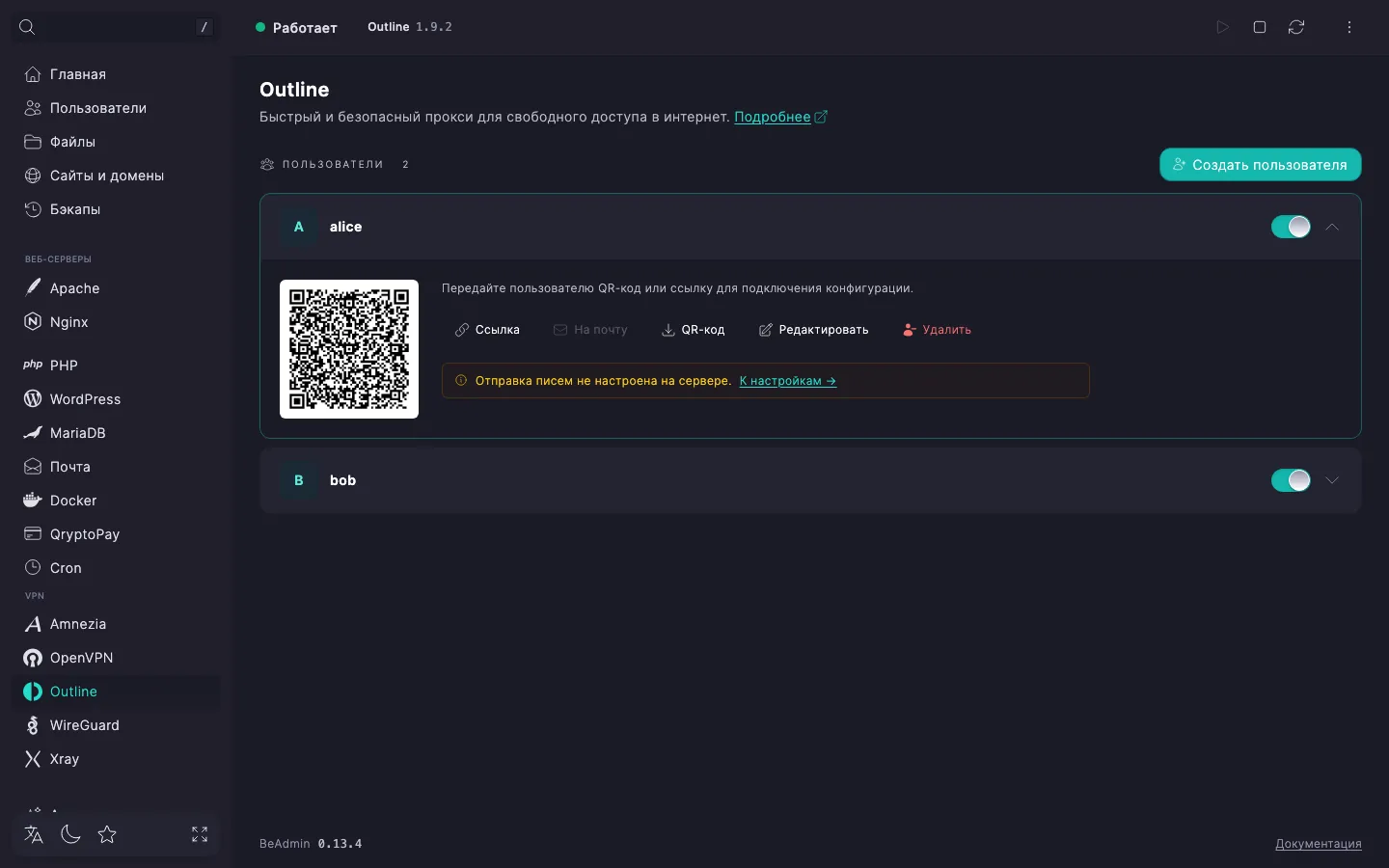
Раскрытая строка — место, где пользователь получает ключ доступа для устройства и где живут действия над ним.
QR‑код и ключ доступа
Сразу под аватаром строка показывает QR‑код — он содержит ключ формата ss://… (стандартный URI Shadowsocks SIP002, его понимают официальный клиент Outline и любые Shadowsocks‑совместимые приложения). Покажите этот QR‑код пользователю на экране для сканирования камерой устройства — либо сохраните файл изображения кнопкой «QR‑код» и отправьте удобным способом. Кнопка «Ссылка» копирует ту же строку ss://… в буфер обмена. Если открыли панель с того же устройства, на котором будете подключаться, — скопируйте ссылку напрямую: панель кладёт её в буфер, и можно вставить в клиент без камеры.
Файл .conf у Outline не используется — клиенты принимают только ключ доступа ss://… или QR‑код с тем же ключом.
Отправка на почту
Кнопка «На почту» отправляет ключ доступа на адрес из карточки пользователя. Доступна, если в панели настроен SMTP и у пользователя указана электронная почта. Иначе кнопка неактивна — подсказка скажет, что именно мешает: SMTP не настроен или адрес не указан.
Редактирование и удаление
Кнопка «Редактировать» открывает диалог с настройками пользователя (подробнее — в разделе Редактирование пользователя). Кнопка «Удалить» запускает удаление — подробнее в разделе Удаление пользователя.
Плитки с электронной почтой и комментарием
Под кнопками — плитки с идентификатором, именем, электронной почтой и комментарием пользователя, если они заполнены. Сами поля редактируются в диалоге «Редактировать пользователя».
Если SMTP не настроен
При выключенном SMTP в раскрытой строке появляется подсказка «Отправка писем не настроена на сервере.» со ссылкой «К настройкам» — она ведёт на системные настройки панели, где включается SMTP‑релей. До тех пор, пока релей не настроен, кнопка «На почту» остаётся неактивной; копирование ключа и сохранение QR‑кода работают независимо. Подробнее о настройке релея — в статье Как настроить SMTP‑релей для отправки писем.
Создание пользователя
Минимальный сценарий описан в Outline. Быстрый старт: откройте диалог кнопкой «Создать пользователя» в шапке списка. Форму можно отправить без правок: «Идентификатор» уже заполнен, остальные поля необязательные, и панель сразу выпустит ключ доступа. «Идентификатор» подстраивается под «Имя», пока вы не измените его вручную; допускаются 2–32 символа из латинских букв, цифр и дефиса, и он должен быть уникальным среди существующих учётных записей. «Имя» — отображаемое имя пользователя, например «Иван Петров»; «Электронная почта» нужна только для отправки ключа доступа письмом; «Комментарий» — произвольная подпись до 64 символов для удобной навигации по списку; «Язык пользователя» — язык письма со ссылкой, по умолчанию «Английский». Переключатель «Включён» в подвале диалога управляет состоянием пользователя сразу после создания.
⚠️ Ограничения провайдеров
Шифрование трафика делает VPN надёжным средством защиты подключения, но в ряде стран и регионов провайдеры применяют технические меры против VPN-протоколов. Из-за этого стопроцентная доступность сервиса не гарантируется — независимо от типа подключения. Если один протокол не подходит, попробуйте другой модуль VPN из панели. Если ни один не работает в вашей сети, напишите в поддержку — оформим возврат средств за лицензию.
Редактирование пользователя
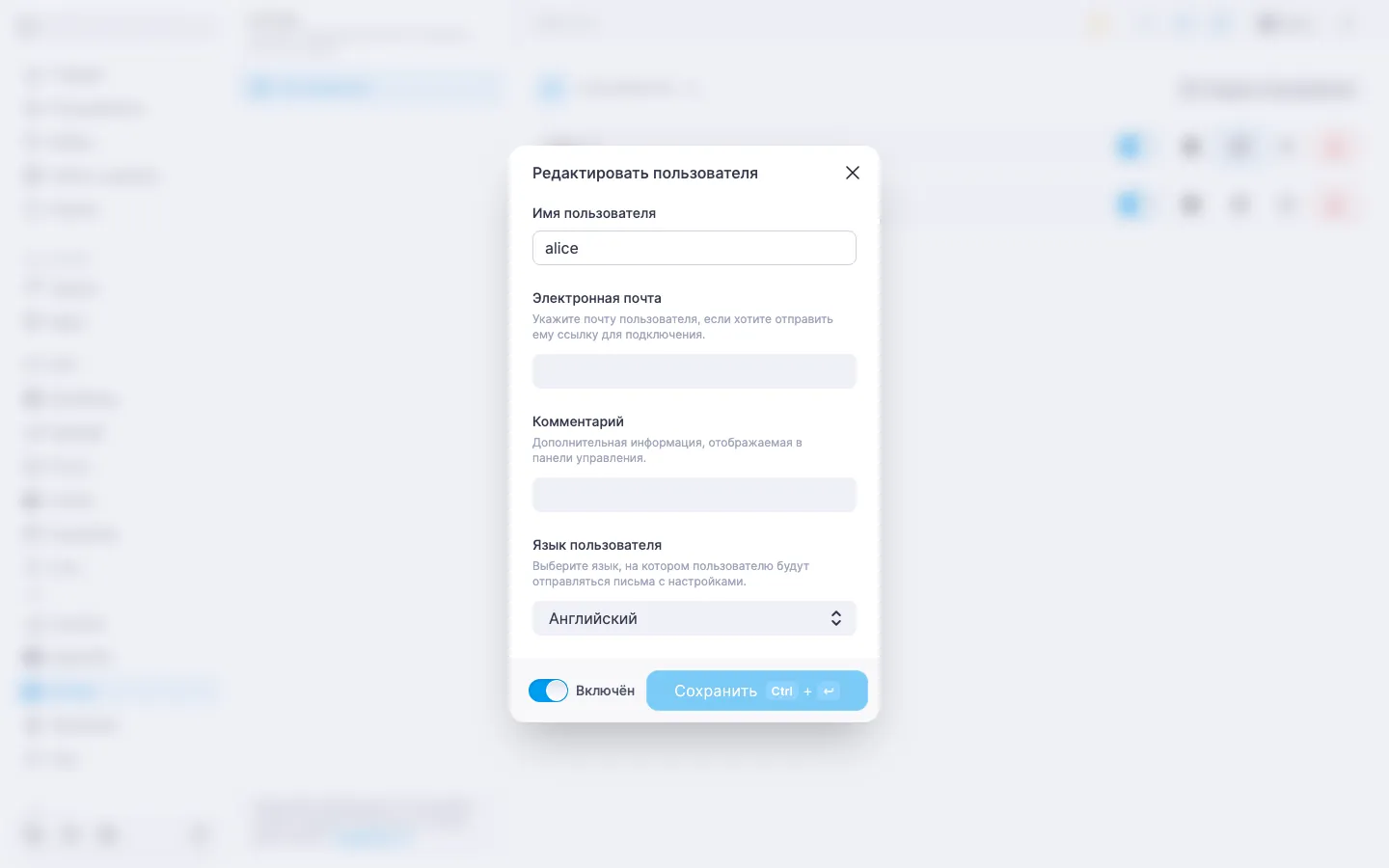
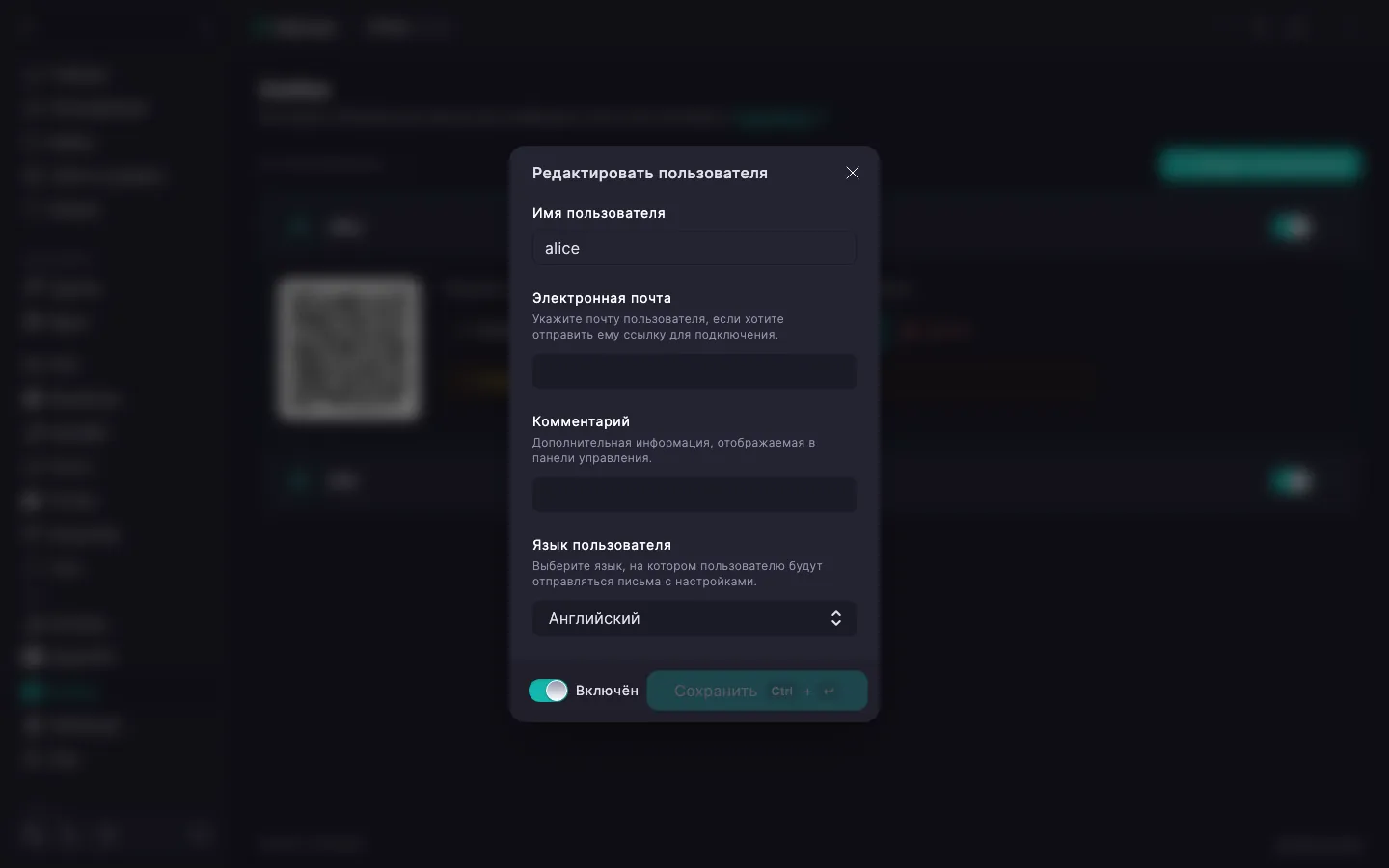
В раскрытой строке нажмите «Редактировать» — откроется диалог «Редактировать пользователя».
В диалоге доступны для изменения:
- «Имя», «Электронная почта» и «Комментарий» — редактируются по тем же правилам, что и при создании. Чтобы очистить значение, оставьте поле пустым и сохраните: панель сотрёт его на сервере.
- «Язык пользователя» — язык письма с ключом доступа. По умолчанию — «Английский».
- «Включён» — переключатель в подвале диалога, позволяет временно выключить учётную запись, не удаляя её.
«Идентификатор» в этом диалоге виден, но недоступен для изменения — после создания он не меняется. Кнопка «Сохранить» активна, только если в форме что‑то изменилось по сравнению с текущим состоянием.
Включение и отключение пользователя
В строке пользователя есть переключатель — одно нажатие включает или отключает учётную запись без открытия диалога. При отключении ключ пользователя убирается из конфигурации сервера Outline, и новые подключения под ним перестают устанавливаться автоматически — перезапуск сервиса для этого не нужен.
При повторном включении ключ не перевыпускается: та же строка ss://…, что уже сохранена в клиентском приложении, снова заработает — переимпортировать ключ на устройстве не нужно. Если же ссылка могла попасть в чужие руки, отключения недостаточно — пользователя нужно удалить и завести заново, тогда выпустится новый ключ доступа.
ℹ️ Зачем отключать вместо удаления
Отключение полезно, если устройство пользователя временно недоступно или нужно приостановить доступ без потери настроек: учётная запись остаётся в списке, а после повторного включения тот же ключ снова работает без переимпорта. Если возвращать пользователя к работе вы не планируете или ключ скомпрометирован — выберите удаление.
Удаление пользователя
В раскрытой строке нажмите «Удалить». Панель попросит подтвердить действие в диалоге «Удалить пользователя» с указанием имени удаляемой учётной записи и пояснением, что ключ доступа будет отозван, а активные соединения разорваны.
‼️ Удаление пользователя необратимо
После подтверждения учётная запись удаляется, а ключ доступа теряется навсегда. Строка ss://…, добавленная в клиентское приложение, перестаёт работать. Восстановить пользователя «как был» нельзя — даже если создать нового с тем же идентификатором, ключ доступа будет другим, и в клиентском приложении нужно будет заново добавить сервер.
Что дальше
- Outline. Быстрый старт — установка модуля и первое подключение.
- Outline. Управление модулем — управление сервисом, обновление и удаление модуля.
- Как настроить SMTP‑релей для отправки писем — чтобы можно было отправлять пользователям ключ доступа на почту.