Проверено временем: более 15 лет на рынке хостинга. Ваш VPS с BeAdmin готов к работе из коробки.
 Германия
 Нидерланды
 Швеция
 Швейцария
 Испания
 США
США
Панель BeAdmin позволяет развернуть на сервере собственный почтовый сервер: создавать ящики на своих доменах, настраивать алиасы для пересылки и работать с письмами через веб-интерфейс Roundcube или почтовые клиенты по IMAP и SMTP. За приём и отправку писем отвечает Exim, за хранение и доступ к ящикам — Dovecot, а ящики и алиасы хранятся в MariaDB.
В этой статье описан минимальный сценарий: как установить модуль, создать первый ящик, добавить Roundcube и подключить почтовый клиент. Работа с самим модулем описана в статье Почта. Управление модулем, ящики, алиасы и домены — в статье Почта. Ящики, алиасы и домены.
Для работы вам нужен сервер с BeAdmin — у наших партнёров такой VPS готов сразу после заказа.
Проверено временем: более 15 лет на рынке хостинга. Ваш VPS с BeAdmin готов к работе из коробки.
ГерманияНидерландыШвецияШвейцарияИспанияСШАЕвропейская стабильность и простота. Запускайте BeAdmin вместе с VPS в один клик.
ГерманияНидерландыШвеция Эстония
 РумынияШвейцарияИспания
'%3e%3cpath%20fill='%2300008b'%20d='M0%200h384v256H0z'/%3e%3cpath%20stroke='%23fff'%20stroke-width='42'%20d='m1.914-.001%20382.086%20256m-382.086%200L384-.001'/%3e%3cpath%20stroke='red'%20stroke-width='14'%20d='M5.437%200%20192%20122M378.563%200%20192%20122M5.437%20256%20192%20134m186.563%20122L192%20134'/%3e%3cpath%20fill='%23fff'%20d='M157.787-.001h68.359v256h-68.359z'/%3e%3cpath%20fill='%23fff'%20d='M-.067%2093.999H384v68H-.067z'/%3e%3cpath%20fill='red'%20d='M384%20107.789H211.862V-.001h-39.724l.001%20107.79H0v40.419h172.139v107.79h39.723v-107.79H384z'/%3e%3c/g%3e%3c/svg%3e) ВеликобританияСША
ВеликобританияСШАОткройте раздел «Почта» в боковом меню панели и нажмите «Установить». Почте нужна MariaDB: в ней хранятся ящики, алиасы и учётные данные. Если MariaDB ещё не установлена, сначала установите её на странице модуля: пока зависимость не установлена, кнопка установки модуля неактивна.
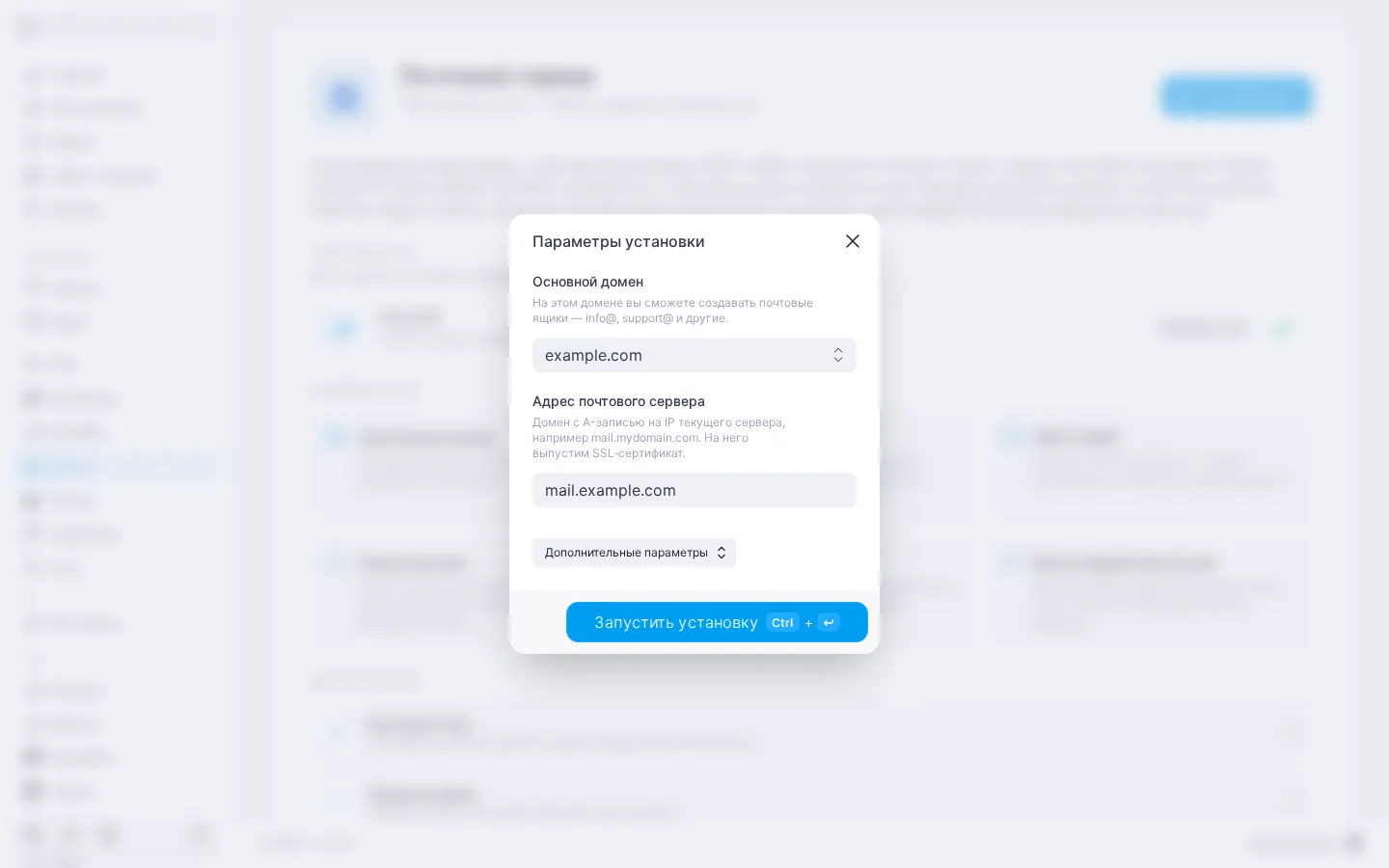
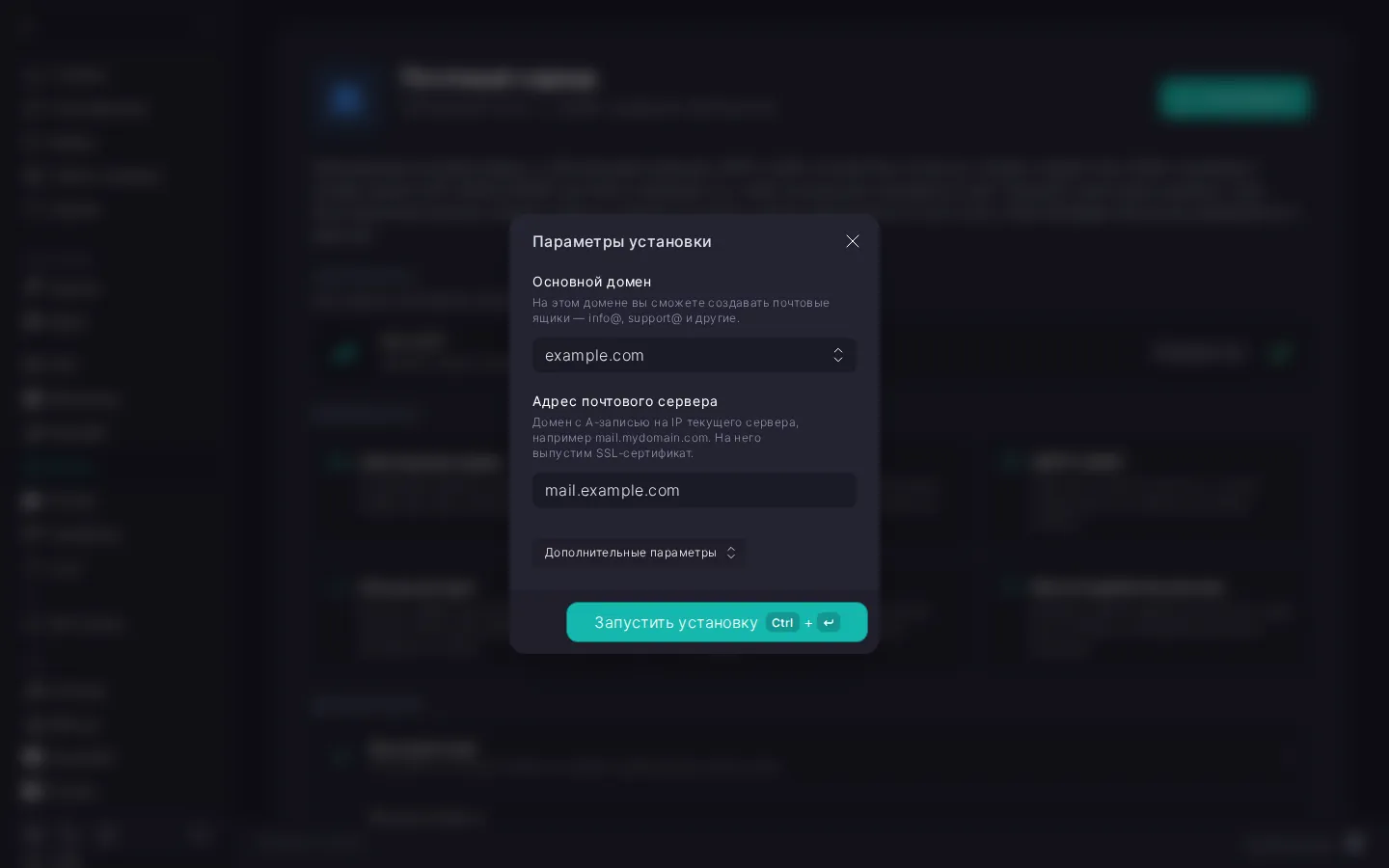
В окне параметров установки укажите:
example.com. Он сразу подключается к почте и появляется в разделе «Сайты и домены» как домен без сайта, а для него создаётся ключ DKIM.mail.example.com. Он должен совпадать с основным доменом или быть его поддоменом. На этот адрес панель запрашивает у Let's Encrypt SSL-сертификат, чтобы соединение клиентов с сервером было защищено, поэтому до установки создайте у регистратора A-запись для этого адреса на IP-адрес сервера. Если записи нет или она ведёт на другой сервер, выпустить сертификат не удастся, и сервер будет работать с самоподписанным: почтовые клиенты будут предупреждать о нём.Нажмите «Запустить установку». Установка занимает несколько минут, ход выполнения виден в логе. Когда она завершится, откроется список ящиков.
Неудача с сертификатом установку не останавливает: модуль установится в любом случае, а сертификат можно выпустить позже. Как это сделать — в статье Почта. Управление модулем.
ℹ️ Почтовый сервер использует MariaDB
Не удаляйте модуль MariaDB, пока работает почта: без базы данных ящиков сервер перестанет принимать и отправлять письма.
Создайте первый ящик на основном домене. Пароль сгенерирует сервер и покажет его один раз, поэтому сохраните его сразу. Как создать ящик и что происходит с паролем, описано в разделе Создание почтового ящика.
Установка не публикует записи в DNS, поэтому MX, SPF, DKIM и DMARC вам нужно добавить у регистратора. Без них письма не будут доходить до ящиков или станут попадать в спам. Какие записи нужны и как проверить их публикацию, описано в разделе DNS-записи, а полный набор записей — в статье Как настроить DNS-записи для почтового сервера.
Roundcube — это веб-интерфейс к почте: с ним можно читать и отправлять письма прямо в браузере, не настраивая почтовый клиент. Roundcube ставится в один шаг и не требует ввода дополнительных параметров:
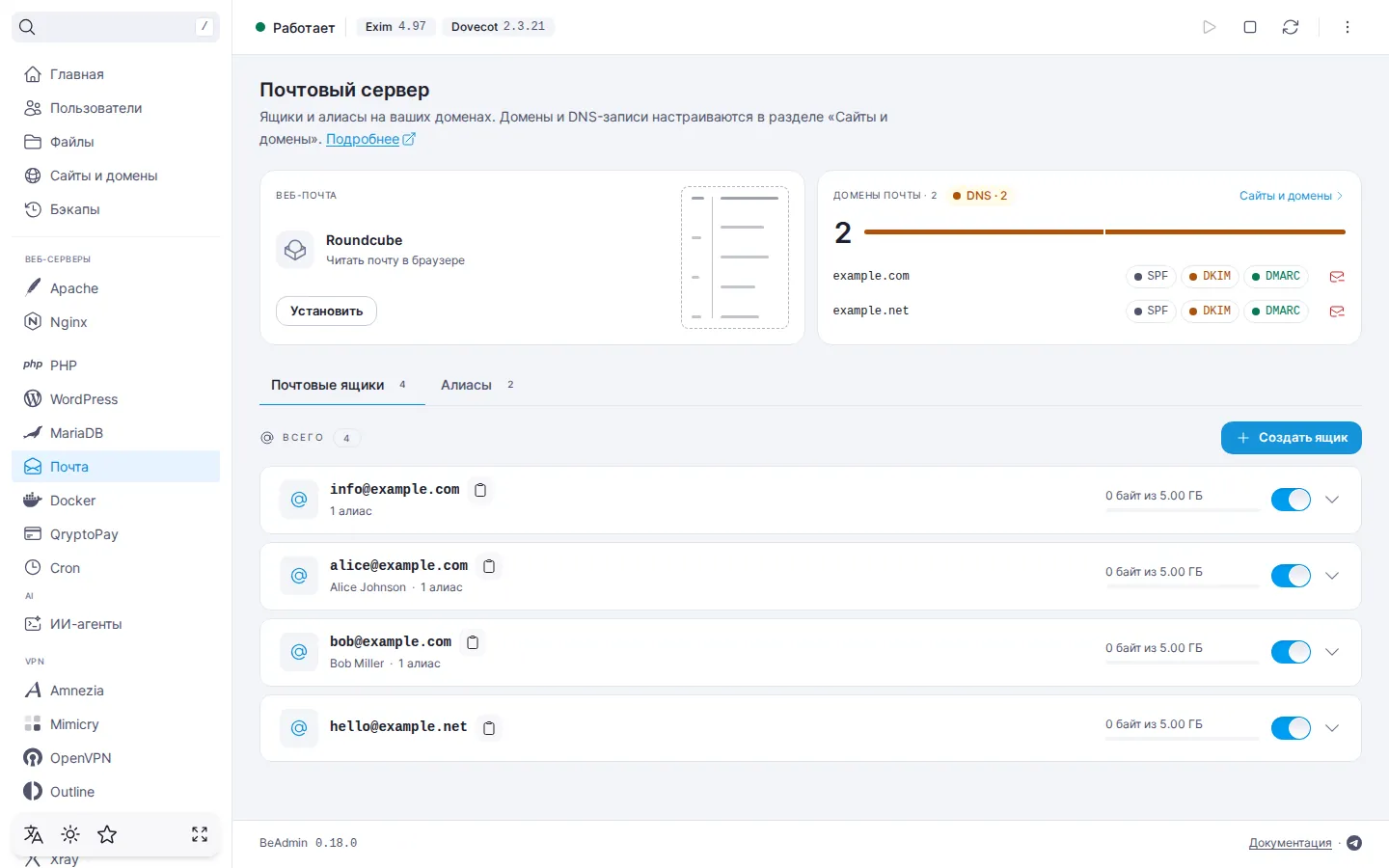
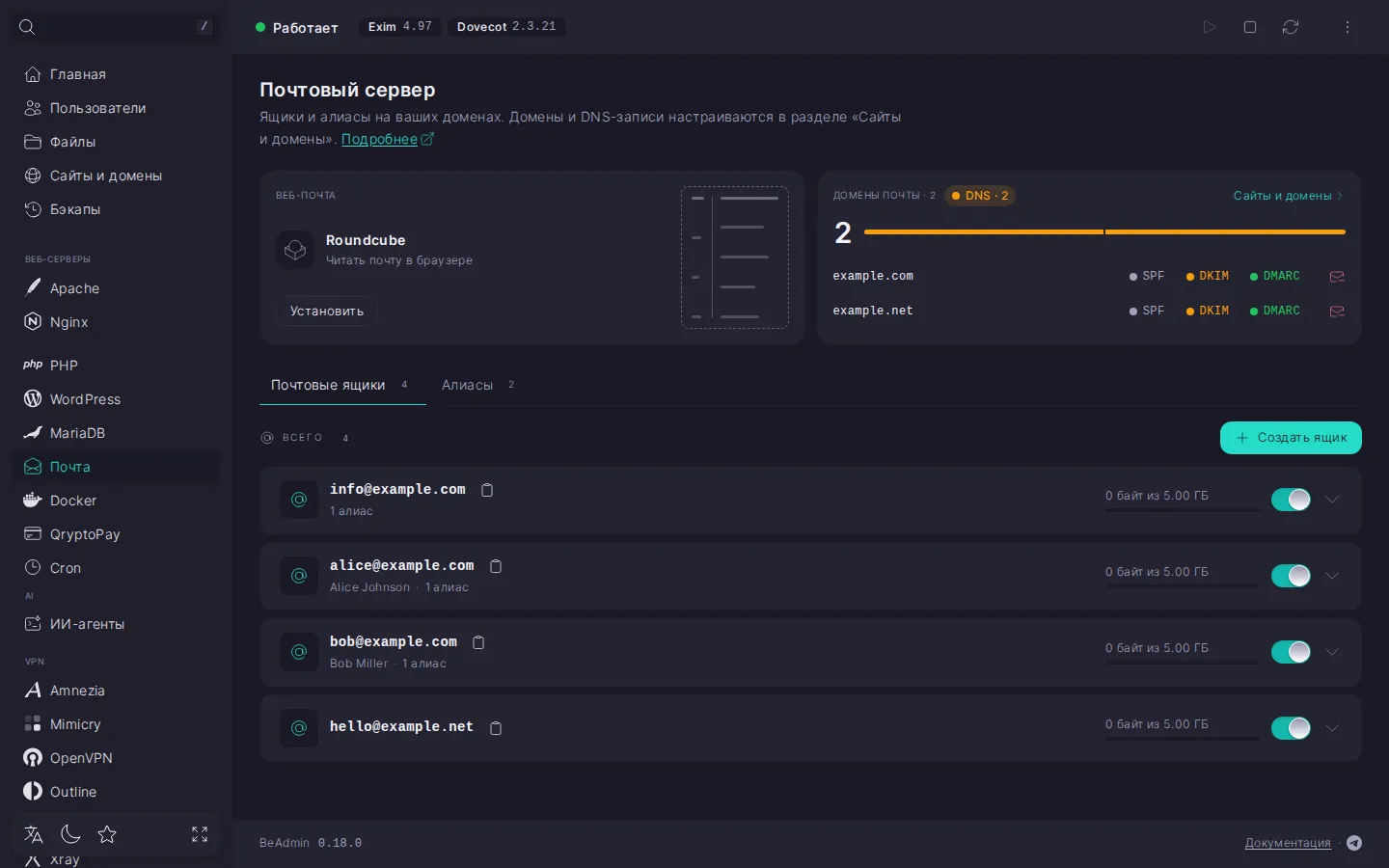
Чтобы войти, введите полный адрес ящика, например info@example.com, и его пароль. Алиасы для входа не подходят: они только пересылают письма. Единого входа из панели нет: адрес и пароль ящика вводятся в самом Roundcube.
Roundcube работает на PHP, а подходящая версия PHP на сервере может отсутствовать. В таком случае вместо «Установить» в блоке стоит «Установить PHP»: нажмите эту кнопку, дождитесь установки PHP, а затем нажмите «Установить». Версию выбирать не нужно: панель ставит самую новую из подходящих. На старых системах подходящей версии PHP может не быть вовсе: тогда установить Roundcube нельзя, а почтой можно пользоваться через почтовые клиенты.
Ящик можно подключить к любому почтовому клиенту по IMAP и SMTP — например, к Thunderbird, Apple Mail, Outlook или Gmail на Android. Параметры сервера и инструкции для каждого клиента — в статье Почта. Подключение почтового ящика к почтовому клиенту.