Outline. Управление модулем
Эта статья — продолжение Outline. Быстрый старт. Если вы ещё не установили модуль и не создали первого пользователя — начните с него. Здесь собраны операции над самим модулем: запуск и остановка сервиса, обновление, переустановка и удаление. Управление пользователями вынесено в отдельную статью — Outline. Управление пользователями.
Шапка страницы и меню действий
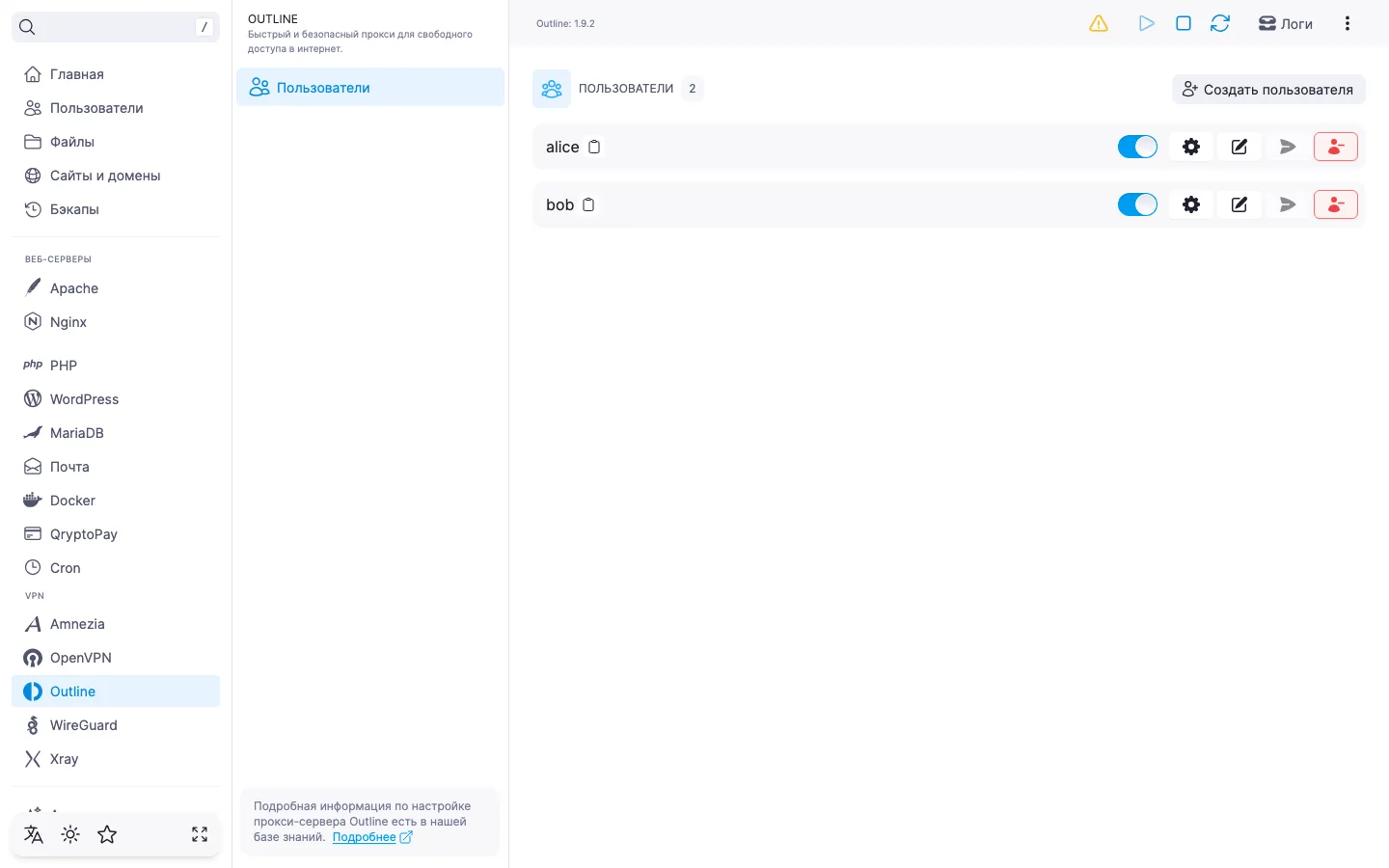
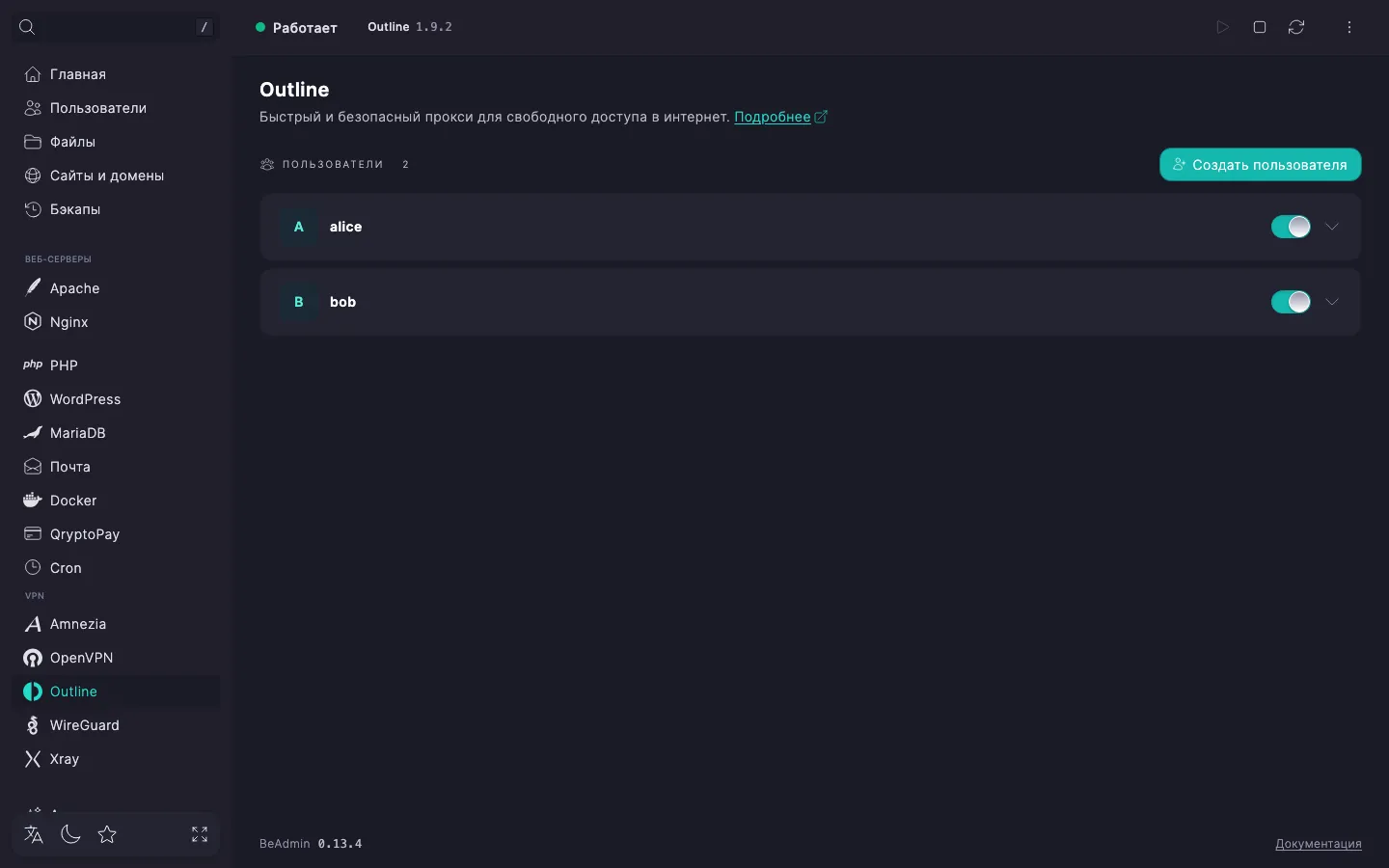
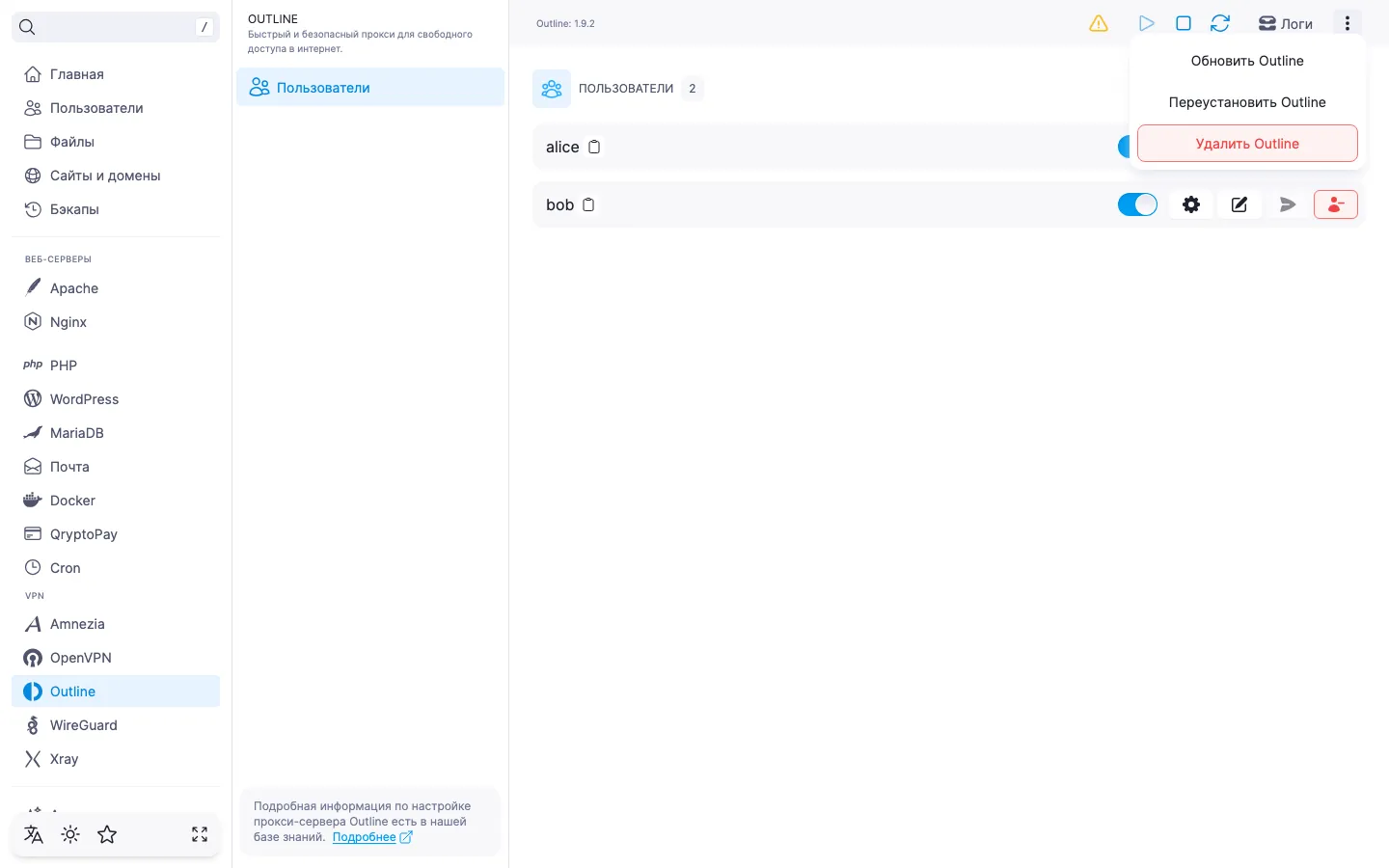
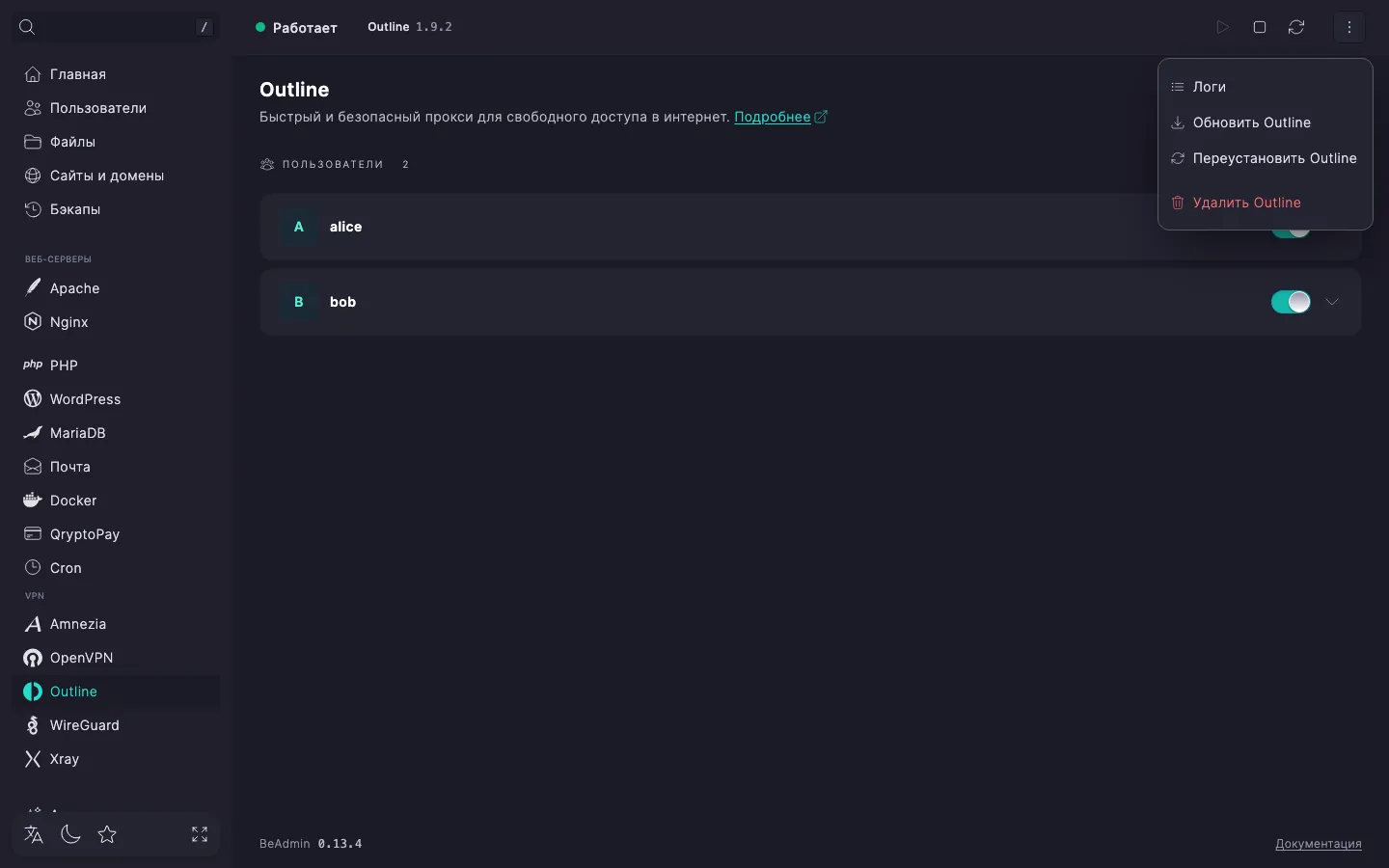
В шапке страницы доступны основные действия с модулем — запуск, остановка и перезапуск сервиса. Состояние сервиса отображается индикатором и чипом с версией «Outline». В меню с тремя точками рядом — остальные действия: открыть логи, запустить обновление, переустановить или удалить модуль.
Управление сервисом
- «Запустить» — поднимает сервис Outline из остановленного состояния.
- «Остановить» — выключает сервис. Все активные подключения завершаются, новые установить не получится.
- «Перезапустить» — останавливает и сразу запускает сервис заново. Открытые соединения сбрасываются.
Изменения в составе пользователей применяются на лету, без перезапуска сервиса: добавили, отключили или удалили — конфигурация подхватывается сразу. Outline работает на Shadowsocks без отдельного списка отзыва, поэтому отключённый или удалённый ключ доступа перестаёт пускать новые соединения автоматически — перезапуск нужен только если хотите принудительно оборвать уже установленные сессии.
⚠️ Остановка сервиса разрывает все подключения
Пока сервис выключен, ни один пользователь не сможет подключиться. Планируйте остановку и перезапуск на окно обслуживания или предупреждайте пользователей заранее.
Пока модуль обновляется, переустанавливается или удаляется, кнопки управления сервисом и меню действий временно недоступны.
Логи модуля
В меню действий выберите «Логи» — откроется журнал операций жизненного цикла модуля: установка, обновление, переустановка, удаление. У каждой записи виден статус и полный вывод выполнения. Пригодится, если очередное действие завершилось ошибкой и нужно понять причину.
Настройки сервера
У Outline нет отдельной страницы настроек сервера: технические параметры (метод шифрования ChaCha20‑Poly1305, мастер‑ключи, ключи доступа пользователей) панель BeAdmin подбирает сама при установке и держит их под капотом. Сервер принимает входящие подключения по TCP и UDP на одном порту: 443, если он был свободен при установке, иначе 9000. На этом же порту работают все ключи доступа. Порт можно выбрать при установке (Outline. Быстрый старт); после установки он меняется только переустановкой (Переустановка модуля).
ℹ️ Если VPN блокируют по порту
Чистый Shadowsocks без обфускации может детектироваться DPI‑фильтрами по характерным признакам трафика, и смена порта от активных блокировок не спасает. В сетях с жёсткой цензурой используйте Amnezia (AmneziaWG с обфускацией) или Xray.
Обновление модуля
В меню действий выберите «Обновить Outline». Панель проверит, есть ли более свежая версия Outline в репозитории, установит её поверх текущей и перезапустит сервис. Список пользователей и их ключи доступа сохраняются — повторно добавлять ссылки ss://… в клиентских приложениях не нужно.
Подтверждения у обновления нет — действие запускается сразу. Пока идёт обновление, кнопки управления сервисом и пункты меню недоступны; текущая версия модуля видна на чипе «Outline» в шапке. Если установлена актуальная версия, обновление не запускается — панель сообщит об этом.
Переустановка модуля
В меню действий выберите «Переустановить Outline». Панель попросит подтвердить переустановку в диалоге «Подтвердите переустановку Outline» — нажмите «Подтвердить». Та же версия Outline разворачивается поверх текущей, сервис перезапускается. Список пользователей и их ключи доступа сохраняются — повторно добавлять серверы в Outline Client или другом Shadowsocks‑совместимом клиенте не нужно.
Применяйте переустановку, если модуль работает нестабильно и хочется прогнать установку заново, не теряя пользователей. В отличие от удаления, переустановка не стирает пользователей и их ключи — уже добавленные на устройствах ссылки ss://… продолжат работать без переподключения.
Переустановка оставляет Outline на текущем порту. Чтобы перенести модуль на другой порт, укажите его в диалоге переустановки. Порт 443 Outline занимает и по TCP, и по UDP — подробнее в Outline. Быстрый старт. Если новый порт занят, модуль не запустится, пока порт не освободится.
После переноса выданные ссылки ss://… перестают работать — в них записан порт. Ключи доступа не меняются, но ссылки нужно выдать пользователям заново.
Если у клиентов перестало подключаться после переустановки — отключите пользователя в списке, включите снова и заново добавьте ключ доступа в Outline Client. Если ошибки сохраняются, крайнее средство — полностью удалить модуль и установить его заново.
Удаление модуля
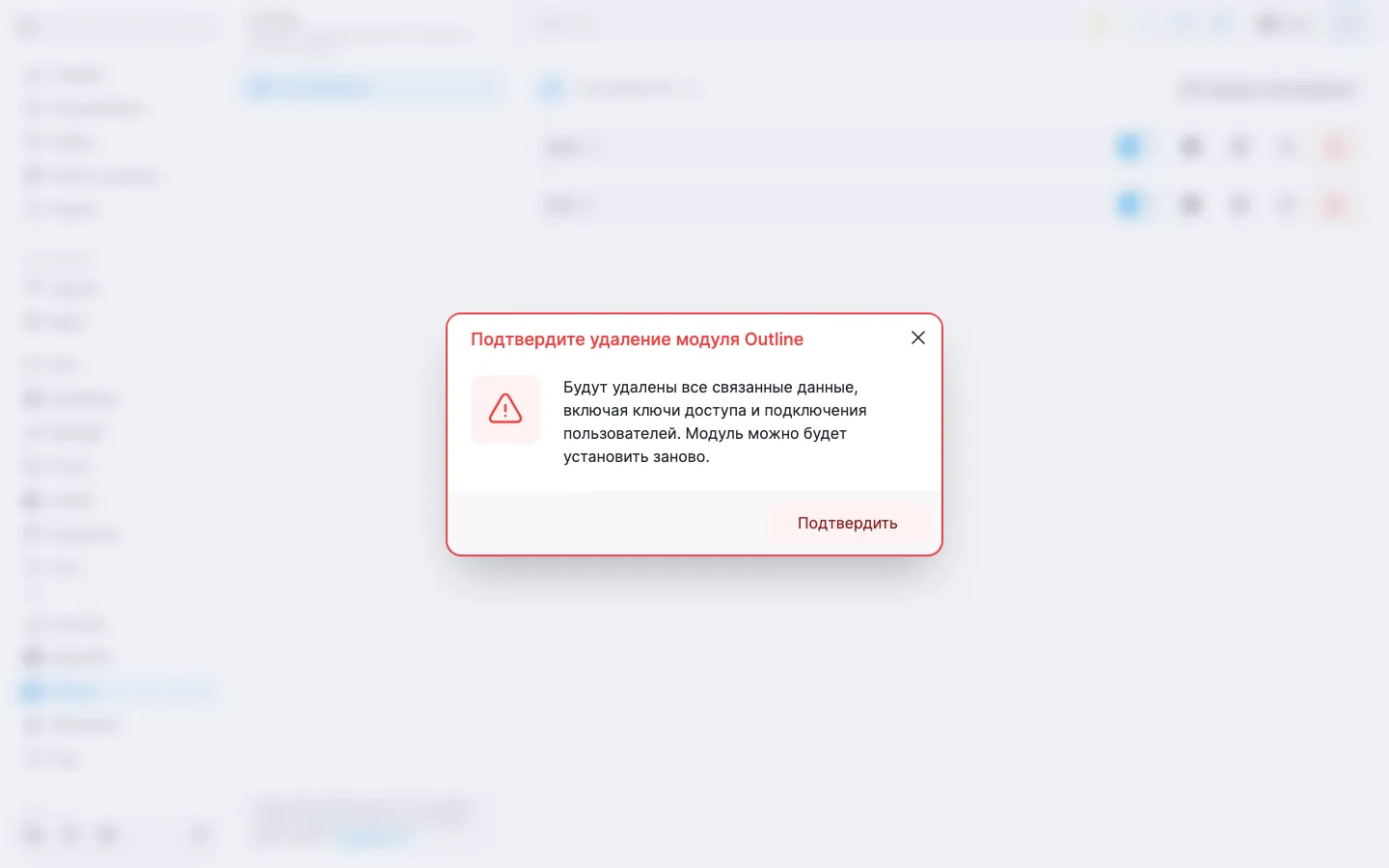
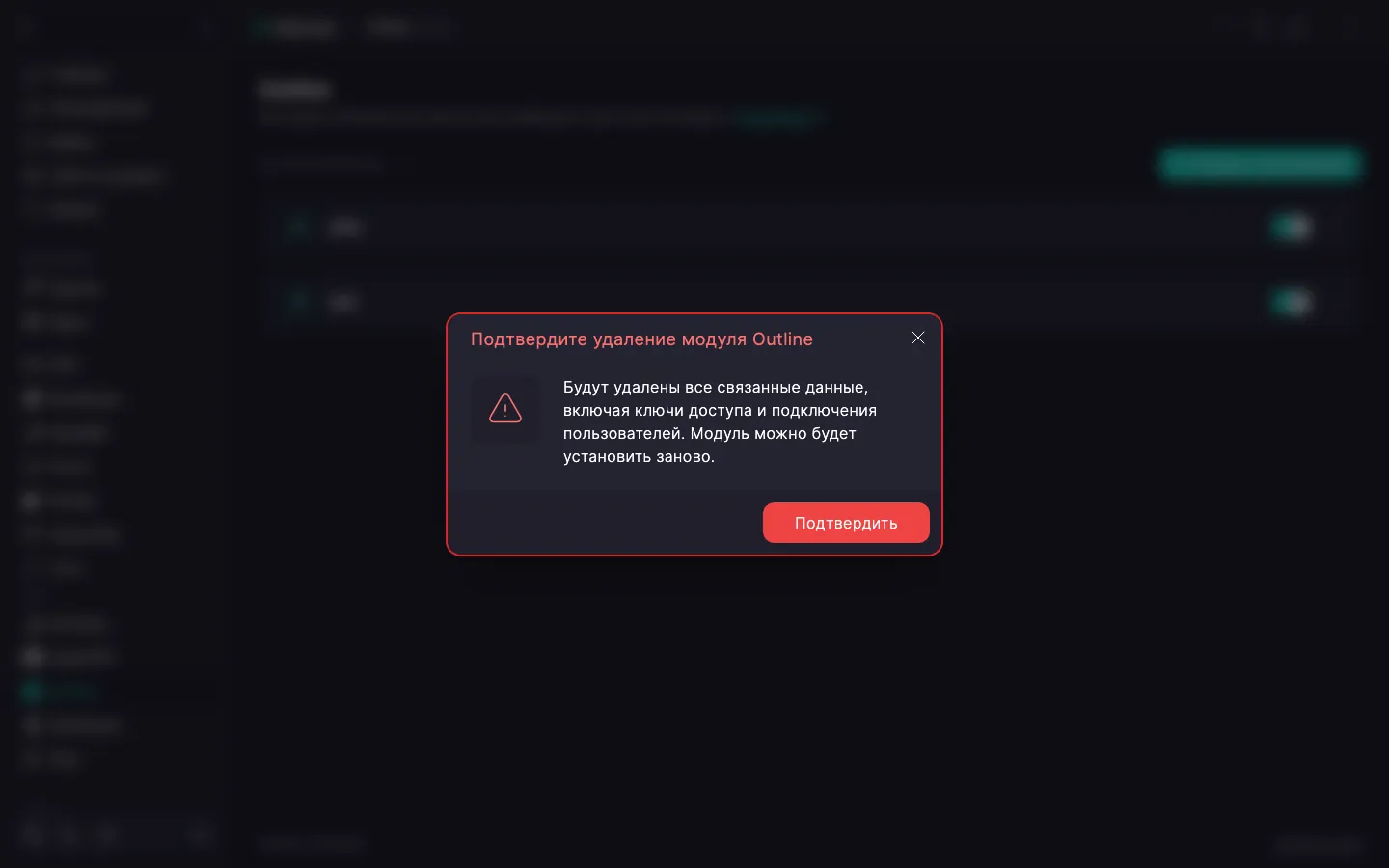
В меню действий выберите «Удалить Outline». Панель попросит подтвердить удаление в диалоге «Подтвердите удаление модуля Outline»: вместе с модулем удаляются все ключи доступа и подключения пользователей; после повторной установки модуль появится с нуля.
‼️ Удаление модуля стирает все ключи доступа
Удаление необратимо: вместе с модулем пропадают все пользователи Outline и их ключи доступа. Уже добавленные в клиентские приложения серверы перестанут работать — ссылки ss://… после удаления невалидны, мастер‑ключ сервера исчезает вместе с модулем. После повторной установки модуль и пользователей придётся создавать заново; ключи выпустятся новые, и в клиентских приложениях нужно будет заново добавить серверы.
После подтверждения панель запускает удаление. По завершении страница модуля возвращается в исходное состояние с кнопкой «Установить».
Что дальше
- Outline. Быстрый старт — установка модуля и первое подключение.
- Outline. Управление пользователями — создание, редактирование и удаление пользователей, получение ссылки доступа.
- Как настроить SMTP‑релей для отправки писем — чтобы можно было отправлять пользователям ссылку для подключения на почту.