Проверено временем: более 15 лет на рынке хостинга. Ваш VPS с BeAdmin готов к работе из коробки.
 Германия
 Нидерланды
 Швеция
 Швейцария
 Испания
 США
США
Модуль Xray в панели BeAdmin поднимает на сервере собственный VPN на современных протоколах VLESS, Reality и Trojan. Трафик маскируется под обычный HTTPS‑запрос к настоящему сайту — для провайдера и DPI‑фильтров это выглядит как привычный веб‑сёрфинг, а не VPN. Полезно там, где OpenVPN и WireGuard уже распознают и блокируют.
В этой статье — минимальный сценарий: установить модуль, создать первого пользователя и подключить к нему клиентское устройство.
ℹ️ Примечание
Свой VPN‑сервер выгоднее коммерческих сервисов: скорость не делится между сотнями клиентов, а трафик неотличим от обычного HTTPS — это снижает риск, что соединение попадёт под массовую блокировку.
⚠️ Ограничения провайдеров
Шифрование трафика делает VPN надёжным средством защиты подключения, но в ряде стран и регионов провайдеры применяют технические меры против VPN-протоколов. Из-за этого стопроцентная доступность сервиса не гарантируется — независимо от типа подключения. Если один протокол не подходит, попробуйте другой модуль VPN из панели. Если ни один не работает в вашей сети, напишите в поддержку — оформим возврат средств за лицензию.
Для работы вам нужен сервер с BeAdmin — у наших партнёров такой VPS готов сразу после заказа.
Проверено временем: более 15 лет на рынке хостинга. Ваш VPS с BeAdmin готов к работе из коробки.
ГерманияНидерландыШвецияШвейцарияИспанияСШАЕвропейская стабильность и простота. Запускайте BeAdmin вместе с VPS в один клик.
ГерманияНидерландыШвеция Эстония
 РумынияШвейцарияИспания
'%3e%3cpath%20fill='%2300008b'%20d='M0%200h384v256H0z'/%3e%3cpath%20stroke='%23fff'%20stroke-width='42'%20d='m1.914-.001%20382.086%20256m-382.086%200L384-.001'/%3e%3cpath%20stroke='red'%20stroke-width='14'%20d='M5.437%200%20192%20122M378.563%200%20192%20122M5.437%20256%20192%20134m186.563%20122L192%20134'/%3e%3cpath%20fill='%23fff'%20d='M157.787-.001h68.359v256h-68.359z'/%3e%3cpath%20fill='%23fff'%20d='M-.067%2093.999H384v68H-.067z'/%3e%3cpath%20fill='red'%20d='M384%20107.789H211.862V-.001h-39.724l.001%20107.79H0v40.419h172.139v107.79h39.723v-107.79H384z'/%3e%3c/g%3e%3c/svg%3e) ВеликобританияСША
ВеликобританияСШАВ боковом меню панели откройте раздел «VPN» → «Xray» и нажмите «Установить» — модуль ставится сразу, без диалога. Xray принимает подключения на порту 443 — на нём маскировка работает лучше всего, — если порт свободен: не установлены Nginx или Apache, и его не держит другой модуль BeAdmin. Если 443 занят, панель выберет 8443. Остальные технические параметры (адрес маскировки, ключи) панель сгенерирует сама.
Чтобы задать порт самостоятельно, нажмите кнопку с иконкой шестерёнки рядом с «Установить» (подсказка «Расширенная установка») — откроется диалог «Параметры установки» с полем «Порт». В нём уже стоит 443: оставьте его или укажите другой номер и нажмите «Запустить». Если 443 занят другим модулем BeAdmin, под полем сразу появится предупреждение о конфликте: установить можно и так, но сервис не запустится, пока порт не освободится. Порт и маскировочный домен можно поменять и позже — см. Xray. Управление модулем.
После завершения панель сразу переходит на страницу «Пользователи» — она и есть основной экран модуля. На установку обычно уходит несколько минут; следить за ходом можно по кнопке «Лог» на карточке установки.
В шапке страницы доступны основные действия с модулем — запуск, остановка и перезапуск. В меню с тремя точками — «Логи», проверка и запуск обновления, переустановка и удаление модуля.
Для начала работы создайте первого пользователя.
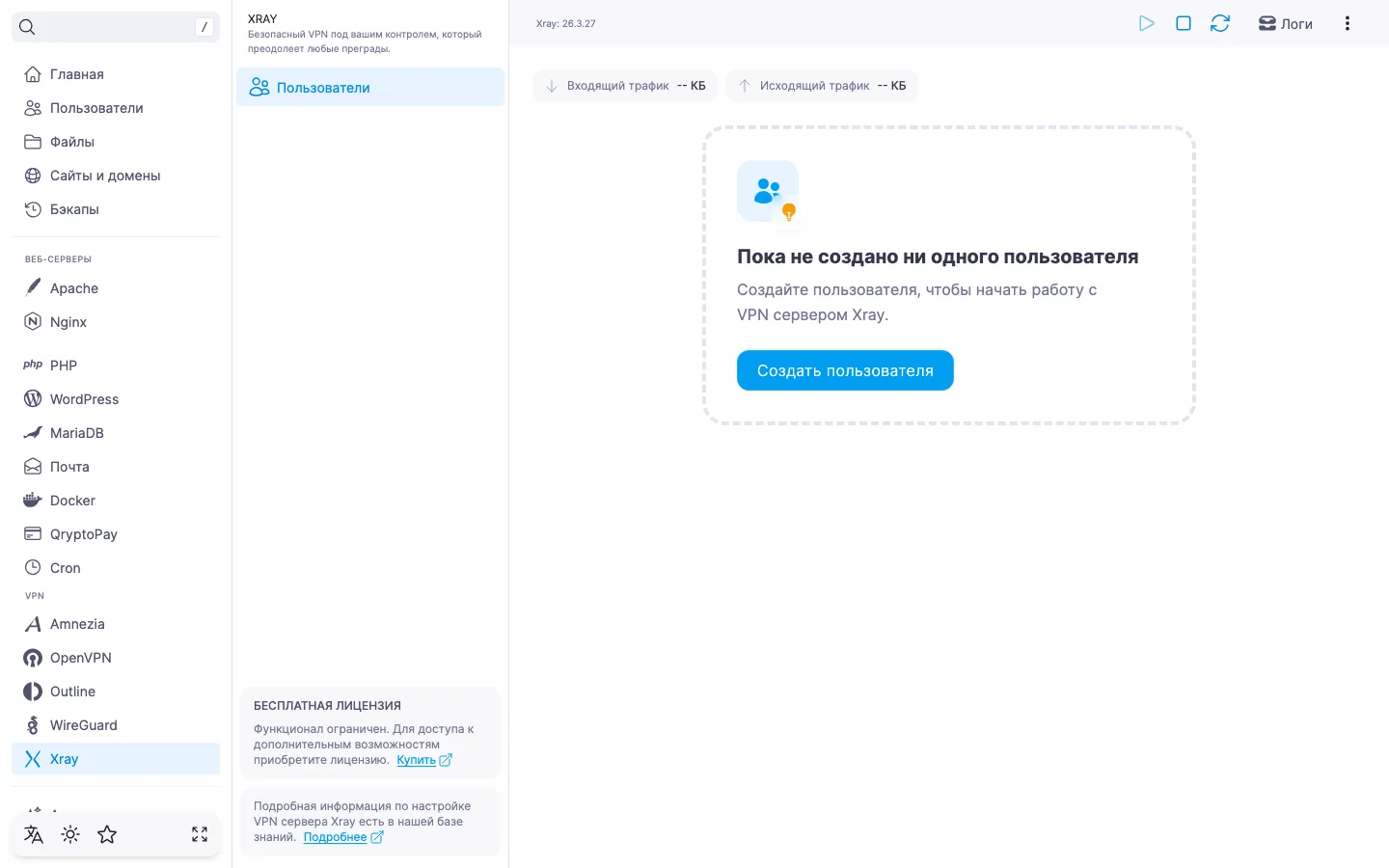
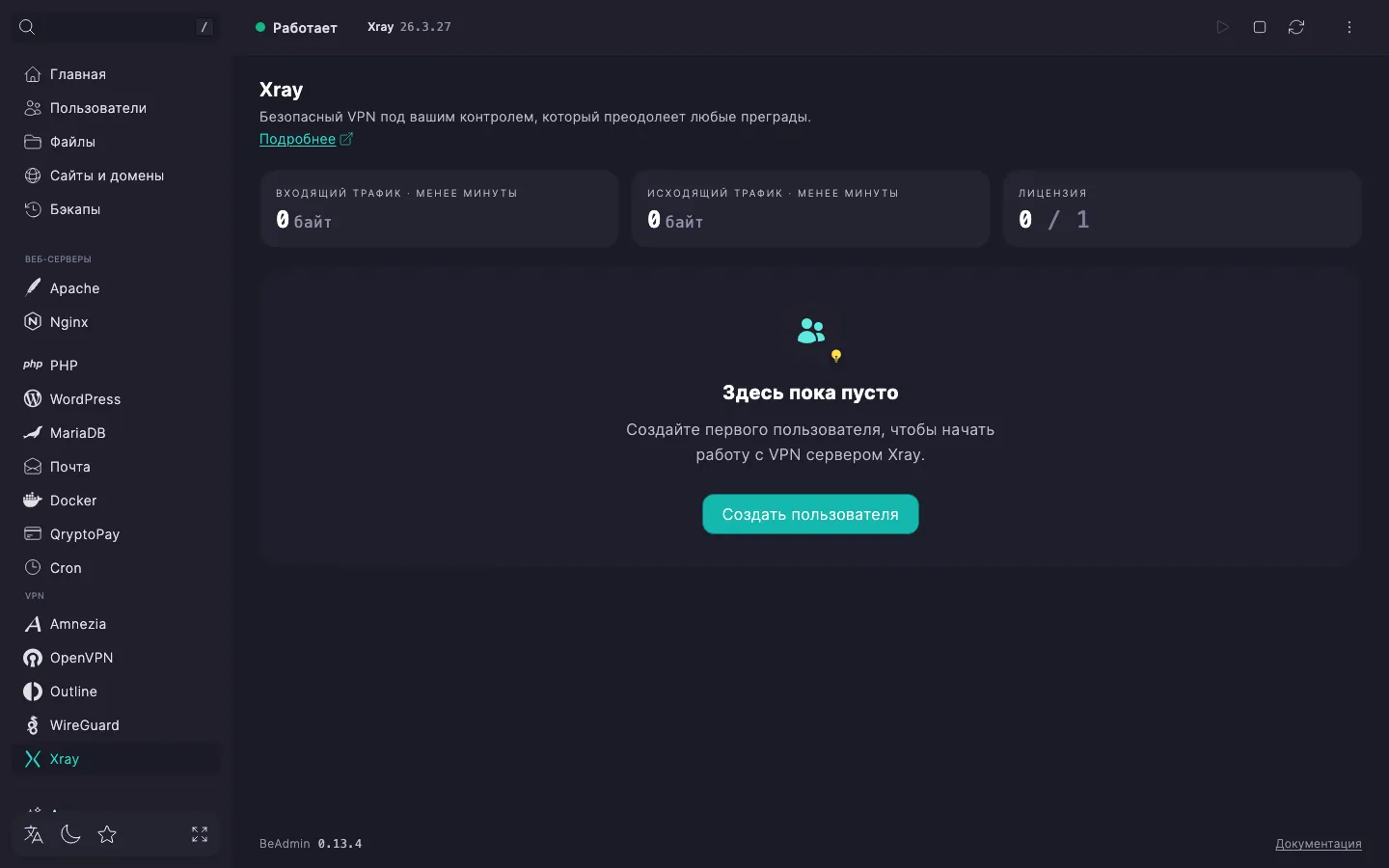
Пользователь Xray — это отдельная учётная запись со своим идентификатором и ссылкой для подключения. Рекомендуется заводить отдельного пользователя на каждое устройство, которое будет подключаться: так проще отозвать доступ конкретному устройству, не трогая остальные.
BeAdmin в цепочку «вход → выход» — это отдельный сценарий, см. Xray. Каскадный режим.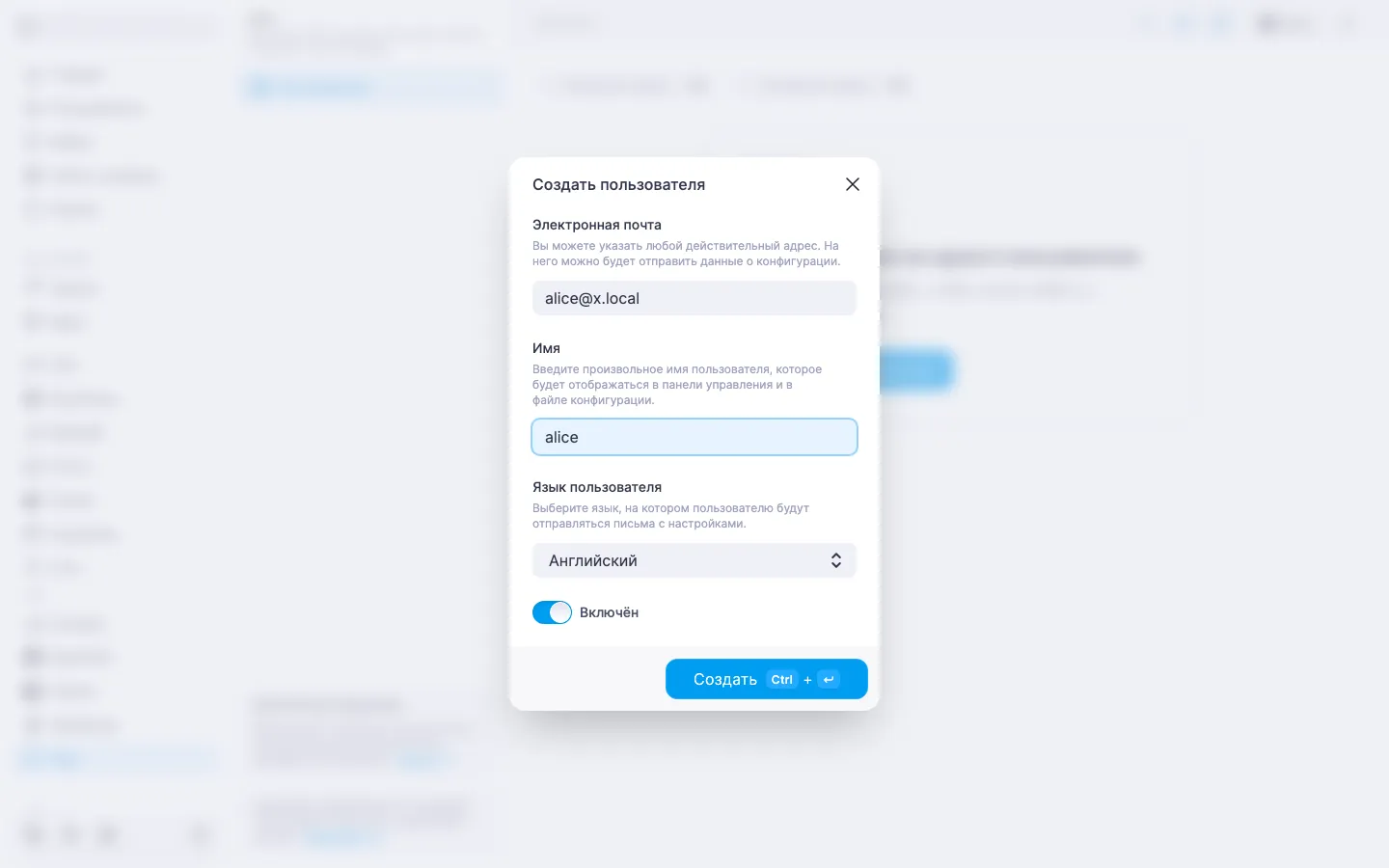
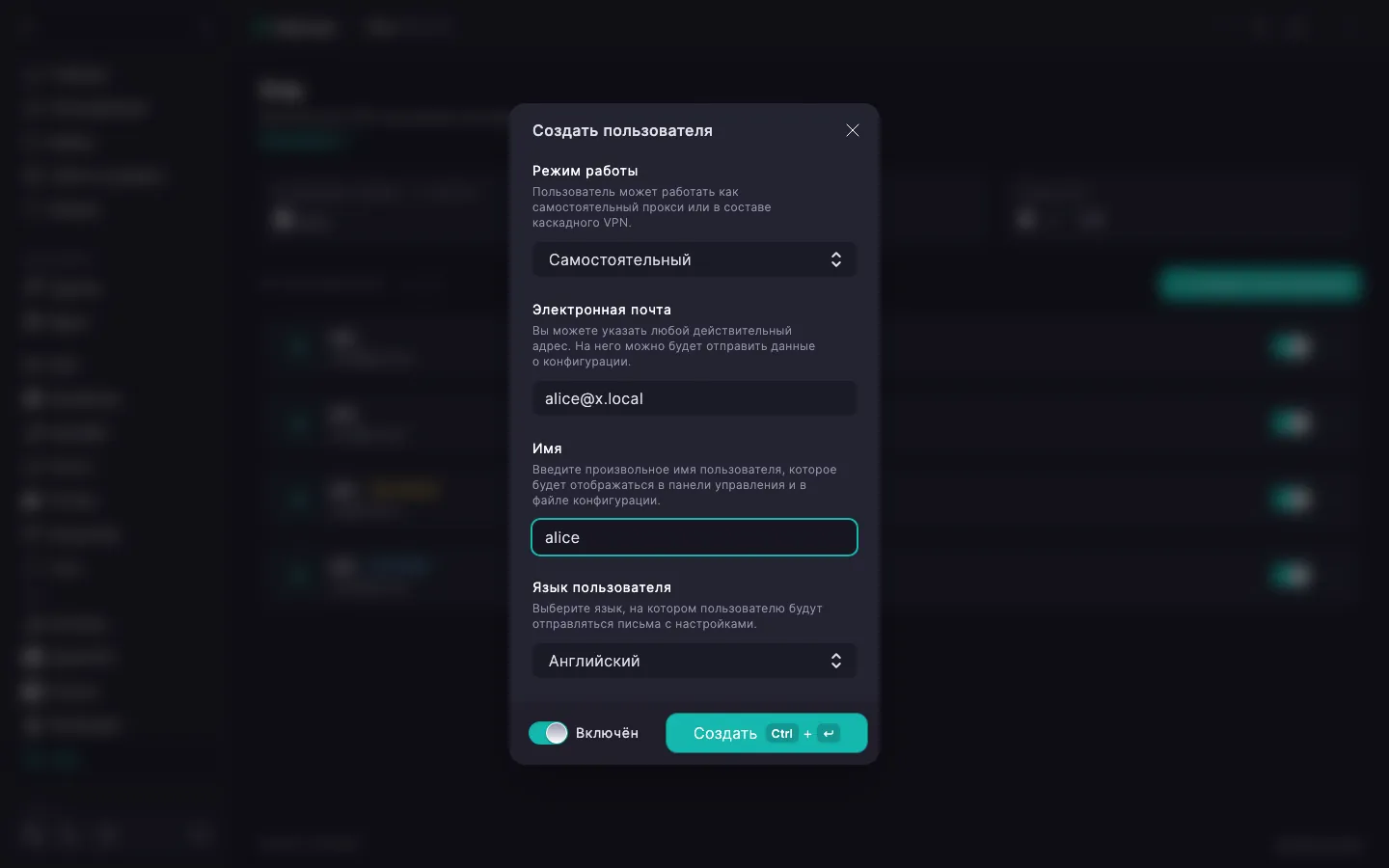
Пользователь появится в списке. Сервер генерирует для него строку подключения и QR‑код — забрать их можно сразу. Если указать идентификатор, который уже занят другим пользователем, под полем подсветится ошибка и сохранить не получится.
ℹ️ Лимит на бесплатном плане
На бесплатной лицензии доступен один пользователь Xray — так вы сможете попробовать сервис и понять, подходит ли он вам. Когда понадобится больше — докупите дополнительные слоты. Подробнее — в Xray. Управление пользователями.
Xray использует ссылки вида vless://… — это компактная строка с параметрами подключения. Любой Xray‑совместимый клиент принимает её сканированием QR‑кода или вставкой из буфера обмена. Файл .conf не используется.
vless://…, что и кнопка ссылки.vless://… в буфер обмена. Удобно, когда устройство, на которое настраиваете VPN, — то же самое, с которого открыта панель: вставите ссылку в клиент без камеры.Чтобы убедиться, что VPN работает, откройте в браузере любую страницу проверки IP‑адреса, например myip.com. Если всё настроено правильно, отобразится страна вашего сервера.
Если в панели настроен SMTP, ссылку для подключения можно отправить пользователю на электронную почту — это удобно, когда устройство не у вас под рукой.
В раскрытой строке пользователя нажмите «На почту». Ссылка уйдёт на адрес, указанный при создании пользователя. Если адреса нет, кнопка неактивна — добавьте его в диалоге «Редактировать пользователя».
ℹ️ Если SMTP не настроен
Кнопка отправки на почту будет неактивна, а в раскрытой строке появится примечание «Отправка писем с сервера не настроена» со ссылкой на настройки. Подробнее — в статье Как настроить SMTP‑релей для отправки писем.