Проверено временем: более 15 лет на рынке хостинга. Ваш VPS с BeAdmin готов к работе из коробки.
 Германия
 Нидерланды
 Швеция
 Швейцария
 Испания
 США
США
Панель BeAdmin позволяет установить на сервере MariaDB — сервис управления базами данных — и подключить его к сайтам. В модуле доступно управление базами, пользователями, настройками доступа и многое другое. Также можно установить phpMyAdmin — графический веб‑интерфейс для удобной работы с содержимым баз данных.
Для работы вам нужен сервер с BeAdmin — у наших партнёров такой VPS готов сразу после заказа.
Проверено временем: более 15 лет на рынке хостинга. Ваш VPS с BeAdmin готов к работе из коробки.
ГерманияНидерландыШвецияШвейцарияИспанияСШАЕвропейская стабильность и простота. Запускайте BeAdmin вместе с VPS в один клик.
ГерманияНидерландыШвеция Эстония
 РумынияШвейцарияИспания
'%3e%3cpath%20fill='%2300008b'%20d='M0%200h384v256H0z'/%3e%3cpath%20stroke='%23fff'%20stroke-width='42'%20d='m1.914-.001%20382.086%20256m-382.086%200L384-.001'/%3e%3cpath%20stroke='red'%20stroke-width='14'%20d='M5.437%200%20192%20122M378.563%200%20192%20122M5.437%20256%20192%20134m186.563%20122L192%20134'/%3e%3cpath%20fill='%23fff'%20d='M157.787-.001h68.359v256h-68.359z'/%3e%3cpath%20fill='%23fff'%20d='M-.067%2093.999H384v68H-.067z'/%3e%3cpath%20fill='red'%20d='M384%20107.789H211.862V-.001h-39.724l.001%20107.79H0v40.419h172.139v107.79h39.723v-107.79H384z'/%3e%3c/g%3e%3c/svg%3e) ВеликобританияСША
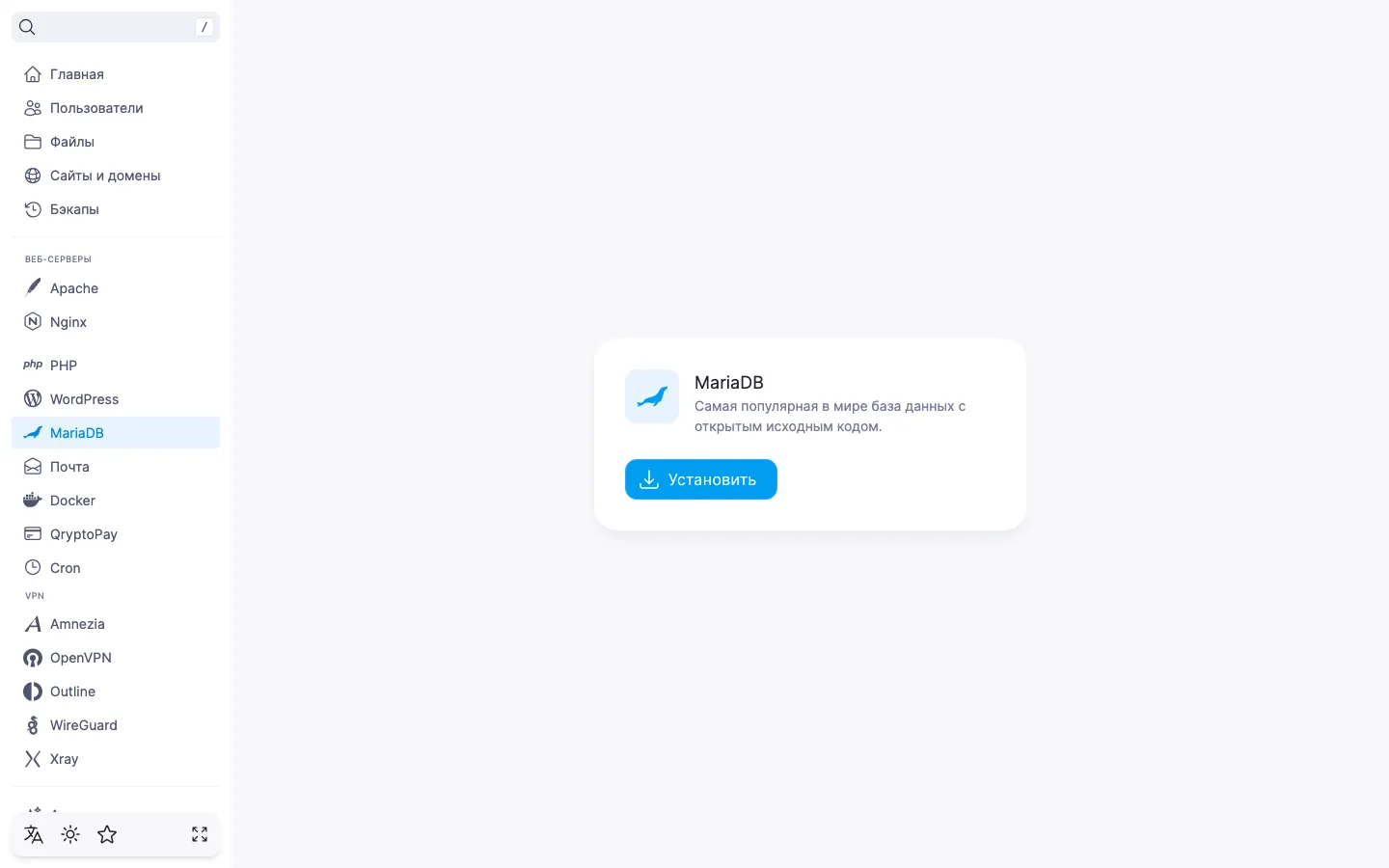
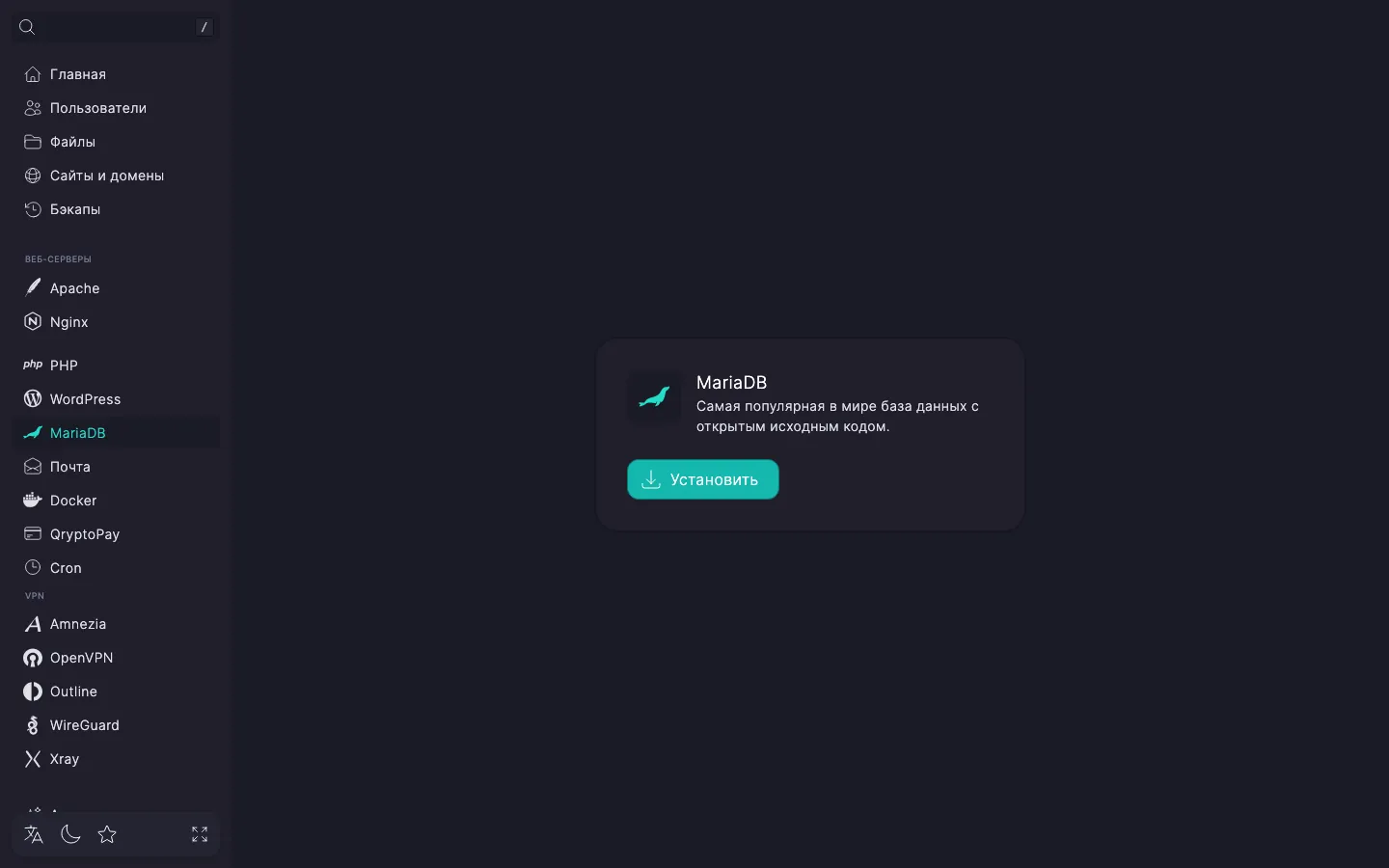
ВеликобританияСШАОткройте MariaDB в боковом меню панели и нажмите «Установить». Установка занимает несколько минут — за процессом можно наблюдать в логах. После установки на странице модуля появятся вкладки «Базы данных» и «Пользователи». Если установка завершилась ошибкой — попробуйте запустить её заново: возможно, какой-то процесс помешал пакетному менеджеру завершить задачу.
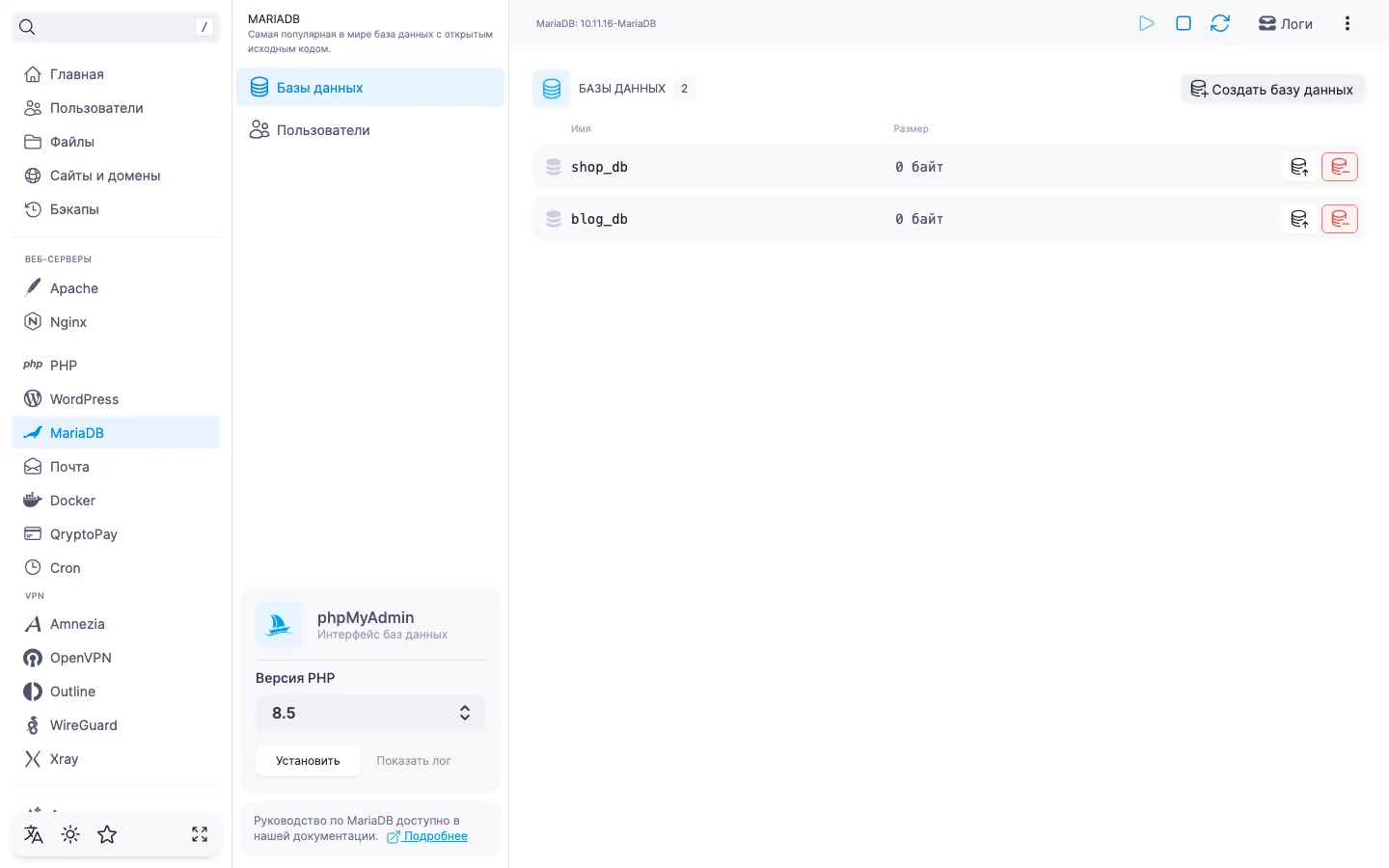
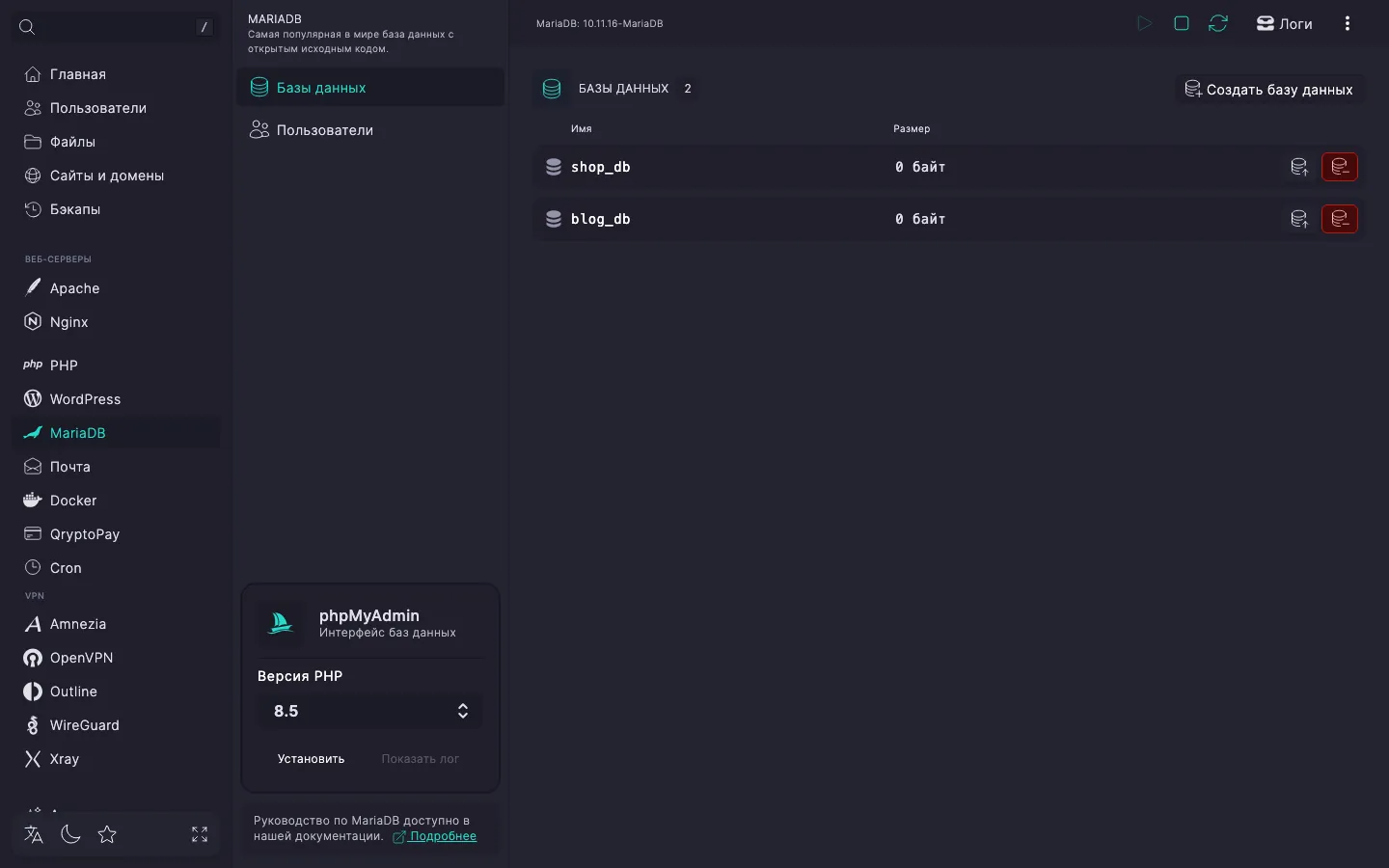
База данных — это основной элемент модуля, контейнер, в котором приложения хранят свои данные. Они могут работать с ней от лица пользователей, которым предоставлен доступ к нужной базе. Для начала работы необходимо создать базу.
База будет создана и отобразится в списке.
Для работы с базой данных необходим пользователь. Как правило, у каждого приложения есть один или несколько пользователей, от имени которых оно обращается к базе данных. Создайте пользователя и сразу выберите для него созданную базу.
Пользователь будет создан и отобразится на вкладке «Пользователи» со списком доступных ему баз данных.
Для удобной работы с содержимым баз данных в BeAdmin можно установить phpMyAdmin — веб‑интерфейс к MariaDB. Для его работы нужна одна из поддерживаемых версий PHP, поэтому установка выполняется отдельным шагом.
⚠️ Служебные база и пользователь phpMyAdmin
Панель автоматически создаст служебную базу данных и пользователя для сервиса. Не удаляйте их — без них он не сможет работать. Если всё же удалите, запустите переустановку phpMyAdmin — это поможет восстановить работу сервиса.
После установки в блоке появится кнопка «Перейти в phpMyAdmin» — она открывает веб‑интерфейс.
В блоке «phpMyAdmin» на странице модуля отображаются логин и root-пароль от сервера MariaDB. Под ними можно войти в phpMyAdmin и работать со всеми базами на сервере.
Если нужен ограниченный доступ, войдите под одним из созданных вами пользователей. phpMyAdmin позволяет входить под любым пользователем сервера MariaDB, чтобы работать только с теми базами, к которым у него есть доступ.