Mimicry. Управление модулем
Эта статья — продолжение Mimicry. Быстрый старт. Если вы ещё не установили модуль и не создали первого пользователя — начните с него. Здесь собраны операции над самим модулем: запуск и остановка сервиса, смена порта, обновление, переустановка и удаление. Управление пользователями VPN вынесено в отдельную статью — Mimicry. Управление пользователями.
Шапка страницы и меню действий
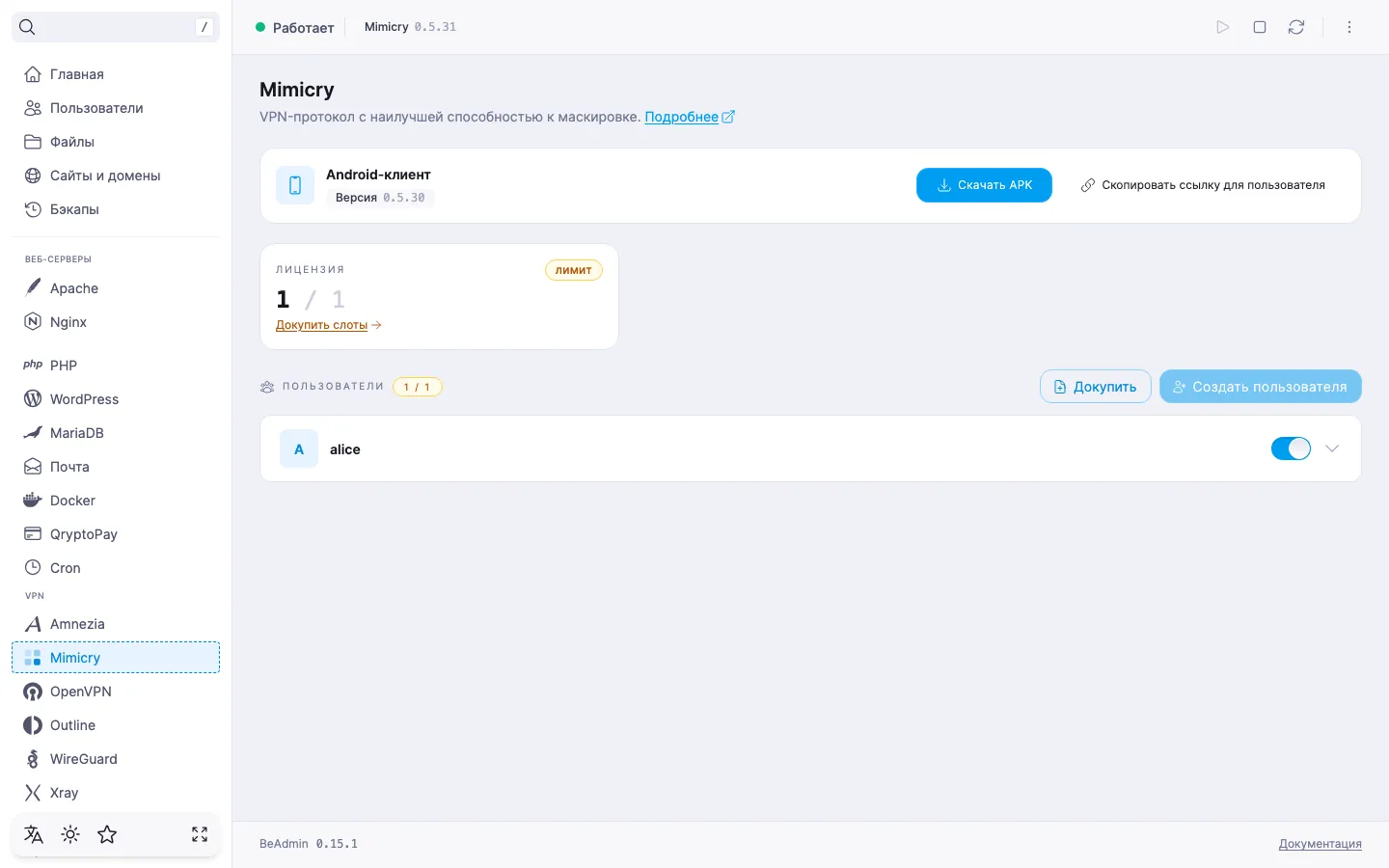
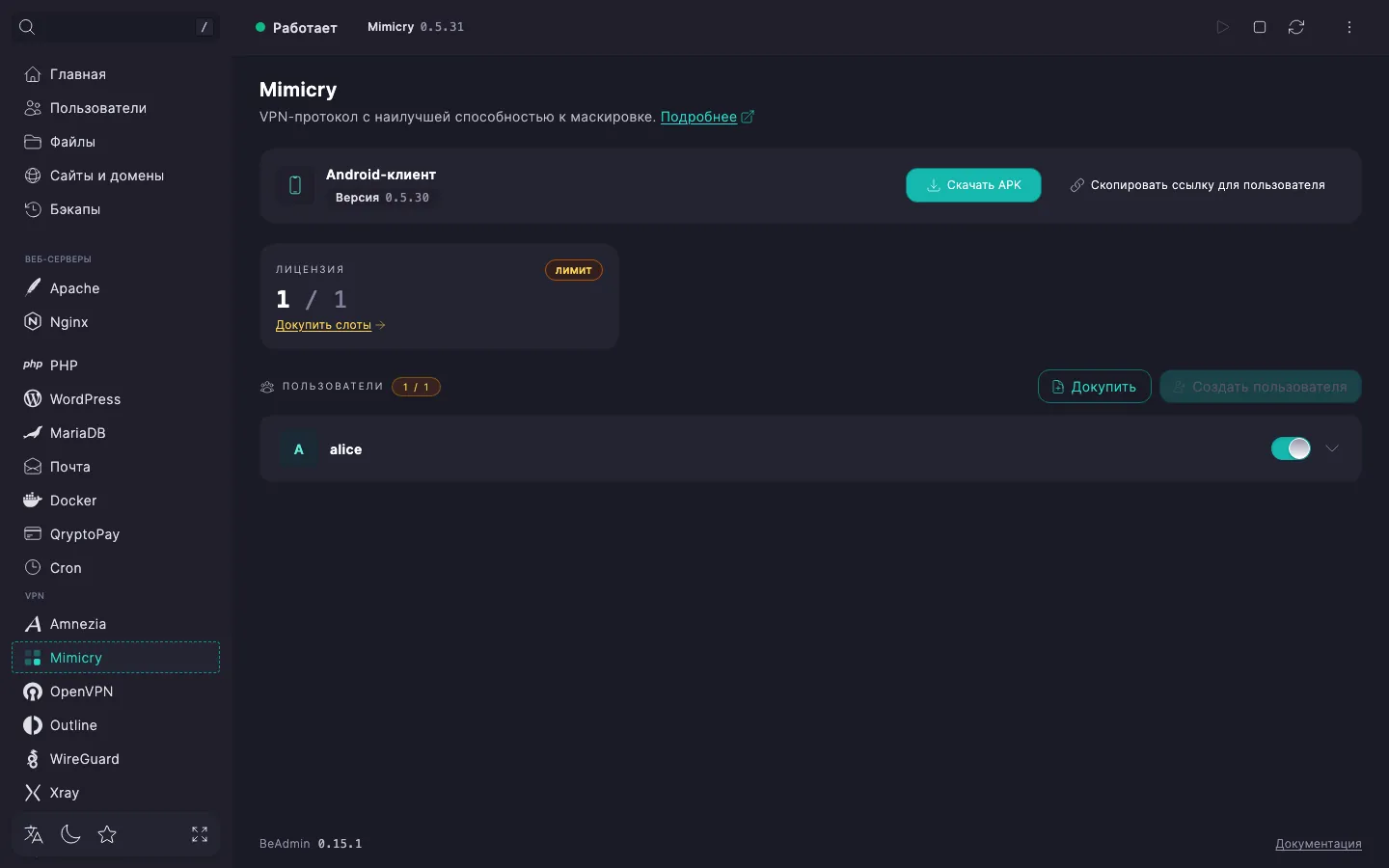
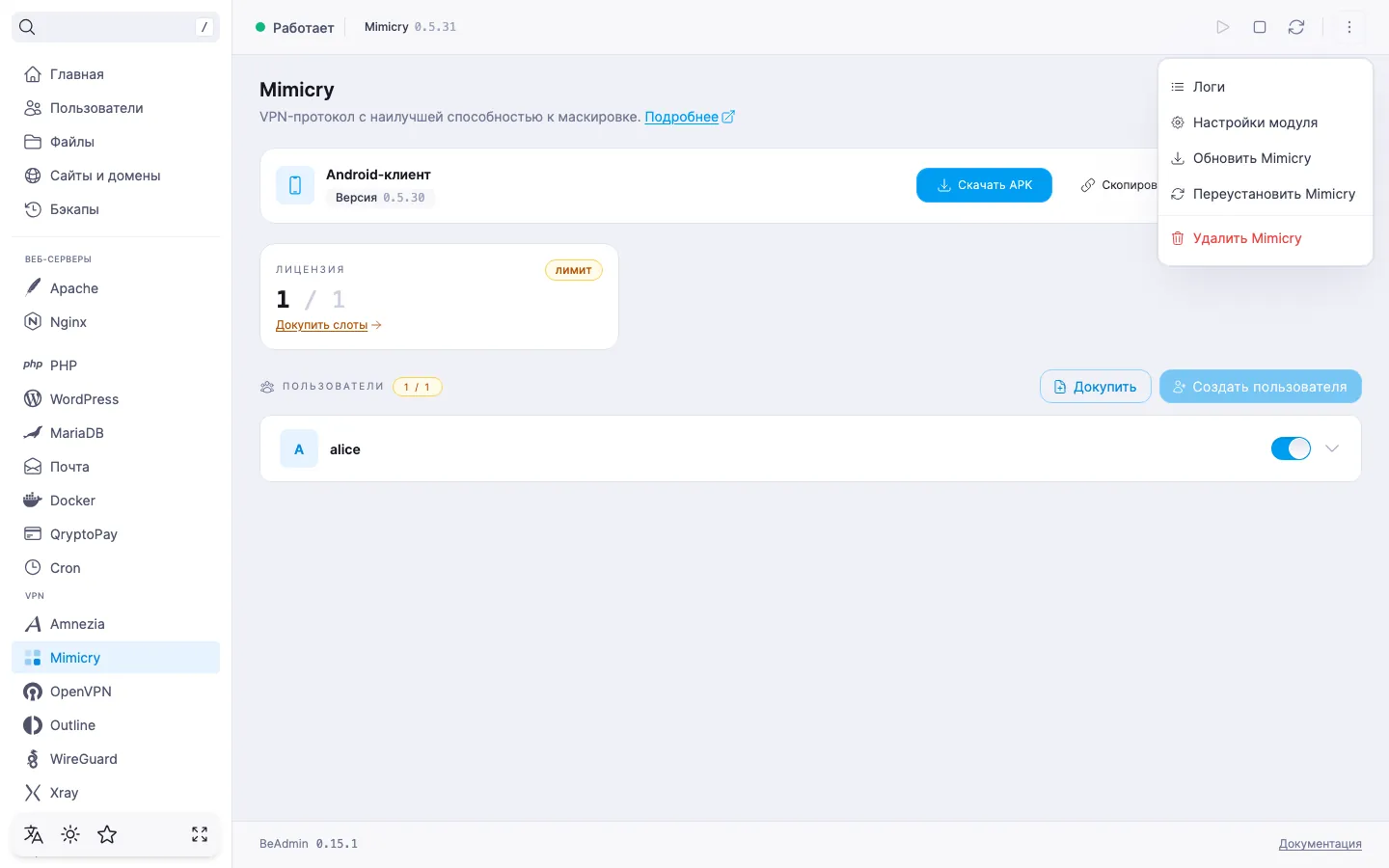
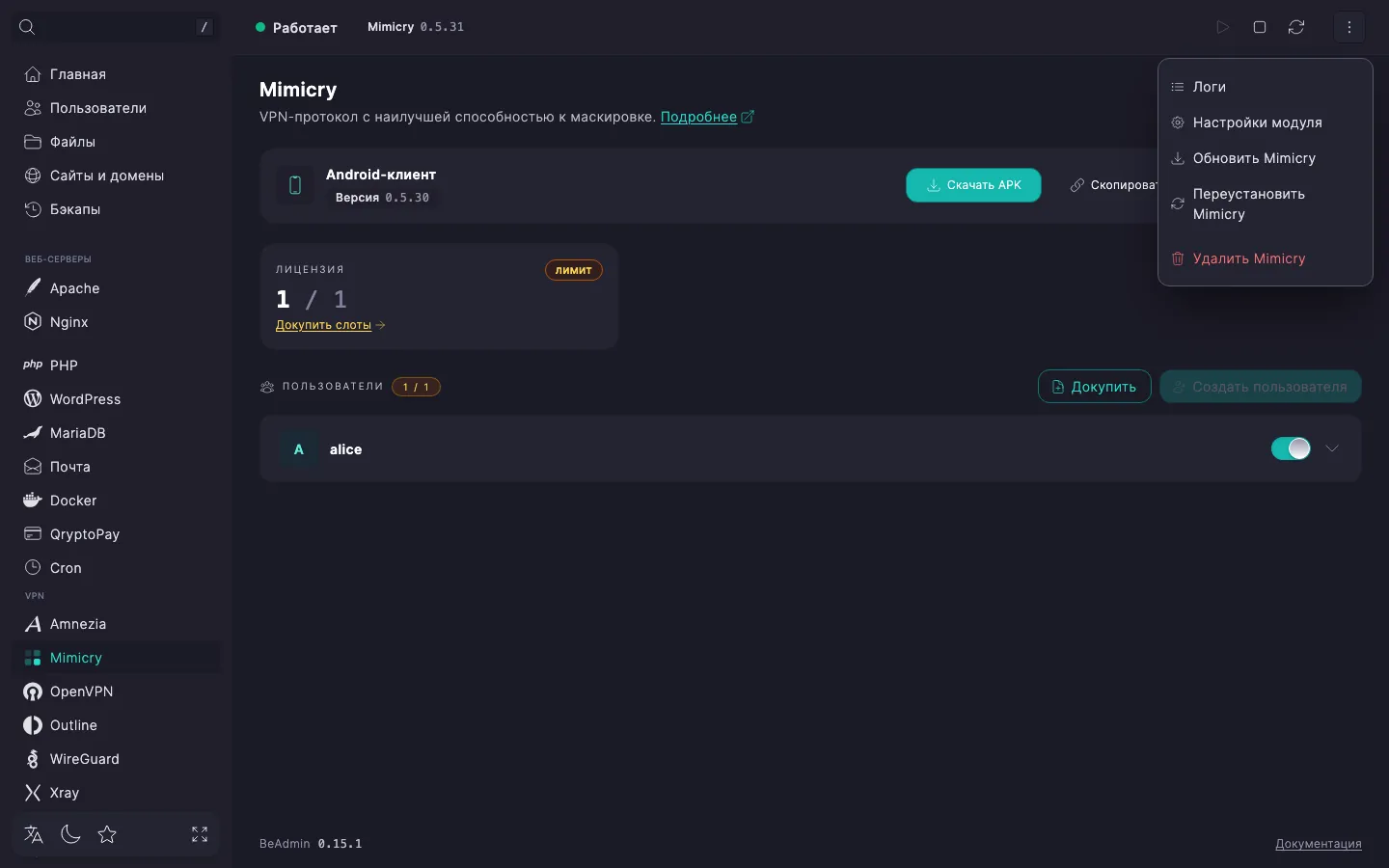
В шапке страницы доступны основные действия с модулем — запуск, остановка и перезапуск сервиса. Состояние сервиса отображается индикатором и чипом с версией Mimicry. В меню с тремя точками рядом — остальные действия: открыть логи, перейти в настройки модуля, запустить проверку и обновление, переустановить или удалить модуль.
Управление сервисом
- «Запустить» — поднимает сервис Mimicry из остановленного состояния.
- «Остановить» — выключает сервис. Все активные VPN‑подключения разрываются, новые установить не получится.
- «Перезапустить» — останавливает и сразу запускает сервис заново. Открытые соединения сбрасываются.
Изменения в списке пользователей применяются без перезапуска сервиса: добавление, включение, отключение или удаление пользователя срабатывает сразу — демон подхватывает список клиентов на лету.
⚠️ Остановка сервиса разрывает все VPN‑подключения
Пока сервис выключен, ни один пользователь не сможет подключиться. Планируйте остановку и перезапуск на окно обслуживания или предупреждайте пользователей заранее.
Пока модуль обновляется, переустанавливается или удаляется, кнопки управления сервисом и меню действий временно недоступны.
Логи модуля
В меню действий выберите «Логи» — откроется журнал операций жизненного цикла модуля: установка, обновление, переустановка, удаление, смена порта. У каждой записи виден статус и полный вывод выполнения. Пригодится, если очередное действие завершилось ошибкой и нужно понять причину.
Настройки модуля
Серверная часть модуля настраивается на отдельной странице. Откройте её через меню действий → «Настройки модуля». Здесь вкладки «Общие» и «Правила маршрутизации». На вкладке «Общие» — секция «Подключение» с TCP‑портом, на котором Mimicry принимает входящие соединения (задаётся при установке: 443, если порт был свободен, иначе 2083), и секция «Обновление» с переключателем автообновления модуля. Вкладка «Правила маршрутизации» отвечает за собственные правила для адресов, которые справочник стран Mimicry относит не туда, — она описана в отдельной статье Mimicry. Правила маршрутизации.
Смена порта
- В меню действий выберите «Настройки модуля» и перейдите на вкладку «Общие».
- В поле «Порт» секции «Подключение» укажите новый номер (допустимый диапазон —
1–65535). Для самой сильной маскировки лучший выбор — порт443: уход с него ослабляет маскировку и может вызвать конфликт с веб‑сервером или другим модулемBeAdmin— панель предупредит об этом под полем. - Нажмите «Сохранить». Панель попросит подтвердить смену в диалоге «Подтвердите изменение настроек модуля»; после подтверждения новый порт сохраняется, а сервис перезапускается автоматически.
⚠️ Смена порта прерывает активные подключения
После применения нового порта существующие конфигурации клиентов перестают работать — в них зашиты адрес и порт старого сервера. Конфигурации придётся сгенерировать заново и переимпортировать на устройства. Если вернуть прежний порт, старые конфигурации снова заработают без перевыпуска ключей.
ℹ️ Занятый порт не блокирует сохранение
Если выбранный порт уже занят другим процессом, панель всё равно сохранит настройку — но сервис останется в остановленном состоянии до разрешения конфликта. Освободите порт или выберите другой, а затем перезапустите сервис, чтобы поднять Mimicry снова.
Автообновление
В секции «Обновление» переключатель решает, устанавливает ли модуль обновления Mimicry сам. По умолчанию автообновление включено, и подпись под переключателем — «Автообновление включено»: модуль пытается обновиться сам ночью по времени сервера. При выключенном переключателе подпись меняется на «Автообновление выключено», и обновить Mimicry можно только вручную — через «Обновить Mimicry» в меню действий (см. Обновление модуля). Переключатель применяется сразу, без диалога подтверждения.
Обновление модуля
В меню действий выберите «Обновить Mimicry». Панель проверит, есть ли более свежая версия Mimicry в репозитории, установит её поверх текущей и перезапустит сервис. Список пользователей и их ключи сохраняются — переимпортировать конфигурации на устройства не нужно.
Подтверждения у обновления нет — действие запускается сразу. Пока идёт обновление, кнопки управления сервисом и пункты меню недоступны; текущая версия модуля видна на чипе «Mimicry» в шапке. Если установлена актуальная версия, обновление не запускается — панель сообщит об этом.
Переустановка модуля
В меню действий выберите «Переустановить Mimicry». Панель попросит подтвердить переустановку — нажмите «Подтвердить». Та же версия Mimicry разворачивается поверх текущей, сервис перезапускается. Список пользователей и их ключи сохраняются — переустанавливать конфигурации на устройствах не требуется.
Применяйте переустановку, если модуль работает нестабильно и хочется прогнать установку заново, не теряя пользователей. В отличие от удаления, переустановка не стирает пользователей и их ключи — уже выданные конфигурации продолжат работать без переподключения и переимпорта.
Переустановка оставляет Mimicry на текущем порту. Чтобы перенести модуль на другой порт, укажите его в диалоге переустановки или смените в «Настройках модуля» — см. Смена порта.
После переноса выданные конфигурации перестают работать — в них записан порт. Ключи не меняются, но конфигурации нужно выдать пользователям заново.
Если у клиентов перестало подключаться после переустановки — откройте раскрытую строку пользователя на странице «Пользователи» и скачайте конфигурацию заново или создайте новый QR‑код. Если ошибки не исчезают, крайнее средство — полностью удалить модуль и установить его заново.
Удаление модуля
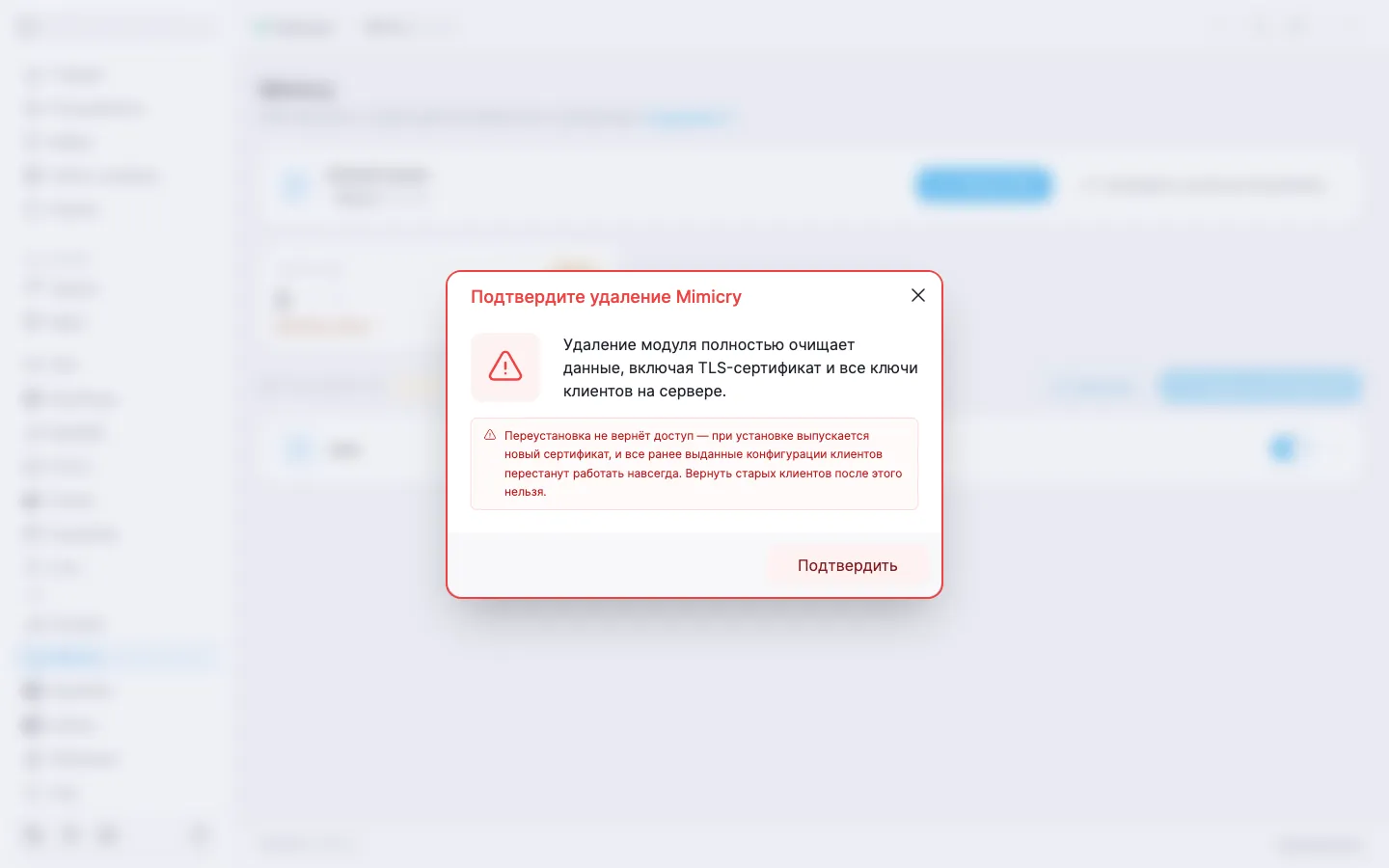
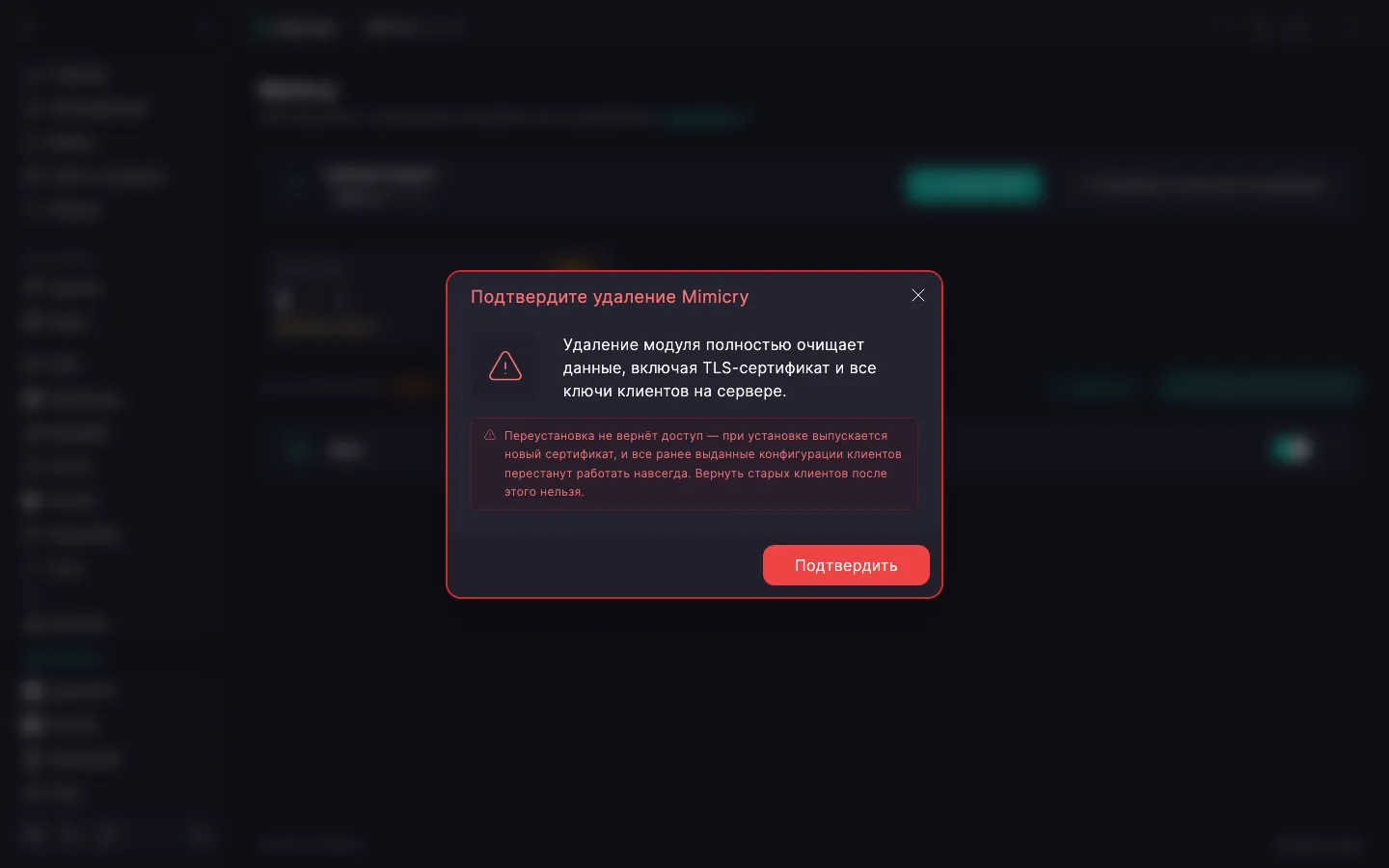
В меню действий выберите «Удалить Mimicry». Панель попросит подтвердить удаление в диалоге «Подтвердите удаление Mimicry»: удаление полностью очищает модуль, включая TLS‑сертификат и все ключи клиентов, хранящиеся на сервере.
‼️ Переустановка не восстанавливает доступ после удаления
Удаление необратимо — и, в отличие от других VPN‑модулей, свежая переустановка не вернёт и старых клиентов: при каждой установке выпускается новый TLS‑сертификат, и вместе со старым навсегда умирает любая ранее выданная клиентская конфигурация. Восстановить удалённого клиента невозможно. После новой установки модуль и его пользователей придётся создавать с нуля, а каждому устройству понадобится новая конфигурация. Слоты лицензии Mimicry освобождаются — их можно использовать заново или забыть про модуль до следующей установки.
После подтверждения панель запускает удаление. По завершении страница модуля возвращается в исходное состояние с кнопкой «Установить».
Распространение клиентских приложений
Карточки «Android‑клиент» и «Windows‑клиент» на странице «Пользователи» остаются доступными, пока модуль установлен — скачайте приложение заново для нового устройства или в любой момент создайте новую ссылку кнопкой «Скопировать ссылку» (каждая ссылка действует 24 часа). Панель хранит кэшированную копию каждого приложения и обновляет её автоматически; если карточка показывает «Временно недоступен», нажмите «Повторить», чтобы проверить снова. Версия каждого приложения не связана с версией модуля Mimicry в шапке — обновление модуля не обновляет приложения, и наоборот. Карточка «Клиент для Apple» рядом с ними просто ведёт в App Store — там нечего кэшировать и повторять, доставку и обновления берёт на себя App Store. Поддерживаемые версии Windows — в статье Mimicry. Клиентские приложения.
Что дальше
- Mimicry. Быстрый старт — установка модуля и первое подключение.
- Mimicry. Правила маршрутизации — собственные правила для адресов, которые справочник стран относит не туда.
- Mimicry. Клиентские приложения — приложения для Android, Windows и Apple, поддерживаемые версии Windows.
- Mimicry. Управление пользователями — создание, редактирование, удаление пользователей и докупка дополнительных слотов.
- Как настроить SMTP‑релей для отправки писем — чтобы можно было отправлять пользователям конфигурацию на почту.