ИИ-агенты. Быстрый старт
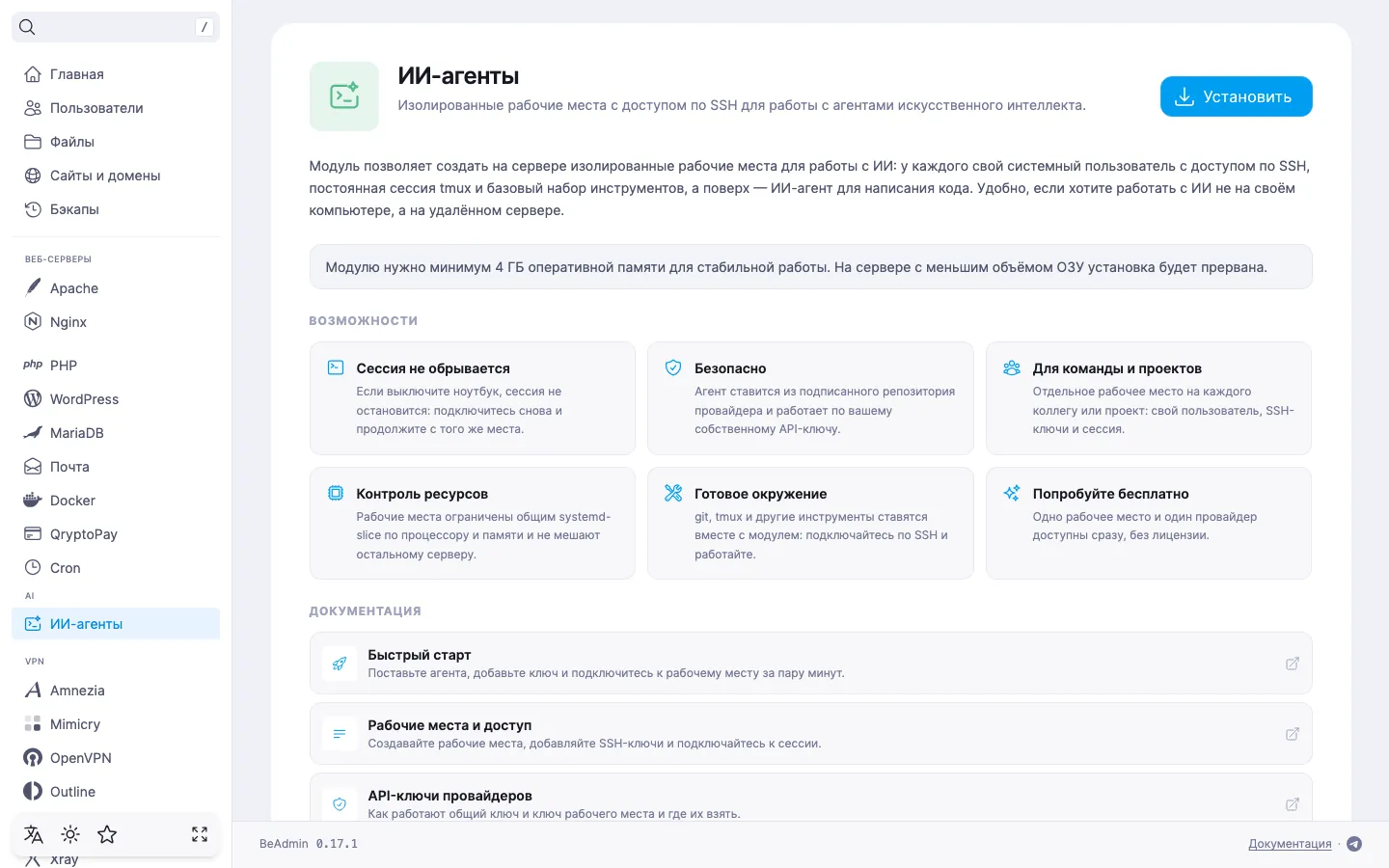
Модуль «ИИ-агенты» в панели BeAdmin создаёт на сервере изолированные рабочие места для работы с ИИ. У каждого места свой пользователь с доступом по SSH и постоянная сессия tmux: если закрыть терминал или выключить ноутбук, сессия и запущенные в ней задачи продолжают работать, а при следующем подключении вы возвращаетесь на то же место. Поверх этого устанавливается ИИ‑агент для написания кода — например Claude Code от Anthropic.
В этой статье описывается минимальный сценарий: как установить модуль и Claude Code в качестве ИИ‑провайдера, как добавить API‑ключ и свой SSH‑ключ, как подключиться к рабочему месту и запустить агента.
Без лицензии доступны одно рабочее место и один провайдер ИИ — этого хватает, чтобы попробовать модуль. Агент работает по вашему собственному API‑ключу, а расход токенов оплачивается у провайдера: панель его не видит и не ограничивает.
Что понадобится
- Сервер с
BeAdminи минимум 4 ГБ оперативной памяти. На сервере с меньшим объёмом установка модуля не будет выполнена, так как модуль не сможет работать стабильно, поэтому проверьте объём ОЗУ до установки. - API‑ключ Anthropic. Его можно выпустить в вашем аккаунте на platform.claude.com.
- Компьютер с SSH‑клиентом: терминал в Linux и macOS, PowerShell или WSL в Windows. Если вы ещё не подключались к серверам по SSH, начните со статьи Как подключиться к серверу по SSH.
Установка модуля
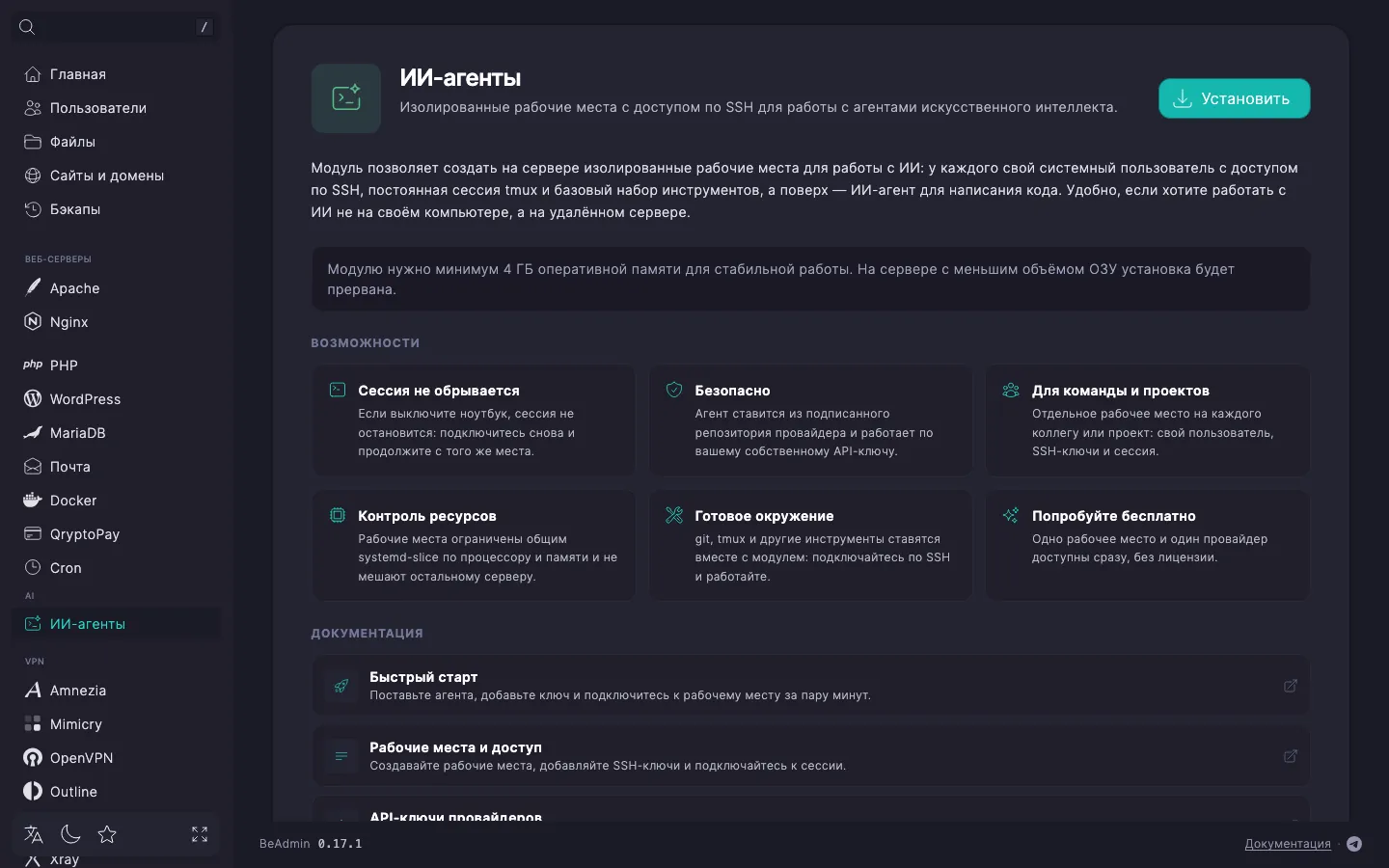
В боковом меню панели откройте раздел «ИИ-агенты» и нажмите «Установить». Следить за ходом установки можно по кнопке «Лог».
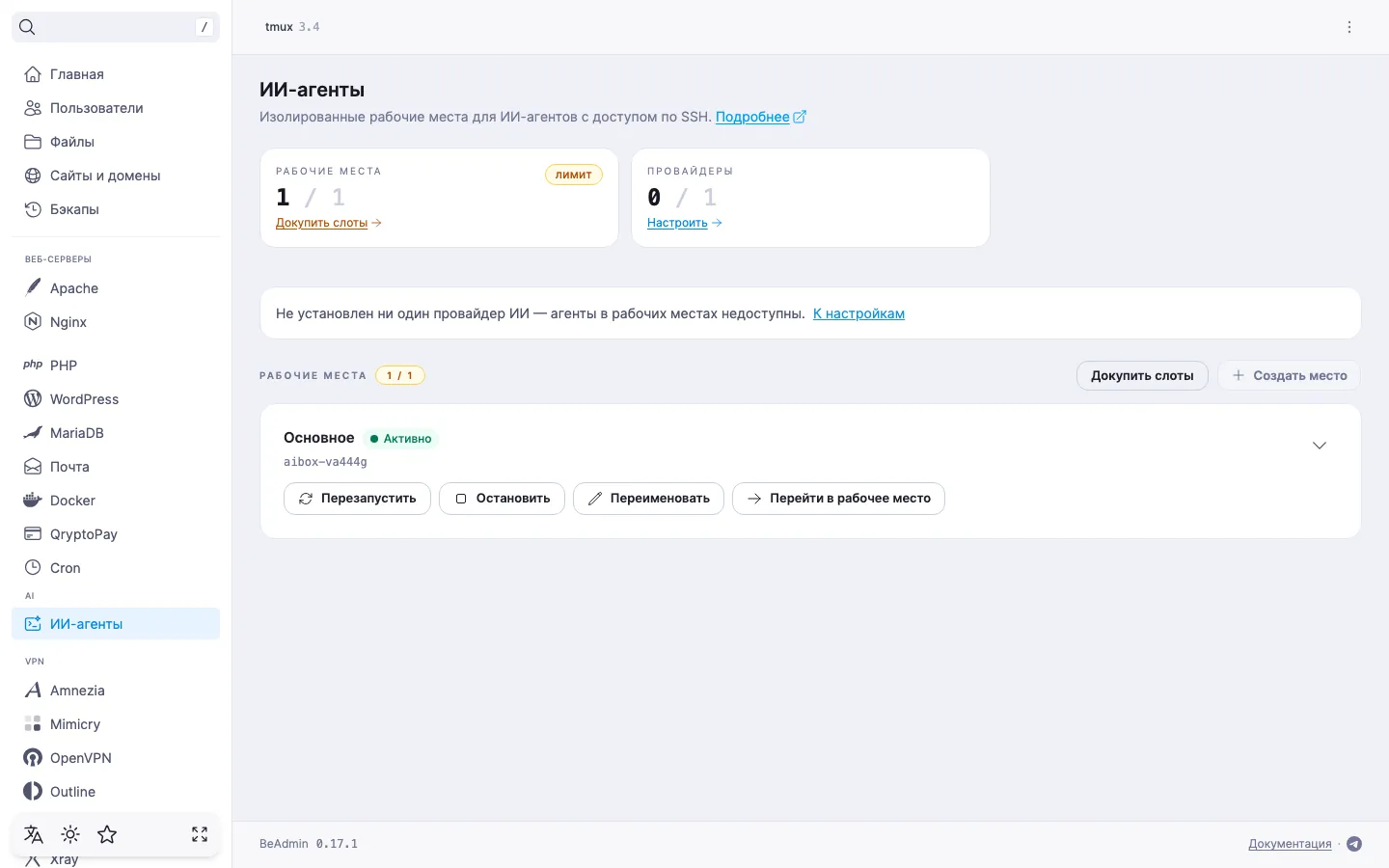
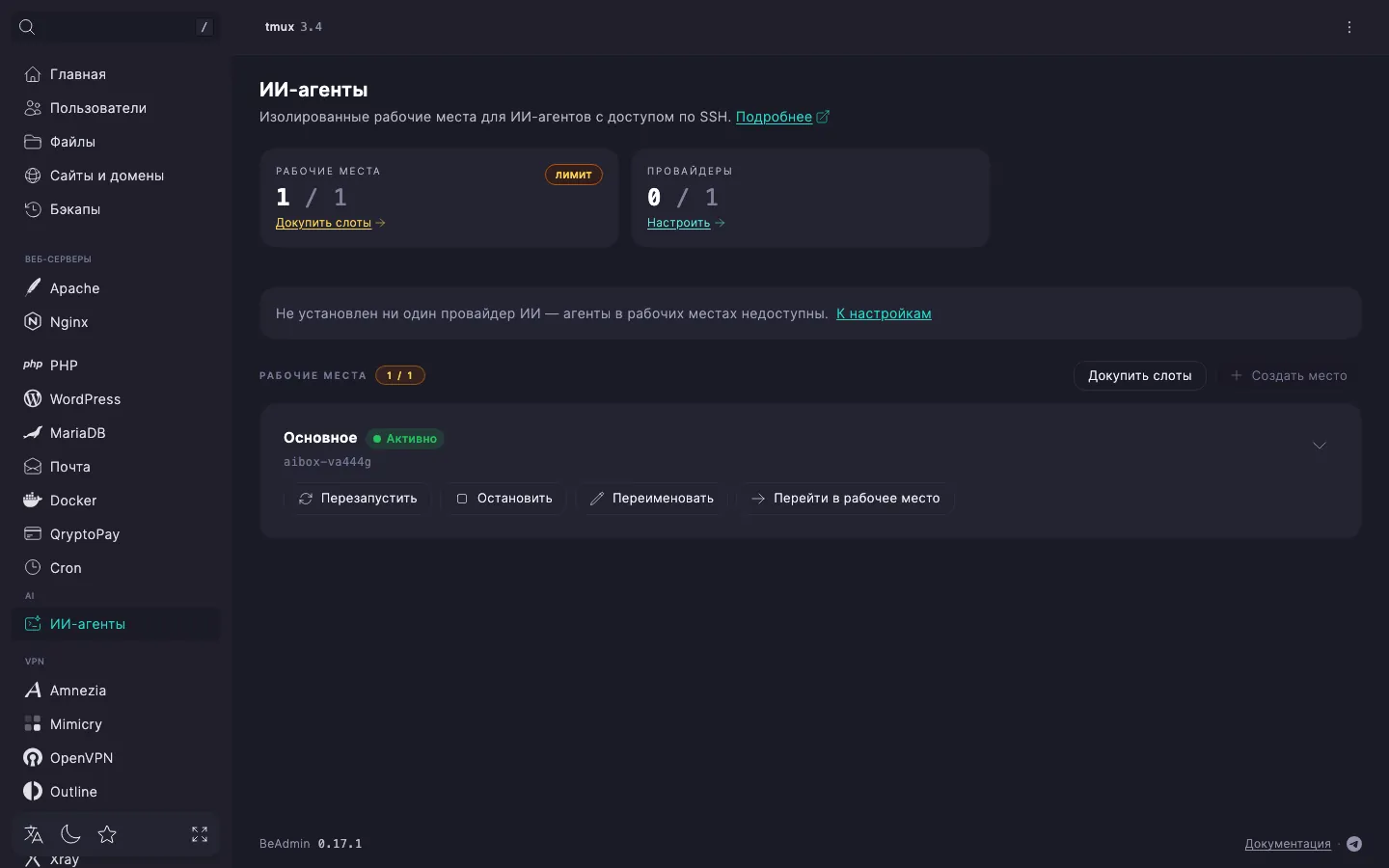
Когда установка завершится, панель откроет список рабочих мест. Установка сама создаёт и запускает первое рабочее место «Основное». Чтобы завести больше мест, вам нужно докупить слоты — об этом в статье «ИИ-агенты. Рабочие места и доступ».
ℹ️ Установка после удаления модуля
Если вы удаляли модуль, не отметив «Удалить файлы рабочих мест», а затем установили его снова, панель возвращает сохранённые места вместе с их файлами и SSH‑ключами. Нового места она при этом не создаёт.
Установка Claude Code
ИИ‑агент устанавливается отдельно от модуля, вы можете выбрать одного или несколько провайдеров на ваш вкус. Пока его нет, вы не сможете запускать агентов в рабочем месте.
- Для установки перейдите в настройки из меню с тремя точками в шапке страницы — пункт «Настройки модуля».
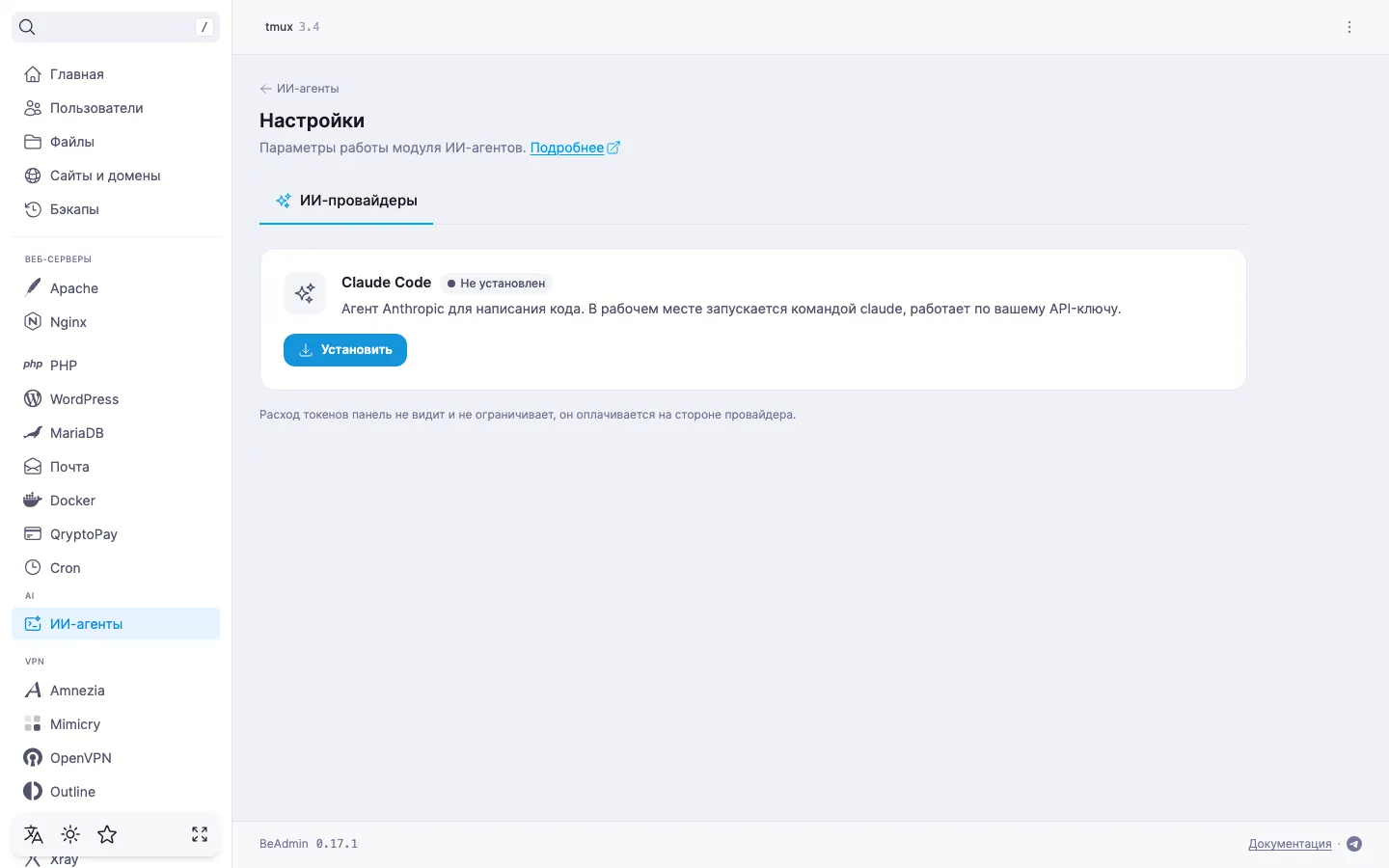
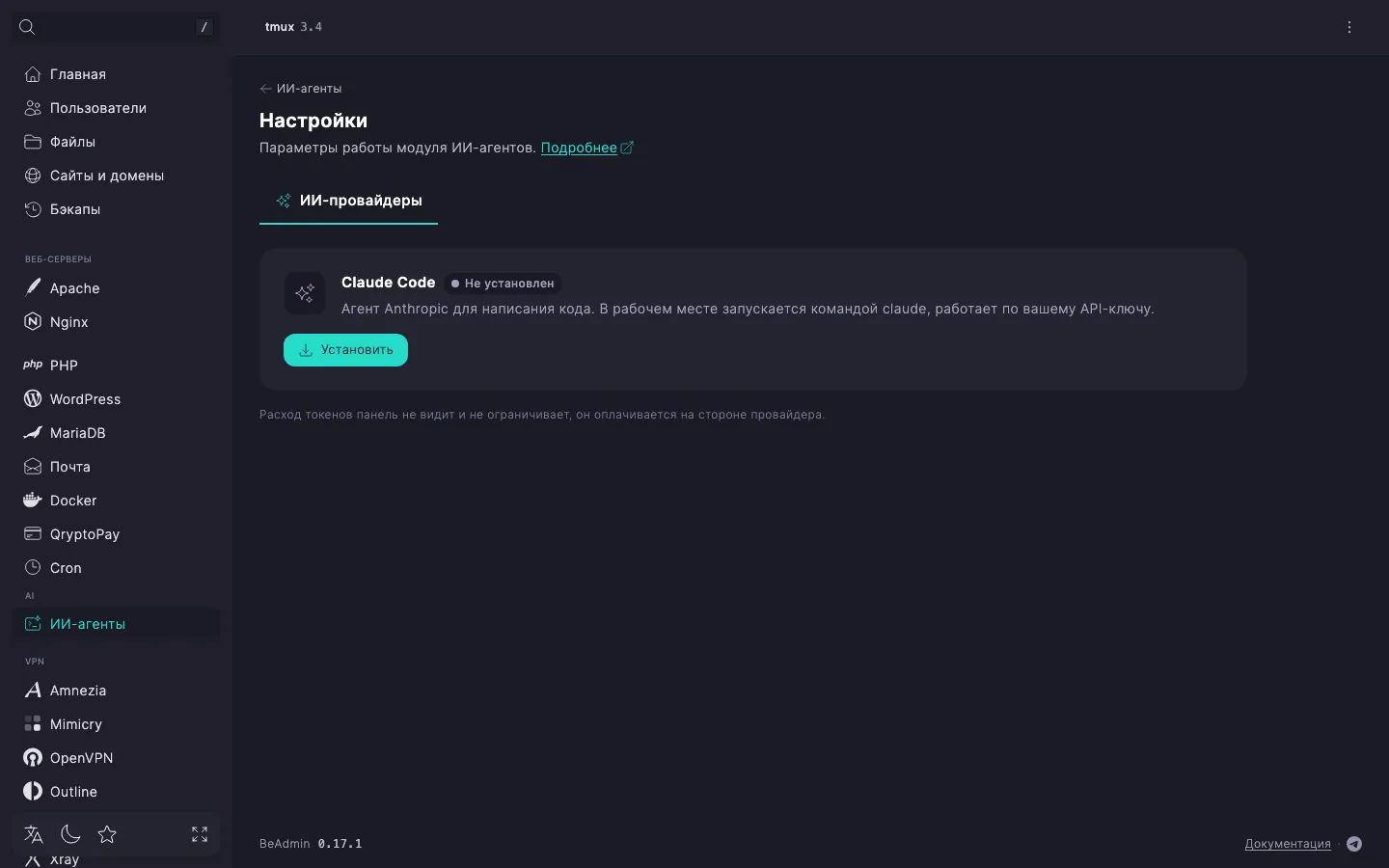
- На вкладке «ИИ-провайдеры» найдите карточку Claude Code и нажмите «Установить».
Claude Code устанавливается из подписанного репозитория провайдера, обычно это занимает пару минут. Когда статус сменится на «Установлен», на карточке появятся версия агента и состояние ключа.
Общий API-ключ
Агент работает по вашему API‑ключу. Ключ, который вы задаёте в настройках модуля, называется общим: его используют все рабочие места, у которых нет собственного ключа. У первого места собственного ключа нет, поэтому ему подойдёт общий.
- На карточке Claude Code нажмите «Добавить ключ».
- В диалоге «Добавить API-ключ» вставьте ключ в поле «Ключ» и нажмите «Сохранить».
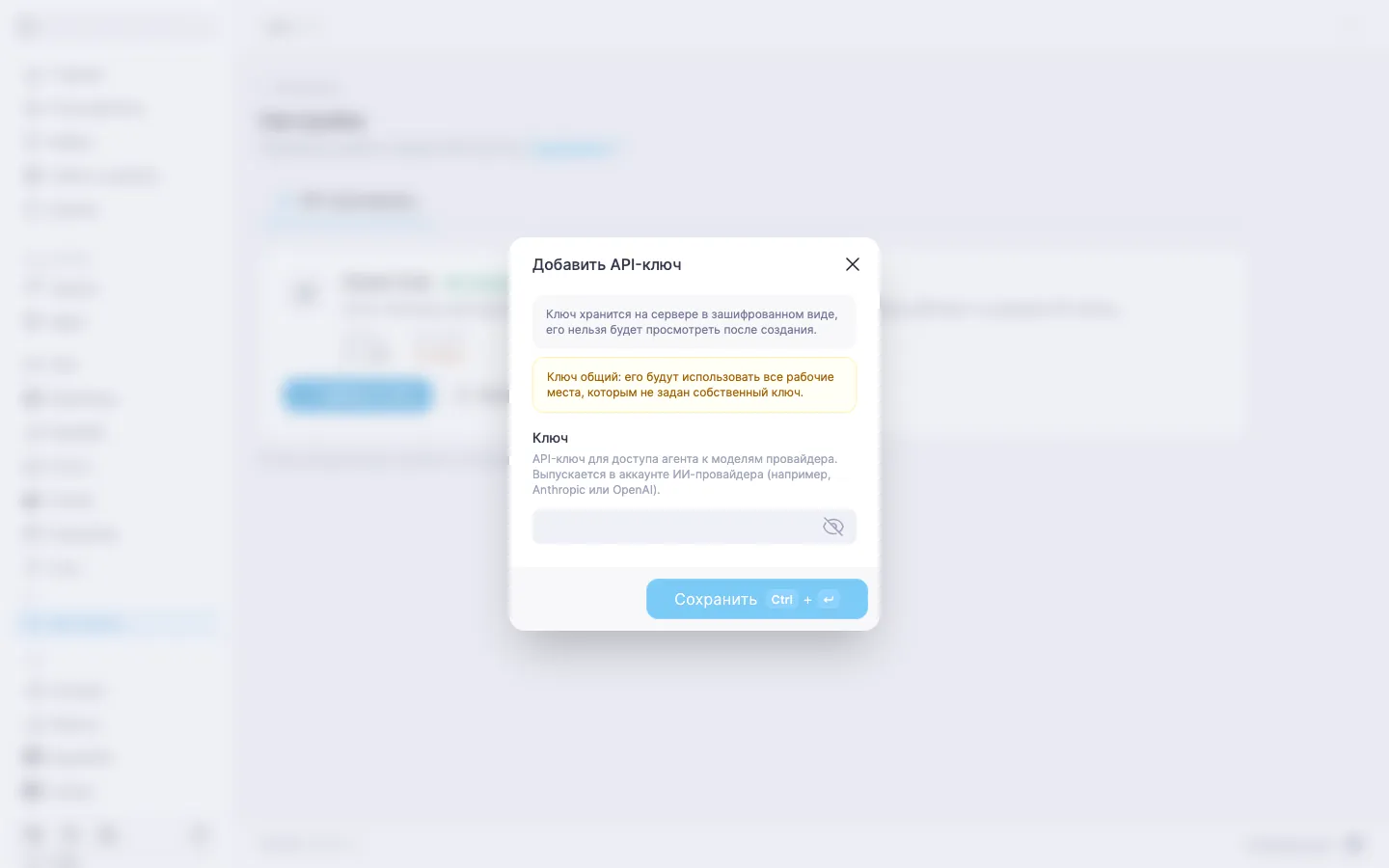
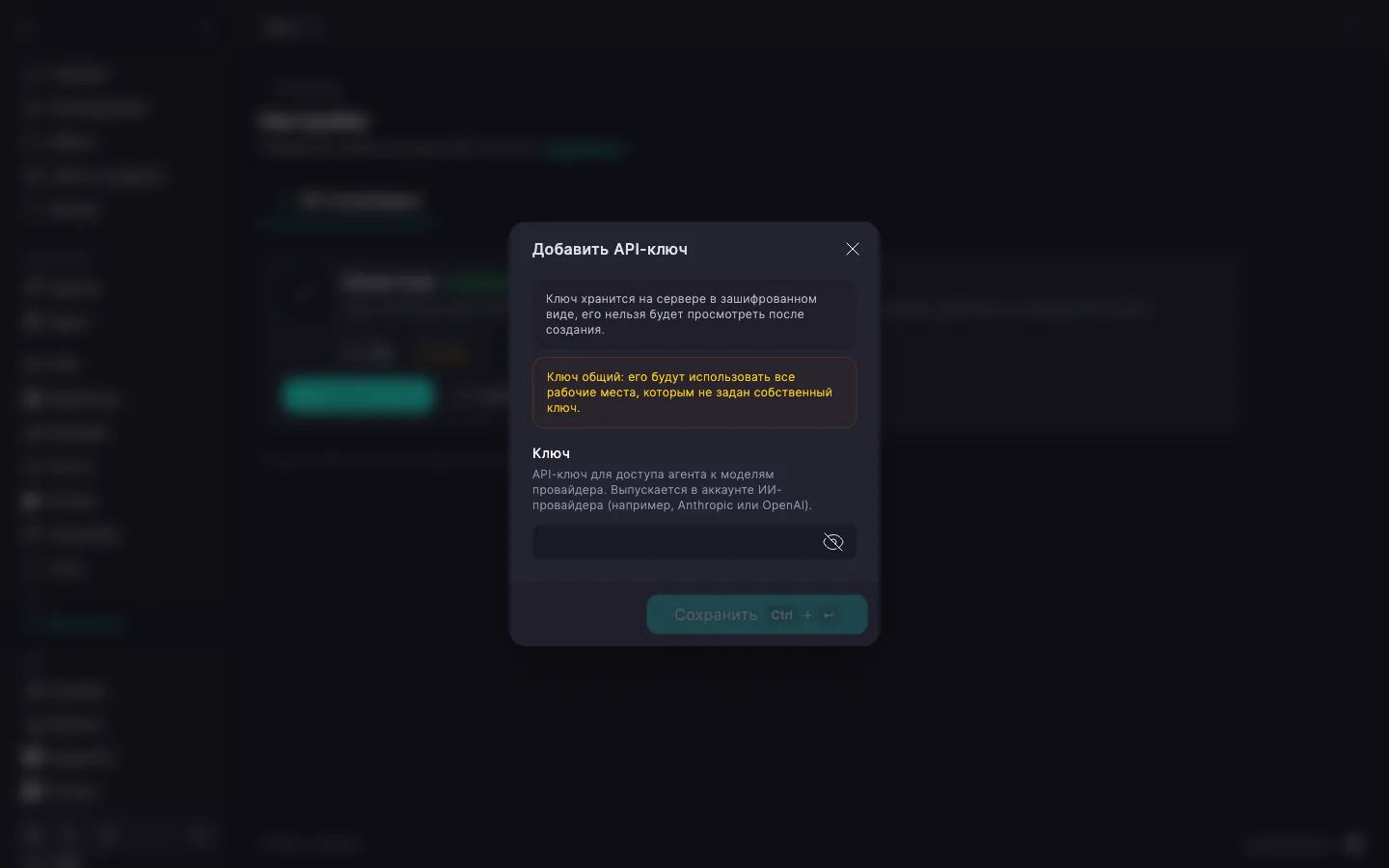
После сохранения ключ нельзя посмотреть: он хранится на сервере в зашифрованном виде. На карточке в строке «API-ключ» появится значение «Задан», а кнопка «Добавить ключ» сменится на «Заменить ключ».
Чем общий ключ отличается от ключа рабочего места и где взять ключ Anthropic — в статье «ИИ-агенты. API-ключи провайдеров».
SSH-ключ
Подключение к рабочему месту идёт по SSH с входом по ключу. Публичный ключ вы добавляете на страницу места в панели, а приватный остаётся на вашем компьютере.
Далее исходим из того, что у вас на компьютере есть хотя бы один SSH‑ключ. Если его нет, создайте его по статье Как подключиться к серверу по SSH.
Выведите содержимое файла публичного ключа и скопируйте его целиком. Публичный ключ лежит рядом с приватным и заканчивается на .pub: ~/.ssh/id_ed25519.pub для ключа ed25519 или ~/.ssh/id_rsa.pub для ключа RSA, который создаёт статья о подключении по SSH.
cat ~/.ssh/id_ed25519.pubcat ~/.ssh/id_rsa.pub‼️ Не вводите приватный ключ в панель
В панель добавляется только публичный ключ — файл с расширением .pub. Приватный ключ — парный файл без .pub — никому не передавайте и никуда не вставляйте: он должен остаться только на вашем компьютере.
- В разделе «ИИ-агенты» откройте страницу места «Основное»: нажмите «Перейти в рабочее место» или саму карточку места.
- В разделе «SSH-ключи» нажмите «Добавить ключ».
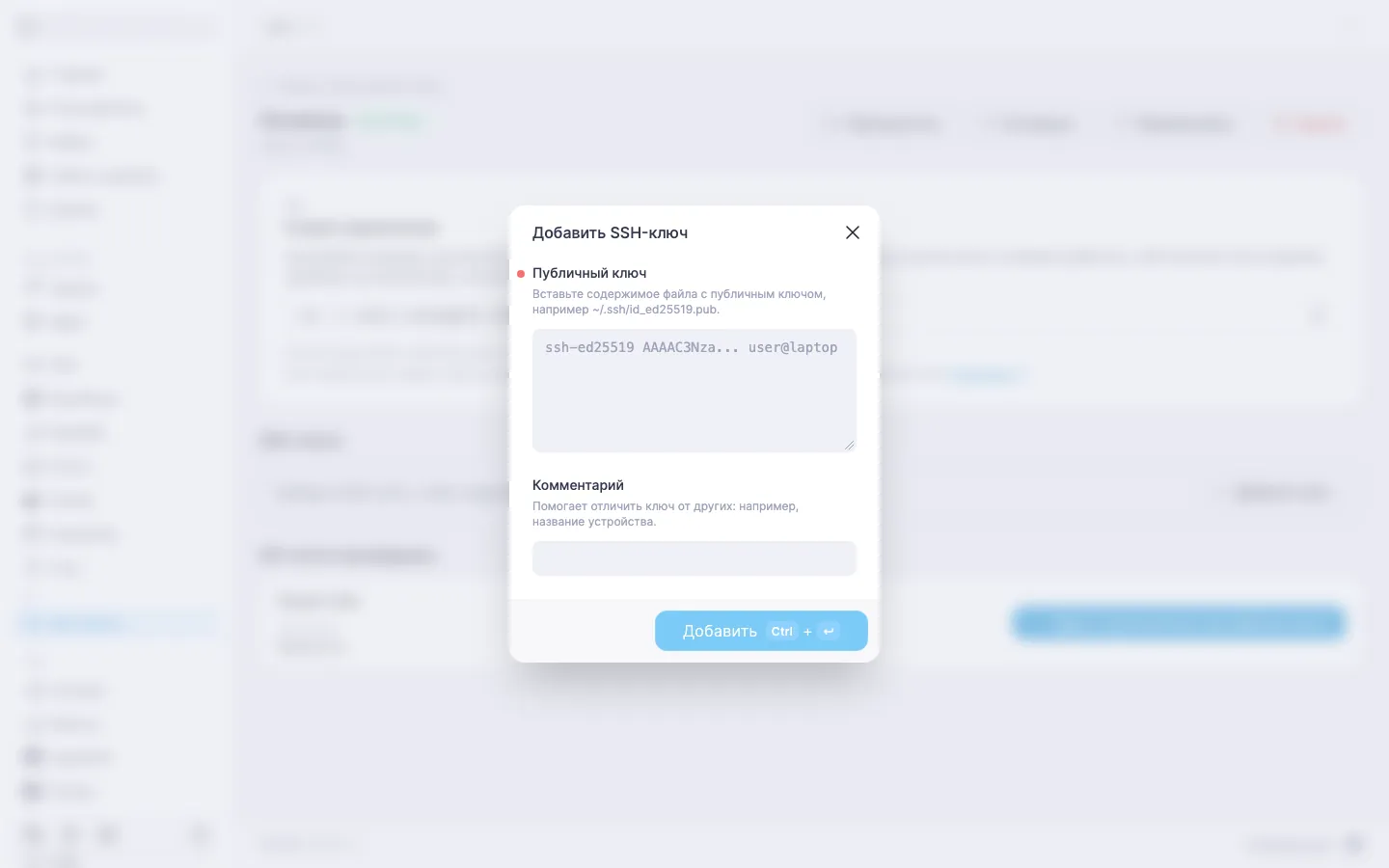
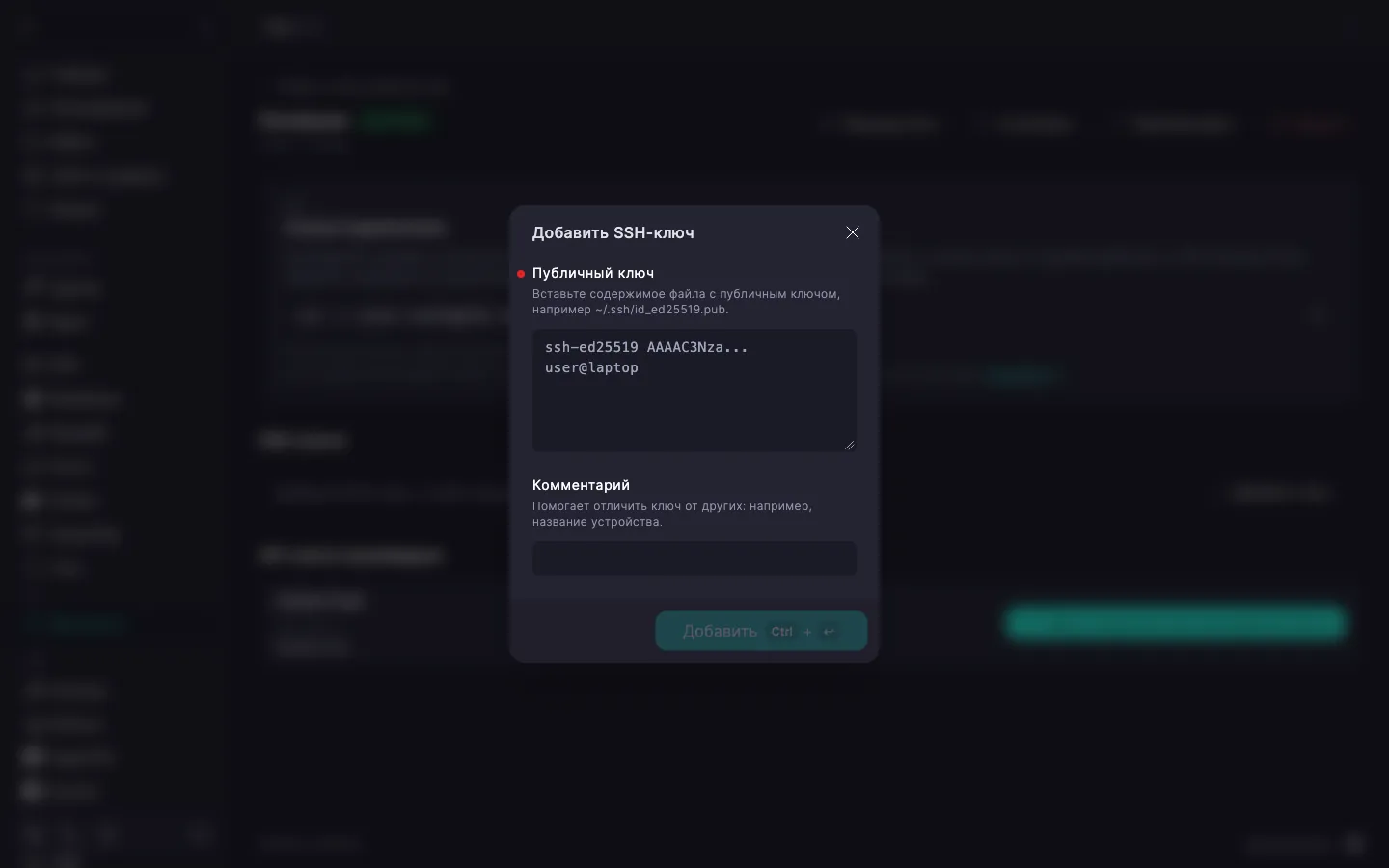
- В диалоге «Добавить SSH-ключ» вставьте публичный ключ в поле «Публичный ключ». В поле «Комментарий» можно указать, например, название устройства — по нему ключ проще отличить от других.
- Нажмите «Добавить». Если ключ вставлен не целиком, появится уведомление «Не удалось разобрать ключ, проверьте, что он скопирован целиком».
Подключение к рабочему месту
На странице места в карточке «Строка подключения» показана команда такого вида:
ssh -t aibox-4kq7m2@192.168.1.100 beadmin-aibox-attachЗдесь aibox-4kq7m2 — системный пользователь рабочего места, а после @ стоит адрес, по которому вы открыли панель.
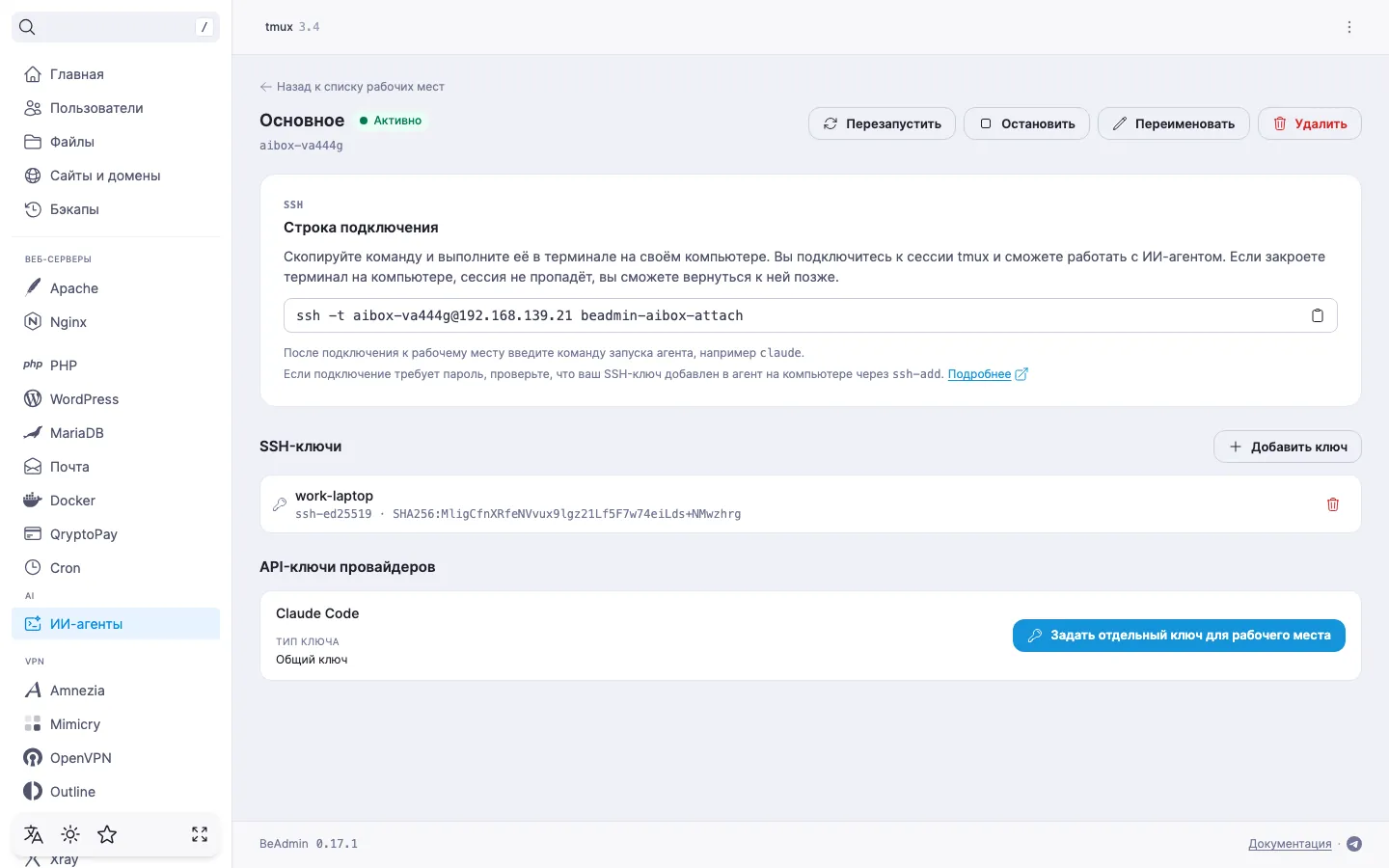
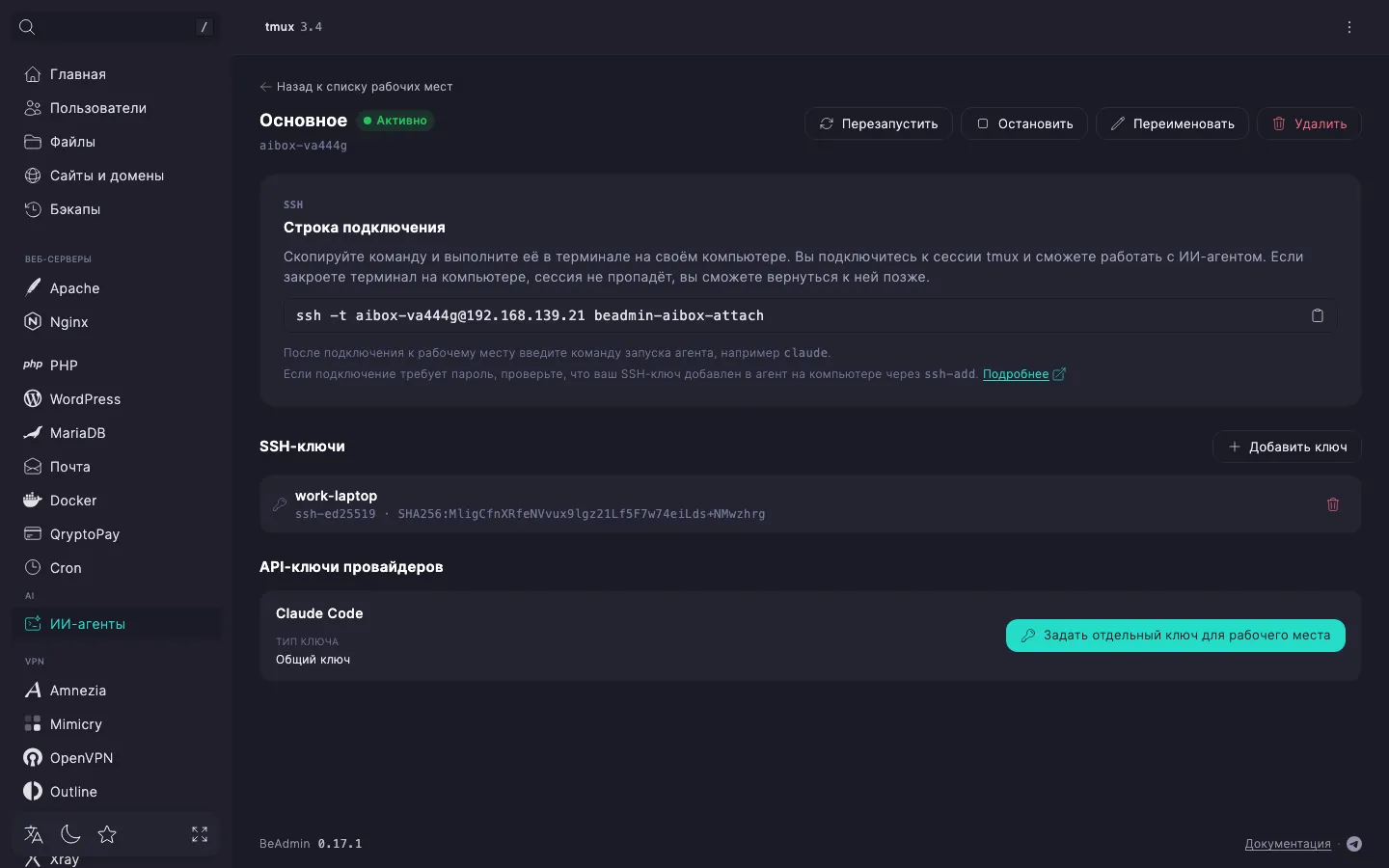
- Нажмите значок копирования справа от команды.
- Откройте терминал на своём компьютере, вставьте команду и нажмите Enter. При первом подключении SSH спросит, доверять ли серверу, — введите
yes. - Вы окажетесь в сессии tmux с именем
dev. Она открывается в каталогеworkspaceвашего места.
Команда подключает к уже запущенной сессии, а если сессии нет — создаёт новую. Пока место остановлено, вместо команды панель показывает подсказку «Место остановлено. Запустите его, чтобы подключиться»: нажмите «Запустить» в шапке страницы.
Если SSH просит пароль
Вход по ключу работает, когда SSH находит приватный ключ, парный к добавленному в панель публичному. Если вместо входа появился запрос пароля, ключ лежит не в стандартном файле (~/.ssh/id_ed25519 или ~/.ssh/id_rsa) и не добавлен в SSH‑агент на вашем компьютере. Добавьте его в агент командой ssh-add:
ssh-add ~/.ssh/имя_файла_ключаЛибо укажите файл ключа флагом -i:
ssh -i ~/.ssh/имя_файла_ключа -t aibox-4kq7m2@192.168.1.100 beadmin-aibox-attachЗапуск агента
В сессии tmux введите команду:
claudeЗапустится Claude Code. Он работает по API‑ключу, который вы добавили в панели.
Возврат в сессию
Чтобы выйти, не прерывая работу агента, закройте терминал или отсоединитесь от сессии: нажмите Ctrl+B, затем D. Сессия останется на сервере вместе с запущенными в ней задачами. Чтобы вернуться, выполните ту же команду подключения.
⚠️ Команда exit завершает сессию
Если выполнить exit в оболочке сессии, сессия закроется вместе со всем, что в ней запущено, включая агента. Место при этом остаётся активным, а следующее подключение откроет новую пустую сессию.
Что дальше
- «ИИ-агенты. Рабочие места и доступ» — создание, переименование, запуск и остановка мест, SSH‑ключи места, лимиты и докупка слотов.
- «ИИ-агенты. API-ключи провайдеров» — общий ключ и ключ рабочего места, что происходит при их удалении, где взять ключ.
- «ИИ-агенты. Управление модулем» — настройки модуля, установка и удаление провайдера, обновление, переустановка и удаление модуля.