Как подключиться к серверу по FTP
Серверы с установленной панелью управления BeAdmin по умолчанию содержат предустановленный FTP-сервер. Чтобы начать использовать его для подключения, выполните следующие шаги.
Шифрование обязательно
FTP-сервер BeAdmin принимает только защищённые соединения по TLS. Подключение без шифрования сервер отклонит с ошибкой. Поэтому в FTP-клиенте выбирайте режим FTP с TLS (его также называют FTPS) — обычный FTP без шифрования не подойдёт. Не путайте с SFTP — это другой протокол, в BeAdmin он не используется.
Шаг 1. Активируйте FTP-сервер
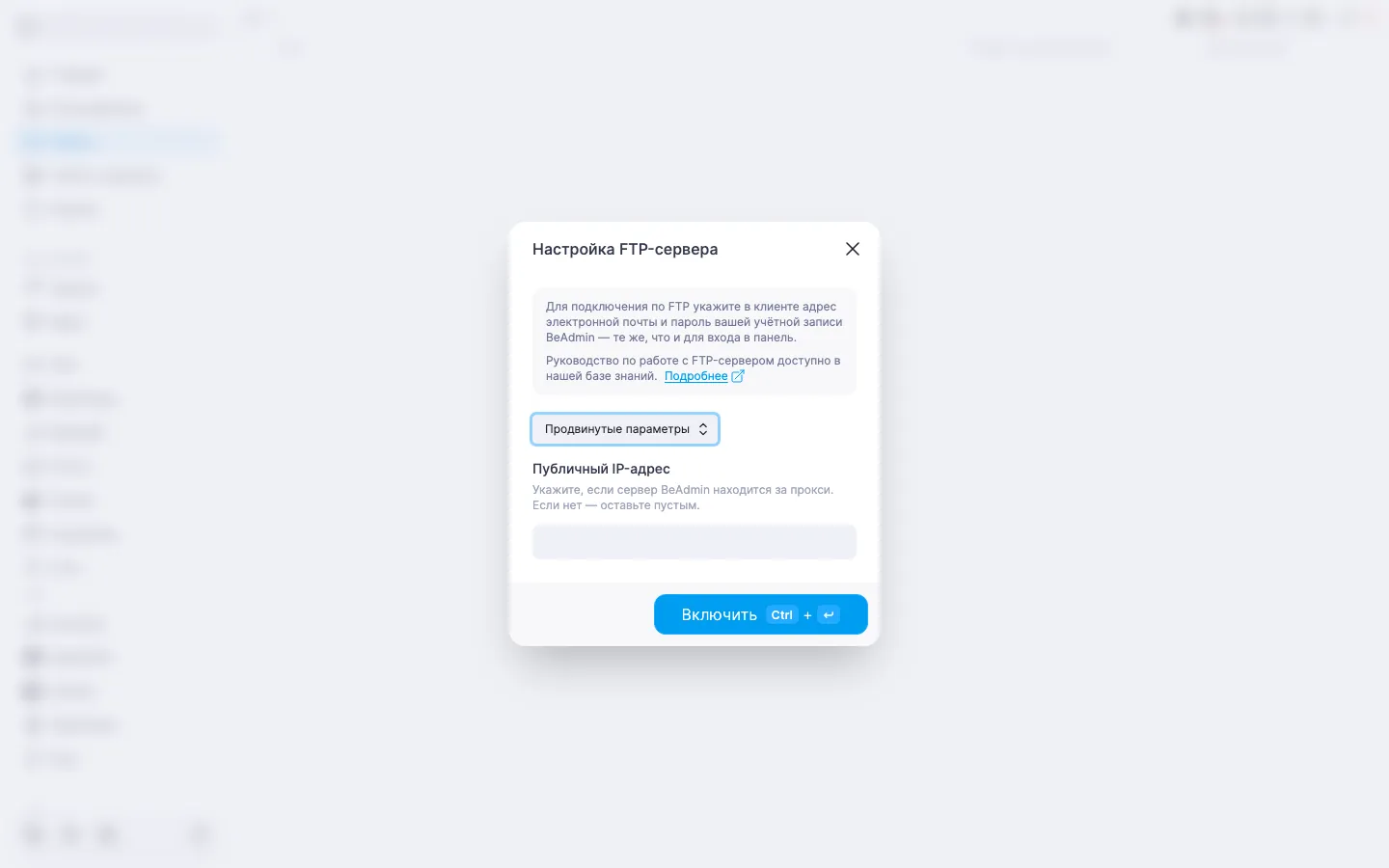
Перейдите в раздел «Файлы». Обратите внимание на иконку «FTP»:
- 🟢 Если иконка подсвечена зелёным, FTP уже активен и готов к работе.
- 🔴 Если иконка подсвечена красным, нажмите на неё для активации.
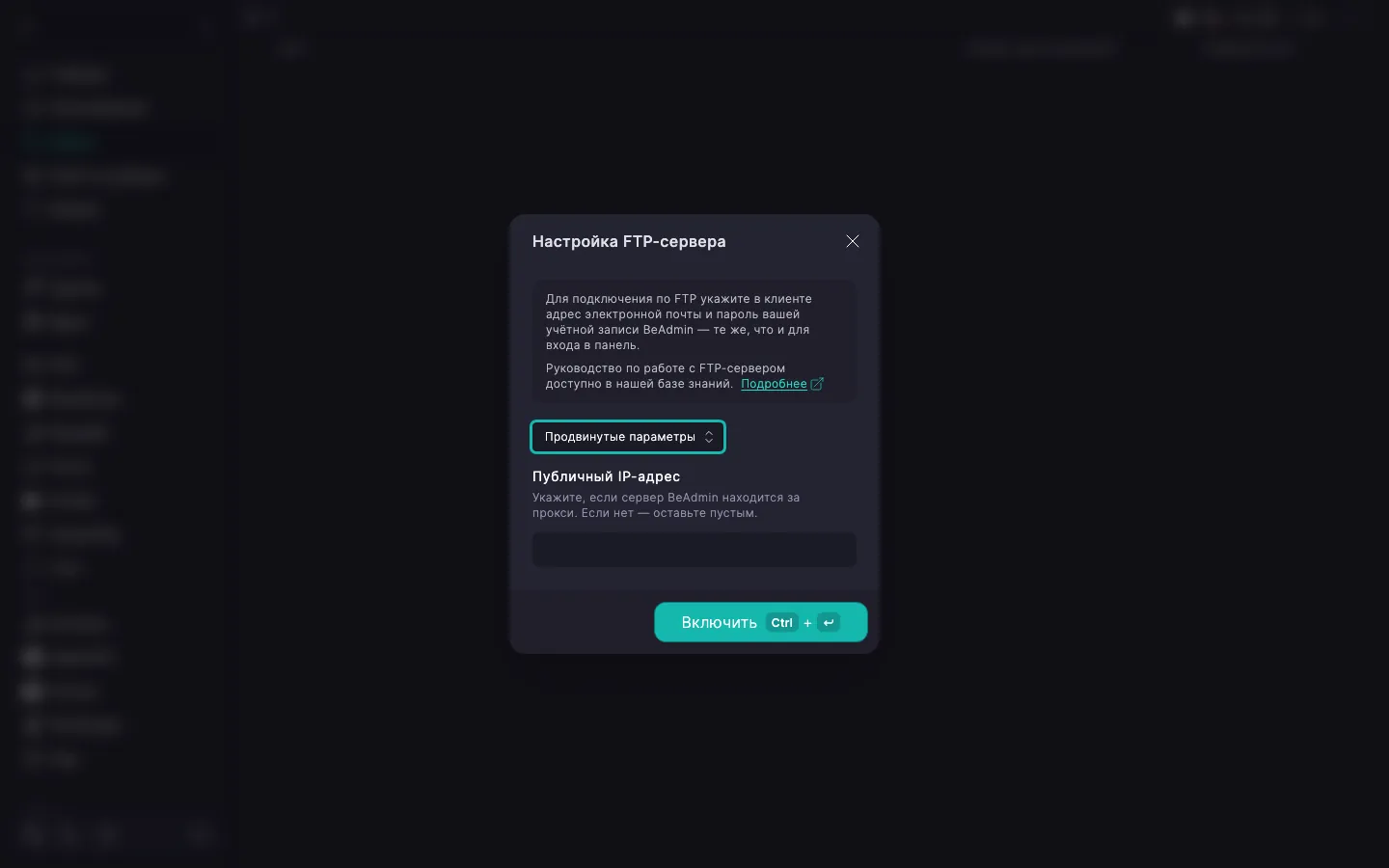
Во всплывающем окне вы можете указать IP-адрес. Заполняйте это поле только если точно уверены, что ваш сервер работает за прокси-сервером. В большинстве случаев это поле можно оставить пустым.
Шаг 2. Выберите аккаунт, под которым подключаться
Отдельной FTP-учётной записи в BeAdmin нет — FTP пускает по тем же электронной почте и паролю, с которыми вы входите в саму панель. Поэтому вопрос только один: под каким пользователем панели подключаться.
Есть два варианта:
- Под основной учётной записью панели — той, под которой вы администрируете
BeAdmin. Подойдёт, если сервером пользуетесь только вы. - Под отдельным пользователем, заведённым в разделе «Пользователи» — если нужна отдельная учётная запись для коллеги, подрядчика или CI. Так удобнее разграничивать доступ и при необходимости отозвать его, не трогая основной аккаунт.
В обоих случаях в FTP-клиент вы подставляете электронную почту и пароль той учётной записи панели, под которой этот человек входит. Что именно вписывать в поля FTP-клиента — в шаге 3.
Шаг 3. Используйте любой FTP-клиент для подключения
Подойдёт любой FTP-клиент (например, FileZilla, WinSCP, Total Commander).
Укажите следующие параметры:
- Хост: IP-адрес или домен вашего сервера
- Порт: 21
- Протокол: FTP с TLS (FTPS) — не путайте с SFTP, это другая технология
- Логин: электронная почта учётной записи, под которой вы входите в панель
BeAdminна этом сервере. Например,admin@local.host— адрес главного пользователя по умолчанию на свежеустановленной панели, аadmin@12345.fornex.cloud— типичный адрес пользователя от хостинг-провайдера. Это та же строка, что вы вводите в поле «Электронная почта» на экране входа в панель. - Пароль: пароль той же учётной записи — тот, которым вы входите в
BeAdminна этом сервере.
Настройка шифрования в популярных клиентах
Сертификат TLS у FTP-сервера общий с панелью управления — отдельной настройки на стороне сервера не требуется. Достаточно правильно выбрать режим в клиенте.
FileZilla
В поле «Шифрование» («Encryption») выберите значение «Использовать явный FTP через TLS» («Use explicit FTP over TLS») — это единственный режим, с которым подключение пройдёт.
WinSCP
В поле «Протокол передачи» («File protocol») выберите «FTP», а в поле «Шифрование» («Encryption») — «TLS/SSL Explicit encryption». Без этого сервер не примет подключение.
Total Commander
В диалоге нового FTP-соединения включите защищённое соединение TLS — у Total Commander это отдельный чекбокс в настройках соединения. Не выбирайте вариант без шифрования и не используйте отдельный пункт меню для SFTP — это другая технология, к FTP-серверу BeAdmin она не подключится.