Comment se connecter au serveur en FTP
Les serveurs sur lesquels le panneau de contrôle BeAdmin est installé disposent par défaut d’un serveur FTP préinstallé. Pour l’utiliser, suivez les étapes ci-dessous.
Chiffrement obligatoire
Le serveur FTP de BeAdmin n’accepte que les connexions sécurisées par TLS : il refuse toute connexion non chiffrée avec une erreur. Dans votre client FTP, choisissez donc le mode FTP avec TLS (appelé aussi FTPS) : le FTP classique, sans chiffrement, ne fonctionnera pas. Ne le confondez pas avec SFTP, qui est un autre protocole et n’est pas utilisé dans BeAdmin.
Étape 1. Activez le serveur FTP
Ouvrez la section « Fichiers » et repérez l’icône « FTP » :
- 🟢 Si l’icône est verte, le serveur FTP est déjà actif et prêt à l’emploi.
- 🔴 Si l’icône est rouge, cliquez dessus pour l’activer.
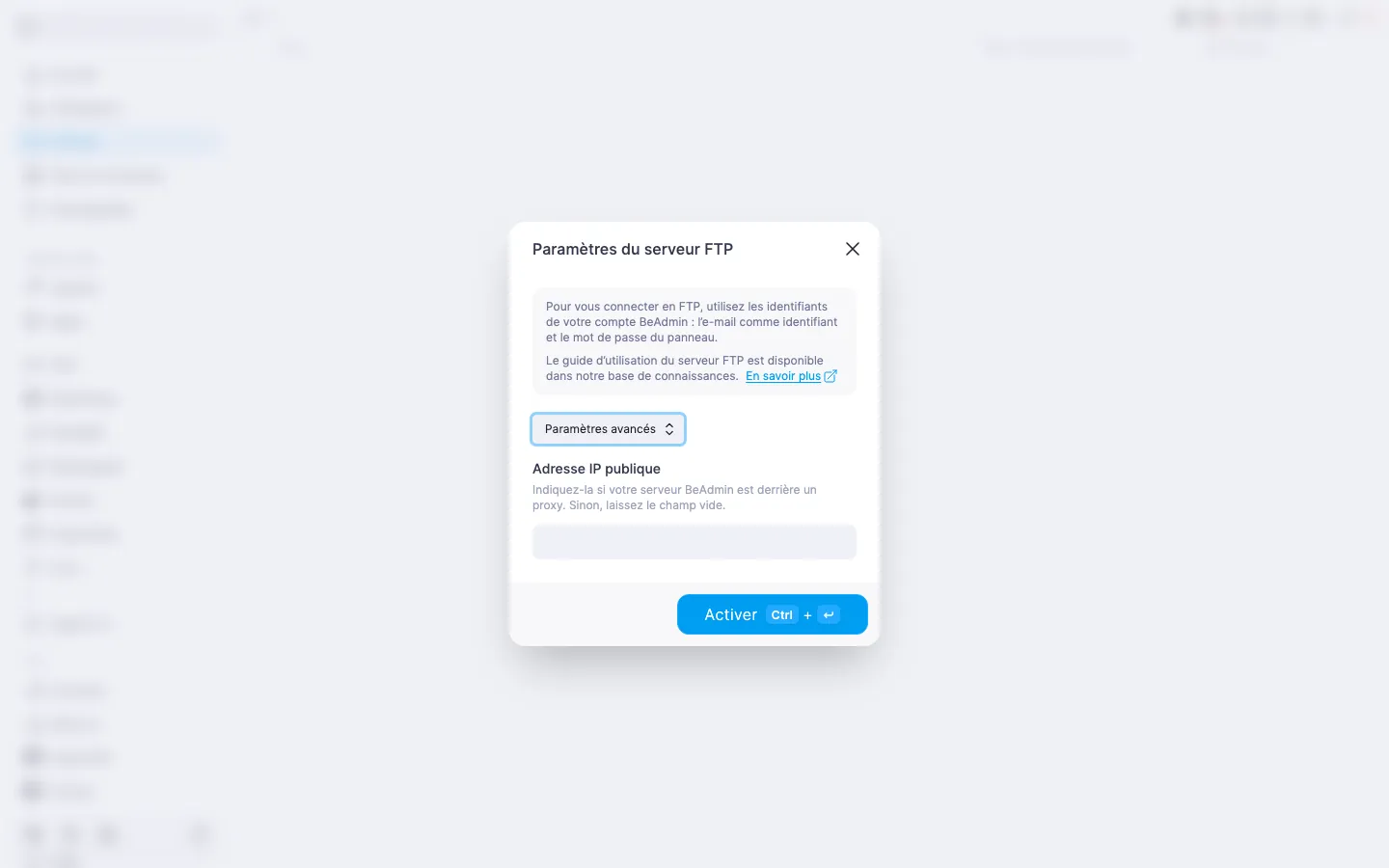
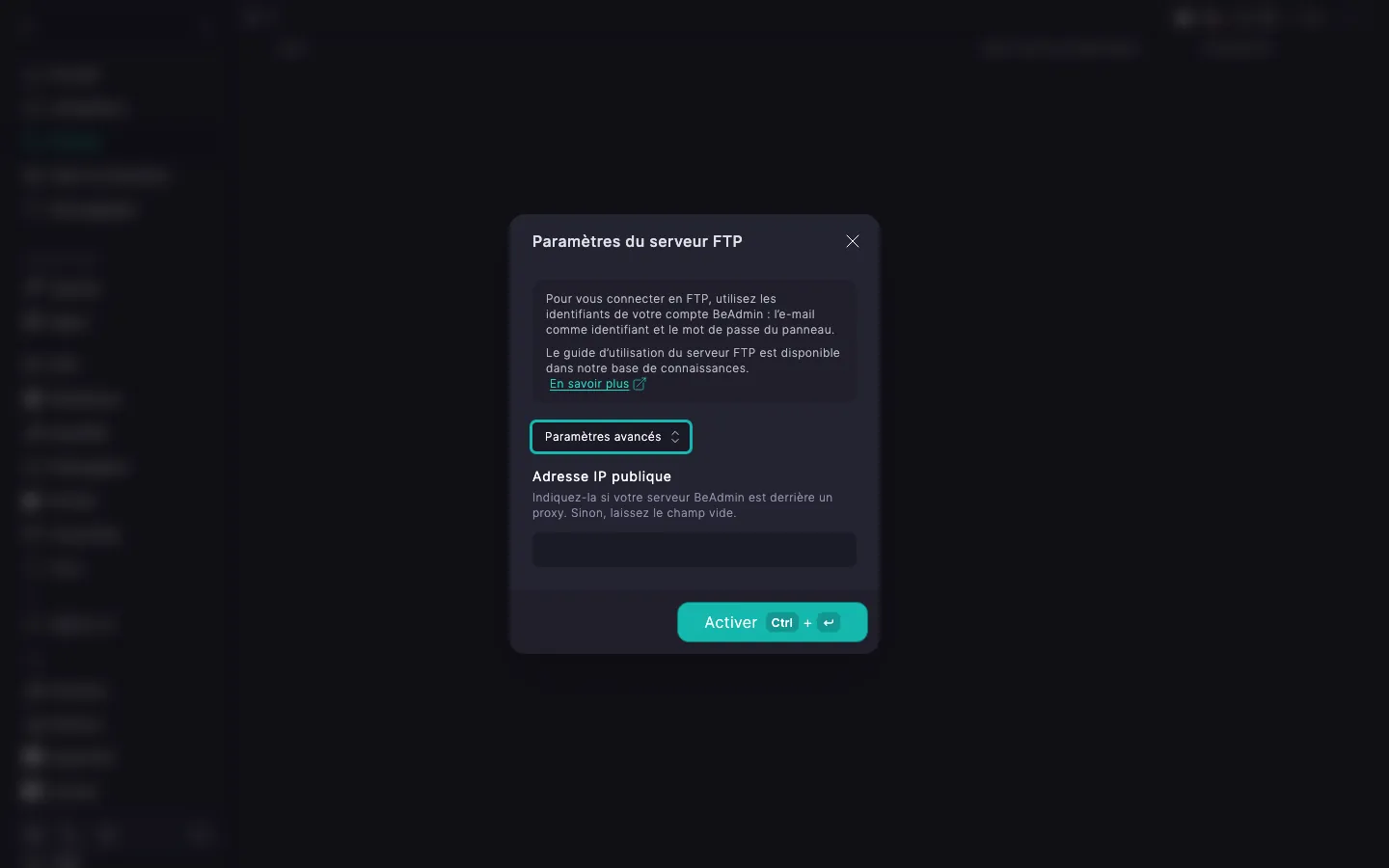
Dans la boîte de dialogue qui s’affiche, vous pouvez indiquer une adresse IP. Ne remplissez ce champ que si vous êtes certain que votre serveur fonctionne derrière un serveur proxy. Dans la plupart des cas, laissez-le vide.
Étape 2. Choisissez le compte pour la connexion
BeAdmin n’a pas de compte FTP distinct : le serveur FTP accepte l’adresse e-mail et le mot de passe avec lesquels vous vous connectez au panneau lui-même. Il ne reste donc qu’une question : avec quel utilisateur du panneau vous connecter.
Il y a deux possibilités :
- Avec le compte principal du panneau — celui avec lequel vous administrez
BeAdmin. Cela convient si vous êtes seul à utiliser le serveur. - Avec un utilisateur dédié, créé dans la section « Utilisateurs » — si vous avez besoin d’un compte distinct pour un collègue, un prestataire ou un pipeline CI. Vous répartissez ainsi les accès et pouvez en révoquer un sans toucher au compte principal.
Dans les deux cas, vous saisissez dans le client FTP l’adresse e-mail et le mot de passe du compte du panneau avec lequel la personne se connecte. Ce qu’il faut renseigner dans chaque champ du client FTP est détaillé à l’étape 3.
Étape 3. Connectez-vous avec le client FTP de votre choix
Tout client FTP convient (par exemple FileZilla, WinSCP ou Total Commander).
Indiquez les paramètres suivants :
- Hôte : l’adresse IP ou le domaine de votre serveur
- Port : 21
- Protocole : FTP avec TLS (FTPS) — à ne pas confondre avec SFTP, qui est une autre technologie
- Identifiant : l’adresse e-mail du compte avec lequel vous vous connectez au panneau
BeAdminde ce serveur. Par exemple,admin@local.hostest l’adresse de l’utilisateur principal par défaut sur un panneau fraîchement installé, etadmin@12345.fornex.cloudune adresse typique d’utilisateur créé par un hébergeur. C’est la même chaîne que celle que vous saisissez dans le champ « E-mail » de l’écran de connexion au panneau. - Mot de passe : le mot de passe du même compte, celui avec lequel vous vous connectez à
BeAdminsur ce serveur.
Régler le chiffrement dans les clients courants
Le serveur FTP utilise le même certificat TLS que le panneau de contrôle : aucun réglage côté serveur n’est nécessaire. Il suffit de choisir le bon mode dans le client.
FileZilla
Dans le champ « Chiffrement » (« Encryption »), choisissez « Utiliser FTP explicite sur TLS » (« Use explicit FTP over TLS ») : c’est le seul mode avec lequel la connexion aboutit.
WinSCP
Dans le champ « Protocole de fichier » (« File protocol »), choisissez « FTP », puis dans le champ « Chiffrement » (« Encryption »), choisissez « TLS/SSL Explicit encryption ». Sans cela, le serveur refuse la connexion.
Total Commander
Dans la boîte de dialogue de la nouvelle connexion FTP, activez la connexion sécurisée TLS : dans Total Commander, il s’agit d’une case à cocher distincte dans les paramètres de connexion. Ne choisissez pas l’option sans chiffrement et n’utilisez pas l’entrée de menu distincte pour SFTP : c’est une autre technologie, qui ne se connectera pas au serveur FTP de BeAdmin.