Plus de 15 ans d’expérience dans l’hébergement. Votre VPS avec BeAdmin est prêt à l’emploi.
 Allemagne
 Pays-Bas
 Suède
Suède Suisse
 Espagne
 États-Unis
Cet article prolonge Agents IA. Démarrage rapide. Le démarrage rapide explique comment ajouter la première clé commune ; ici, vous verrez quels types de clés de fournisseur existent, laquelle utilise un espace de travail et ce que deviennent les clés à la suppression d’une clé, d’un espace de travail, d’un fournisseur ou du module. Les espaces de travail eux-mêmes sont décrits dans l’article Agents IA. Espaces de travail et accès.
Pour suivre cet article, il vous faut un serveur avec BeAdmin — chez nos partenaires, un VPS de ce type est prêt dès la commande.
Plus de 15 ans d’expérience dans l’hébergement. Votre VPS avec BeAdmin est prêt à l’emploi.
AllemagnePays-BasSuèdeSuisseEspagneÉtats-UnisLa fiabilité européenne en toute simplicité. Lancez BeAdmin avec votre VPS en un clic.
AllemagnePays-BasSuède Estonie
 RoumanieSuisseEspagne
'%3e%3cpath%20fill='%2300008b'%20d='M0%200h384v256H0z'/%3e%3cpath%20stroke='%23fff'%20stroke-width='42'%20d='m1.914-.001%20382.086%20256m-382.086%200L384-.001'/%3e%3cpath%20stroke='red'%20stroke-width='14'%20d='M5.437%200%20192%20122M378.563%200%20192%20122M5.437%20256%20192%20134m186.563%20122L192%20134'/%3e%3cpath%20fill='%23fff'%20d='M157.787-.001h68.359v256h-68.359z'/%3e%3cpath%20fill='%23fff'%20d='M-.067%2093.999H384v68H-.067z'/%3e%3cpath%20fill='red'%20d='M384%20107.789H211.862V-.001h-39.724l.001%20107.79H0v40.419h172.139v107.79h39.723v-107.79H384z'/%3e%3c/g%3e%3c/svg%3e) Royaume-UniÉtats-Unis
Royaume-UniÉtats-UnisL’agent travaille en votre nom : il lui faut donc votre propre clé API, car le module n’en fournit pas. Vous créez la clé dans le compte du fournisseur. Pour Claude Code, c’est une clé Anthropic, que vous pouvez créer dans votre compte sur platform.claude.com. Pour les autres fournisseurs, la clé se crée dans le compte du fournisseur lui-même.
Les tokens sont facturés chez le fournisseur. Le panneau ne voit pas la consommation et ne la limite pas : c’est à vous de la suivre et de fixer des plafonds dans le compte du fournisseur.
Une fois enregistrée, la clé ne peut plus être consultée : elle est stockée chiffrée sur le serveur. Si vous perdez une clé, créez-en une nouvelle chez le fournisseur et remplacez l’ancienne. Le panneau ne vérifie pas non plus que la clé fonctionne : une faute de frappe ou une clé révoquée ne se manifeste que lorsque l’agent n’arrive pas à joindre le fournisseur.
Pour chaque fournisseur, vous pouvez définir deux types de clés :
| Type | Où elle se définit | Où elle s’applique |
|---|---|---|
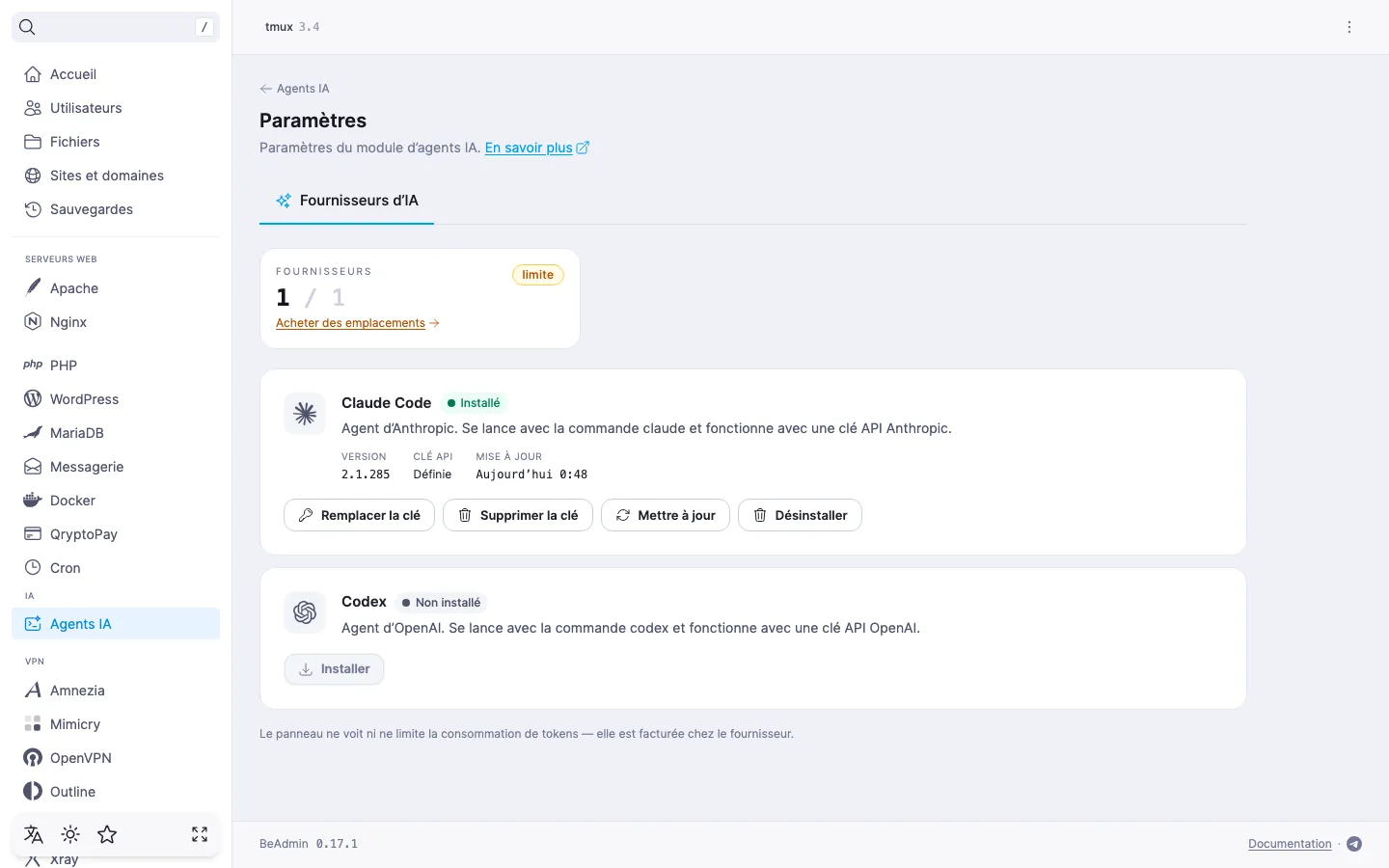
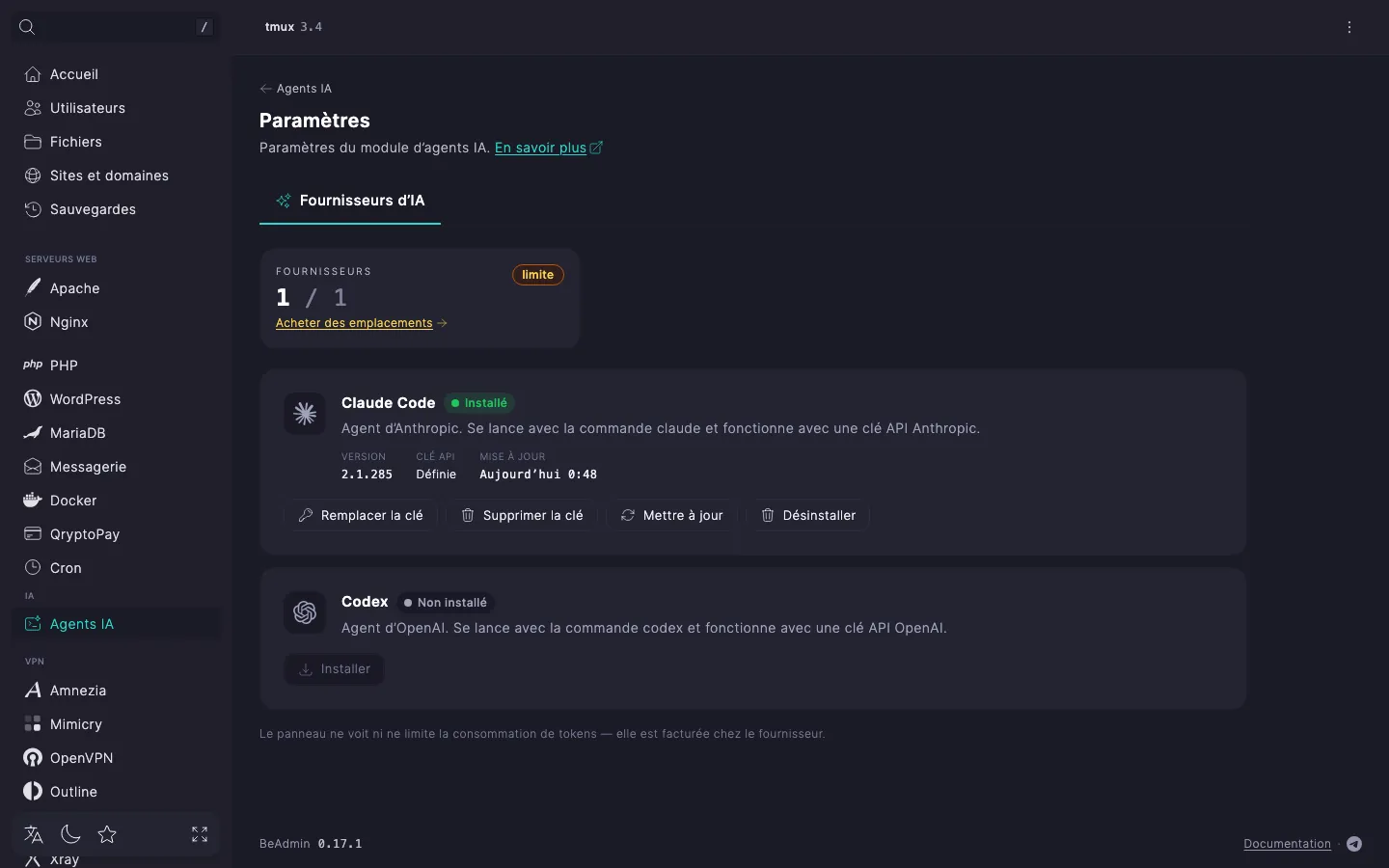
| « Clé commune » | Dans les paramètres du module, sur la fiche du fournisseur | Dans tous les espaces de travail qui n’ont pas de clé propre |
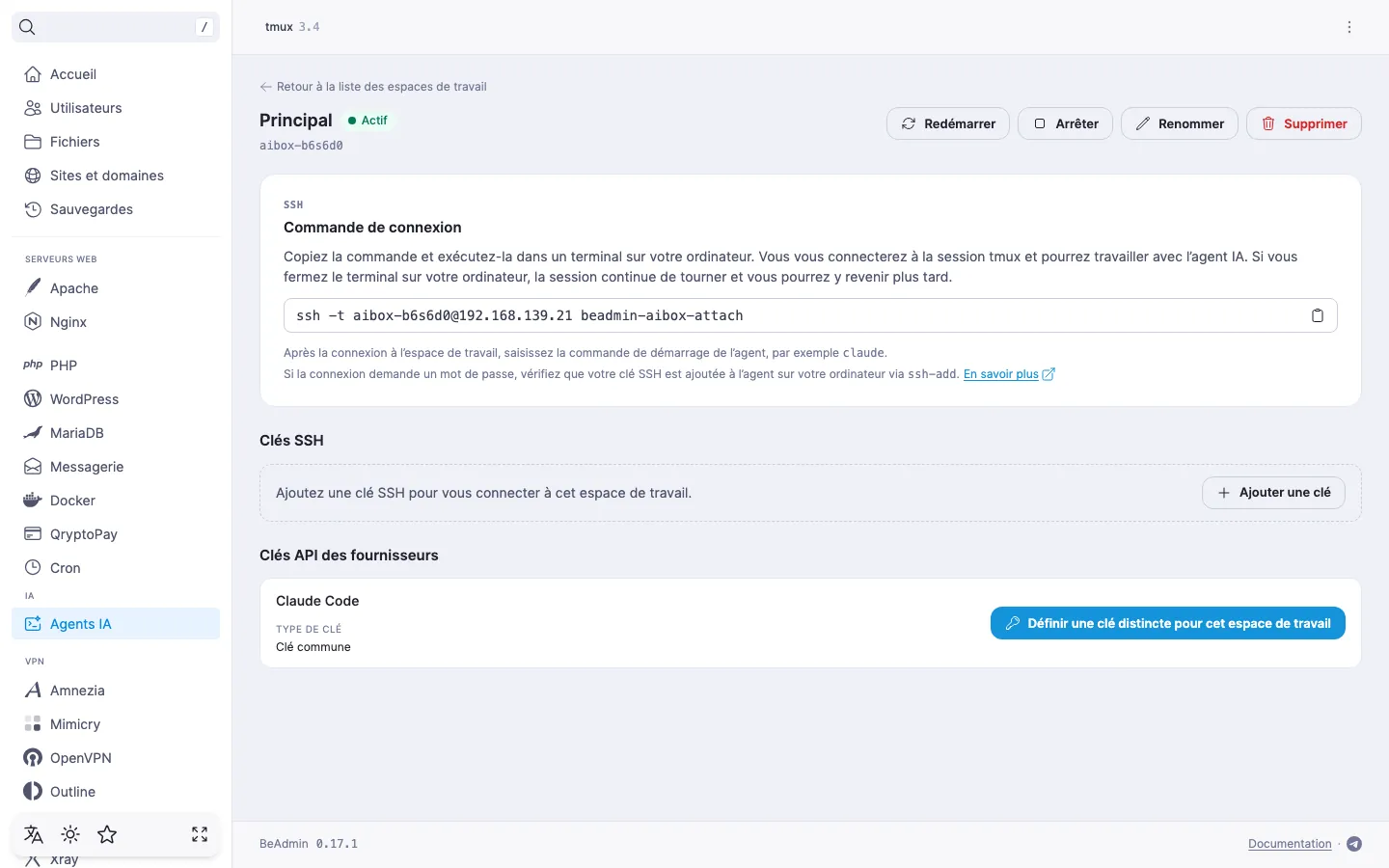
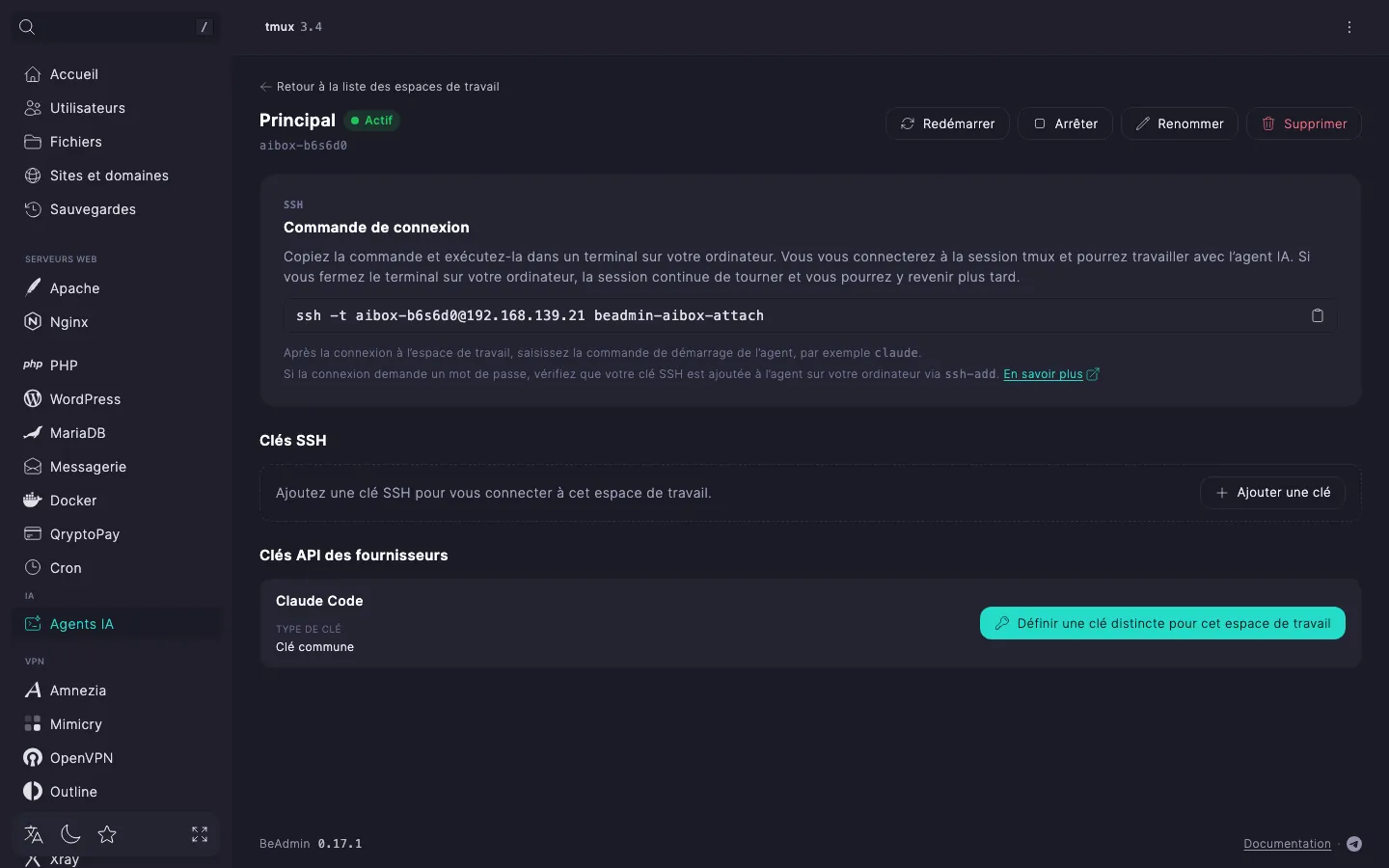
| « Clé de l’espace de travail » | Sur la page de l’espace, dans la section « Clés API des fournisseurs » | Uniquement dans cet espace ; remplace la clé commune |
Les clés se définissent fournisseur par fournisseur : chaque fournisseur a sa propre clé commune, et un espace de travail a sa propre clé pour chaque fournisseur. La clé d’un fournisseur ne convient pas à un autre. Sans licence, un seul fournisseur est disponible, donc vous n’aurez qu’une clé commune ; pour connecter d’autres fournisseurs, achetez des emplacements dans la licence — détails dans l’article Obtenir une licence.
La clé commune est pratique quand tous les espaces de travail utilisent un même compte : vous ne la définissez qu’une fois. La clé d’un espace sert à répartir la consommation : par exemple, pour que les tokens d’un collègue ou d’un client soient facturés sur son compte plutôt que sur le vôtre.
Dans un espace de travail, l’agent utilise la clé qui existe :
La façon d’ajouter la clé commune pour la première fois est décrite dans le démarrage rapide. Vous pourrez ensuite la remplacer, par exemple si la clé a été révoquée ou si vous êtes passé à un autre compte, ou la supprimer. L’ancienne clé ne pouvant pas être consultée, vous devez récupérer la nouvelle chez le fournisseur.
Après la suppression de la clé commune, les espaces de travail sans clé propre cessent de fonctionner. Ceux qui ont leur propre clé continuent de fonctionner comme avant.
Ouvrez la page de l’espace voulu et, dans la section « Clés API des fournisseurs », définissez une clé pour le fournisseur avec le bouton « Définir une clé distincte pour cet espace de travail ». La section est disponible une fois le fournisseur installé : tant qu’il ne l’est pas, il n’y a nulle part où définir des clés.
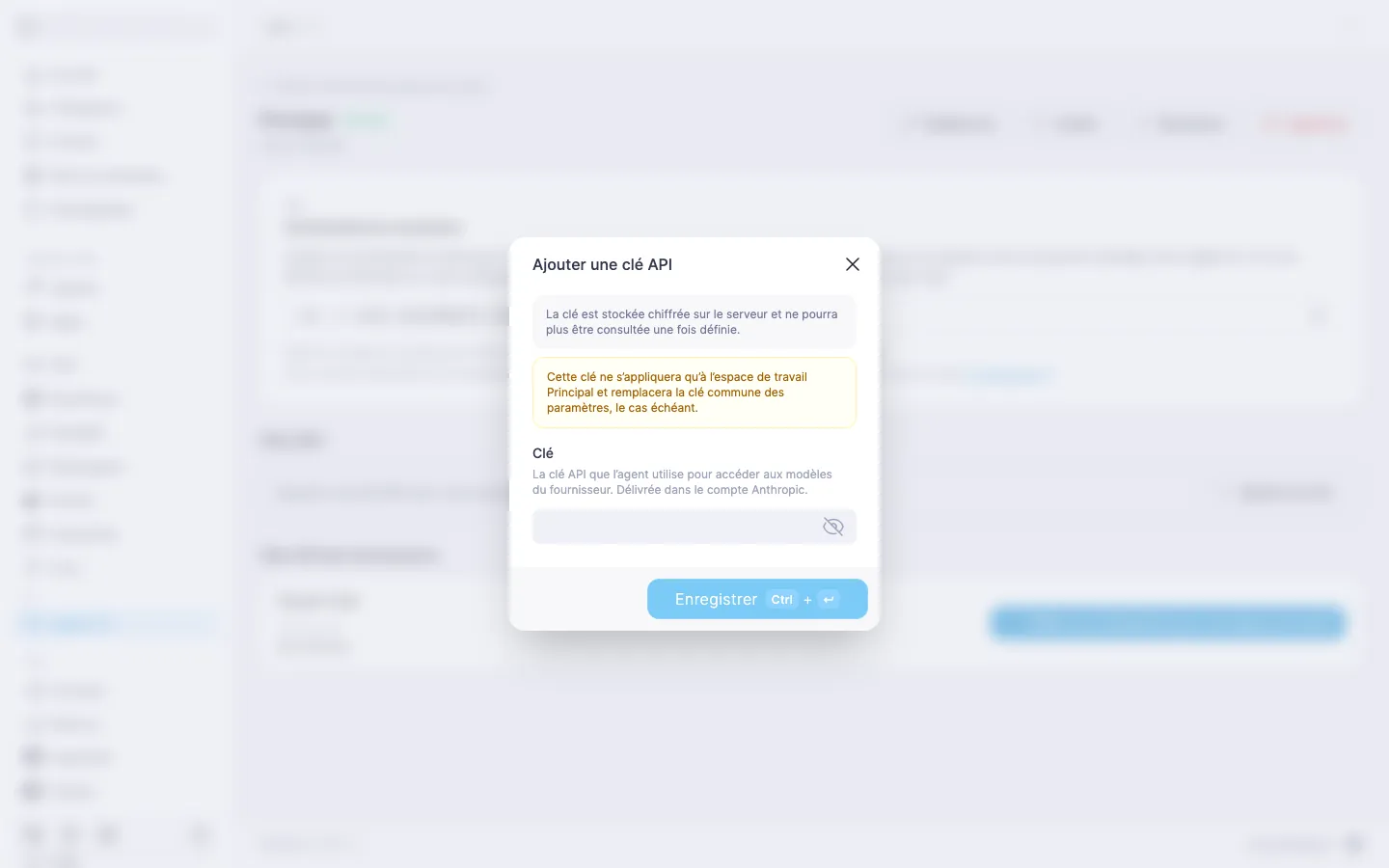
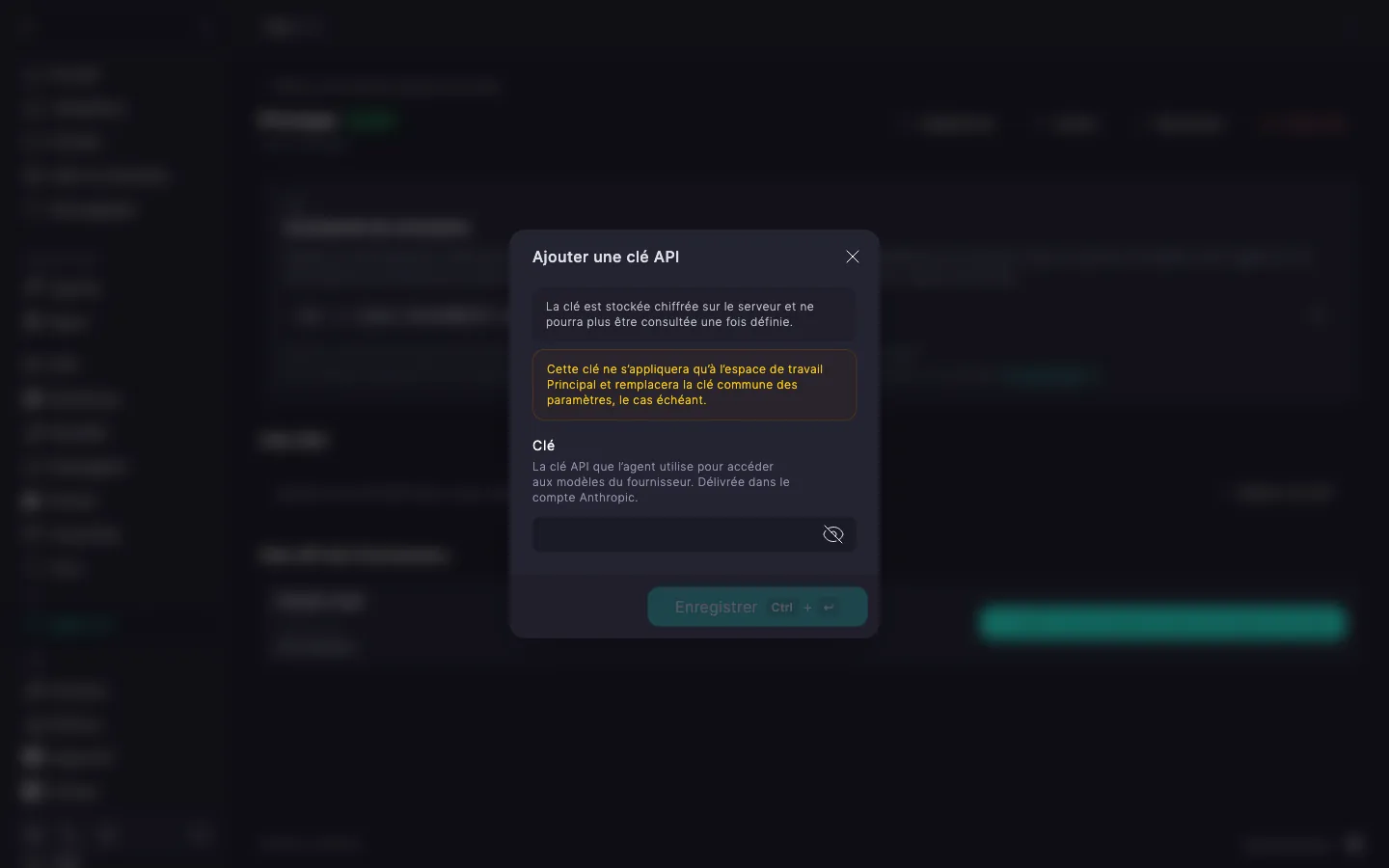
La clé d’un espace remplace la clé commune uniquement dans cet espace ; les autres continuent d’utiliser la clé commune. Pour changer la clé d’un espace, remplacez-la. Pour ramener un espace à la clé commune, supprimez la clé de cet espace. S’il n’y a pas de clé commune, l’agent cesse de fonctionner dans l’espace dès que sa clé est supprimée : définissez donc d’abord la clé commune.
La clé commune appartient à un fournisseur installé, et la clé d’un espace de travail à l’espace lui-même. C’est pourquoi la clé commune ne survit pas à la désinstallation d’un fournisseur ou du module, tandis que la clé d’un espace existe tant que l’espace existe.
| Ce que vous faites | Clé commune | Clé de l’espace de travail |
|---|---|---|
| Vous supprimez la clé commune | Supprimée | Conservée, les espaces qui ont leur propre clé fonctionnent |
| Vous supprimez la clé d’un espace | Conservée | Supprimée ; l’espace passe à la clé commune, et s’il n’y en a pas, l’agent y cesse de fonctionner |
| Vous supprimez un espace de travail | Conservée | Supprimée avec l’espace |
| Vous désinstallez un fournisseur | Supprimée | Conservée et de nouveau active après la réinstallation du fournisseur |
| Vous désinstallez le module sans « Supprimer les fichiers des espaces de travail » | Les clés communes de tous les fournisseurs sont supprimées | Conservées avec les espaces et rétablies après la réinstallation du module |
| Vous désinstallez le module avec « Supprimer les fichiers des espaces de travail » | Les clés communes de tous les fournisseurs sont supprimées | Supprimées avec les espaces |
| Vous réinstallez le module | Inchangée | Inchangée |
⚠️ Après une réinstallation, redéfinissez la clé commune
La désinstallation d’un fournisseur ou du module efface la clé commune, et elle ne revient pas après la réinstallation. Tant que vous ne l’avez pas redéfinie, les espaces de travail sans clé propre ne peuvent pas lancer l’agent.
Si l’agent ne démarre pas dans un espace de travail ou n’arrive pas à joindre le fournisseur, vérifiez dans l’ordre :