Plus de 15 ans d’expérience dans l’hébergement. Votre VPS avec BeAdmin est prêt à l’emploi.
 Allemagne
 Pays-Bas
 Suède
Suède Suisse
 Espagne
 États-Unis
Cet article prolonge Agents IA. Démarrage rapide. Il rassemble les opérations sur le module lui-même : fournisseurs d’IA, réinstallation et désinstallation. Le module n’a pas de service propre que l’on pourrait démarrer ou arrêter : ce sont les espaces de travail qui se démarrent et s’arrêtent, voir la section « Démarrage, arrêt et redémarrage ». Les espaces de travail sont décrits dans l’article Agents IA. Espaces de travail et accès, et les clés des fournisseurs dans l’article Agents IA. Clés API des fournisseurs.
Pour suivre cet article, il vous faut un serveur avec BeAdmin — chez nos partenaires, un VPS de ce type est prêt dès la commande.
Plus de 15 ans d’expérience dans l’hébergement. Votre VPS avec BeAdmin est prêt à l’emploi.
AllemagnePays-BasSuèdeSuisseEspagneÉtats-UnisLa fiabilité européenne en toute simplicité. Lancez BeAdmin avec votre VPS en un clic.
AllemagnePays-BasSuède Estonie
 RoumanieSuisseEspagne
'%3e%3cpath%20fill='%2300008b'%20d='M0%200h384v256H0z'/%3e%3cpath%20stroke='%23fff'%20stroke-width='42'%20d='m1.914-.001%20382.086%20256m-382.086%200L384-.001'/%3e%3cpath%20stroke='red'%20stroke-width='14'%20d='M5.437%200%20192%20122M378.563%200%20192%20122M5.437%20256%20192%20134m186.563%20122L192%20134'/%3e%3cpath%20fill='%23fff'%20d='M157.787-.001h68.359v256h-68.359z'/%3e%3cpath%20fill='%23fff'%20d='M-.067%2093.999H384v68H-.067z'/%3e%3cpath%20fill='red'%20d='M384%20107.789H211.862V-.001h-39.724l.001%20107.79H0v40.419h172.139v107.79h39.723v-107.79H384z'/%3e%3c/g%3e%3c/svg%3e) Royaume-UniÉtats-Unis
Royaume-UniÉtats-UnisUn fournisseur est un agent IA que le module lance dans les espaces de travail : par exemple Claude Code ou Codex. Les fournisseurs s’installent, se mettent à jour et se désinstallent dans les paramètres du module. Les opérations sur les fournisseurs s’exécutent une par une : tant que l’installation, la mise à jour ou la désinstallation d’un fournisseur est en cours, les autres attendent, car les exécutions du gestionnaire de paquets ne doivent pas se chevaucher.
Un fournisseur s’installe depuis le dépôt signé de son éditeur, ce qui prend en général quelques minutes. Un exemple pas à pas pour Claude Code figure dans le démarrage rapide. Pour que l’agent fonctionne, le fournisseur a besoin d’une clé API — la façon de la définir est décrite dans l’article Agents IA. Clés API des fournisseurs.
Sans licence, un seul fournisseur est disponible. Pour en installer un autre, vous devez acheter un emplacement de fournisseur dans la licence (détails dans l’article Obtenir une licence) ou désinstaller d’abord celui qui est installé : tant qu’il n’y a pas d’emplacement libre, impossible d’en installer un nouveau.
L’agent de chaque fournisseur se met à jour séparément, sur sa fiche dans les paramètres du module, et uniquement sur votre demande : la mise à jour automatique des agents est désactivée afin que vous choisissiez la version. Les espaces en cours d’exécution ne sont pas redémarrés pendant la mise à jour, et leurs sessions ne sont pas interrompues. Si la mise à jour a modifié les paramètres de lancement des espaces, par exemple la limite de ressources, ils ne prennent effet qu’après le redémarrage de l’espace.
Le panneau supprime le paquet du fournisseur du serveur, ainsi que les données de son agent — historique, sessions et tout ce qu’il a enregistré — dans tous les espaces de travail. Les espaces eux-mêmes, le code et les sessions tmux restent en place, et les agents des autres fournisseurs continuent de fonctionner.
⚠️ La désinstallation d’un fournisseur arrête son agent
L’agent de ce fournisseur, lancé dans des espaces de travail, est arrêté. Attendez qu’il termine le travail qui vous importe : les données de l’agent sont supprimées sans possibilité de récupération.
La clé commune du fournisseur est effacée à la désinstallation, tandis que les clés des espaces de travail sont conservées ; détails dans le tableau de l’article sur les clés. Après une nouvelle installation du fournisseur, vous devez donc redéfinir la clé commune.
La désinstallation libère l’emplacement du fournisseur dans la licence : si un autre fournisseur était bloqué par la limite, il redevient disponible.
Si la limite de fournisseurs de la licence devient inférieure au nombre de fournisseurs installés (la licence a expiré ou des emplacements ont été retirés, par exemple), les fournisseurs en trop passent à l’état « Limite de licence dépassée ». Ce sont les fournisseurs les plus récents qui sont bloqués ; les plus anciens continuent de fonctionner.
Un fournisseur bloqué reste installé, mais aucun espace de travail ne peut lancer son agent. Les clés du fournisseur sont conservées, mais on ne peut pas les modifier : la cause du blocage n’est pas la clé, mais la limite. Vous pouvez désinstaller un fournisseur bloqué comme d’habitude.
Pour lever le blocage, vous devez soit acheter des emplacements de fournisseur supplémentaires, soit désinstaller les fournisseurs en trop. Le blocage se lève ensuite de lui-même. Le panneau vérifie la limite lors d’une modification de la licence et après la désinstallation d’un fournisseur, et sinon une fois par jour : le blocage et sa levée ne sont donc pas toujours instantanés. Les espaces de travail sont bloqués selon les mêmes règles — voir la section « Espace de travail bloqué ».
La réinstallation applique de nouveau les paramètres du module par-dessus les paramètres actuels. Elle sert quand le module fonctionne mal et que vous voulez relancer l’installation sans rien perdre. Les fichiers des espaces de travail et les clés SSH sont conservés, les fournisseurs et les clés ne sont pas touchés, et les sessions tmux en cours, ainsi que les tâches qui y tournent, ne sont pas interrompues : les espaces continuent de fonctionner.
Comme après une mise à jour d’agent, les paramètres de lancement modifiés ne prennent effet dans un espace en cours d’exécution qu’après son redémarrage.
La désinstallation du module supprime les fournisseurs installés avec les données de leurs agents (historique, sessions) ainsi que les paramètres du module, et interrompt toutes les sessions tmux. Le sort des espaces de travail dépend de l’option « Supprimer les fichiers des espaces de travail » :
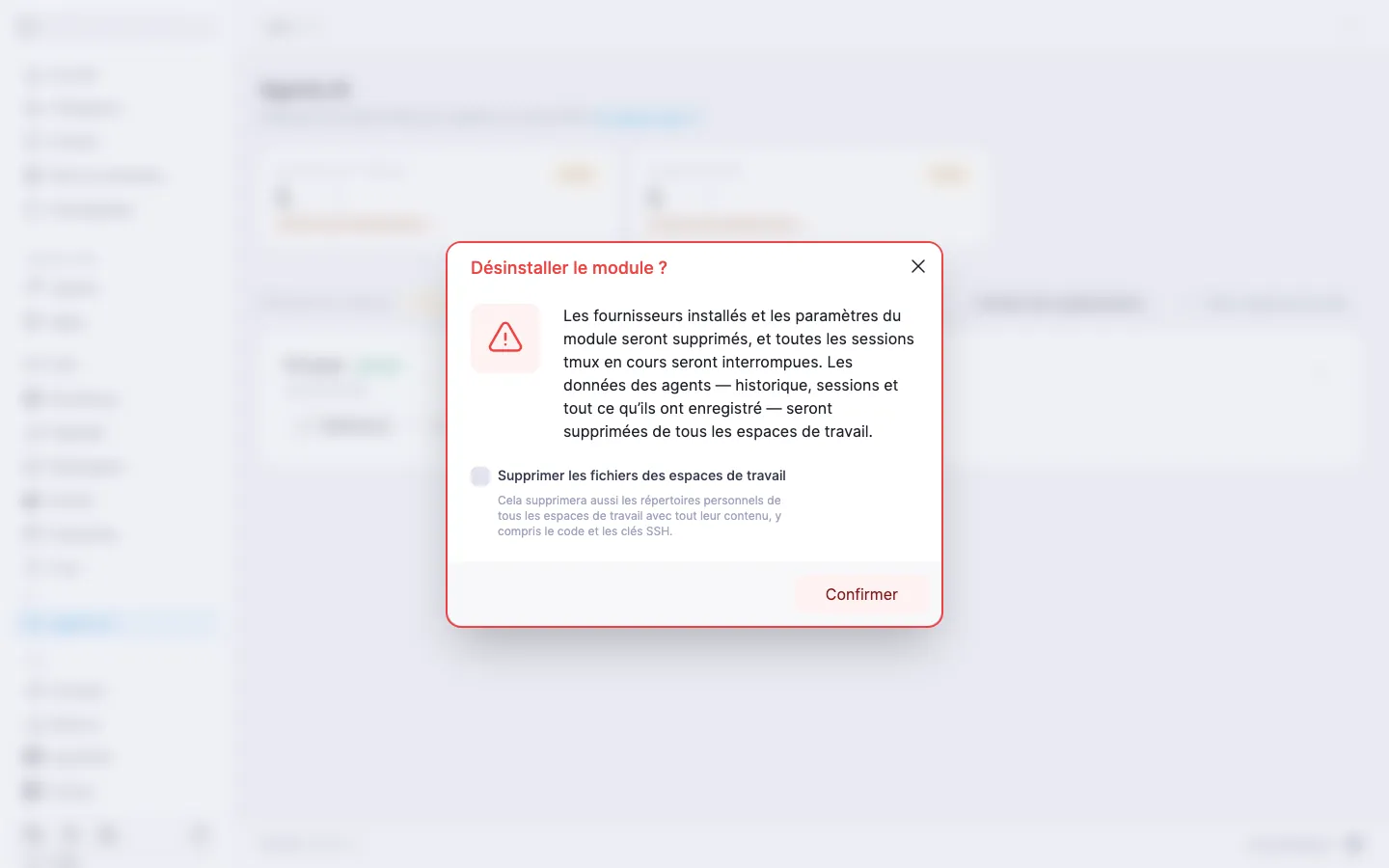
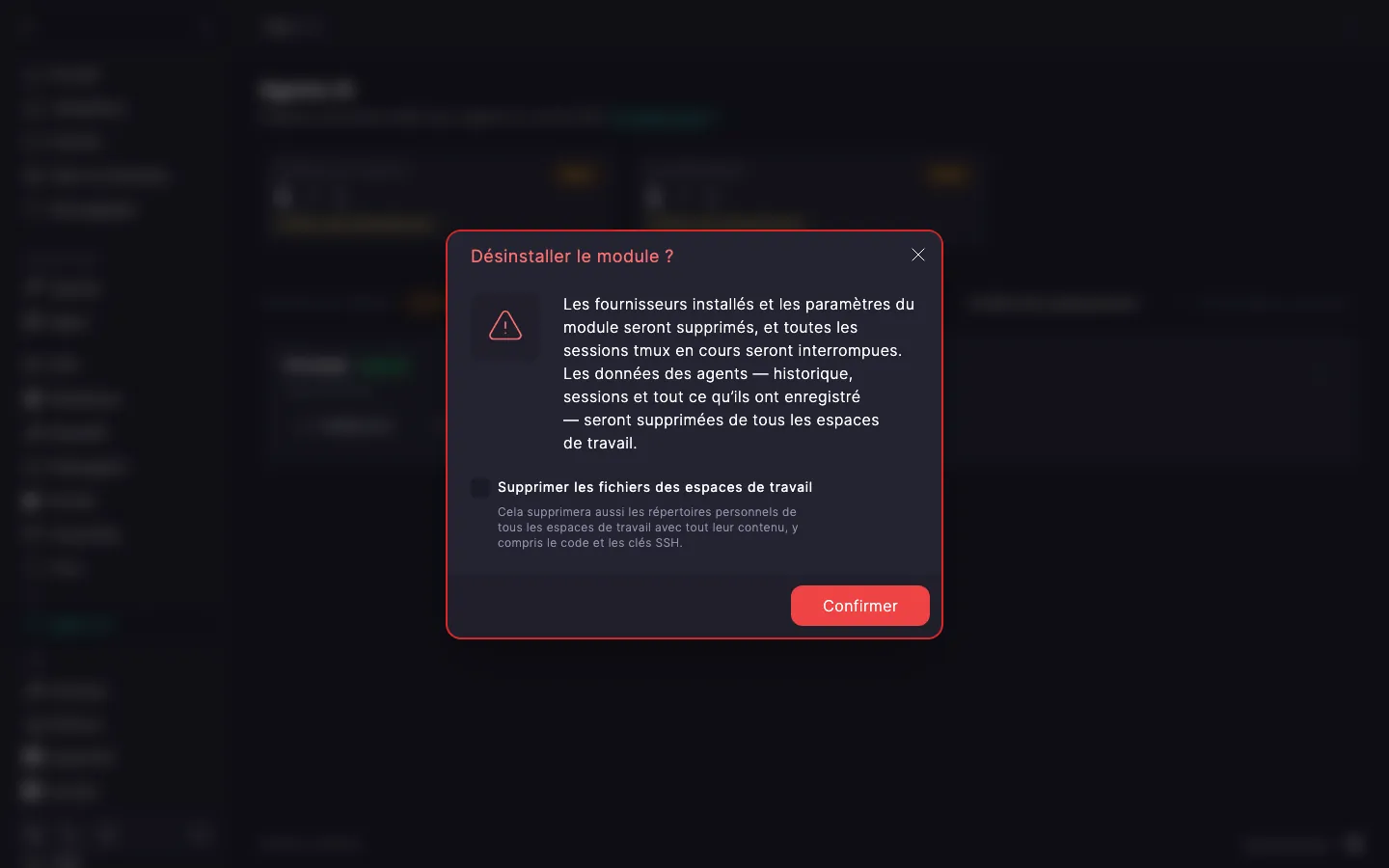
‼️ La suppression des fichiers des espaces de travail est irréversible
Si vous cochez « Supprimer les fichiers des espaces de travail », les répertoires personnels de tous les espaces sont supprimés avec le code et les clés SSH, et les espaces eux-mêmes disparaissent. Impossible de les restaurer. Si ces fichiers peuvent vous servir, copiez-les d’abord sur votre ordinateur.
Les clés communes de tous les fournisseurs sont supprimées à toute désinstallation du module, tandis que les clés des espaces ne le sont qu’avec leurs espaces : détails dans le tableau de l’article sur les clés. Les paquets que le module a installés pour le fonctionnement des espaces (tmux, git, curl et d’autres) restent sur le serveur : d’autres programmes peuvent aussi les utiliser.