Plus de 15 ans d’expérience dans l’hébergement. Votre VPS avec BeAdmin est prêt à l’emploi.
 Allemagne
 Pays-Bas
 Suède
Suède Suisse
 Espagne
 États-Unis
Le module Mimicry du panneau BeAdmin monte sur votre serveur un VPN personnel conçu pour camoufler le trafic au point qu’une connexion ne se distingue pas de l’usage ordinaire d’Internet par n’importe quel internaute. Il résiste même dans les réseaux qui bloquent déjà d’autres protocoles VPN, y compris les protocoles obfusqués. Le panneau configure lui-même tout ce dont le module a besoin.
Cet article décrit le scénario minimal : installer le module, créer le premier utilisateur et y connecter un appareil client.
ℹ️ Remarque
Avoir son propre serveur VPN est plus avantageux qu’un service commercial : le débit n’est pas partagé entre des centaines de clients, et le camouflage du trafic de Mimicry est propre à chaque serveur. Installez le module, créez un utilisateur et essayez gratuitement.
⚠️ Restrictions des fournisseurs d’accès
Le chiffrement du trafic fait du VPN un moyen fiable de protéger une connexion, mais dans certains pays et régions les fournisseurs d’accès appliquent des mesures techniques contre les protocoles VPN. Une disponibilité totale du service ne peut donc pas être garantie, quel que soit le type de connexion. Si un protocole ne fonctionne pas chez vous, essayez un autre module VPN du panneau. Si aucun ne fonctionne sur votre réseau, écrivez à l’assistance : nous vous rembourserons la licence.
Il vous faut un serveur avec BeAdmin : chez nos partenaires, un tel VPS est prêt dès la commande.
Plus de 15 ans d’expérience dans l’hébergement. Votre VPS avec BeAdmin est prêt à l’emploi.
AllemagnePays-BasSuèdeSuisseEspagneÉtats-UnisLa fiabilité européenne en toute simplicité. Lancez BeAdmin avec votre VPS en un clic.
AllemagnePays-BasSuède Estonie
 RoumanieSuisseEspagne
'%3e%3cpath%20fill='%2300008b'%20d='M0%200h384v256H0z'/%3e%3cpath%20stroke='%23fff'%20stroke-width='42'%20d='m1.914-.001%20382.086%20256m-382.086%200L384-.001'/%3e%3cpath%20stroke='red'%20stroke-width='14'%20d='M5.437%200%20192%20122M378.563%200%20192%20122M5.437%20256%20192%20134m186.563%20122L192%20134'/%3e%3cpath%20fill='%23fff'%20d='M157.787-.001h68.359v256h-68.359z'/%3e%3cpath%20fill='%23fff'%20d='M-.067%2093.999H384v68H-.067z'/%3e%3cpath%20fill='red'%20d='M384%20107.789H211.862V-.001h-39.724l.001%20107.79H0v40.419h172.139v107.79h39.723v-107.79H384z'/%3e%3c/g%3e%3c/svg%3e) Royaume-UniÉtats-Unis
Royaume-UniÉtats-Unis⚠️ Faites passer le trafic de votre pays hors du tunnel
L’application Mimicry propose l’option direct split tunnel (split tunneling par pays) : vous choisissez un pays, et le trafic vers ses sites passe directement, sans VPN, tandis que tout le reste reste protégé par le tunnel.
Activez-la pour votre propre pays si les sites locaux savent repérer et bloquer l’accès par VPN : en y accédant sans cesse depuis l’IP de votre serveur BeAdmin, vous marquez vous-même cette IP comme sortie VPN, donc comme cible possible d’un blocage. Envoyez ces sites en direct, et l’IP du serveur n’y apparaîtra tout simplement pas. Exemple : si vous êtes en Russie, réglez le direct split tunnel sur la Russie — les sites russes s’ouvrent directement alors que le VPN est actif, tout le reste passe par le tunnel, et vous n’avez plus besoin d’activer puis de désactiver le VPN pour naviguer sur des sites locaux.
Dans le menu latéral du panneau, ouvrez « VPN » → « Mimicry » et cliquez sur « Installer » : le module s’installe d’un seul clic et est prêt à l’emploi aussitôt après. Par défaut, il écoute sur le port tcp 443 — celui qui offre le camouflage le plus efficace — à condition que ce port soit libre (ni Nginx ni Apache n’est installé, et aucun autre module BeAdmin ne l’occupe). Si le 443 est déjà pris, le panneau bascule sur le port tcp 2083.
Si vous préférez imposer un port précis, cliquez sur le bouton en forme de roue dentée à côté de « Installer » (infobulle « Installation avancée ») : la boîte de dialogue « Paramètres d’installation » s’ouvre, avec le champ « Port ». Il est prérempli avec 443 : conservez cette valeur ou saisissez un autre numéro, puis cliquez sur « Lancer ». Si le port est déjà occupé par un autre module BeAdmin, le panneau signale aussitôt le conflit sous le champ : vous pouvez installer malgré tout, mais le service ne démarrera pas tant que le port n’est pas libéré.
Mimicry ne fonctionne que sur les serveurs d’architecture amd64 : sur une autre architecture (ARM, par exemple), le bouton « Installer » reste inactif et le panneau en explique la raison.
Une fois l’installation terminée, le panneau ouvre directement la page « Utilisateurs », qui est l’écran principal du module. L’installation prend en général quelques minutes ; vous pouvez suivre sa progression avec le bouton « Journal » de la carte d’installation.
L’en-tête de la page donne accès aux actions principales sur le module : démarrer, arrêter et redémarrer. Le menu à trois points regroupe les autres : journaux, paramètres du module, recherche et lancement d’une mise à jour, réinstallation et désinstallation du module.
Pour commencer, créez le premier utilisateur.
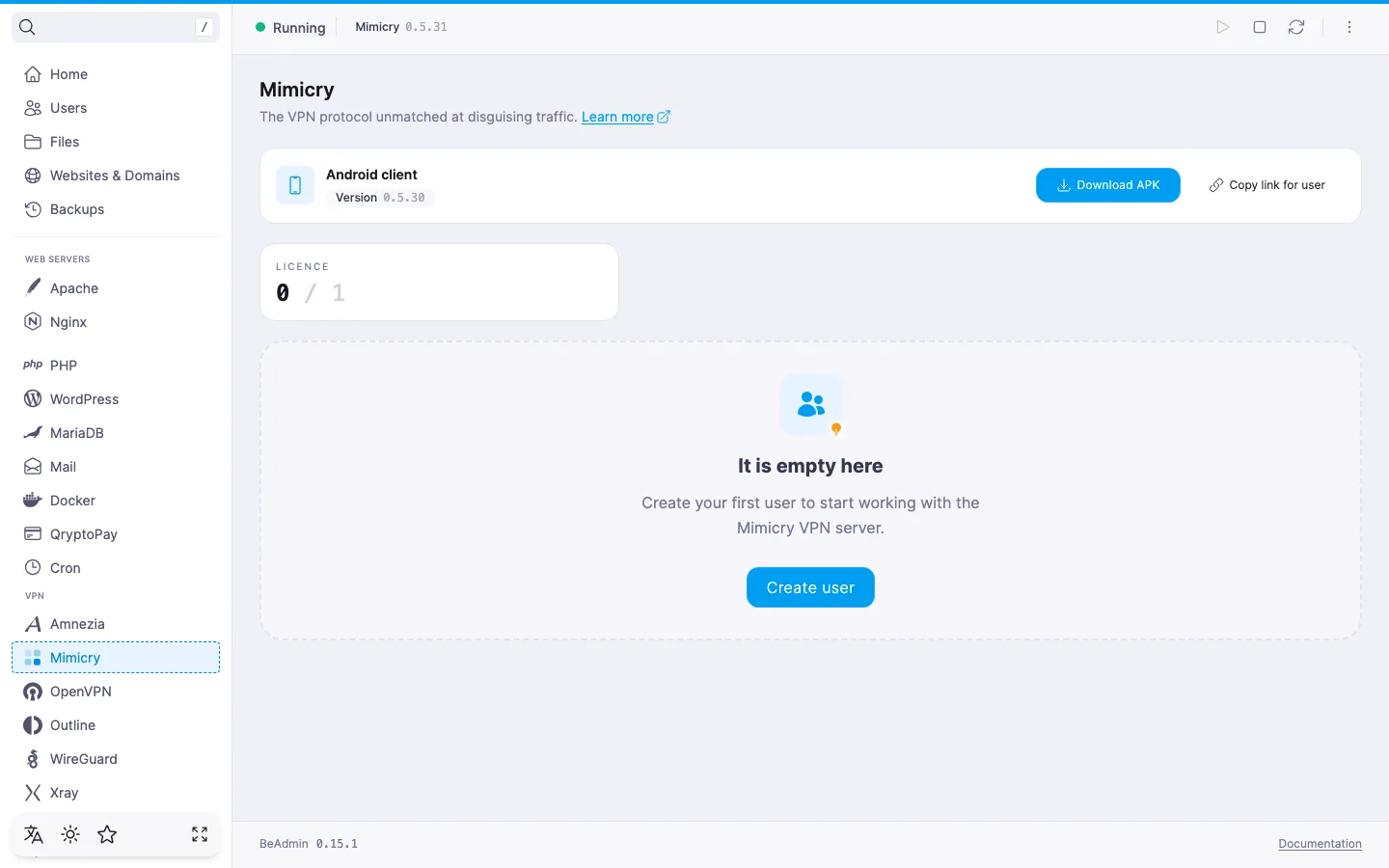
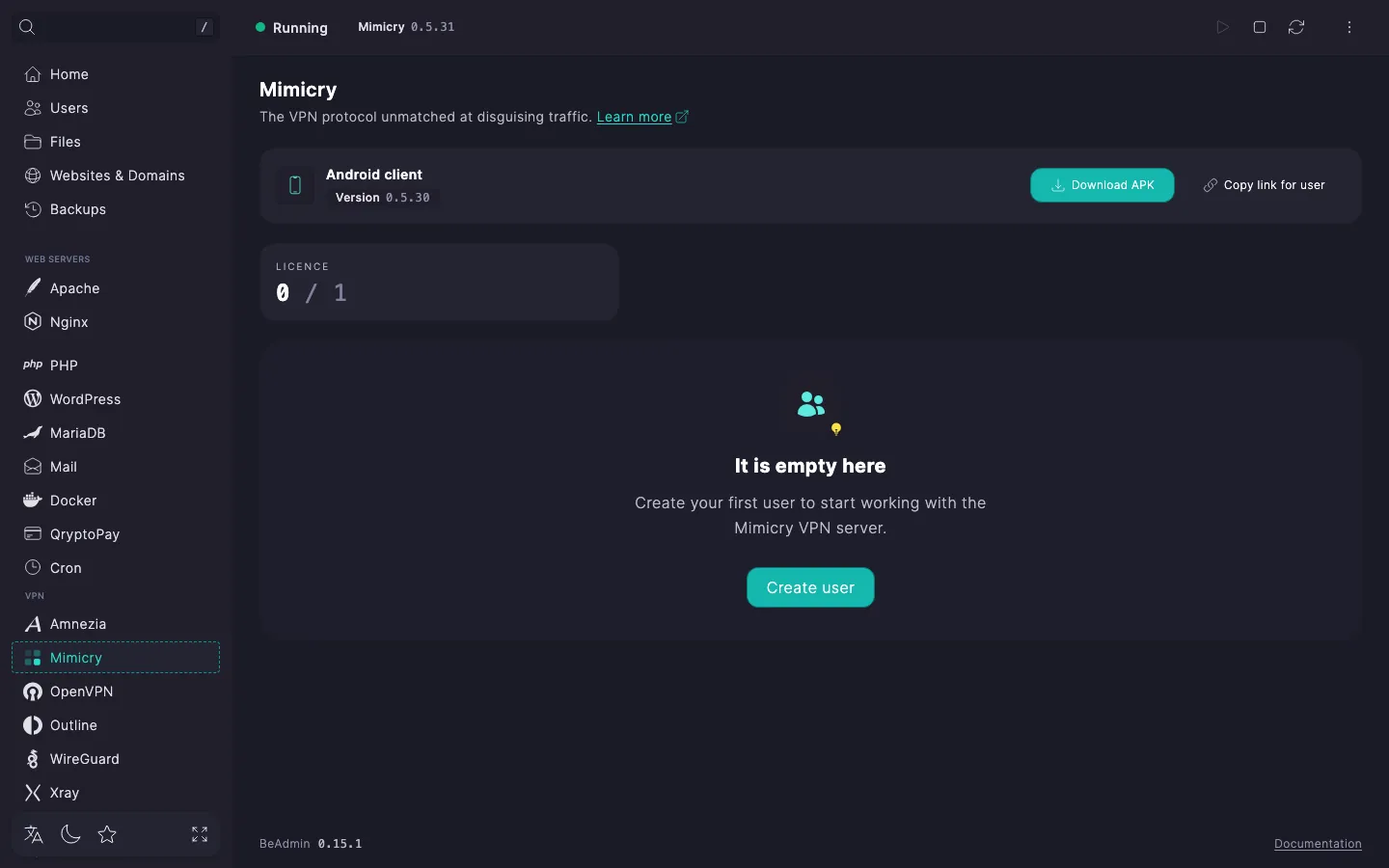
Un utilisateur Mimicry est un compte distinct, avec son propre jeu de clés et sa propre configuration. Nous vous conseillons de créer un utilisateur par appareil à connecter : vous pourrez ainsi révoquer l’accès d’un appareil sans toucher aux autres.
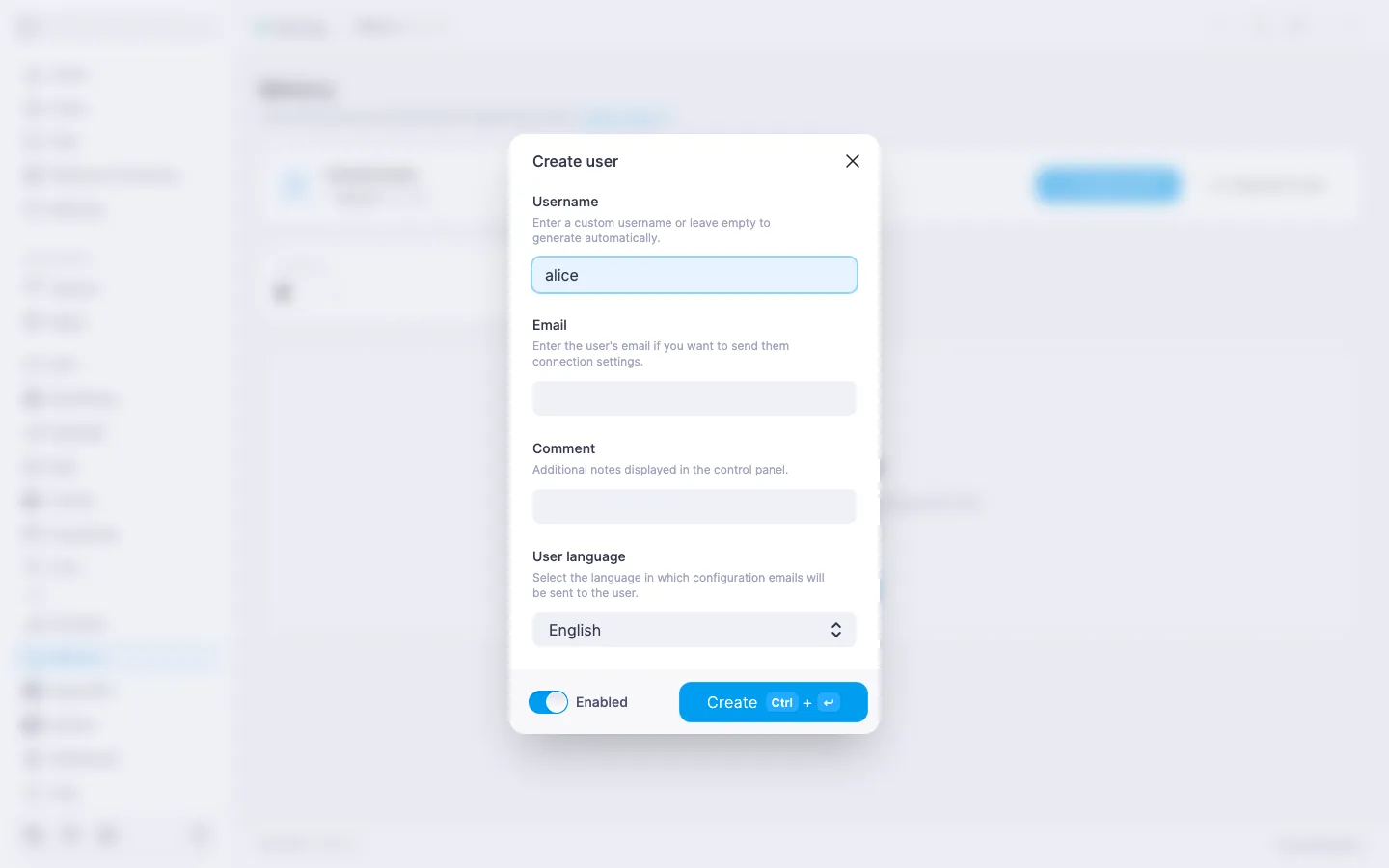
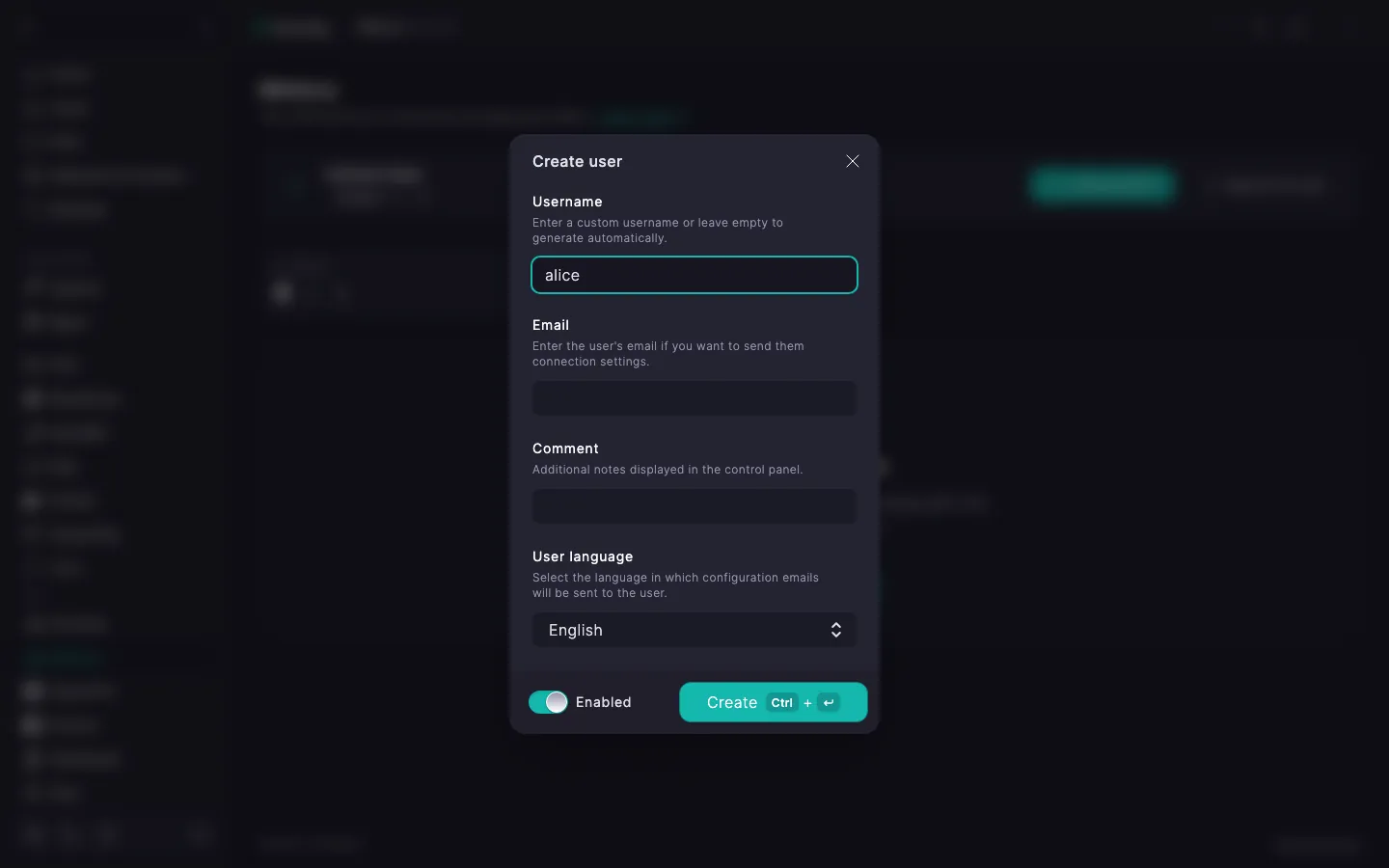
L’utilisateur apparaît dans la liste. Le serveur prépare ses clés, et le panneau est aussitôt prêt à fournir la configuration.
ℹ️ Limite de la formule gratuite
La licence gratuite autorise un utilisateur Mimicry : de quoi essayer le service et voir s’il vous convient. Quand il vous en faudra davantage, achetez des emplacements supplémentaires. Détails dans Mimicry. Gérer les utilisateurs.
Mimicry propose des applications clientes pour Android, Windows et Apple ; pour savoir où télécharger chacune et quelles versions de Windows sont prises en charge, voir Mimicry. Applications clientes. Vous obtenez l’application Android directement depuis le panneau : sur la page « Utilisateurs », la carte « Client Android » propose « Télécharger l’APK » pour un téléchargement direct, ou « Copier le lien » pour envoyer à l’appareil un lien d’installation (le lien fonctionne sans compte dans le panneau et reste valable 24 heures). Comme l’application n’est pas distribuée via Google Play, Android peut demander, lors de la première installation, d’autoriser l’installation depuis cette source : autorisez-la pour continuer.
ℹ️ Connexion depuis un iPhone, un iPad ou un Mac
Installez l’application Mimicry depuis l’App Store, puis scannez le code QR du panneau comme sur Android ou Windows — voir les étapes ci-dessous.
Installez l’application sur l’appareil dont le trafic passera par le VPN, puis transmettez-lui une configuration :
Pour vérifier que le VPN fonctionne, ouvrez dans le navigateur une page de test d’adresse IP, par exemple myip.com. Si tout est bien configuré, le pays de votre serveur s’affiche.