WireGuard. Gérer les utilisateurs
Cet article couvre les opérations sur la liste des utilisateurs VPN : comment elle est organisée, comment obtenir la configuration de connexion, modifier un utilisateur, le désactiver temporairement ou le supprimer. Le scénario minimal « installer le module et connecter le premier appareil » est décrit dans WireGuard. Démarrage rapide ; ici, nous entrons dans le détail.
Contrairement à Amnezia et à Xray, WireGuard dans BeAdmin n’a pas de limite de licence sur les utilisateurs : créez-en autant qu’il vous en faut, sans supplément pour des emplacements. Les comptes sont indépendants les uns des autres ; chacun reçoit sa propre paire de clés et son propre fichier .conf.
La liste des utilisateurs
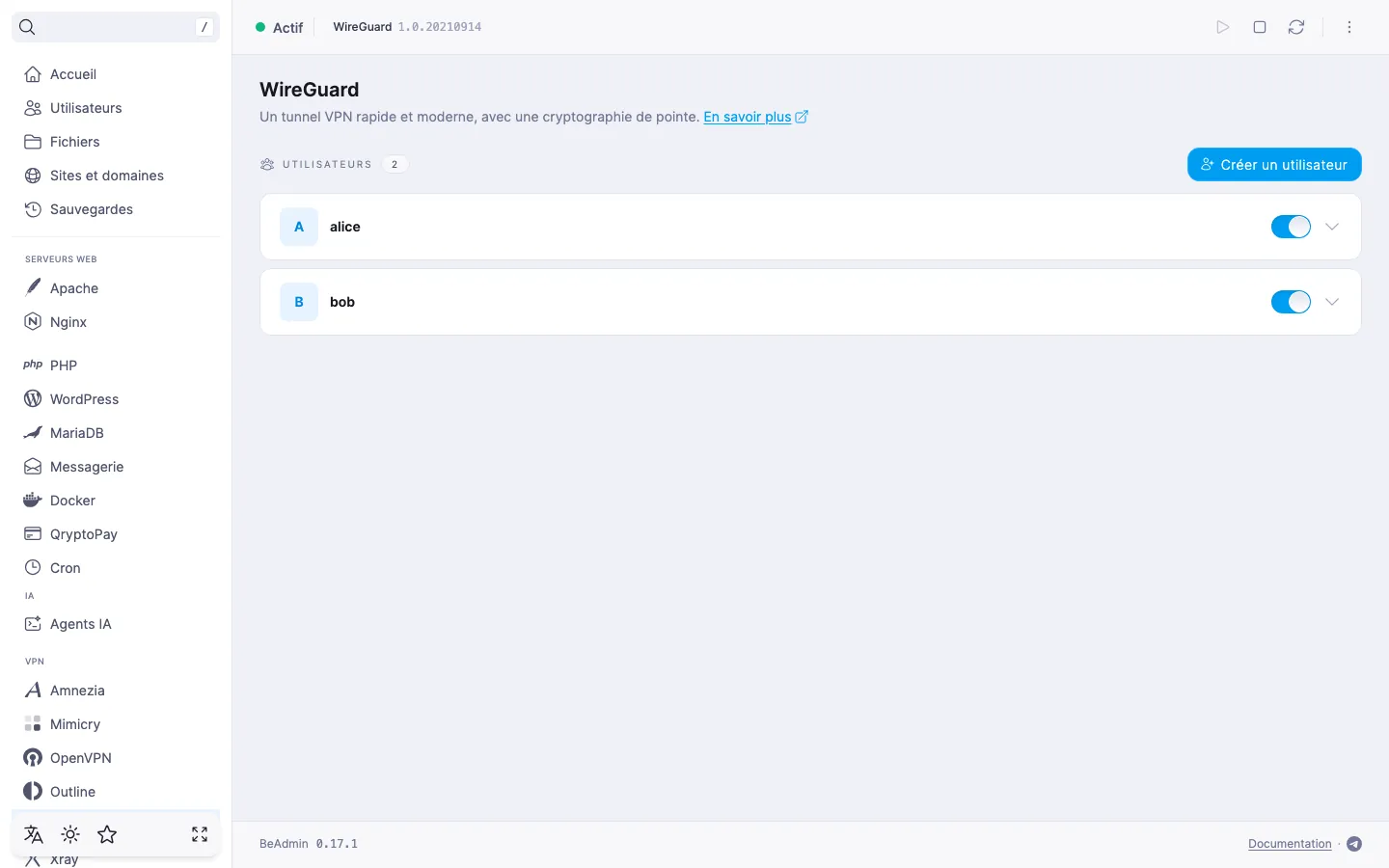
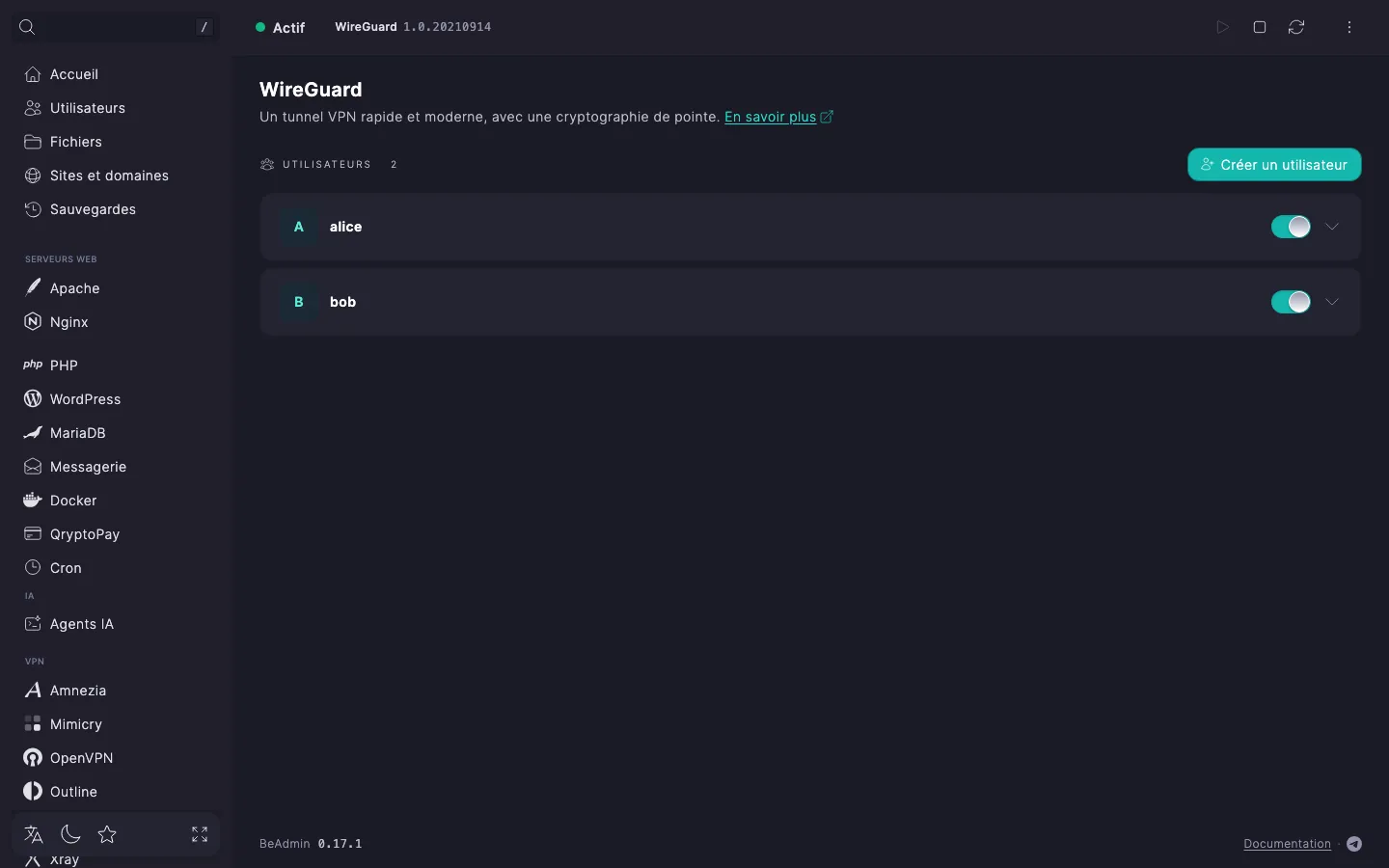
La liste s’ouvre par défaut sur la page du module WireGuard et contient tous les utilisateurs créés, avec l’état actuel de chacun. Pour ajouter un utilisateur, utilisez le bouton « Créer un utilisateur » au-dessus de la liste.
Chaque utilisateur occupe une ligne qui se déplie d’un clic. Repliée, elle affiche le nom, éventuellement l’adresse e-mail, et le commutateur « Activé » pour une désactivation temporaire. Les actions sur l’utilisateur — fournir la configuration, l’envoyer par e-mail, enregistrer le code QR sous forme d’image, modifier et supprimer — apparaissent quand la ligne est dépliée : cliquez dessus pour la déplier.
S’il n’y a pas encore d’utilisateurs
Juste après l’installation, la liste est vide : le panneau affiche la carte « Aucun utilisateur pour l’instant », qui propose de créer le premier utilisateur, avec le bouton « Créer un utilisateur ». Dès que le premier utilisateur est créé, la carte disparaît et la liste habituelle prend sa place.
Ligne d’utilisateur dépliée
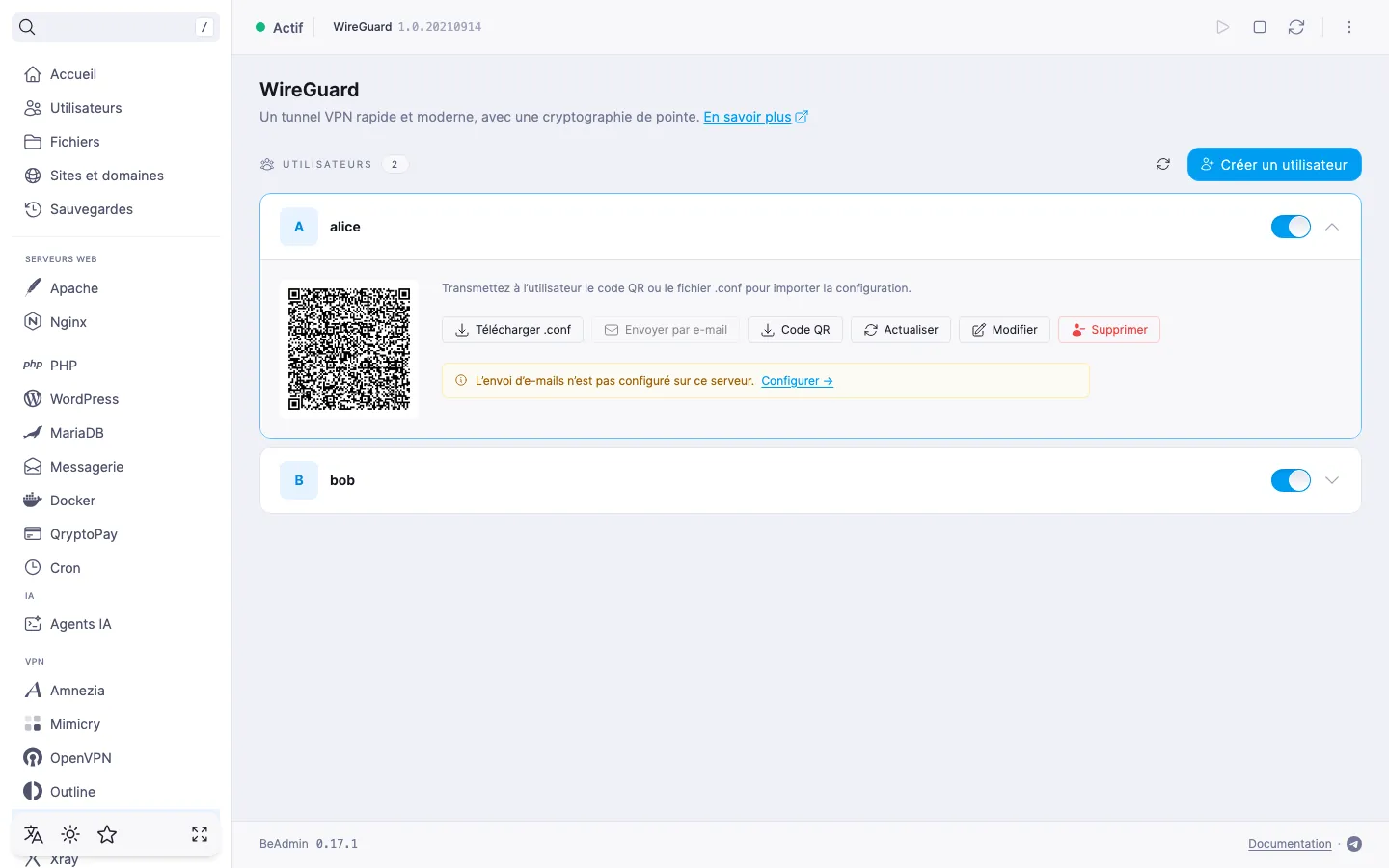
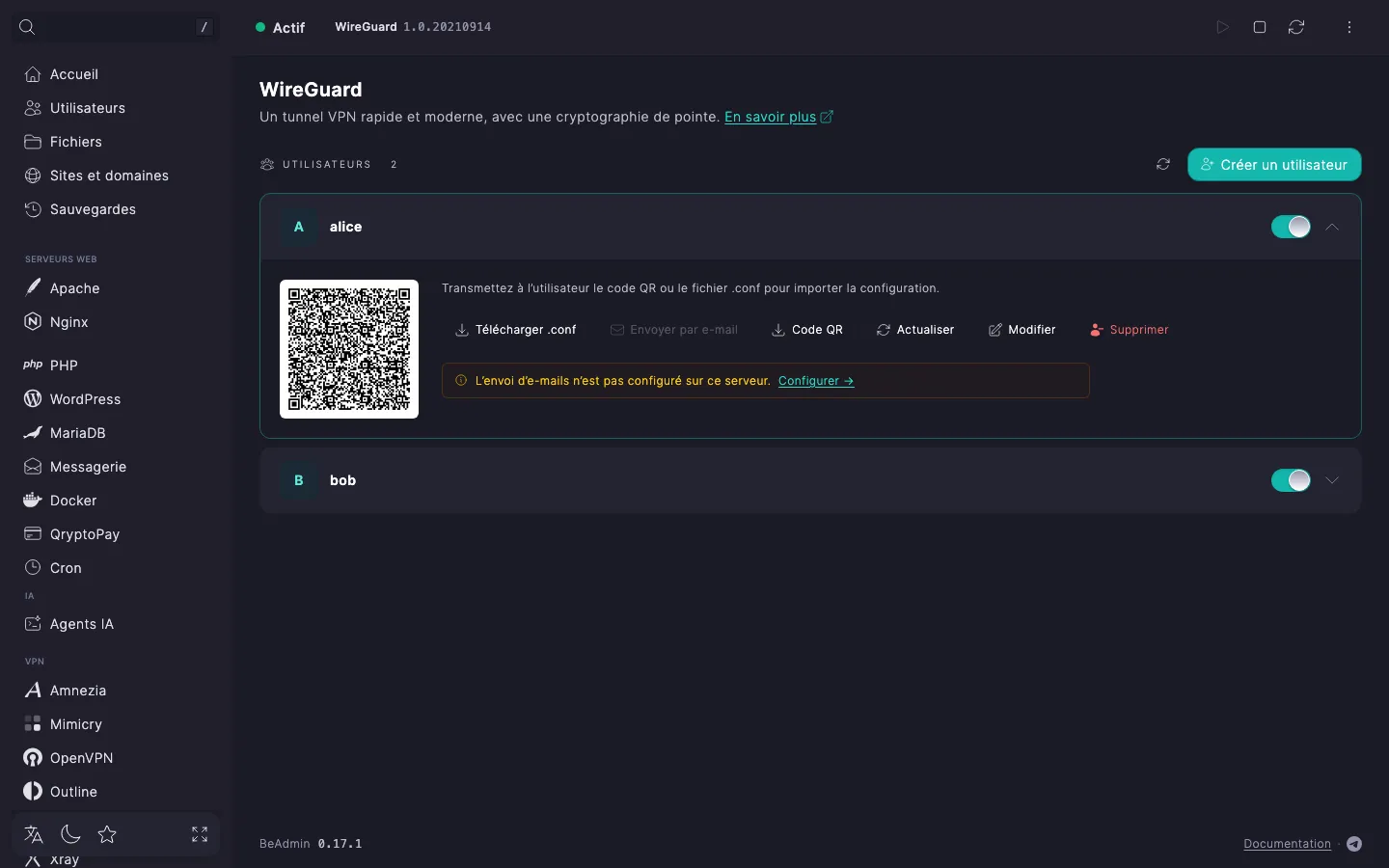
La ligne dépliée est l’endroit où l’utilisateur récupère la configuration de son appareil et où se trouvent les actions sur lui. Avec WireGuard, la ligne dépliée présente côte à côte les formes de remise : un code QR à importer dans l’application mobile et un fichier .conf pour l’ordinateur.
Code QR
Juste sous l’avatar, la ligne affiche le code QR au format WireGuard : scannez-le avec la caméra de l’appareil depuis l’application officielle WireGuard (Android, iOS). Le bouton « Code QR », sous les actions, enregistre ce même code sous forme d’image PNG — pratique pour l’envoyer à l’utilisateur par messagerie instantanée ou le garder pour plus tard. Le nom du fichier correspond au nom de l’utilisateur.
Fichier .conf
Le bouton « Télécharger .conf » enregistre la configuration WireGuard en texte : point de terminaison du serveur, clés et paramètres du client. Sur un ordinateur, le client WireGuard officiel l’importe (Windows, macOS, Linux) ; sur un smartphone, vous pouvez aussi l’ouvrir par l’import de fichier de l’application si, pour une raison quelconque, le code QR ne convient pas. Le nom du fichier correspond au nom de l’utilisateur.
Envoi par e-mail
Le bouton « Envoyer par e-mail » envoie le fichier .conf à l’adresse figurant sur la fiche de l’utilisateur. Il est disponible si SMTP est configuré dans le panneau et que l’utilisateur a une adresse e-mail renseignée. Sinon, le bouton est inactif, et l’infobulle précise ce qui manque : SMTP n’est pas configuré ou l’adresse n’est pas renseignée.
Modification et suppression
Le bouton « Modifier » ouvre une boîte de dialogue avec les paramètres de l’utilisateur (voir la section Modifier un utilisateur). Le bouton « Supprimer » lance la suppression : détails dans la section Supprimer un utilisateur.
Tuiles d’e-mail et de commentaire
Sous les boutons se trouvent les tuiles avec l’e-mail et le commentaire de l’utilisateur, s’ils sont renseignés. Les champs eux-mêmes se modifient dans la boîte de dialogue « Modifier l’utilisateur ».
Si SMTP n’est pas configuré
Quand SMTP est désactivé, la ligne dépliée affiche l’indication « L’envoi d’e-mails n’est pas configuré sur ce serveur. » accompagnée du lien « Configurer », qui mène aux paramètres système du panneau, où l’on active le relais SMTP. Tant que le relais n’est pas configuré, le bouton « Envoyer par e-mail » reste inactif ; le téléchargement du fichier .conf et le code QR fonctionnent indépendamment. Pour configurer le relais, consultez l’article Comment configurer un relais SMTP pour l’envoi d’e-mails.
Créer un utilisateur
Le scénario minimal est décrit dans WireGuard. Démarrage rapide : ouvrez la boîte de dialogue avec le bouton « Créer un utilisateur », dans l’en-tête de la liste, et remplissez les champs « Nom d’utilisateur », « E-mail », « Commentaire » et « Langue de l’utilisateur » ; le commutateur « Activé », dans le pied de la boîte de dialogue, détermine l’état de l’utilisateur dès sa création. Le nom d’utilisateur est facultatif : si vous laissez le champ vide, le panneau génère un nom ; sinon, 2 à 32 caractères sont admis (lettres latines, chiffres et traits d’union), et le nom doit être unique parmi les comptes existants.
ℹ️ DNS et keepalive par défaut
À la création d’un utilisateur, le panneau définit le DNS 1.1.1.1 de Cloudflare et un intervalle de persistent keepalive de 25 secondes (des paquets de service qui maintiennent la connexion à travers le NAT et les Wi-Fi publics). Vous pourrez modifier ces valeurs ensuite dans la boîte de dialogue de modification.
⚠️ Restrictions des fournisseurs d’accès
Le chiffrement du trafic fait du VPN un moyen fiable de protéger une connexion, mais dans certains pays et régions les fournisseurs d’accès appliquent des mesures techniques contre les protocoles VPN. Une disponibilité totale du service ne peut donc pas être garantie, quel que soit le type de connexion. Si un protocole ne fonctionne pas chez vous, essayez un autre module VPN du panneau. Si aucun ne fonctionne sur votre réseau, écrivez à l’assistance : nous vous rembourserons la licence.
Modifier un utilisateur
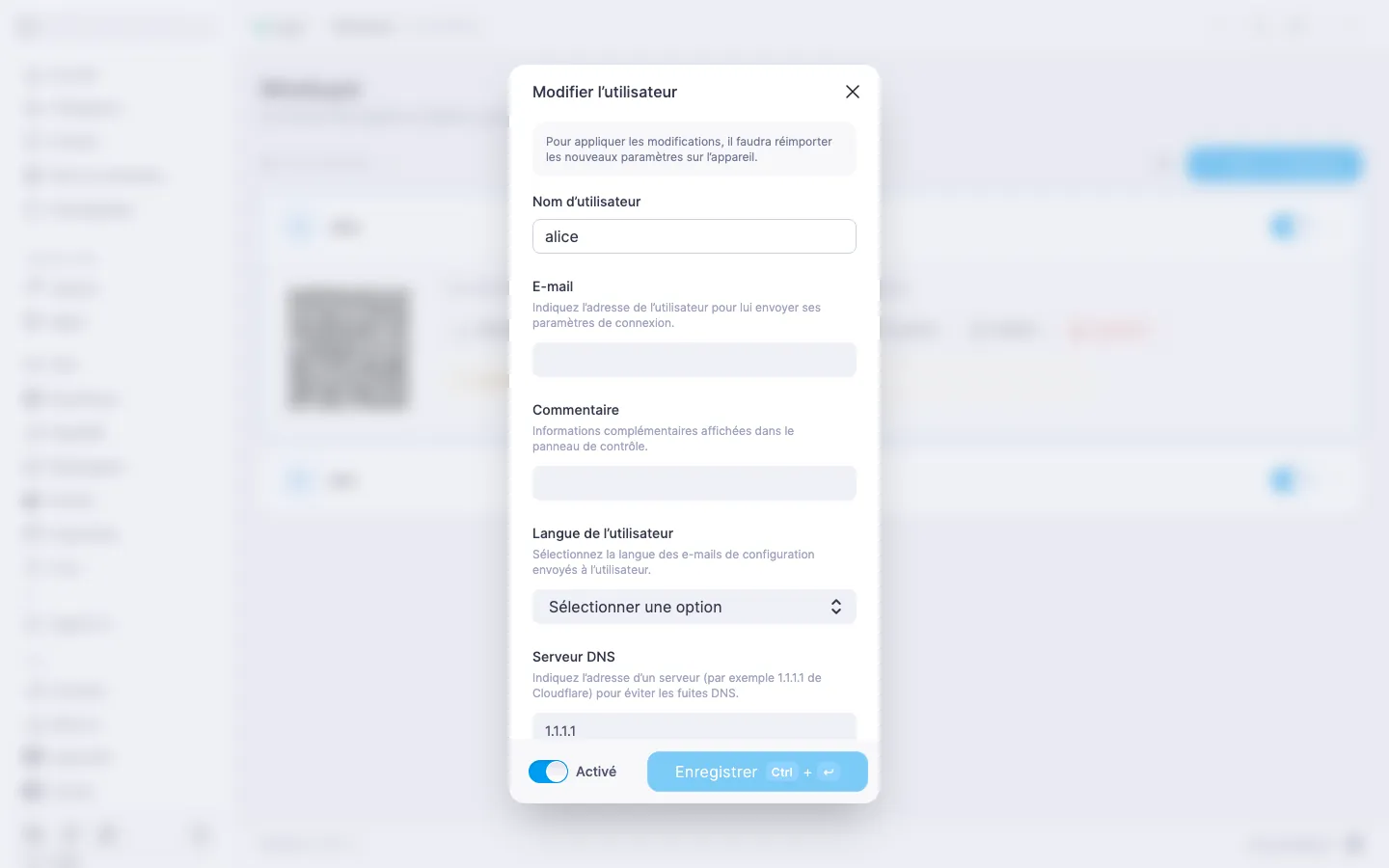
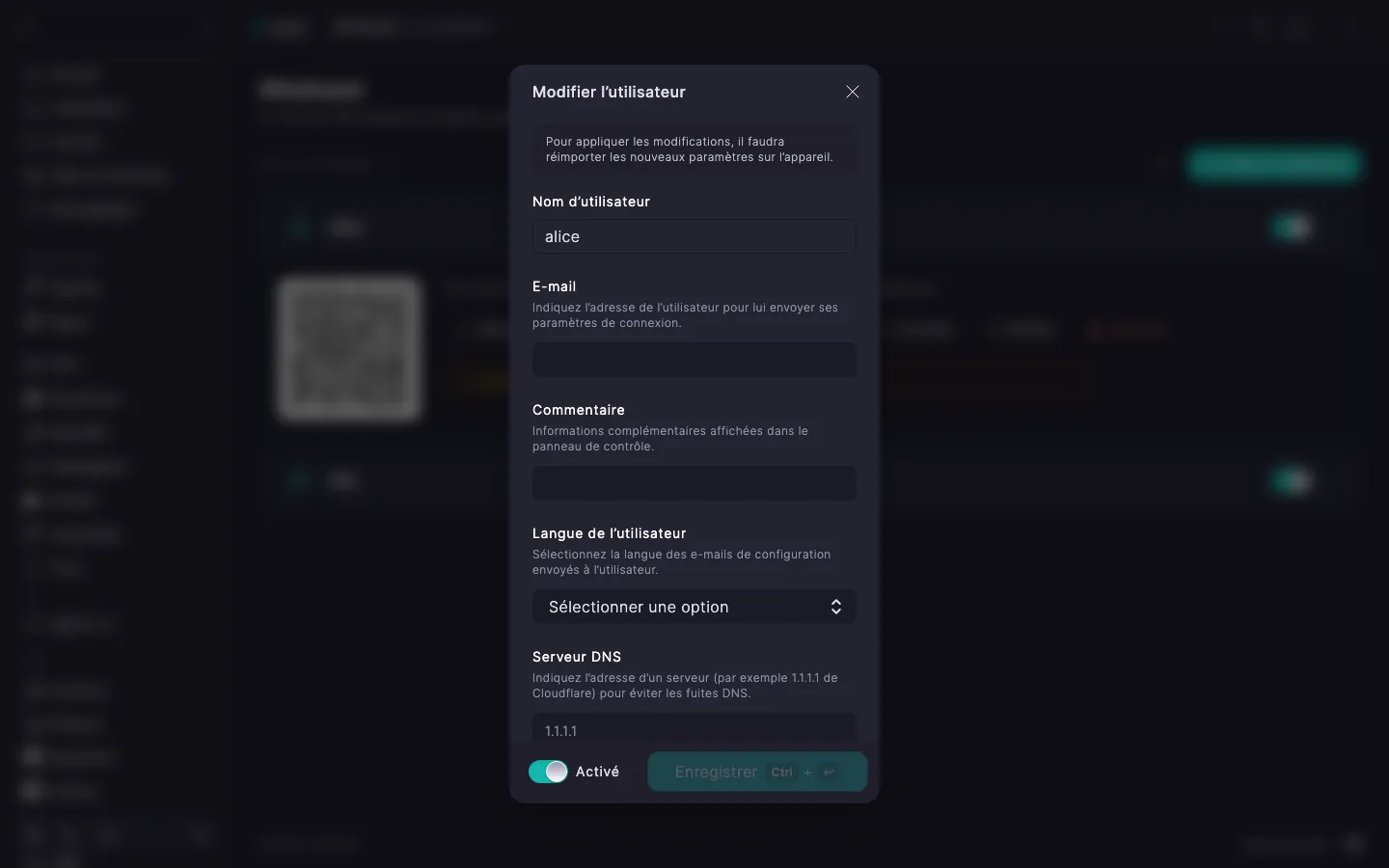
Dans la ligne dépliée, cliquez sur « Modifier » : la boîte de dialogue « Modifier l’utilisateur » s’ouvre, avec un rappel : après l’enregistrement, les nouveaux paramètres devront être réimportés sur l’appareil du client, car l’ancien fichier .conf dans l’application WireGuard continue de fonctionner avec les anciens paramètres tant qu’il n’est pas rechargé.
Dans la boîte de dialogue, vous pouvez modifier :
- « E-mail » et « Commentaire » — modifiables selon les mêmes règles qu’à la création. Pour effacer une valeur, laissez le champ vide et enregistrez : le panneau l’efface sur le serveur.
- « Langue de l’utilisateur » — langue de l’e-mail contenant la configuration. Par défaut : « Anglais ».
- « Serveur DNS » — le DNS qui est écrit dans la configuration du client (
[Interface] DNS = ...). Champ de saisie libre,1.1.1.1par défaut. Indiquer un serveur DNS permet d’éviter que les requêtes DNS ne fuient vers le réseau local du fournisseur d’accès. - « Persistent keepalive » — lorsqu’il est activé, le client envoie un paquet de service toutes les 25 secondes pour que la connexion ne soit pas coupée derrière un NAT ou sur un Wi-Fi public. Lorsqu’il est désactivé, keepalive n’est pas utilisé.
- « Activé » — le commutateur du pied de la boîte de dialogue ; il permet de désactiver temporairement le compte sans le supprimer.
Le nom d’utilisateur est en lecture seule dans cette boîte de dialogue : on ne peut pas renommer un utilisateur existant. Le bouton « Enregistrer » n’est actif que si le formulaire a été modifié par rapport à l’état actuel.
Activer et désactiver un utilisateur
La ligne de l’utilisateur comporte un commutateur : un clic active ou désactive le compte, sans boîte de dialogue. À la désactivation, la clé publique de l’utilisateur est retirée de la configuration du serveur, et les nouvelles connexions sous cette clé cessent de s’établir automatiquement — sans qu’il soit nécessaire de redémarrer le service WireGuard. Les sessions déjà établies se coupent à l’expiration du délai : après la désactivation, le serveur ne répond plus aux paquets de cette clé.
À la réactivation, les clés ne sont pas réémises : le même fichier .conf, déjà enregistré dans l’application cliente, refonctionne — inutile de réimporter la configuration sur l’appareil. En revanche, si le lien ou le fichier .conf lui-même a pu tomber en de mauvaises mains, la désactivation ne suffit pas : il faut supprimer l’utilisateur puis le recréer, ce qui émet une nouvelle paire de clés.
ℹ️ Pourquoi désactiver plutôt que supprimer
Désactiver est utile quand l’appareil de l’utilisateur est temporairement indisponible ou qu’il faut suspendre l’accès sans perdre les réglages : le compte reste dans la liste, et après la réactivation le même .conf refonctionne sans réimport. Si vous ne comptez pas rétablir l’utilisateur ou si la configuration est compromise, choisissez la suppression.
Supprimer un utilisateur
Dans la ligne dépliée, cliquez sur « Supprimer ». Le panneau demande de confirmer l’action dans la boîte de dialogue « Supprimer l’utilisateur », qui précise que les connexions actives seront coupées et qu’une nouvelle configuration sera nécessaire pour se connecter. Après la confirmation, le compte disparaît de la liste, la clé publique est retirée de la configuration du serveur, et les nouvelles connexions sous cette clé cessent de s’établir automatiquement — sans redémarrage du service.
‼️ La suppression d’un utilisateur est irréversible
Après la confirmation, le compte est supprimé et la paire de clés est perdue définitivement. Le fichier .conf importé dans l’application cliente cesse de fonctionner. Il est impossible de restaurer l’utilisateur « tel qu’il était » : même si vous en créez un nouveau avec le même nom, les clés seront différentes, et le client devra importer un nouveau fichier .conf.
Étapes suivantes
- WireGuard. Démarrage rapide — installation du module et première connexion.
- WireGuard. Gérer le module — gestion du service, mise à jour et désinstallation du module.
- Comment configurer un relais SMTP pour l’envoi d’e-mails — pour pouvoir envoyer aux utilisateurs leur fichier
.confpar e-mail.