Docker. Gérer les conteneurs
Dans l’onglet « Conteneurs » du module Docker, vous pouvez créer des conteneurs à partir des images téléchargées et gérer leur cycle de vie : les démarrer, les arrêter, les suspendre, les reprendre et les redémarrer, mais aussi les renommer et les supprimer, directement depuis l’interface du panneau.
Cet article prolonge Docker. Démarrage rapide. Si Docker n’est pas encore installé sur le serveur ou si aucune image n’a été téléchargée, commencez par là. Ici, nous détaillons la création d’un conteneur, toutes les actions du cycle de vie, le renommage et la suppression avec ses options supplémentaires.
Créer un conteneur
Dans l’onglet « Conteneurs », cliquez sur « Créer un conteneur ». Le panneau ouvre une boîte de dialogue avec les champs suivants :
- « Nom » — de 2 à 63 caractères : lettres latines, chiffres et caractères
_,.,-. Si le champ reste vide, un nom est attribué automatiquement. - « Image » — choisissez l’une des images téléchargées. Si l’image voulue ne figure pas dans la liste, le bouton à côté du champ ouvre la boîte de dialogue de téléchargement sans fermer le formulaire de création du conteneur. Tant qu’aucune image n’est choisie, le bouton « Créer » reste inactif.
- « Répertoire de travail » — le chemin, à l’intérieur du conteneur, où les commandes s’exécutent par défaut, par exemple
/app. - « Politique de redémarrage » — la façon dont Docker réagit à l’arrêt du conteneur : « Ne jamais redémarrer », « Toujours redémarrer » ou « Redémarrer sauf si arrêté ».
- « Suppression après arrêt » — à activer si le conteneur est ponctuel et ne doit pas rester dans la liste après son arrêt.
- « Commande » — ce qu’il faut exécuter au démarrage du conteneur. Si le champ reste vide, la commande de l’image est utilisée.
- « Point d’entrée » — remplace le point d’entrée de l’image ; à renseigner si vous avez besoin d’une logique de démarrage particulière.
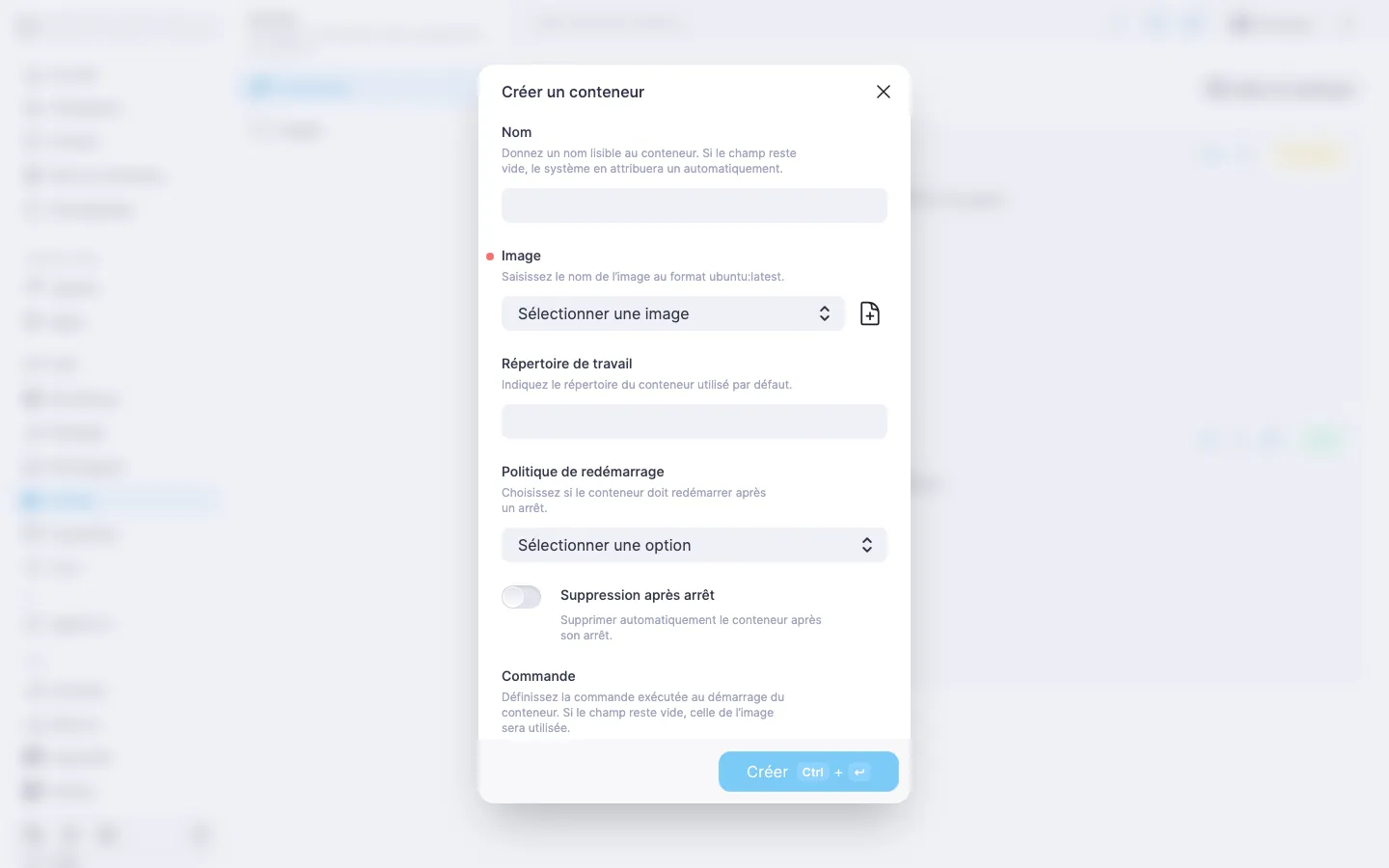
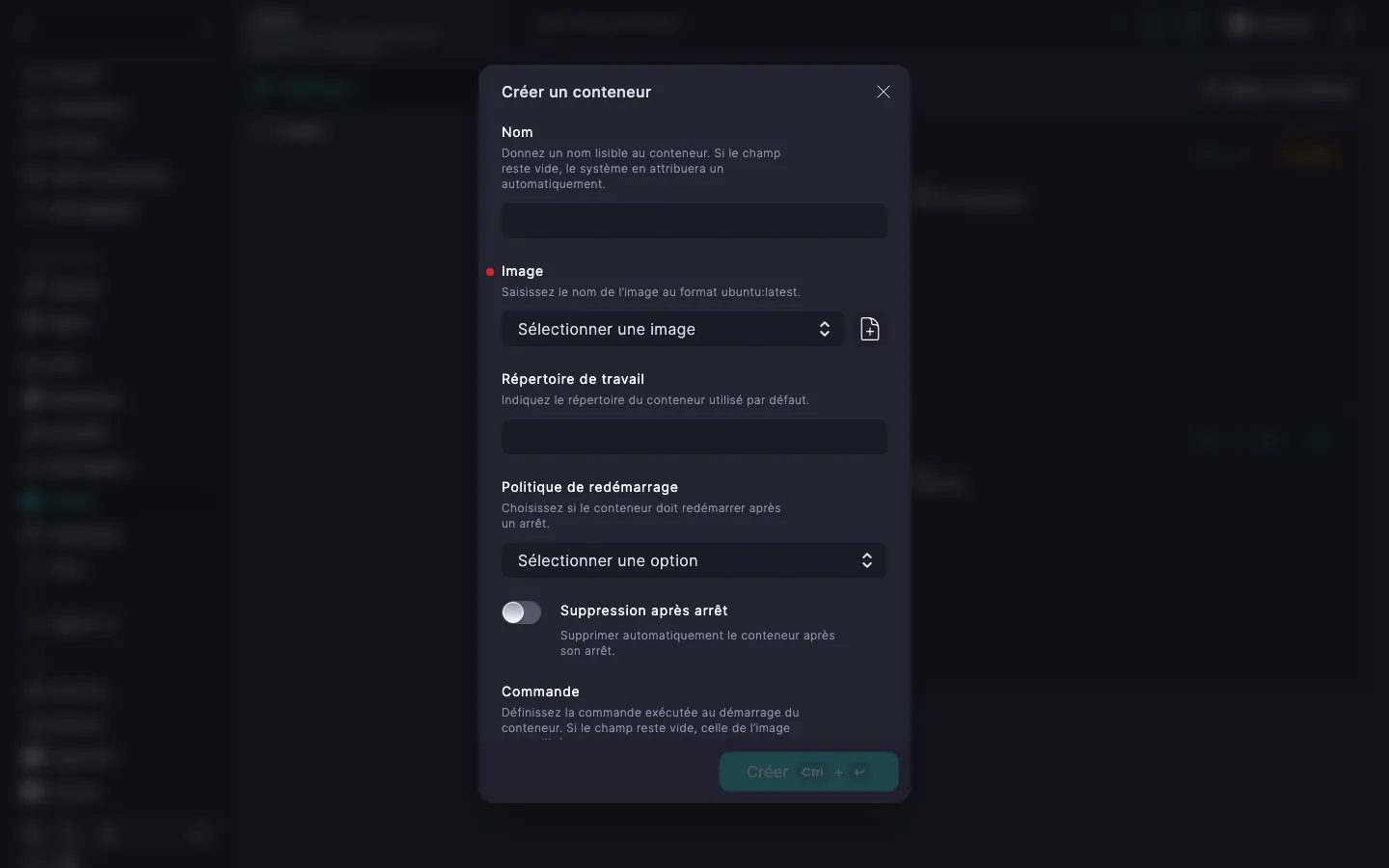
Cliquez sur « Créer » : le conteneur apparaît dans la liste de l’onglet « Conteneurs ».
États et fiche du conteneur
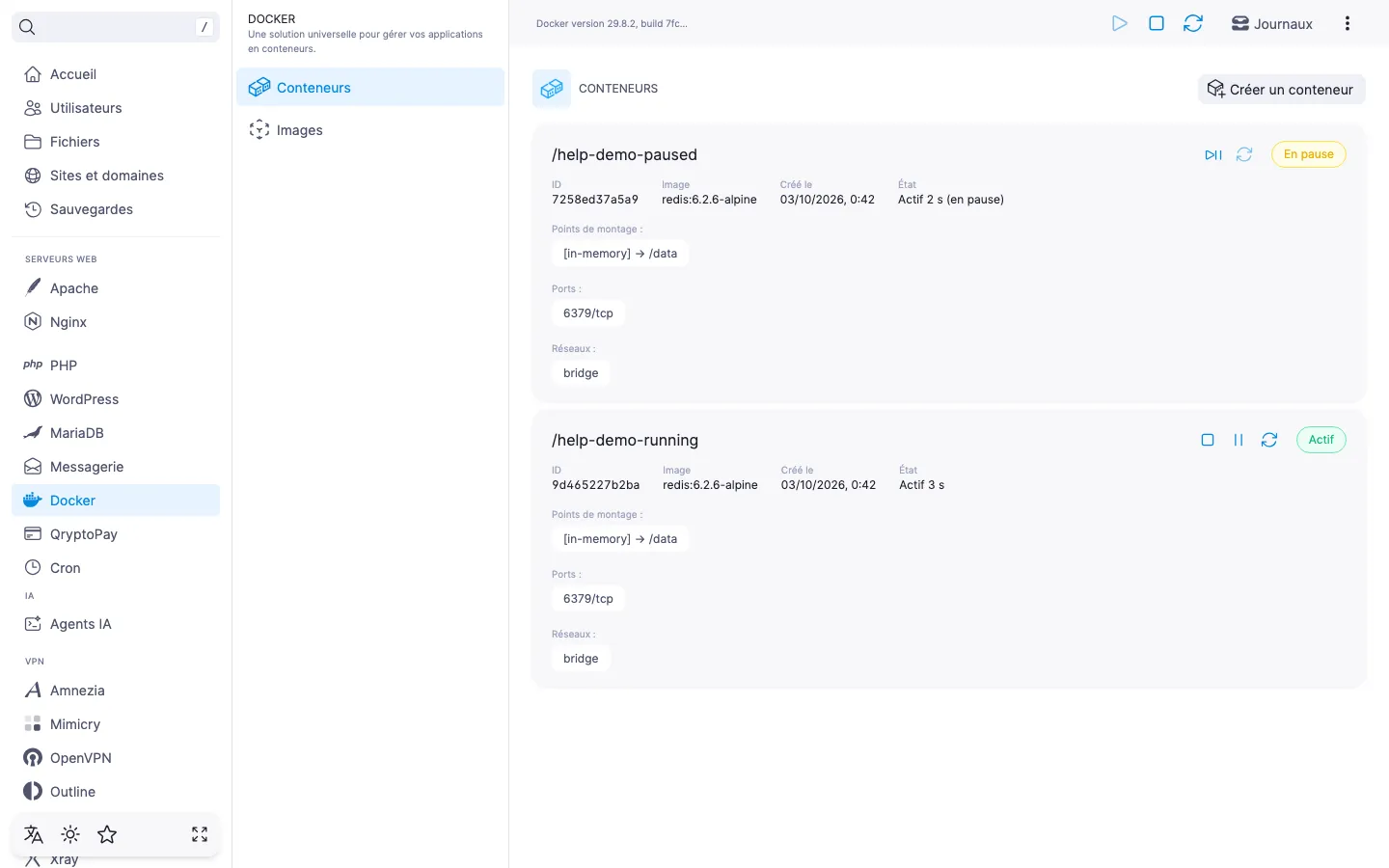
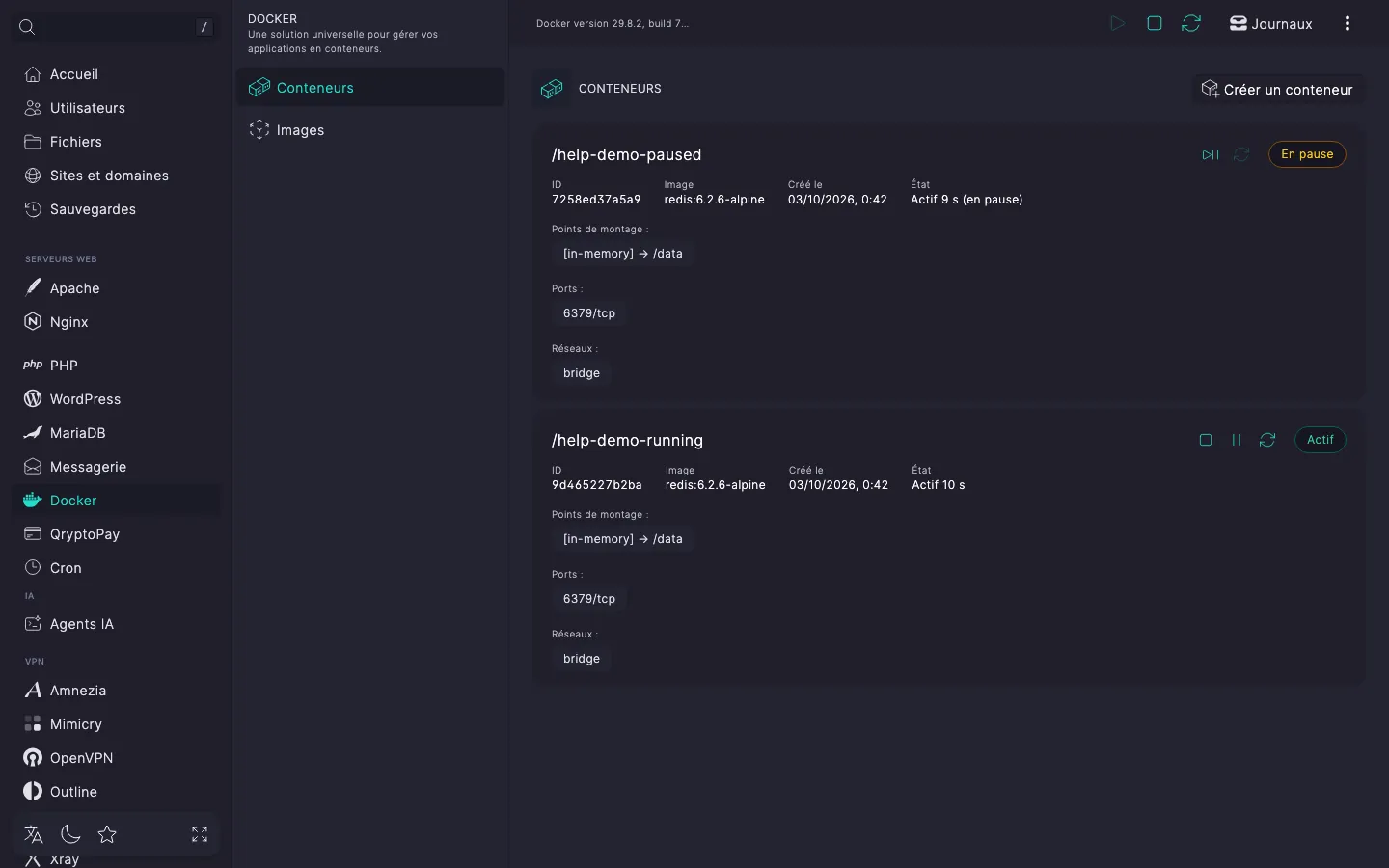
La fiche d’un conteneur dans la liste indique son état, son ID, son image, sa date de création et, si le conteneur a déjà été lancé, ses points de montage, ses ports et les réseaux connectés.
Les états principaux sont « Créé », « Actif », « Terminé » et « En pause ». Un état transitoire (« Redémarrage », « Suppression » ou « Défaillant ») peut aussi s’afficher brièvement : il n’appelle aucune action et change automatiquement.
Vous pouvez faire passer un conteneur d’un état à l’autre avec les boutons de sa fiche. Les boutons disponibles dépendent de l’état actuel :
| Bouton | Action | Disponible quand |
|---|---|---|
| « Démarrer » | démarre le conteneur | le conteneur est créé ou terminé |
| « Arrêter » | arrête le conteneur | le conteneur est actif |
| « Suspendre » | fige les processus du conteneur sans l’arrêter | le conteneur est actif |
| « Reprendre » | sort le conteneur de la pause | le conteneur est en pause |
| « Redémarrer » | arrête puis relance aussitôt le conteneur | le conteneur est actif |
Renommer un conteneur
Survolez la fiche du conteneur et cliquez sur l’icône « Renommer » : le panneau ouvre la boîte de dialogue « Renommer le conteneur », avec le nom actuel dans le champ « Nom ». Saisissez le nouveau nom et cliquez sur « Mettre à jour » ; le bouton ne devient actif que lorsque le nom a changé et respecte les mêmes contraintes qu’à la création.
Supprimer un conteneur
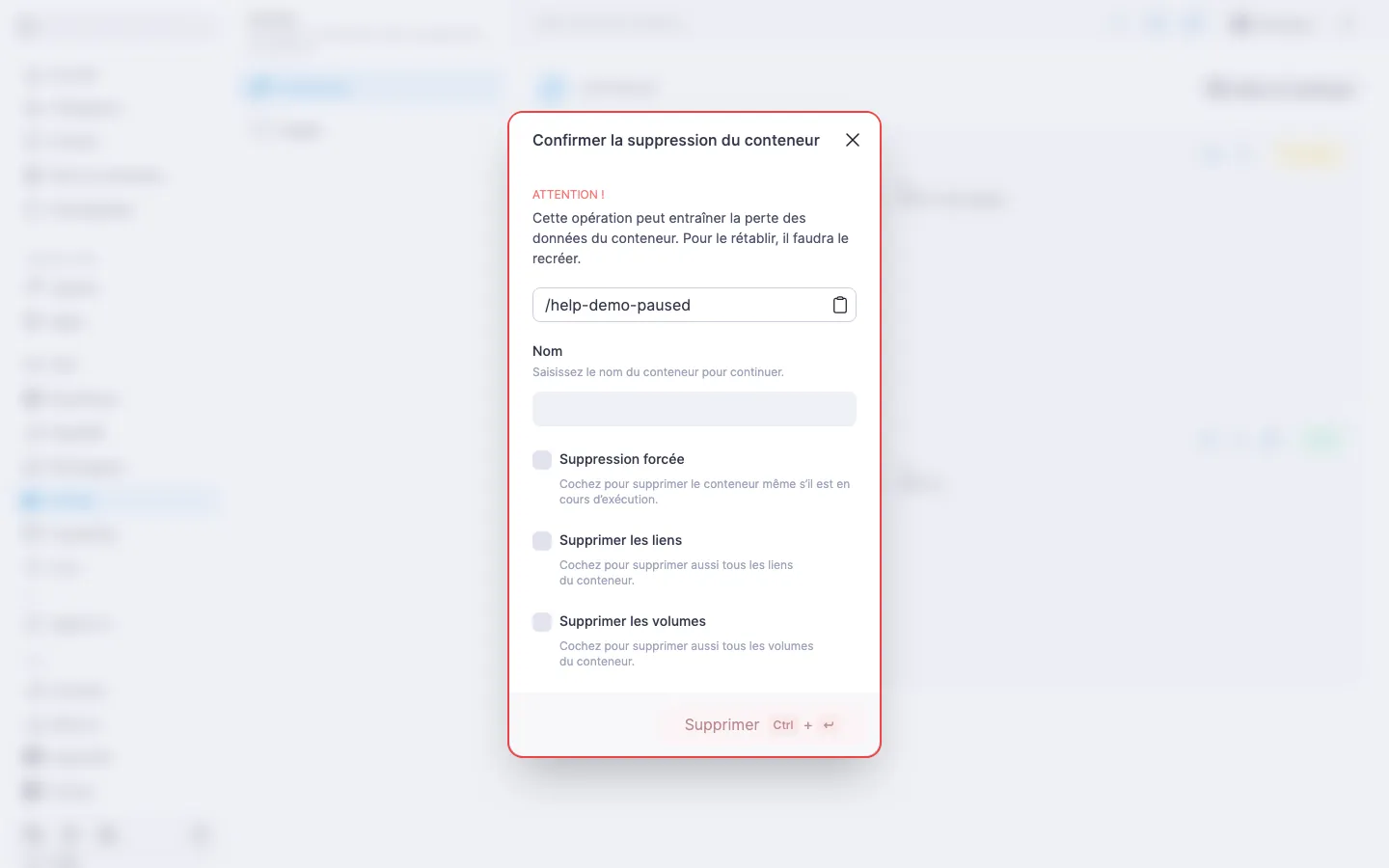
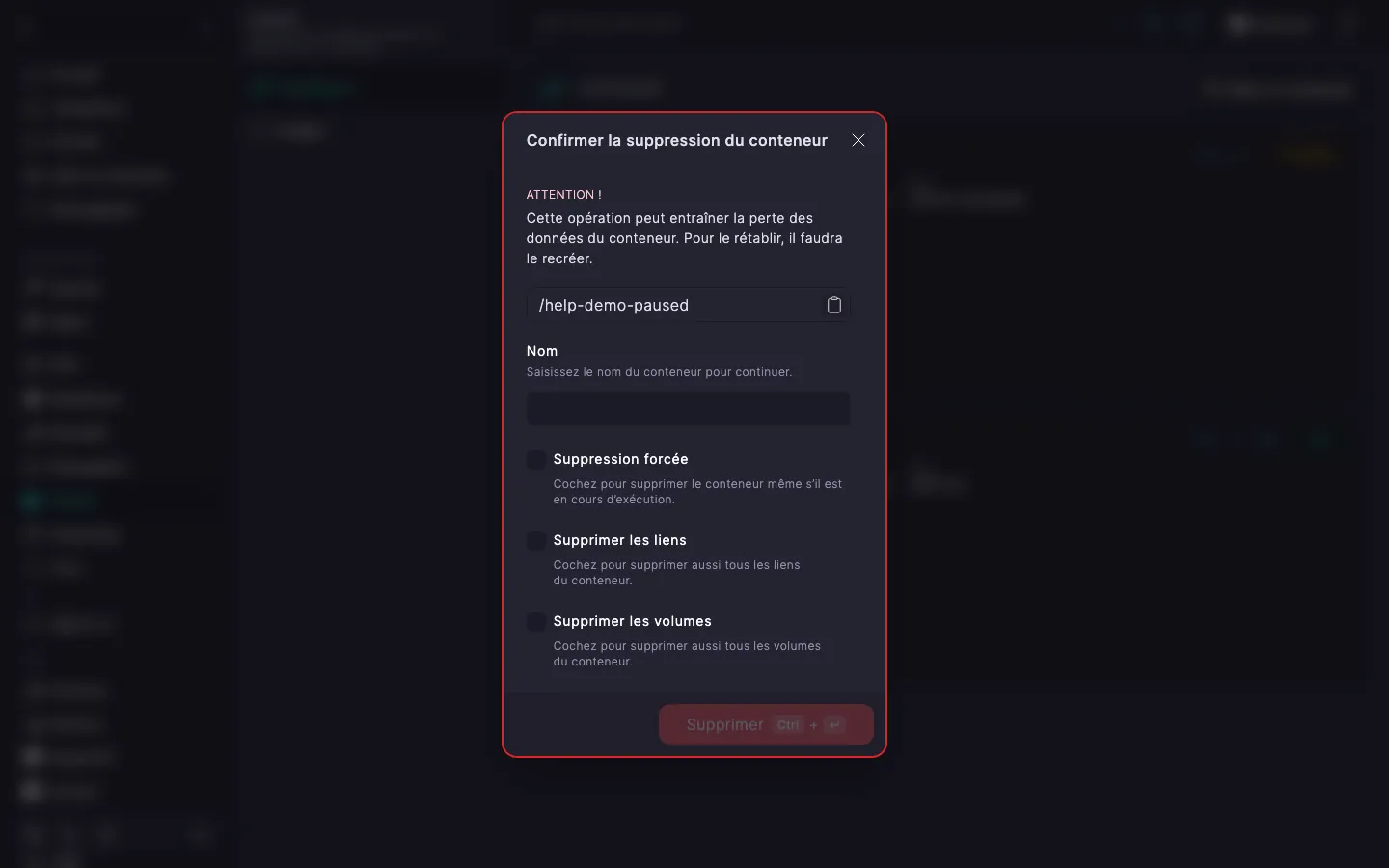
L’icône « Supprimer », à côté de l’icône de renommage, ouvre la boîte de dialogue « Confirmer la suppression du conteneur ». Pour confirmer, saisissez le nom exact du conteneur dans le champ « Nom » : le bouton « Supprimer » ne devient actif qu’une fois le nom identique.
Par défaut, seul un conteneur arrêté peut être supprimé. La boîte de dialogue propose les cases à cocher suivantes :
- « Suppression forcée » — supprime le conteneur même s’il est actif.
- « Supprimer les liens » — supprime avec le conteneur tous ses liens avec d’autres conteneurs.
- « Supprimer les volumes » — supprime avec le conteneur tous les volumes qui lui sont associés.
⚠️ Ce qu’il advient des données à la suppression
Les données à l’intérieur du conteneur lui-même sont définitivement perdues : on ne peut les retrouver qu’en recréant le conteneur à partir de la même image. L’image et les volumes non cochés avec « Supprimer les volumes » restent sur le serveur.