Plus de 15 ans d’expérience dans l’hébergement. Votre VPS avec BeAdmin est prêt à l’emploi.
 Allemagne
 Pays-Bas
 Suède
Suède Suisse
 Espagne
 États-Unis
Le module Hysteria du panneau BeAdmin monte sur votre serveur un VPN personnel reposant sur le protocole Hysteria2. Il fonctionne en UDP sur QUIC, le transport de HTTP/3 : il garde son débit sur les connexions avec pertes de paquets, là où les protocoles TCP ralentissent, et, pour un observateur extérieur, le serveur ressemble à un site HTTP/3 ordinaire. Il convient aux réseaux mobiles instables et aux liaisons longue distance.
Cet article décrit le scénario minimal : installer le module, créer le premier utilisateur et y connecter un appareil client. Le fonctionnement du protocole est décrit dans l’article Hysteria. Comment fonctionne le service.
Avoir son propre serveur VPN est plus avantageux que passer par un service commercial : le débit n’est pas partagé entre des centaines de clients. Un utilisateur Hysteria est gratuit : installez le module et vérifiez comment il se comporte sur votre réseau.
⚠️ Restrictions des fournisseurs d’accès
Le chiffrement du trafic fait du VPN un moyen fiable de protéger une connexion, mais dans certains pays et régions les fournisseurs d’accès appliquent des mesures techniques contre les protocoles VPN. Une disponibilité totale du service ne peut donc pas être garantie, quel que soit le type de connexion. Si un protocole ne fonctionne pas chez vous, essayez un autre module VPN du panneau. Si aucun ne fonctionne sur votre réseau, écrivez à l’assistance : nous vous rembourserons la licence.
Il vous faut un serveur avec BeAdmin : chez nos partenaires, un tel VPS est prêt dès la commande.
Plus de 15 ans d’expérience dans l’hébergement. Votre VPS avec BeAdmin est prêt à l’emploi.
AllemagnePays-BasSuèdeSuisseEspagneÉtats-UnisLa fiabilité européenne en toute simplicité. Lancez BeAdmin avec votre VPS en un clic.
AllemagnePays-BasSuède Estonie
 RoumanieSuisseEspagne
'%3e%3cpath%20fill='%2300008b'%20d='M0%200h384v256H0z'/%3e%3cpath%20stroke='%23fff'%20stroke-width='42'%20d='m1.914-.001%20382.086%20256m-382.086%200L384-.001'/%3e%3cpath%20stroke='red'%20stroke-width='14'%20d='M5.437%200%20192%20122M378.563%200%20192%20122M5.437%20256%20192%20134m186.563%20122L192%20134'/%3e%3cpath%20fill='%23fff'%20d='M157.787-.001h68.359v256h-68.359z'/%3e%3cpath%20fill='%23fff'%20d='M-.067%2093.999H384v68H-.067z'/%3e%3cpath%20fill='red'%20d='M384%20107.789H211.862V-.001h-39.724l.001%20107.79H0v40.419h172.139v107.79h39.723v-107.79H384z'/%3e%3c/g%3e%3c/svg%3e) Royaume-UniÉtats-Unis
Royaume-UniÉtats-UnisDans le menu latéral du panneau, ouvrez « VPN » → « Hysteria » et cliquez sur « Installer » : le module s’installe aussitôt, sans boîte de dialogue. Hysteria accepte les connexions sur le port UDP 443 — c’est là que le camouflage en HTTP/3 fonctionne le mieux — si ce port est libre : ni Nginx ni Apache n’est installé, et aucun autre module BeAdmin ne l’occupe. Si le 443 est occupé, le panneau choisit le 2053. Le certificat et les clés de service sont créés par le panneau à l’installation.
Si l’hébergeur de votre serveur dispose d’un pare-feu réseau propre, ouvrez-y le port UDP choisi : sans cela, les connexions n’aboutissent pas.
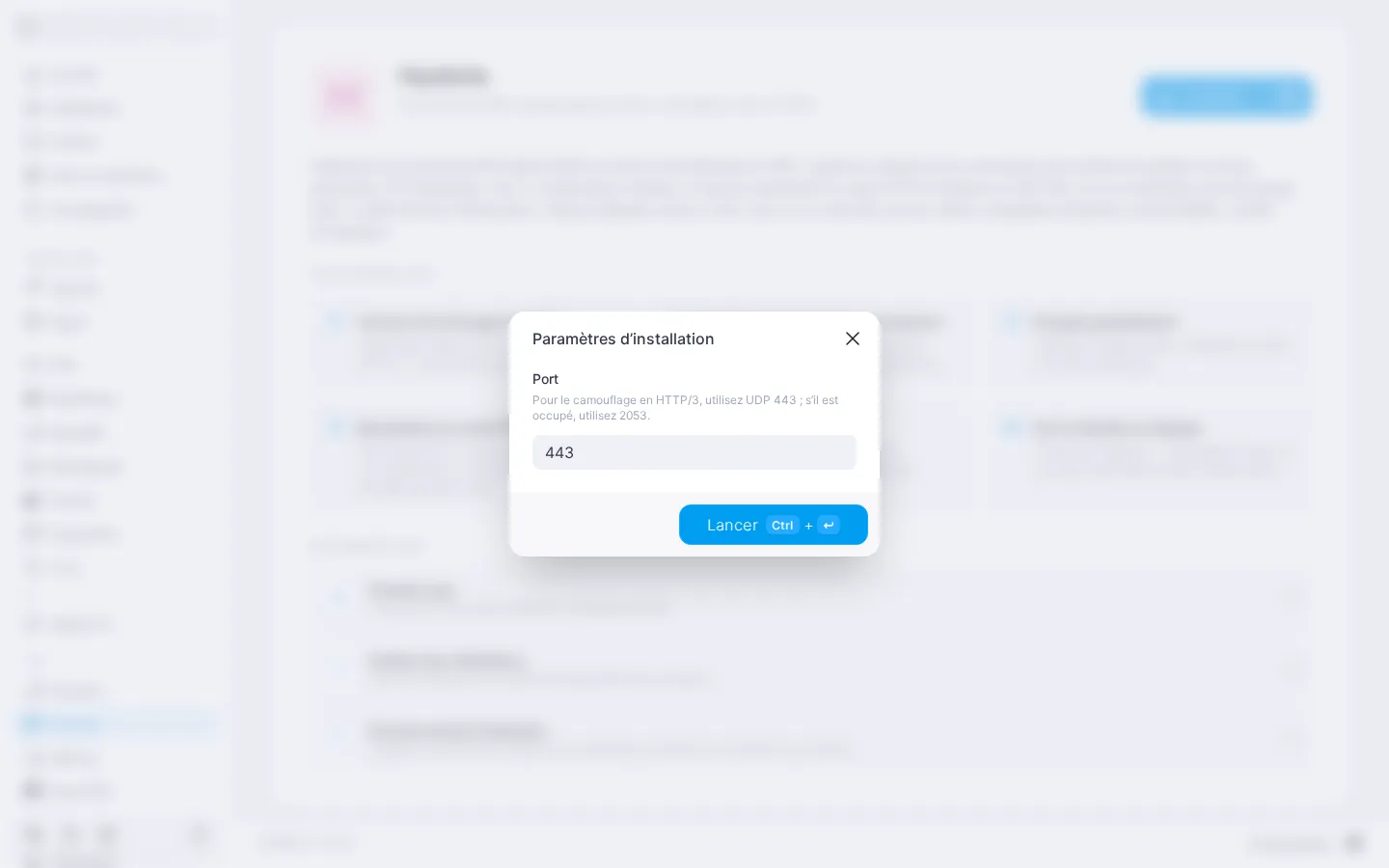
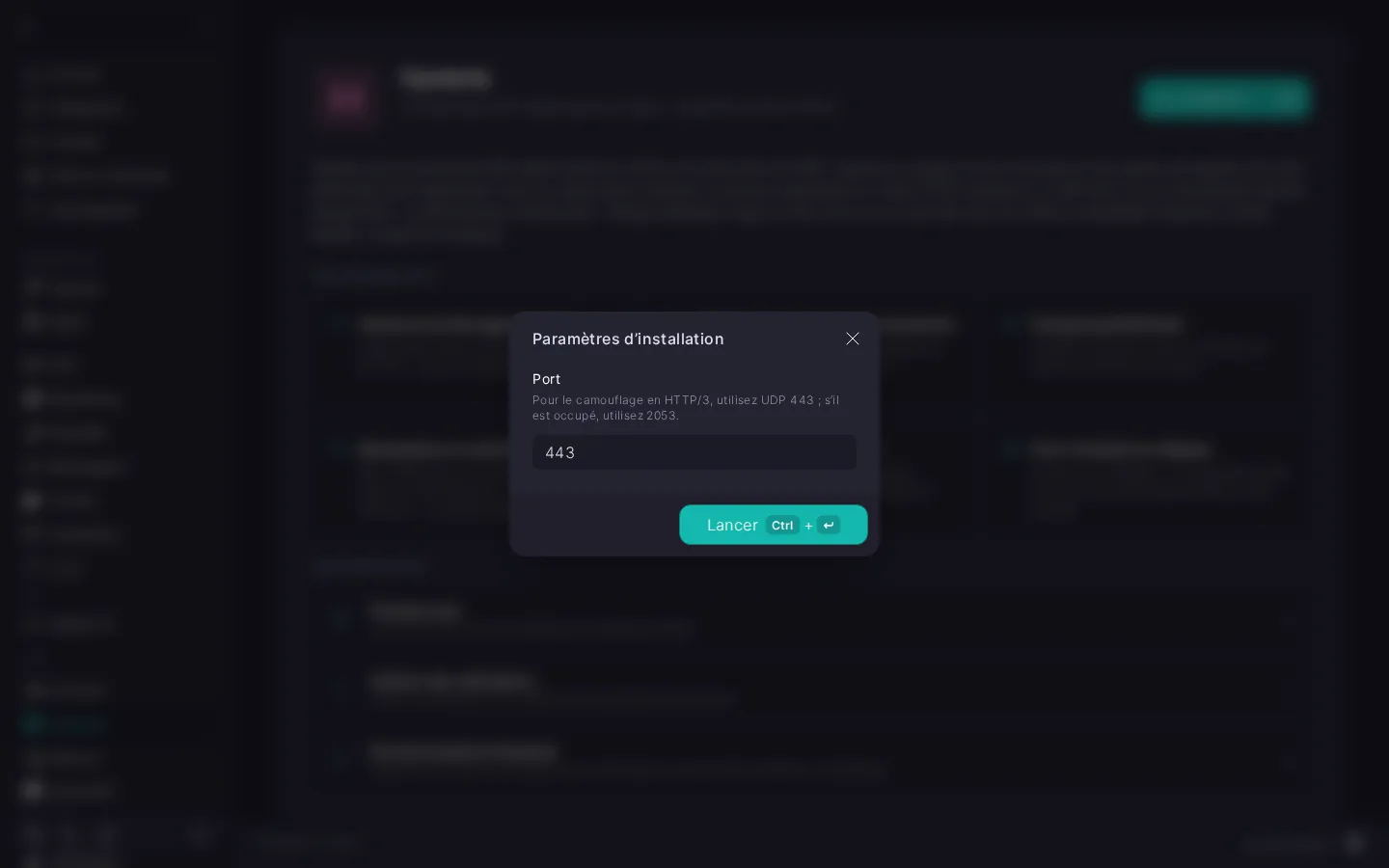
Pour imposer un autre port, cliquez sur le bouton en forme de roue dentée à droite de « Installer » (infobulle « Installation avancée ») : la boîte de dialogue « Paramètres d’installation » s’ouvre, avec le champ « Port ». Il est prérempli avec 443 : conservez cette valeur ou saisissez un autre numéro, puis cliquez sur « Lancer ». Si le port UDP 443 est occupé par un autre module BeAdmin, le panneau le signale aussitôt sous le champ : vous pouvez installer malgré tout, mais le service ne démarrera pas tant que le port n’est pas libéré. Le port pourra aussi être modifié plus tard — voir Hysteria. Gérer le module.
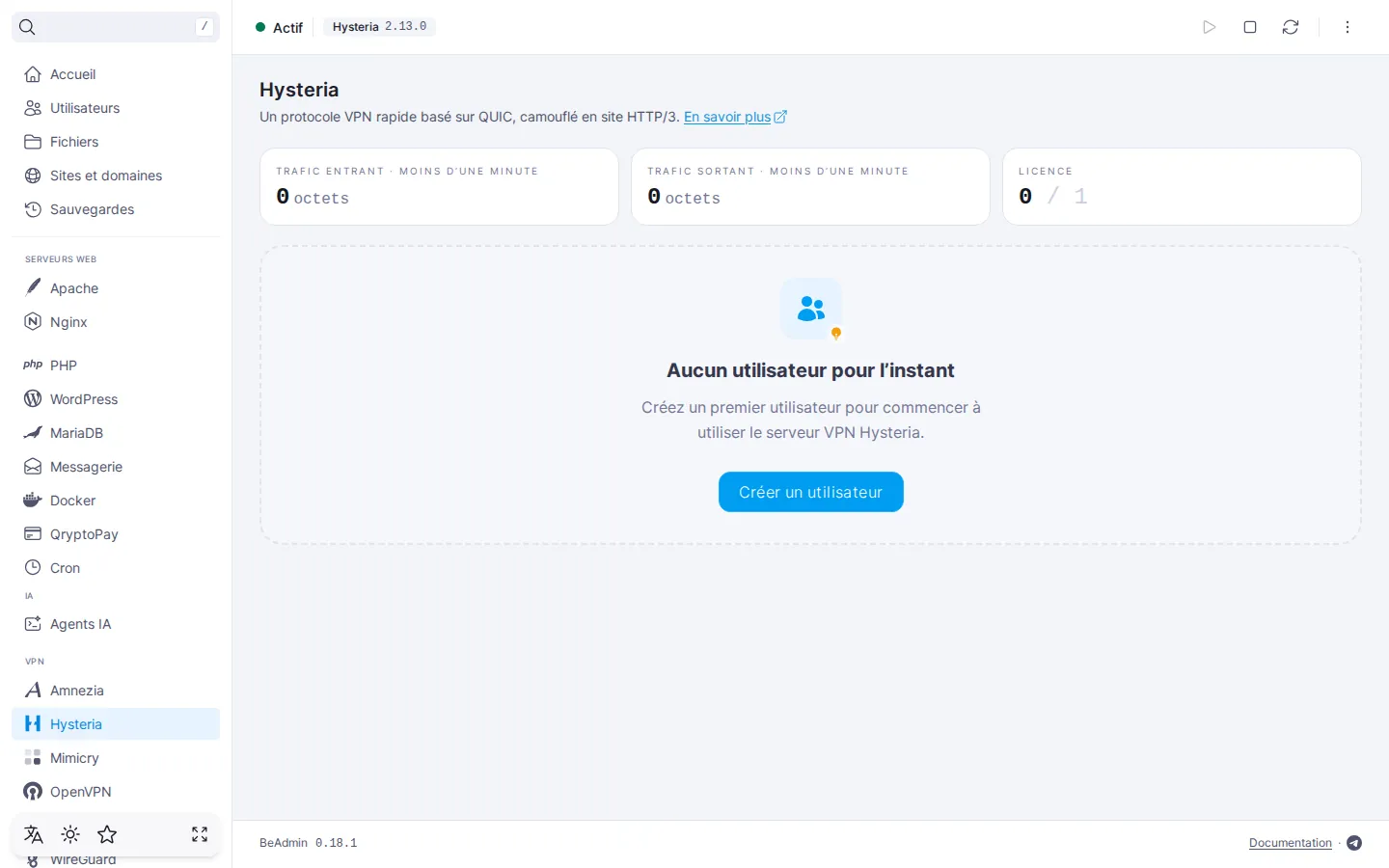
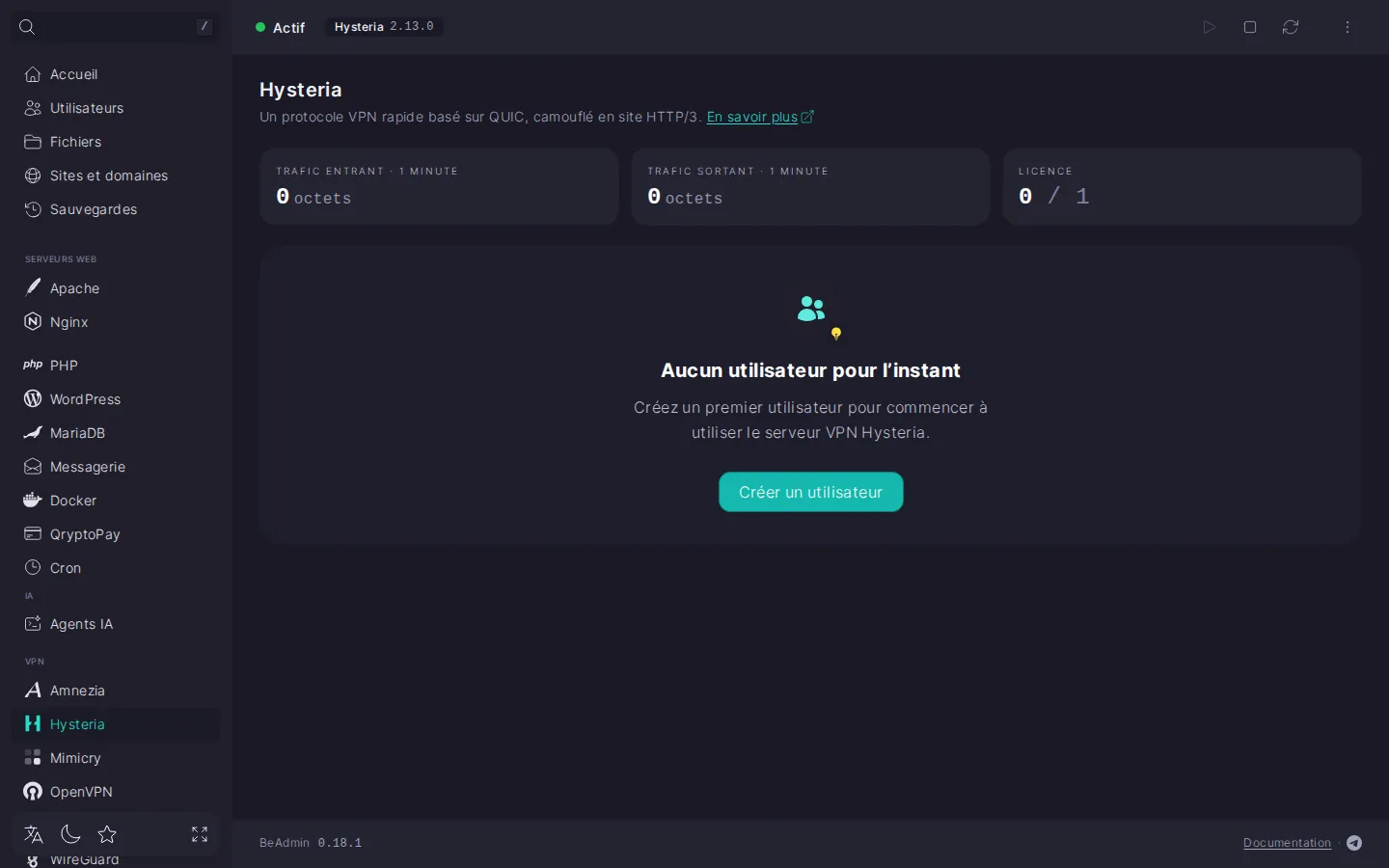
Une fois l’installation terminée, le panneau ouvre directement la page « Utilisateurs », qui est l’écran principal du module. L’installation prend en général quelques minutes ; vous pouvez suivre sa progression avec le bouton « Journal » de la carte d’installation.
Le panneau choisit le certificat du serveur à la première installation : s’il possède déjà un certificat Let’s Encrypt pour l’adresse IP du serveur, Hysteria l’utilise ; sinon, un certificat auto-signé est créé. Il n’y a rien à faire pour connecter des appareils, et le mode retenu est visible dans les paramètres du module — voir Hysteria. Gérer le module.
L’en-tête de la page donne accès aux actions principales sur le module : démarrer, arrêter et redémarrer. Le menu à trois points regroupe les autres : « Journaux », « Paramètres du module », recherche et lancement d’une mise à jour, réinstallation et désinstallation du module.
Pour commencer, créez le premier utilisateur.
Un utilisateur Hysteria est un compte distinct, avec son propre identifiant, son propre mot de passe et son propre lien de connexion. Nous vous conseillons de créer un utilisateur par appareil : vous pourrez ainsi révoquer l’accès d’un appareil sans toucher aux autres.
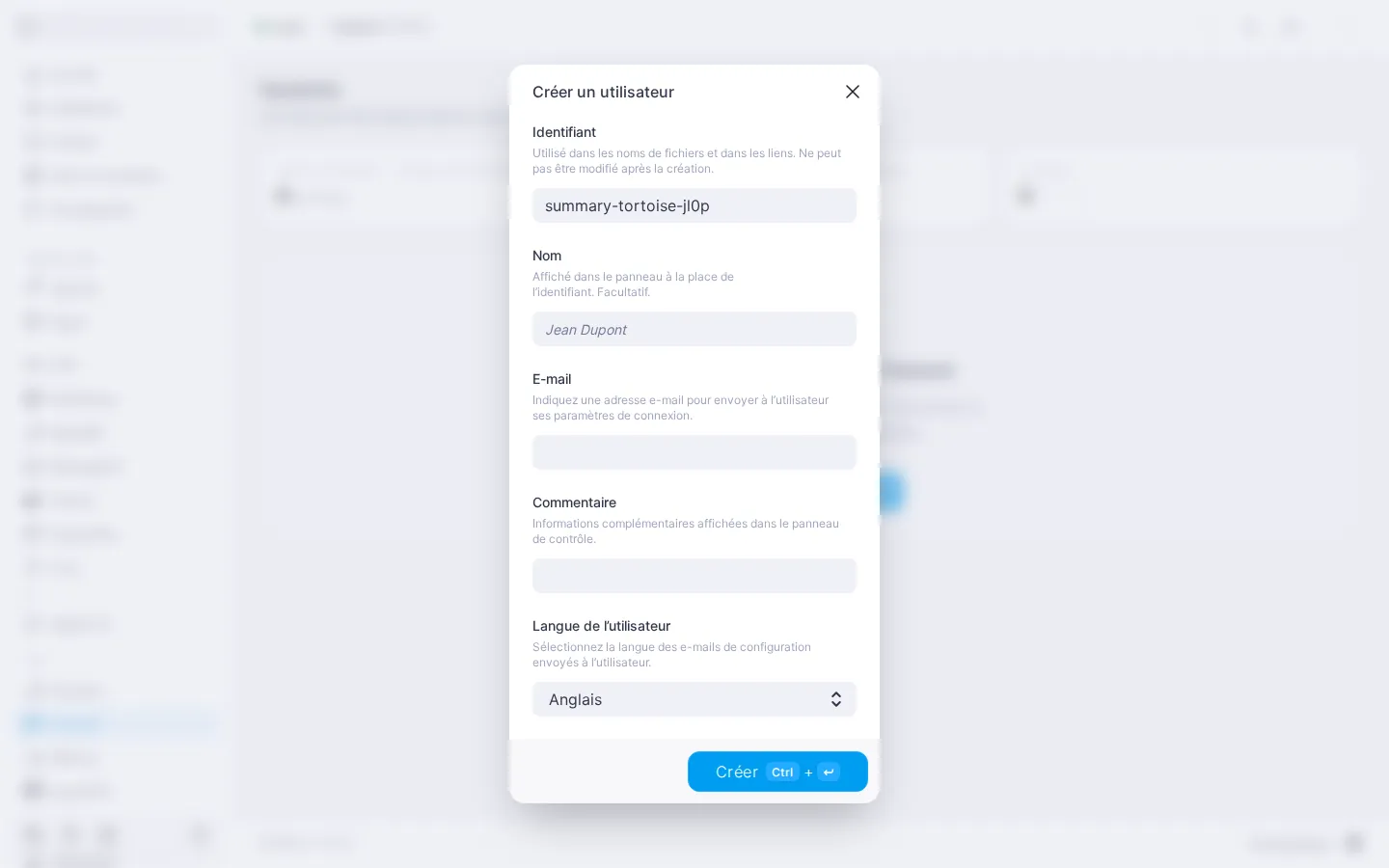
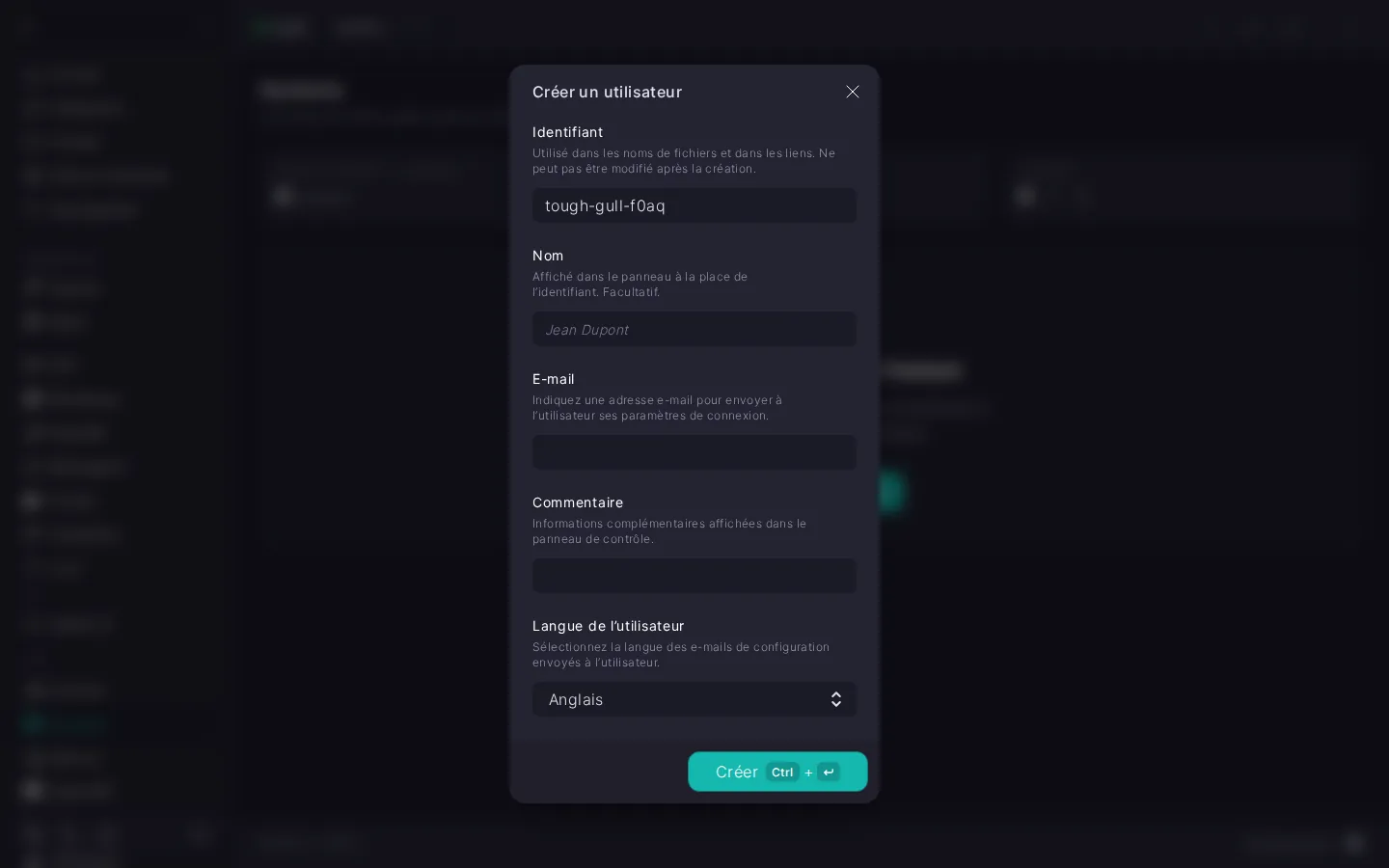
L’utilisateur est créé activé et apparaît dans la liste ; le lien de connexion et le code QR sont disponibles tout de suite. Si vous indiquez un identifiant déjà utilisé, une erreur s’affiche sous le champ et le formulaire ne peut pas être enregistré.
ℹ️ Limite de la formule gratuite
Avec la licence gratuite, un seul utilisateur Hysteria est disponible : de quoi essayer le service et voir s’il vous convient. Quand il vous en faudra davantage, achetez des emplacements supplémentaires. Détails dans Hysteria. Gérer les utilisateurs.
Hysteria utilise des liens de la forme hysteria2://… : une chaîne compacte qui contient les paramètres de connexion — adresse du serveur, port et mot de passe de l’utilisateur. N’importe quelle application compatible Hysteria2 l’accepte, par scan d’un code QR ou par collage depuis le presse-papiers. Aucun fichier de configuration n’est utilisé.
hysteria2://… que le bouton « Lien ».hysteria2://… dans le presse-papiers. Pratique quand l’appareil à configurer est celui sur lequel le panneau est ouvert : vous collez le lien dans l’application sans caméra.Pour vérifier que le VPN fonctionne, ouvrez dans le navigateur une page de test d’adresse IP, par exemple myip.com. Si tout est bien configuré, le pays de votre serveur s’affiche.
Si SMTP est configuré dans le panneau, vous pouvez envoyer le lien de connexion à l’utilisateur par e-mail, ce qui est pratique lorsque l’appareil n’est pas à portée de main.
Dans la ligne dépliée de l’utilisateur, cliquez sur « Envoyer par e-mail ». Le message, avec le lien, le code QR et la liste des applications adaptées, part à l’adresse indiquée à la création de l’utilisateur. Sans adresse, le bouton est inactif : ajoutez-la dans la boîte de dialogue « Modifier l’utilisateur ».
ℹ️ Si SMTP n’est pas configuré
Le bouton d’envoi par e-mail est alors inactif, et la ligne dépliée affiche la note « L’envoi d’e-mails n’est pas configuré sur ce serveur. » avec le lien « Configurer ». Détails dans l’article Comment configurer un relais SMTP pour l’envoi d’e-mails.