Seit über 15 Jahren bewährt im Hosting. Ihr VPS mit BeAdmin ist sofort einsatzbereit.
 Deutschland
 Niederlande
 Schweden
 Schweiz
 Spanien
 USA
USA
Das Hysteria‑Modul im BeAdmin‑Panel betreibt auf dem Server ein eigenes VPN auf dem Protokoll Hysteria2. Es arbeitet über UDP auf Basis von QUIC, dem Transport von HTTP/3: Es hält die Geschwindigkeit auf Leitungen mit Paketverlusten, auf denen TCP‑Protokolle langsamer werden, und für Außenstehende sieht der Server wie eine gewöhnliche HTTP/3‑Website aus. Geeignet für instabilen Mobilfunk und lange Routen.
In diesem Artikel: das Minimalszenario — Modul installieren, ersten Benutzer anlegen und ein Client‑Gerät damit verbinden. Wie das Protokoll aufgebaut ist, steht im Artikel Hysteria. So funktioniert der Dienst.
Ein eigener VPN‑Server lohnt sich gegenüber kommerziellen Diensten: Die Bandbreite wird nicht zwischen Hunderten Clients geteilt. Ein Hysteria‑Benutzer ist kostenlos — installieren Sie das Modul und prüfen Sie, wie es in Ihrem Netz funktioniert.
⚠️ Einschränkungen durch Provider
Die Verschlüsselung des Datenverkehrs macht ein VPN zu einem zuverlässigen Mittel zum Schutz der Verbindung. In einigen Ländern und Regionen setzen Internetanbieter jedoch technische Maßnahmen gegen VPN-Protokolle ein. Eine vollständige Verfügbarkeit des Dienstes kann deshalb nicht garantiert werden — unabhängig von der Art der Verbindung. Wenn ein Protokoll bei Ihnen nicht funktioniert, probieren Sie ein anderes VPN-Modul aus dem Panel. Funktioniert keines davon in Ihrem Netzwerk, wenden Sie sich an den Support — wir erstatten die Lizenzgebühr.
Sie benötigen einen Server mit BeAdmin — bei unseren Partnern ist der VPS sofort nach der Bestellung einsatzbereit.
Seit über 15 Jahren bewährt im Hosting. Ihr VPS mit BeAdmin ist sofort einsatzbereit.
DeutschlandNiederlandeSchwedenSchweizSpanienUSAEuropäische Stabilität und Einfachheit. Starten Sie BeAdmin zusammen mit dem VPS per Klick.
DeutschlandNiederlandeSchweden Estland
 RumänienSchweizSpanien
'%3e%3cpath%20fill='%2300008b'%20d='M0%200h384v256H0z'/%3e%3cpath%20stroke='%23fff'%20stroke-width='42'%20d='m1.914-.001%20382.086%20256m-382.086%200L384-.001'/%3e%3cpath%20stroke='red'%20stroke-width='14'%20d='M5.437%200%20192%20122M378.563%200%20192%20122M5.437%20256%20192%20134m186.563%20122L192%20134'/%3e%3cpath%20fill='%23fff'%20d='M157.787-.001h68.359v256h-68.359z'/%3e%3cpath%20fill='%23fff'%20d='M-.067%2093.999H384v68H-.067z'/%3e%3cpath%20fill='red'%20d='M384%20107.789H211.862V-.001h-39.724l.001%20107.79H0v40.419h172.139v107.79h39.723v-107.79H384z'/%3e%3c/g%3e%3c/svg%3e) GroßbritannienUSA
GroßbritannienUSAIm Seitenmenü öffnen Sie „VPN“ → „Hysteria“ und klicken auf „Installieren“ — das Modul wird sofort installiert, ohne Dialog. Hysteria nimmt Verbindungen auf dem UDP‑Port 443 entgegen — dort funktioniert die Tarnung als HTTP/3 am besten —, sofern der Port frei ist: Weder Nginx noch Apache sind installiert, und kein anderes BeAdmin‑Modul belegt ihn. Ist 443 belegt, wählt das Panel 2053. Das Zertifikat und die Dienstschlüssel erstellt das Panel bei der Installation.
Hat Ihr Hosting‑Anbieter eine eigene Netzwerk‑Firewall für Server, öffnen Sie darin den gewählten UDP‑Port — sonst kommen keine Verbindungen zustande.
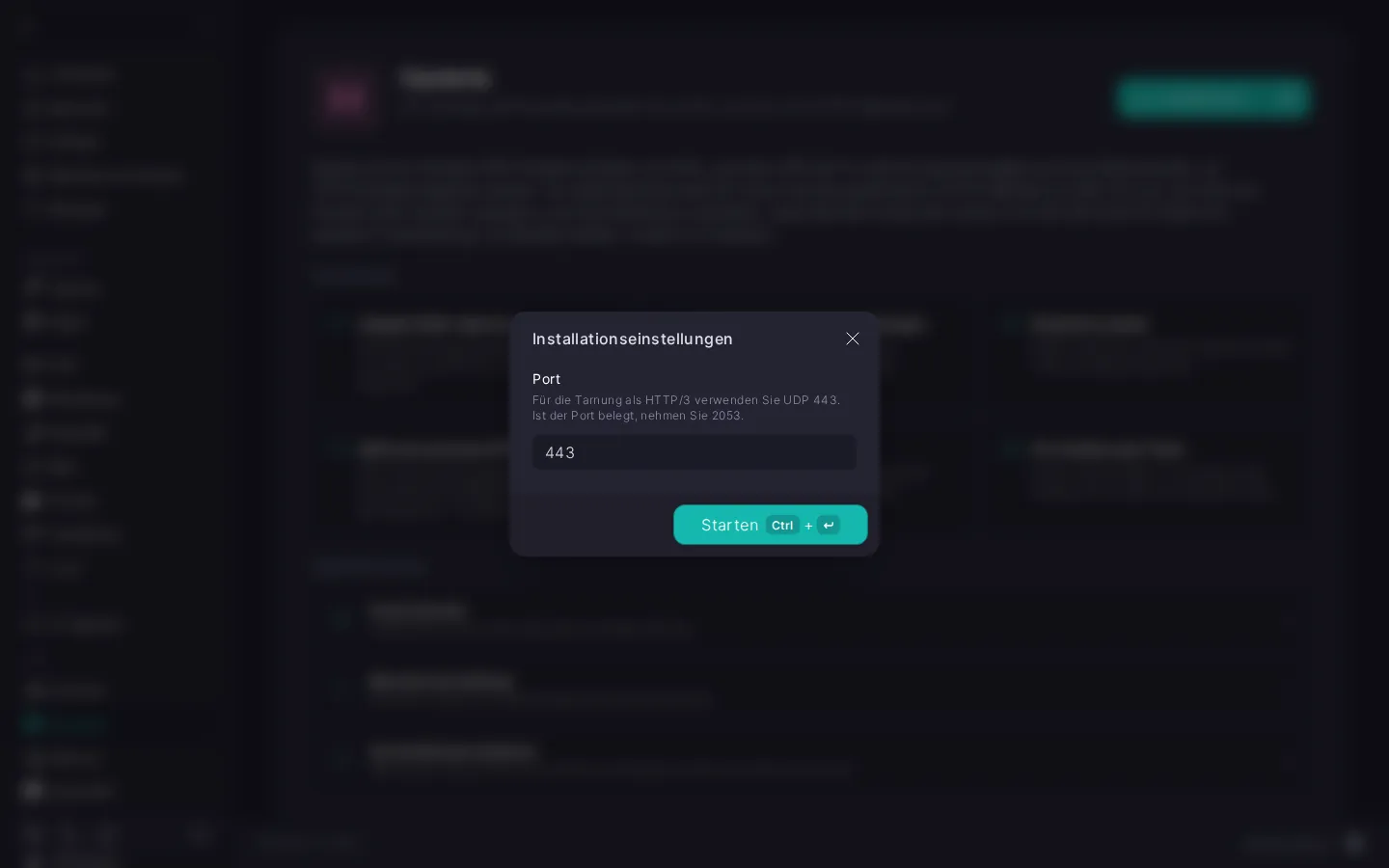
Um den Port selbst festzulegen, klicken Sie auf die Zahnrad‑Schaltfläche neben „Installieren“ (Tooltip „Erweiterte Installation“) — es öffnet sich der Dialog „Installationseinstellungen“ mit dem Feld „Port“. Darin steht bereits 443: Belassen Sie ihn oder geben Sie eine andere Nummer ein und klicken Sie auf „Starten“. Ist der UDP‑Port 443 von einem anderen BeAdmin‑Modul belegt, erscheint unter dem Feld sofort eine Konfliktwarnung: Sie können trotzdem installieren, der Dienst startet aber erst, wenn der Port frei ist. Den Port können Sie auch später ändern — siehe Hysteria. Modulverwaltung.
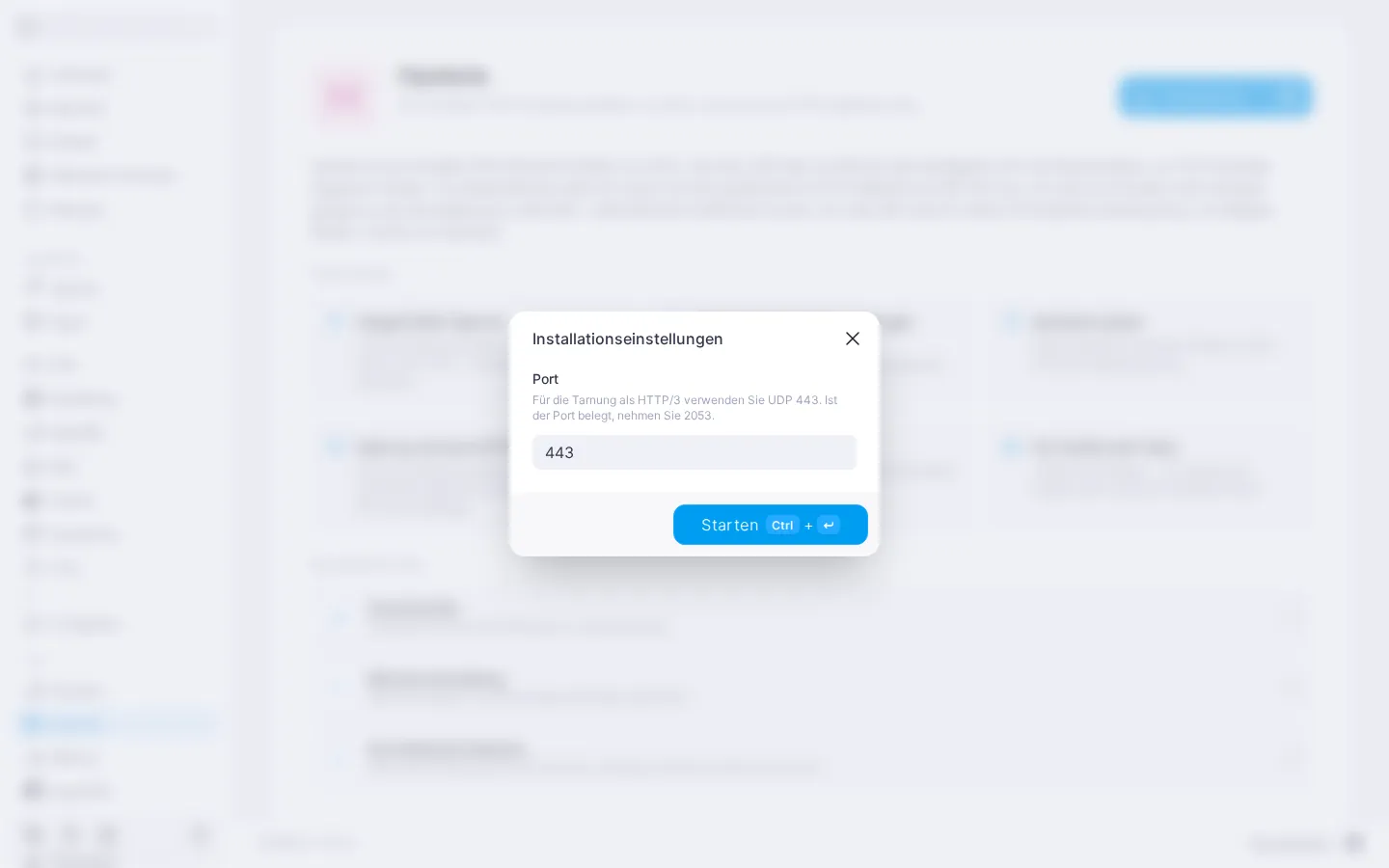
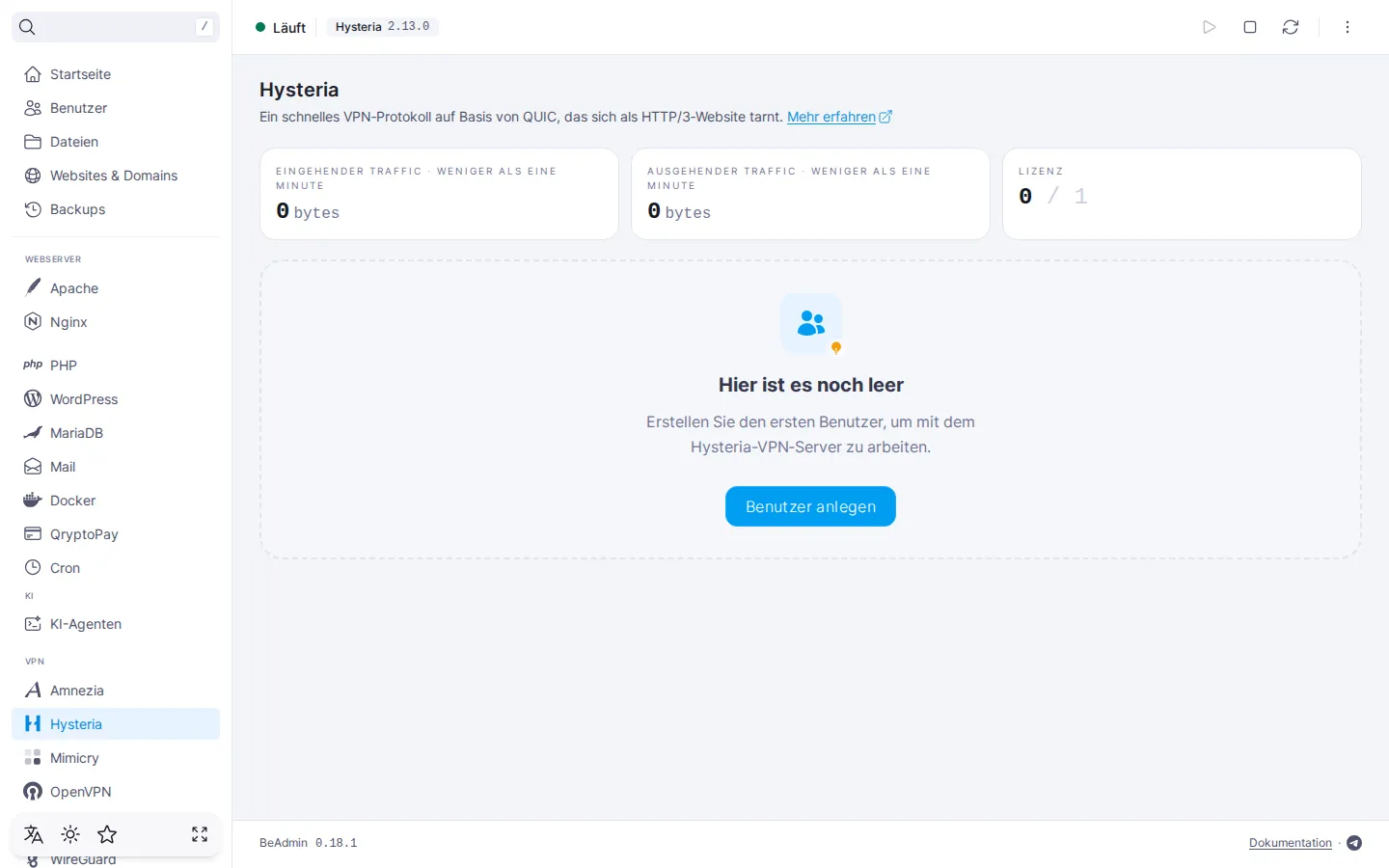
Nach Abschluss wechselt das Panel direkt auf die Seite „Benutzer“ — das ist der Hauptbildschirm des Moduls. Die Installation dauert in der Regel einige Minuten; den Fortschritt verfolgen Sie über die Schaltfläche „Log“ auf der Installationskarte.
Welches Zertifikat der Server bekommt, entscheidet das Panel bei der ersten Installation: Hat es bereits ein Zertifikat von Let's Encrypt für die IP‑Adresse des Servers, verwendet Hysteria dieses, sonst wird ein selbstsigniertes erstellt. Für die Verbindung der Geräte müssen Sie nichts tun, und den gewählten Modus sehen Sie in den Moduleinstellungen — Details in Hysteria. Modulverwaltung.
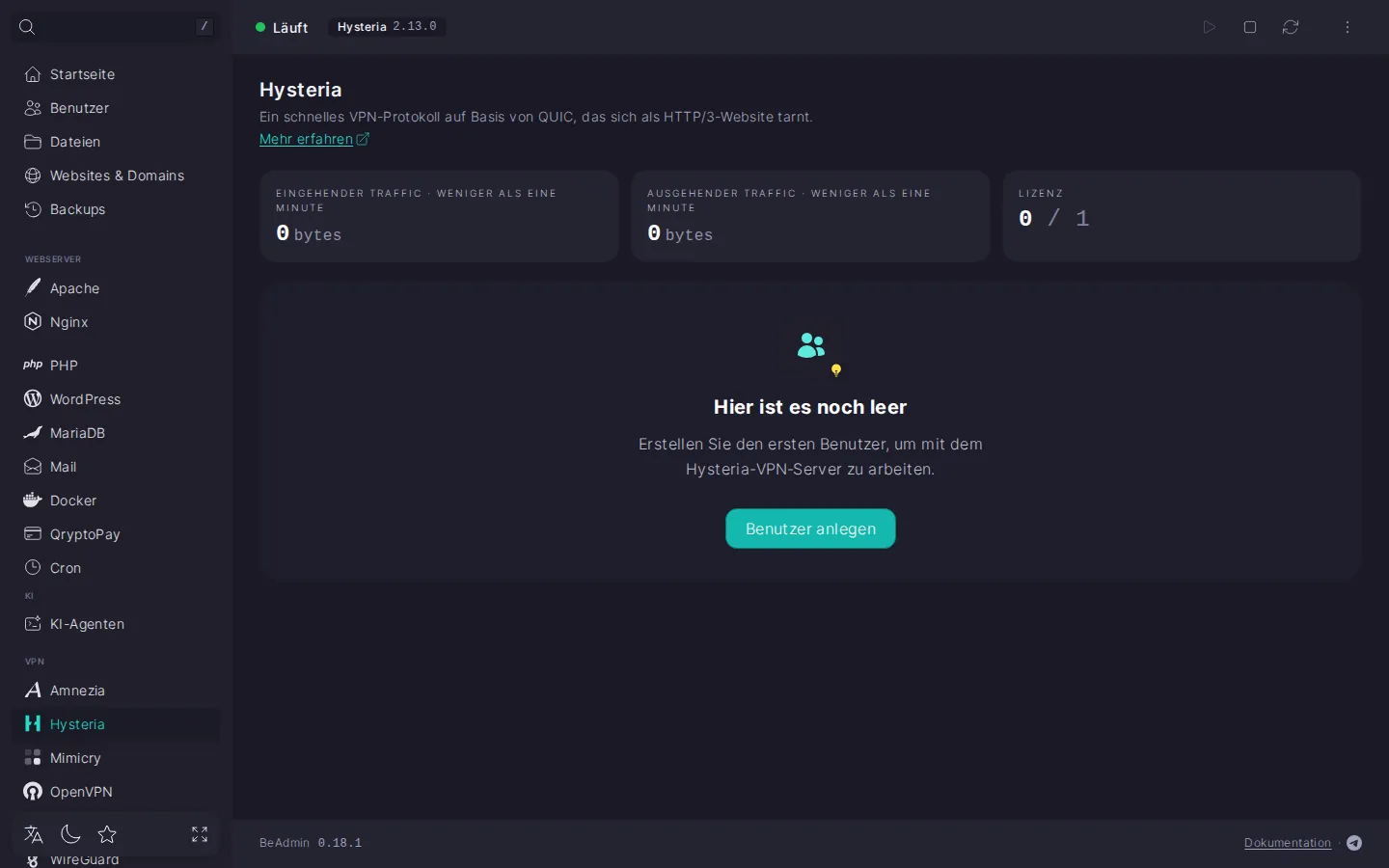
Im Seitenkopf stehen die Hauptaktionen des Moduls zur Verfügung — Starten, Stoppen und Neustarten. Im Drei‑Punkte‑Menü liegen „Protokolle“, „Moduleinstellungen“, Updatesuche und ‑start, Neuinstallation sowie Deinstallation des Moduls.
Um loszulegen, legen Sie den ersten Benutzer an.
Ein Hysteria‑Benutzer ist ein eigenes Konto mit eigener Kennung, eigenem Passwort und eigenem Verbindungslink. Wir empfehlen, für jedes Gerät, das sich verbindet, einen eigenen Benutzer anzulegen: So lässt sich der Zugang eines einzelnen Geräts entziehen, ohne die anderen anzufassen.
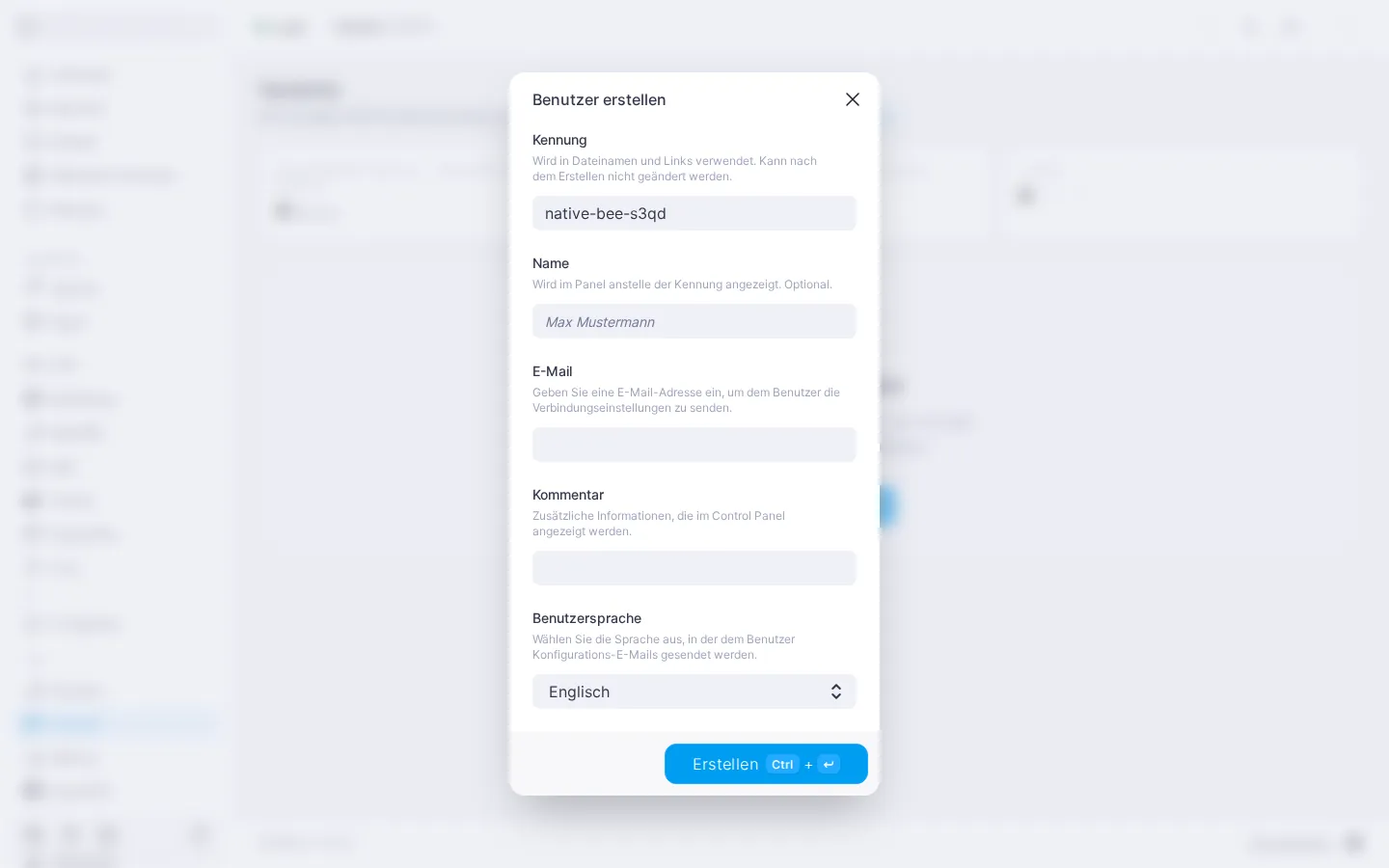
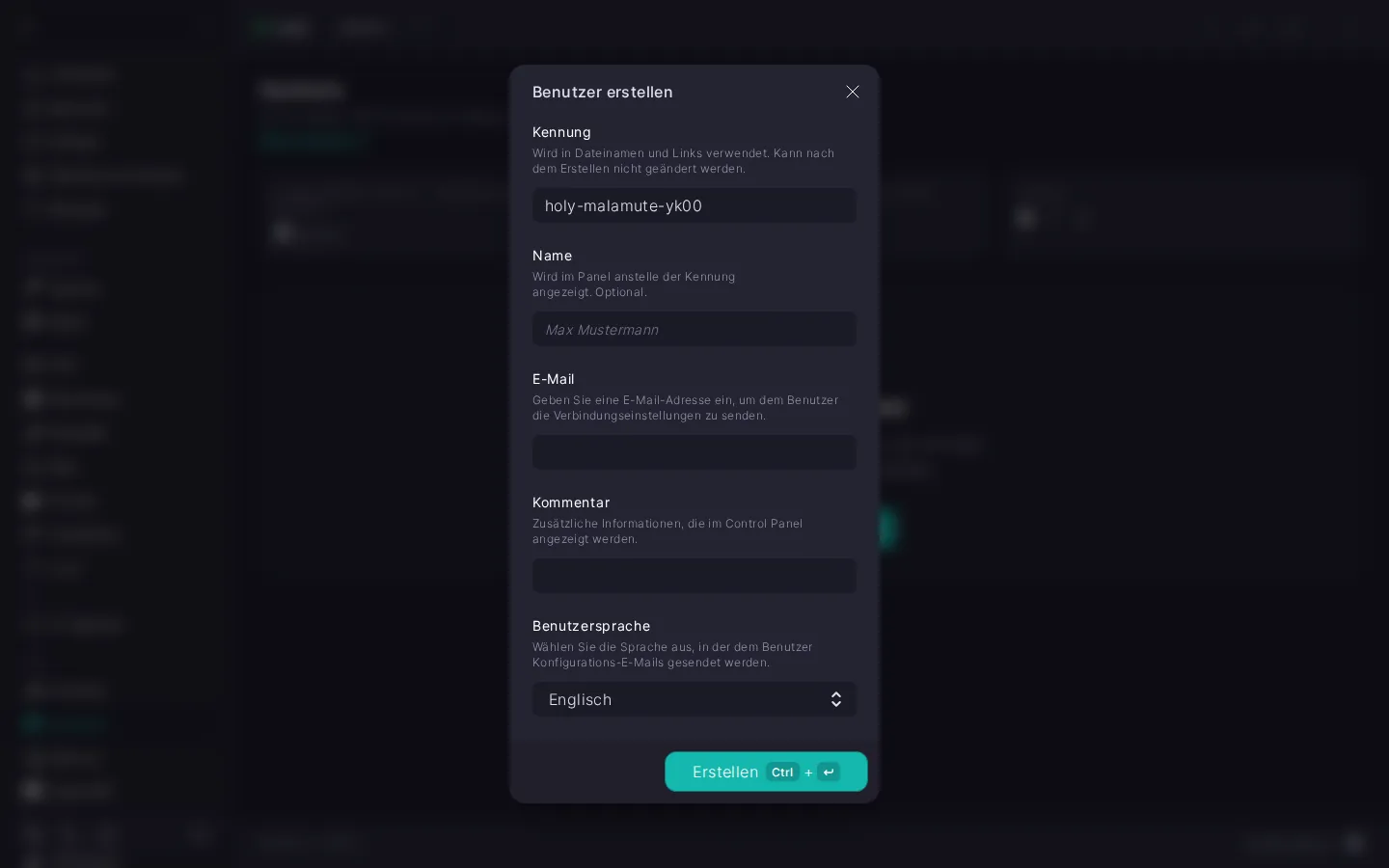
Der Benutzer wird aktiviert angelegt und erscheint in der Liste; Verbindungslink und QR‑Code stehen sofort bereit. Geben Sie eine Kennung an, die bereits vergeben ist, wird unter dem Feld ein Fehler hervorgehoben, und das Formular lässt sich nicht speichern.
ℹ️ Limit im kostenlosen Tarif
Mit der kostenlosen Lizenz ist ein Hysteria‑Benutzer verfügbar — damit können Sie den Dienst ausprobieren und prüfen, ob er passt. Wenn Sie mehr brauchen, kaufen Sie zusätzliche Slots dazu. Details — in Hysteria. Benutzerverwaltung.
Hysteria verwendet Links der Form hysteria2://… — eine kompakte Zeichenfolge mit den Verbindungsparametern: Serveradresse, Port und Passwort des Benutzers. Jede App mit Hysteria2‑Unterstützung nimmt sie per QR‑Code‑Scan oder Einfügen aus der Zwischenablage entgegen. Eine Konfigurationsdatei kommt nicht zum Einsatz.
hysteria2://…‑Zeichenfolge wie die Schaltfläche „Link“.hysteria2://…‑Link in die Zwischenablage. Praktisch, wenn das Gerät, auf dem das VPN eingerichtet wird, dasselbe ist, von dem aus das Panel geöffnet ist: Sie fügen den Link ohne Kamera in die App ein.Um zu prüfen, ob das VPN funktioniert, öffnen Sie im Browser eine beliebige Seite zur IP‑Adressprüfung, zum Beispiel myip.com. Bei korrekter Einrichtung wird das Land Ihres Servers angezeigt.
Ist im Panel SMTP eingerichtet, kann der Verbindungslink per E‑Mail an den Benutzer geschickt werden — praktisch, wenn das Gerät nicht zur Hand ist.
Klicken Sie in der ausgeklappten Benutzerzeile auf „Per E‑Mail senden“. Die E‑Mail mit Link, QR‑Code und einer Liste passender Apps geht an die beim Anlegen des Benutzers angegebene Adresse. Ohne Adresse ist die Schaltfläche inaktiv — tragen Sie sie im Dialog „Benutzer bearbeiten“ nach.
ℹ️ Wenn SMTP nicht eingerichtet ist
Die Schaltfläche zum E‑Mail‑Versand bleibt deaktiviert, und in der ausgeklappten Zeile erscheint der Hinweis „E‑Mail‑Versand vom Server ist nicht konfiguriert.“ mit dem Link „Einrichten“. Details — im Artikel So richten Sie den SMTP‑Relay für ausgehende E‑Mails ein.