Seit über 15 Jahren bewährt im Hosting. Ihr VPS mit BeAdmin ist sofort einsatzbereit.
 Deutschland
 Niederlande
 Schweden
 Schweiz
 Spanien
 USA
USA
In diesem Artikel: Operationen an der VPN‑Nutzerliste — wie die Liste aufgebaut ist, wie der Verbindungslink abgerufen wird, wie sich ein Nutzer bearbeiten, vorübergehend deaktivieren oder löschen lässt und wie Slots über das kostenlose Kontingent hinaus dazugekauft werden. Das Minimalszenario „Modul installieren und das erste Gerät verbinden“ ist in Xray. Schnellstart beschrieben; hier gehen wir ins Detail.
Die Liste öffnet sich auf der Xray‑Modulseite standardmäßig und enthält alle angelegten Nutzer mit dem aktuellen Status. Über der Liste ist der Rest an freien Lizenz‑Slots zu sehen — er gibt einen Hinweis, ob noch Platz für einen neuen Nutzer ist. Nutzer werden mit der Schaltfläche „Benutzer anlegen“ angelegt; ist das Limit erreicht, wird die Schaltfläche deaktiviert und ein Tooltip erklärt den Grund. Details zu Limit und Slots — im Abschnitt Nutzerlimit.
Jeder Nutzer ist eine eigene Zeile, die per Klick aufklappt. Zusammengeklappt hält die Zeile den Namen (oder die Kennung, wenn kein Name angegeben ist), die E‑Mail‑Adresse und den Schalter „Aktiviert“ zur vorübergehenden Deaktivierung. Die Aktionen am Nutzer erscheinen, sobald die Zeile aufgeklappt ist: klicken Sie sie an, um sie aufzuklappen.
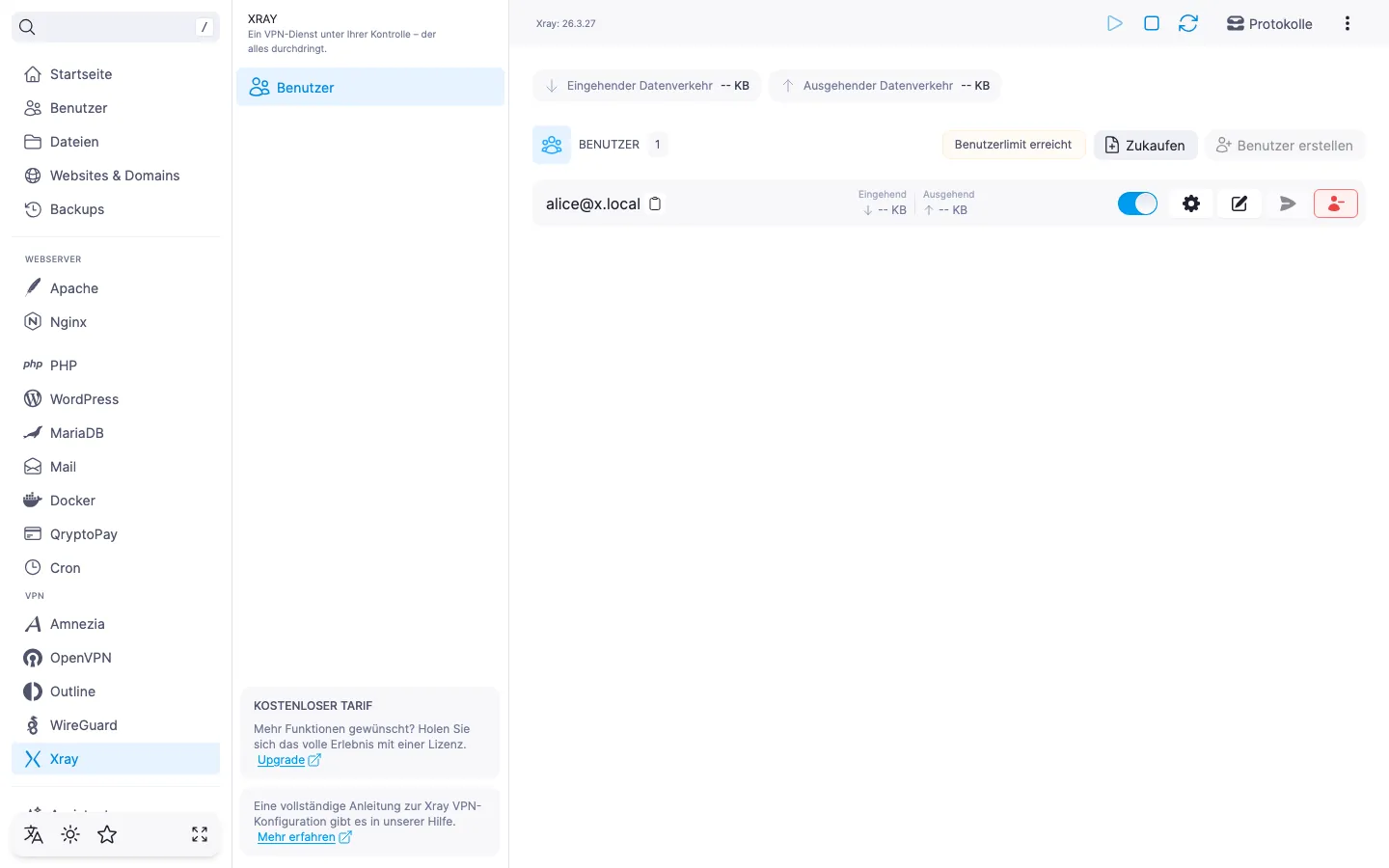
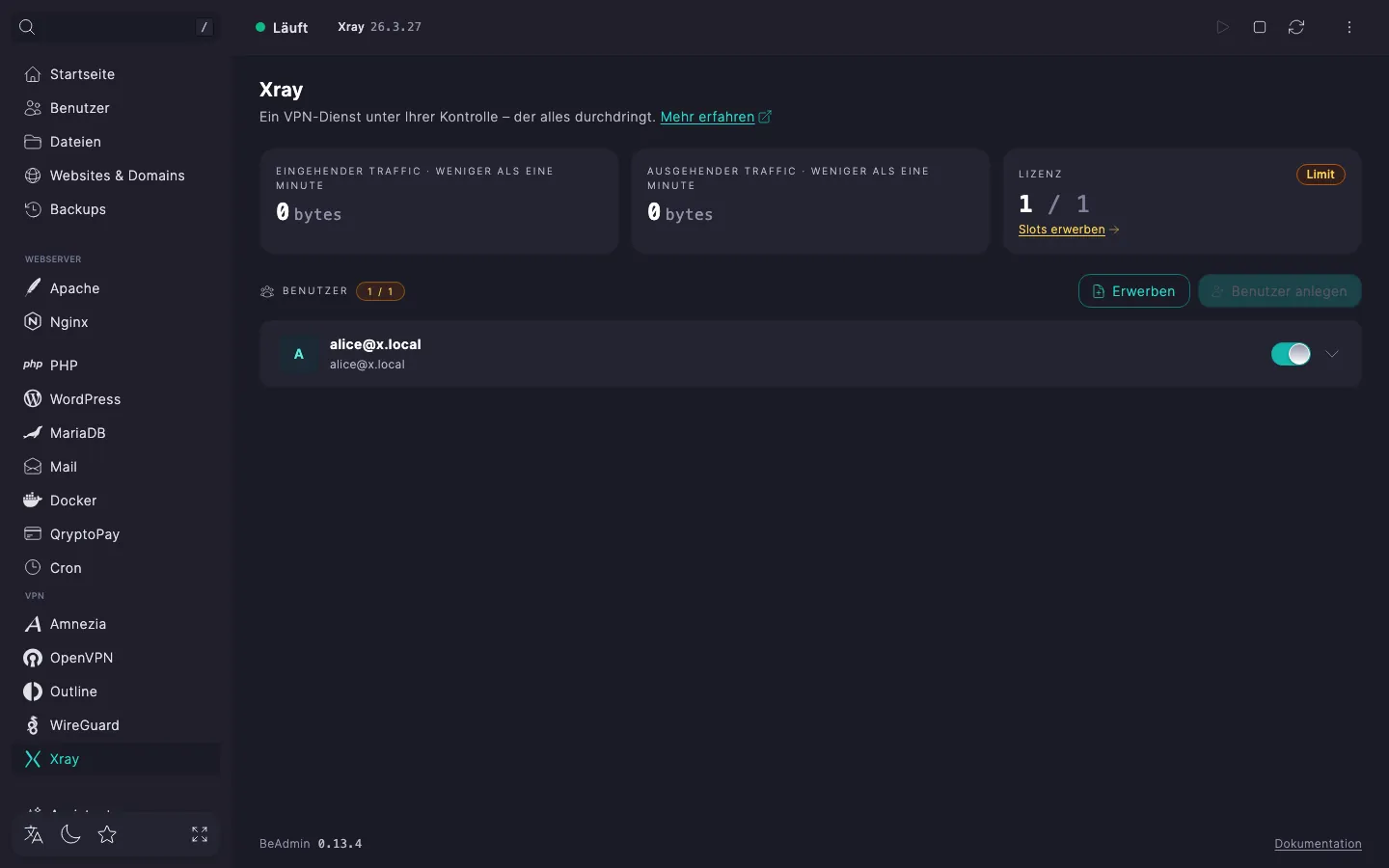
Direkt nach der Installation ist die Liste leer: das Panel zeigt die Karte „Hier ist es noch leer“ mit dem Vorschlag, den ersten Nutzer anzulegen, und einer Schaltfläche „Benutzer anlegen“. Nach dem Anlegen des ersten Nutzers verschwindet die Karte und an ihrer Stelle erscheint die gewöhnliche Liste.
Die ausgeklappte Zeile ist der Ort, an dem der Nutzer die Konfiguration für das Gerät erhält und an dem die Aktionen über ihn liegen.
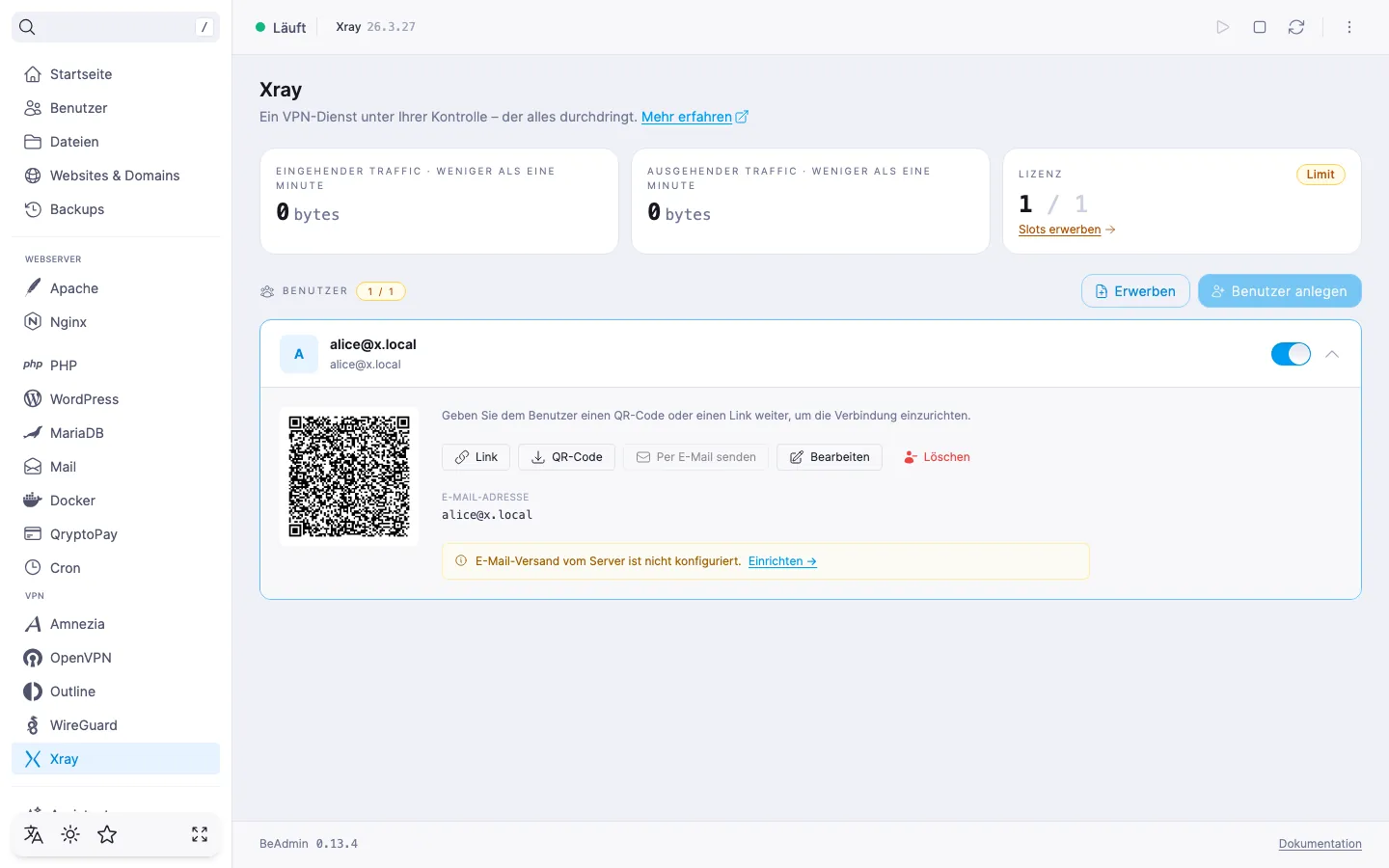
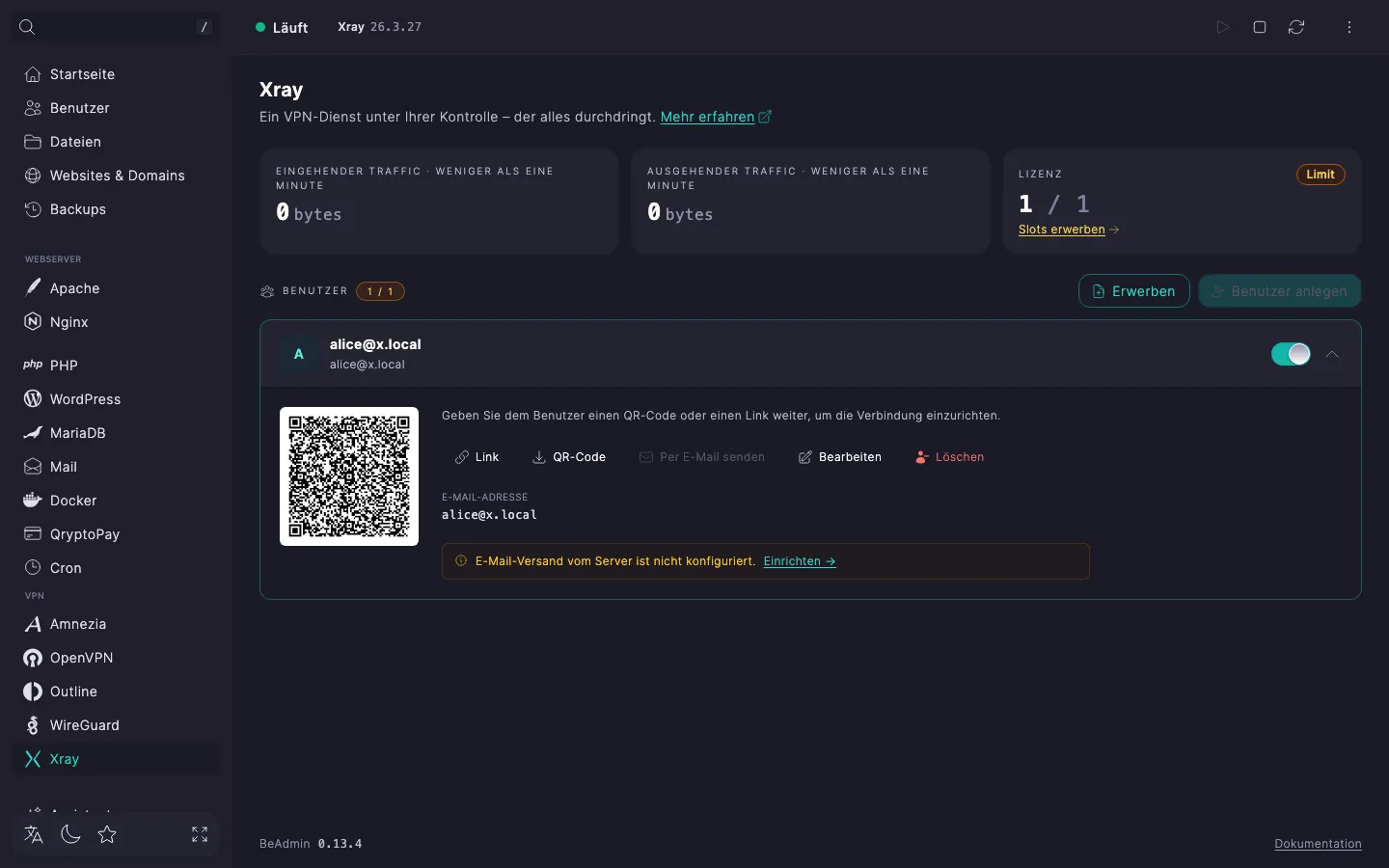
Direkt unter dem Avatar zeigt die Zeile einen QR‑Code — er enthält einen Link der Form vless://… für einen Xray‑kompatiblen Client. Zeigen Sie diesen QR‑Code dem Nutzer auf dem Bildschirm zum Scannen mit der Gerätekamera — oder speichern Sie die Bilddatei mit der Schaltfläche „QR‑Code“ und versenden sie auf einem beliebigen Weg. Die Schaltfläche „Link“ kopiert dieselbe vless://…‑Zeichenfolge in die Zwischenablage. Wenn das Panel vom selben Gerät geöffnet ist, von dem aus Sie sich verbinden, kopieren Sie den Link direkt: das Panel legt ihn in die Zwischenablage, und Sie können ihn ohne Kamera in den Client einfügen.
Eine .conf‑Datei kommt bei Xray nicht zum Einsatz — die Clients nehmen nur den Link oder einen QR‑Code mit demselben Link entgegen.
Die Schaltfläche „Per E‑Mail“ schickt den Verbindungslink an die Adresse aus der Nutzerkarte. Verfügbar, wenn im Panel SMTP eingerichtet ist und beim Nutzer eine E‑Mail‑Adresse angegeben ist; ohne Adresse ist die Schaltfläche inaktiv, und ein Tooltip nennt den Grund. Ist SMTP nicht eingerichtet, erscheint in der ausgeklappten Zeile der Hinweis „E‑Mail‑Versand vom Server ist nicht eingerichtet.“ mit einem Link „Zu den Einstellungen“ — er führt zu den Systemeinstellungen des Panels, in denen das SMTP‑Relay aktiviert wird. Solange das Relay nicht eingerichtet ist, bleibt die Schaltfläche „Per E‑Mail“ deaktiviert; das Kopieren des Links und das Herunterladen des QR‑Codes funktionieren unabhängig davon. Details zur Einrichtung des Relays — im Artikel So richten Sie ein SMTP‑Relay für den E‑Mail‑Versand ein.
Die Schaltfläche „Bearbeiten“ öffnet einen Dialog mit den Nutzereinstellungen (Details — im Abschnitt Nutzer bearbeiten). Die Schaltfläche „Entfernen“ startet das Entfernen — Details im Abschnitt Nutzer entfernen.
Unter den Schaltflächen — Kacheln mit Kennung, Name, E‑Mail‑Adresse und Kommentar des Nutzers (sofern ausgefüllt) und Kacheln mit der Traffic‑Statistik dieses Nutzers: eingehend und ausgehend. Die Zähler stammen aus der Xray‑Statistik, werden automatisch aktualisiert und zeigen das aufsummierte Volumen seit dem Start des Dienstes. Beim Neustart des Xray‑Dienstes werden die Zähler zurückgesetzt.
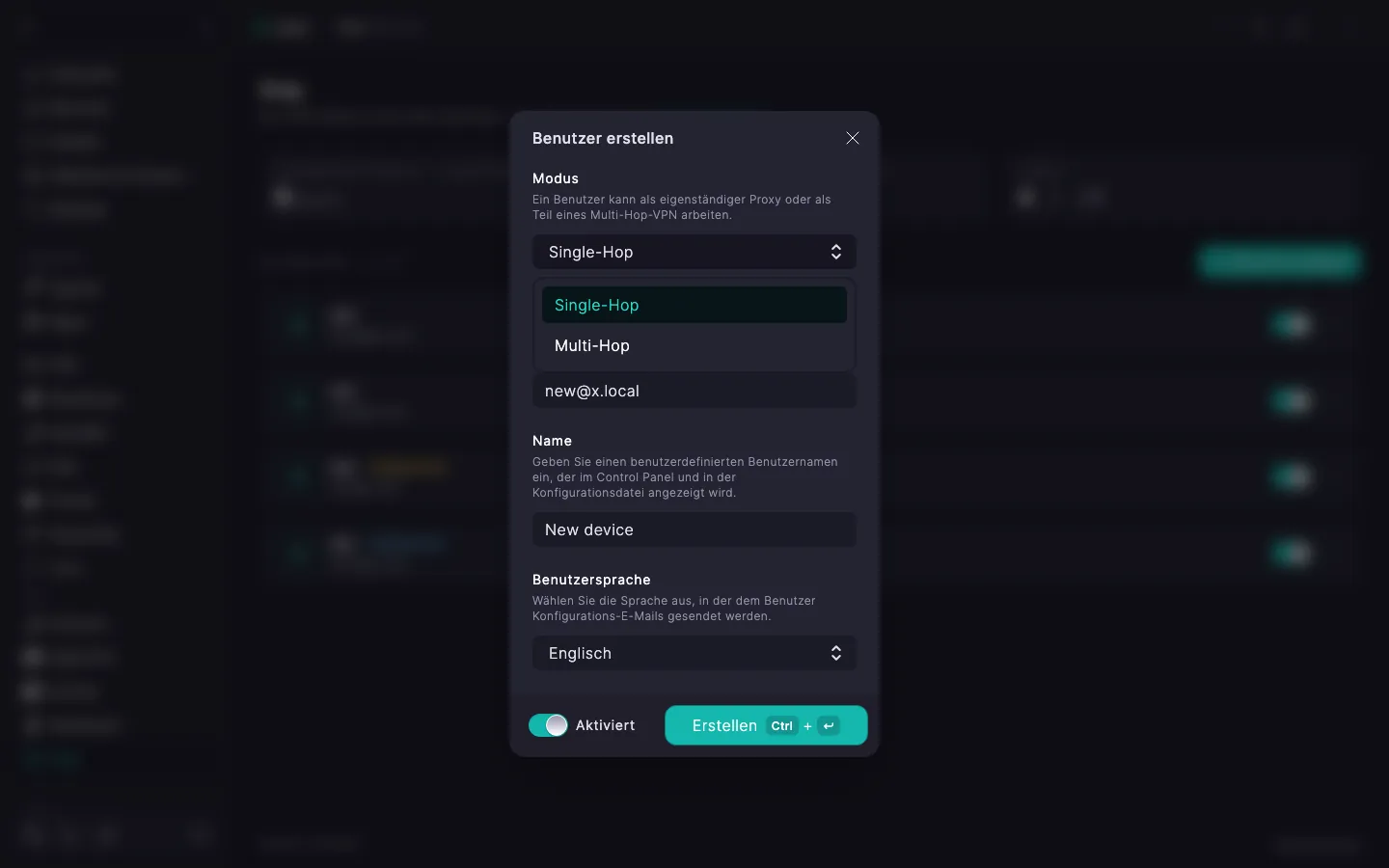
Das Minimalszenario ist in Xray. Schnellstart beschrieben: öffnen Sie den Dialog mit der Schaltfläche „Benutzer anlegen“ im Listenkopf und füllen Sie die Felder „Kennung“, „Name“, „E‑Mail“ und „Kommentar“ aus. Die „Kennung“ ist vorausgefüllt und passt sich der Eingabe in „Name“ an, bis Sie sie von Hand ändern; „Name“, „E‑Mail“ und „Kommentar“ müssen nicht ausgefüllt werden. Optional wählen Sie die „Benutzersprache“ für die E‑Mail mit dem Link; der Schalter „Aktiviert“ in der Fußzeile steuert den Zustand des Nutzers direkt nach dem Anlegen. Die Schaltfläche „Erstellen“ ist aktiv, solange das Formular keine Validierungsfehler enthält und solange in der Lizenz ein freier Slot vorhanden ist (siehe Nutzerlimit).
Ganz oben im Dialog steht die Auswahl „Modus“ — für einen gewöhnlichen Nutzer belassen Sie sie auf dem Wert „Single‑Hop“. Der zweite Wert, „Multi‑Hop“, macht den Nutzer zu einem Glied einer Kette aus zwei Servern — dazu unten, im Abschnitt Modus: Single‑Hop oder Multi‑Hop.
⚠️ Einschränkungen durch Provider
Die Verschlüsselung des Datenverkehrs macht ein VPN zu einem zuverlässigen Mittel zum Schutz der Verbindung. In einigen Ländern und Regionen setzen Internetanbieter jedoch technische Maßnahmen gegen VPN-Protokolle ein. Eine vollständige Verfügbarkeit des Dienstes kann deshalb nicht garantiert werden — unabhängig von der Art der Verbindung. Wenn ein Protokoll bei Ihnen nicht funktioniert, probieren Sie ein anderes VPN-Modul aus dem Panel. Funktioniert keines davon in Ihrem Netzwerk, wenden Sie sich an den Support — wir erstatten die Lizenzgebühr.
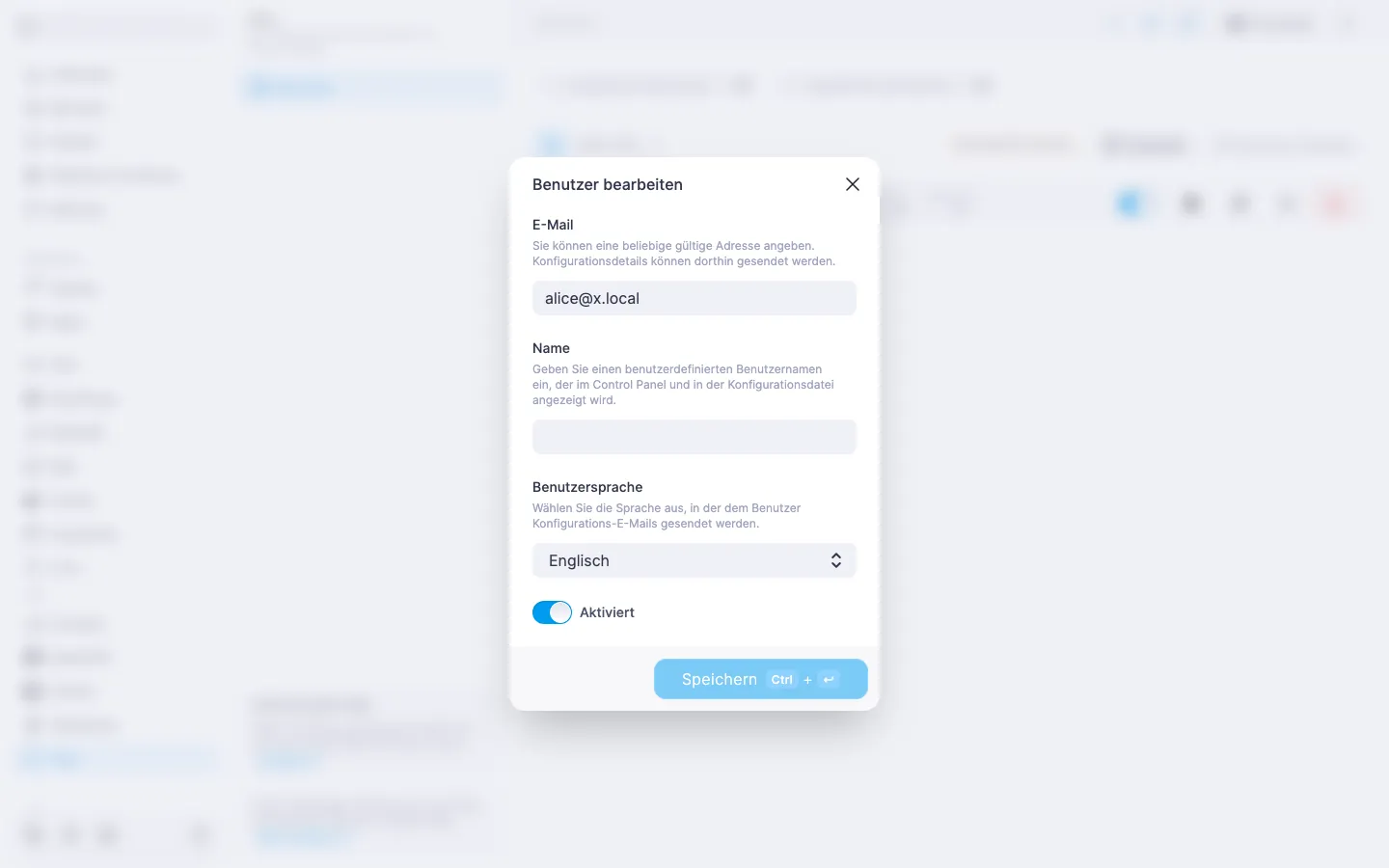
Klicken Sie in der ausgeklappten Zeile auf „Bearbeiten“ — der Dialog „Nutzer bearbeiten“ öffnet sich.
Im Dialog können geändert werden:
Die Schaltfläche „Speichern“ ist nur aktiv, wenn sich im Formular etwas gegenüber dem aktuellen Stand geändert hat.
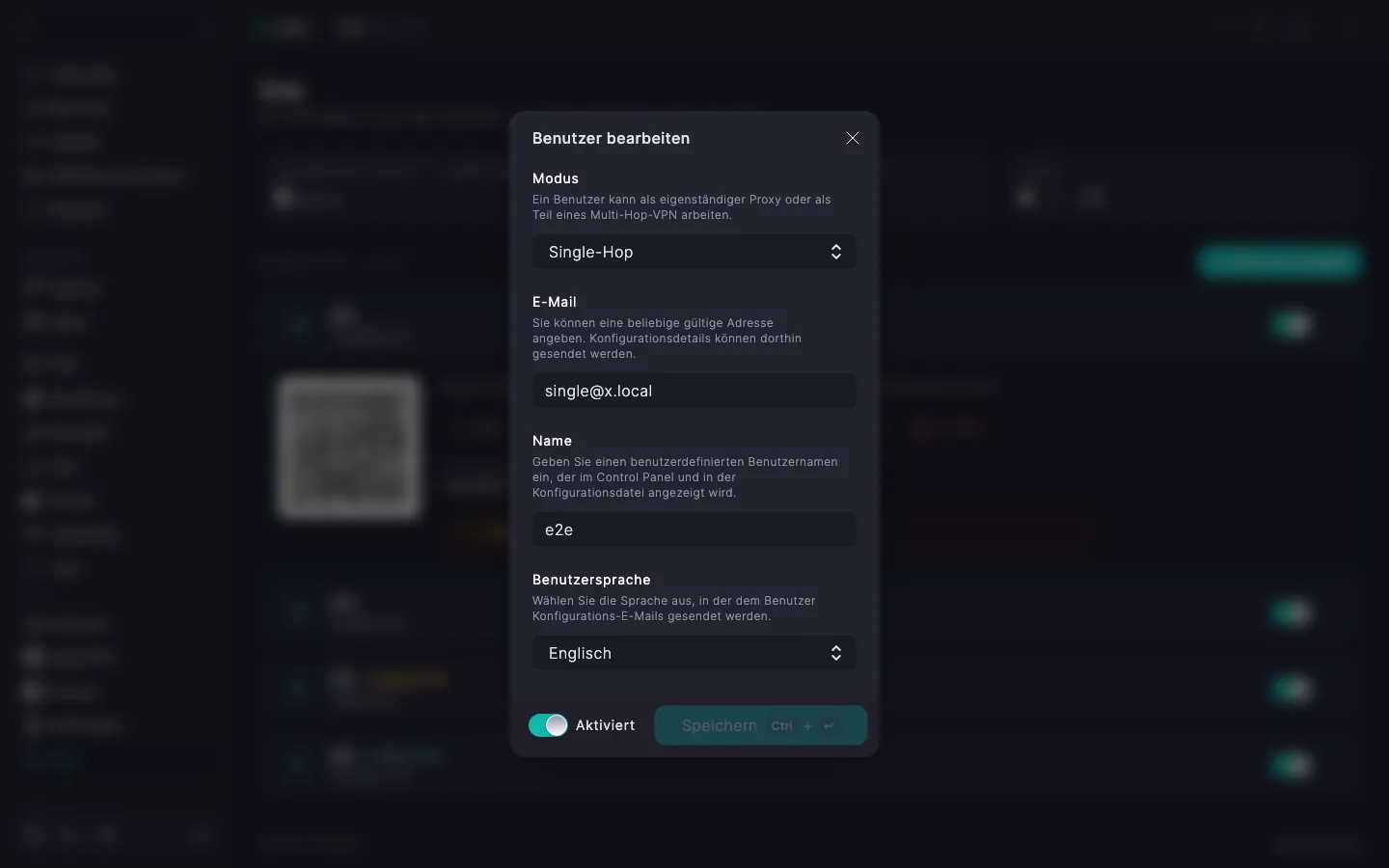
Beim Anlegen und beim Bearbeiten eines Nutzers steht ganz oben im Dialog die Auswahl „Modus“ — der Nutzer arbeitet als eigenständiger Proxy oder als Teil eines Multi‑Hop‑VPN:
BeAdmin‑Installationen (Eingang → Ausgang). Geeignet, wenn der Single‑Hop‑Modus nicht mehr funktioniert.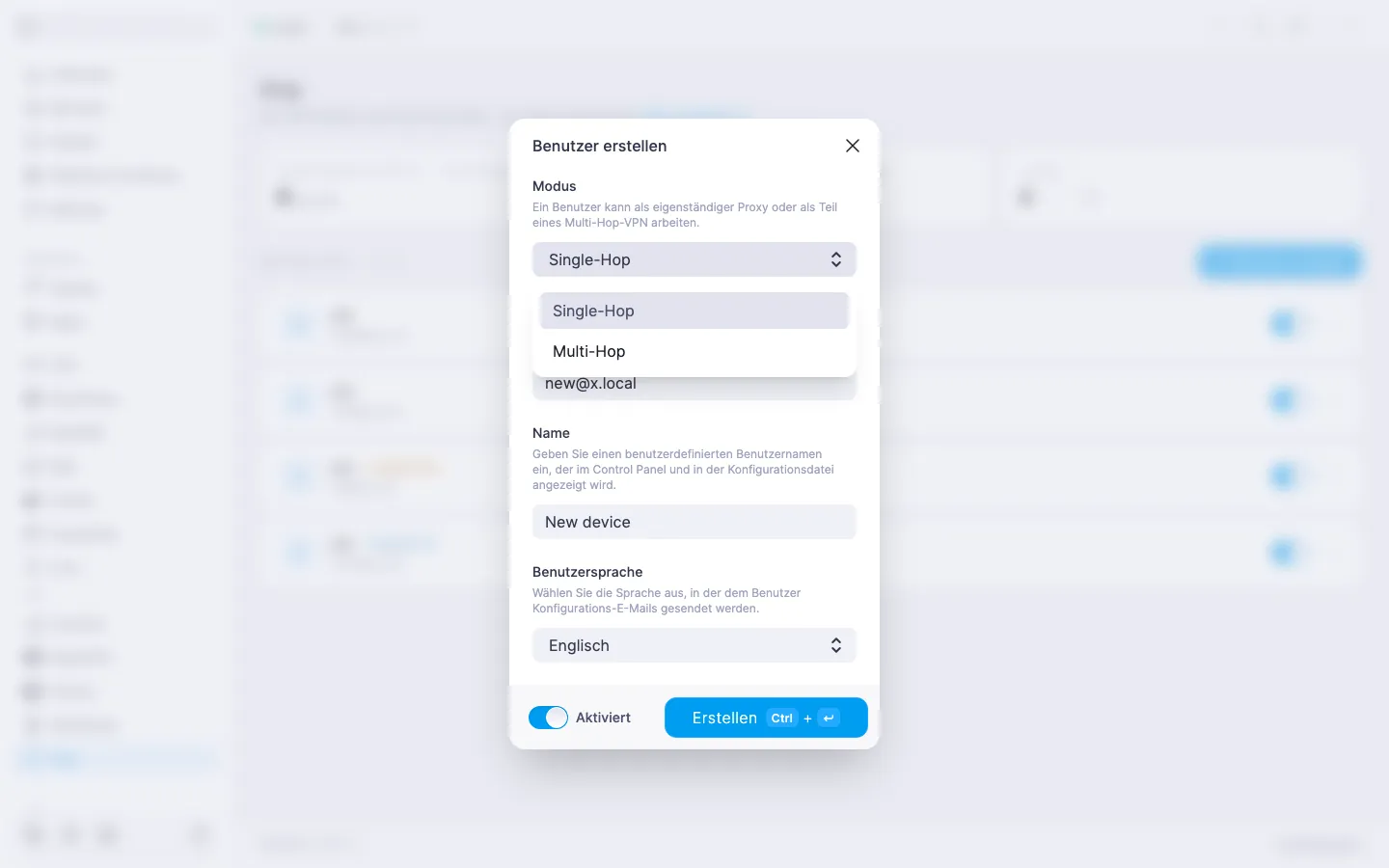
Ist „Multi‑Hop“ gewählt, erscheint darunter die Auswahl „Rolle im Multi‑Hop“ — der Eingangs‑Hop nimmt den Traffic vom Client entgegen, der Ausgangs‑Hop sendet ihn ins Internet:
vless://…‑Link erhält das Endgerät.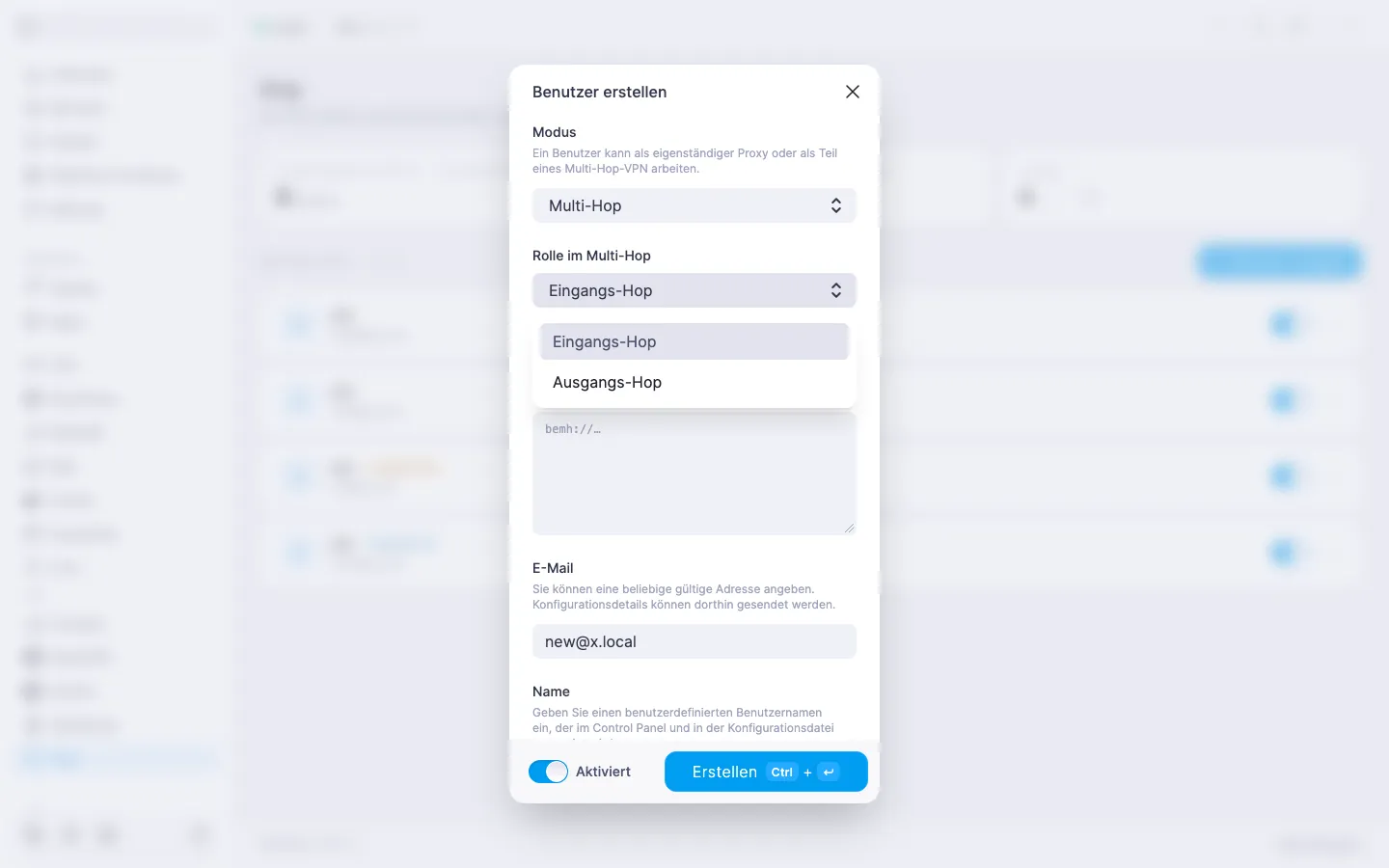
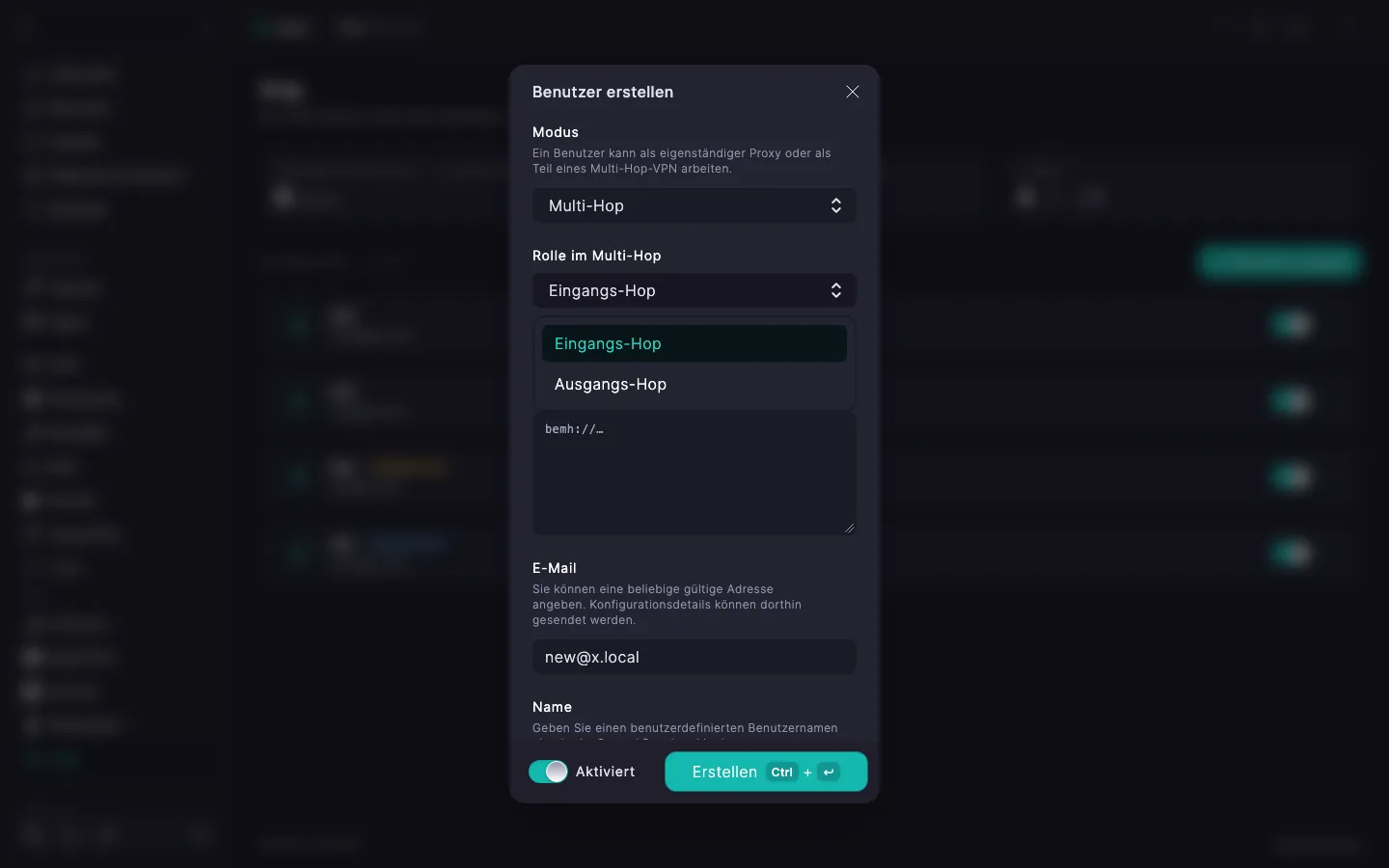
Für Multi‑Hop brauchen Sie einen zweiten Server mit BeAdmin als Ausgangs‑Hop. Ist noch keiner passend vorhanden, bieten unsere Partner einen VPS mit bereits installiertem Panel, an verschiedenen Standorten.
Seit über 15 Jahren bewährt im Hosting. Ihr VPS mit BeAdmin ist sofort einsatzbereit.
DeutschlandNiederlandeSchwedenSchweizSpanienUSAEuropäische Stabilität und Einfachheit. Starten Sie BeAdmin zusammen mit dem VPS per Klick.
DeutschlandNiederlandeSchweden Estland
 RumänienSchweizSpanien
'%3e%3cpath%20fill='%2300008b'%20d='M0%200h384v256H0z'/%3e%3cpath%20stroke='%23fff'%20stroke-width='42'%20d='m1.914-.001%20382.086%20256m-382.086%200L384-.001'/%3e%3cpath%20stroke='red'%20stroke-width='14'%20d='M5.437%200%20192%20122M378.563%200%20192%20122M5.437%20256%20192%20134m186.563%20122L192%20134'/%3e%3cpath%20fill='%23fff'%20d='M157.787-.001h68.359v256h-68.359z'/%3e%3cpath%20fill='%23fff'%20d='M-.067%2093.999H384v68H-.067z'/%3e%3cpath%20fill='red'%20d='M384%20107.789H211.862V-.001h-39.724l.001%20107.79H0v40.419h172.139v107.79h39.723v-107.79H384z'/%3e%3c/g%3e%3c/svg%3e) GroßbritannienUSA
GroßbritannienUSADer Modus lässt sich auch bei einem bestehenden Nutzer umschalten, ohne ihn neu anzulegen — die UUID und die Verbindungszeichenfolge bleiben für einen Single‑Hop‑Nutzer und für einen Eingangs‑Hop erhalten. Die Ausnahme ist der Wechsel zum Ausgangs‑Hop: bei einem solchen Nutzer wird die eigene Verbindungskonfiguration abgeschaltet, deshalb warnt das Panel mit dem Dialog „In Ausgangs‑Hop umwandeln“: „Benutzer … verliert seine Verbindungseinstellungen nach dem Wechsel in den Multi‑Hop‑Ausgangs‑Hop‑Modus. Eine aktive Verbindung wird getrennt.“
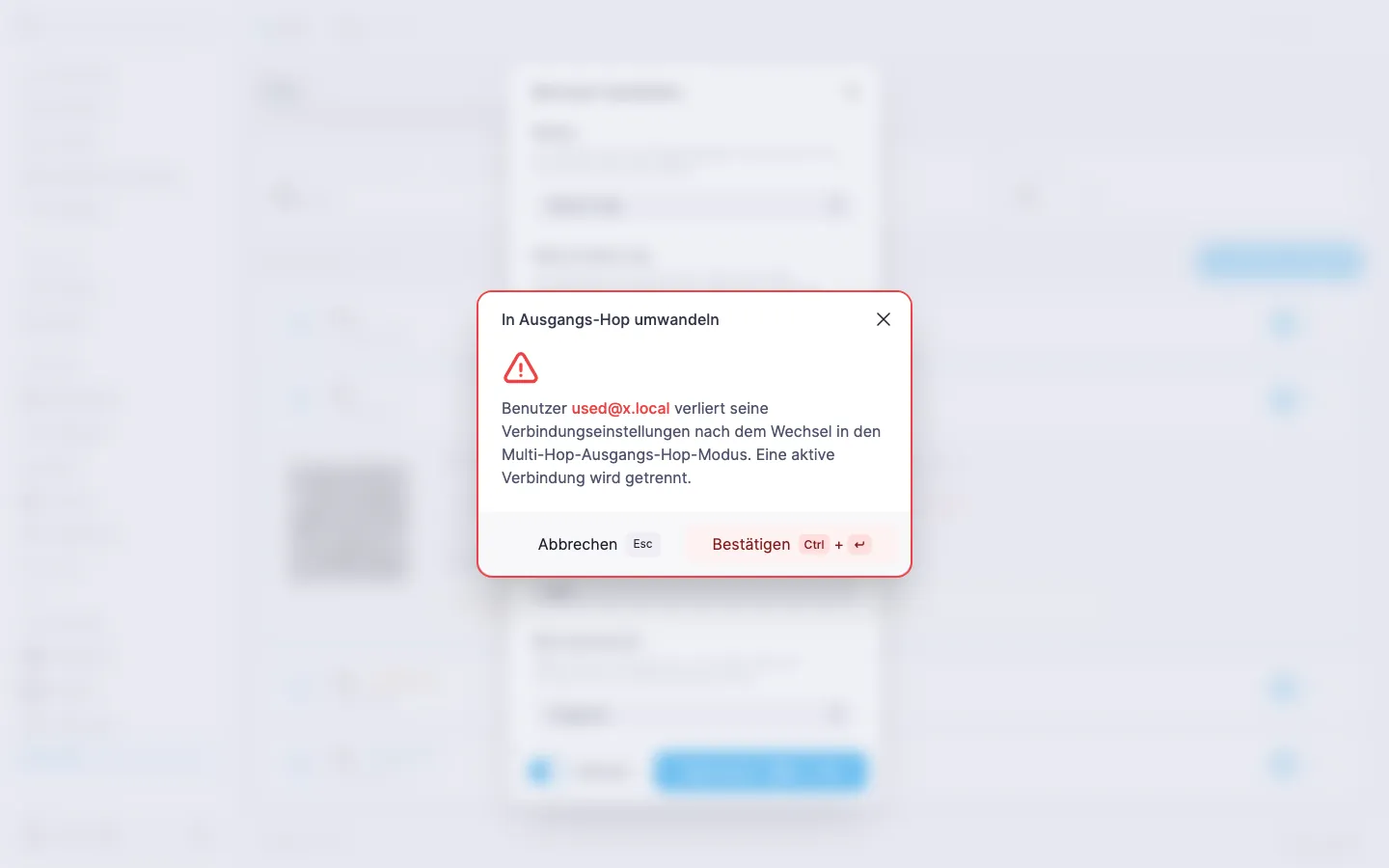
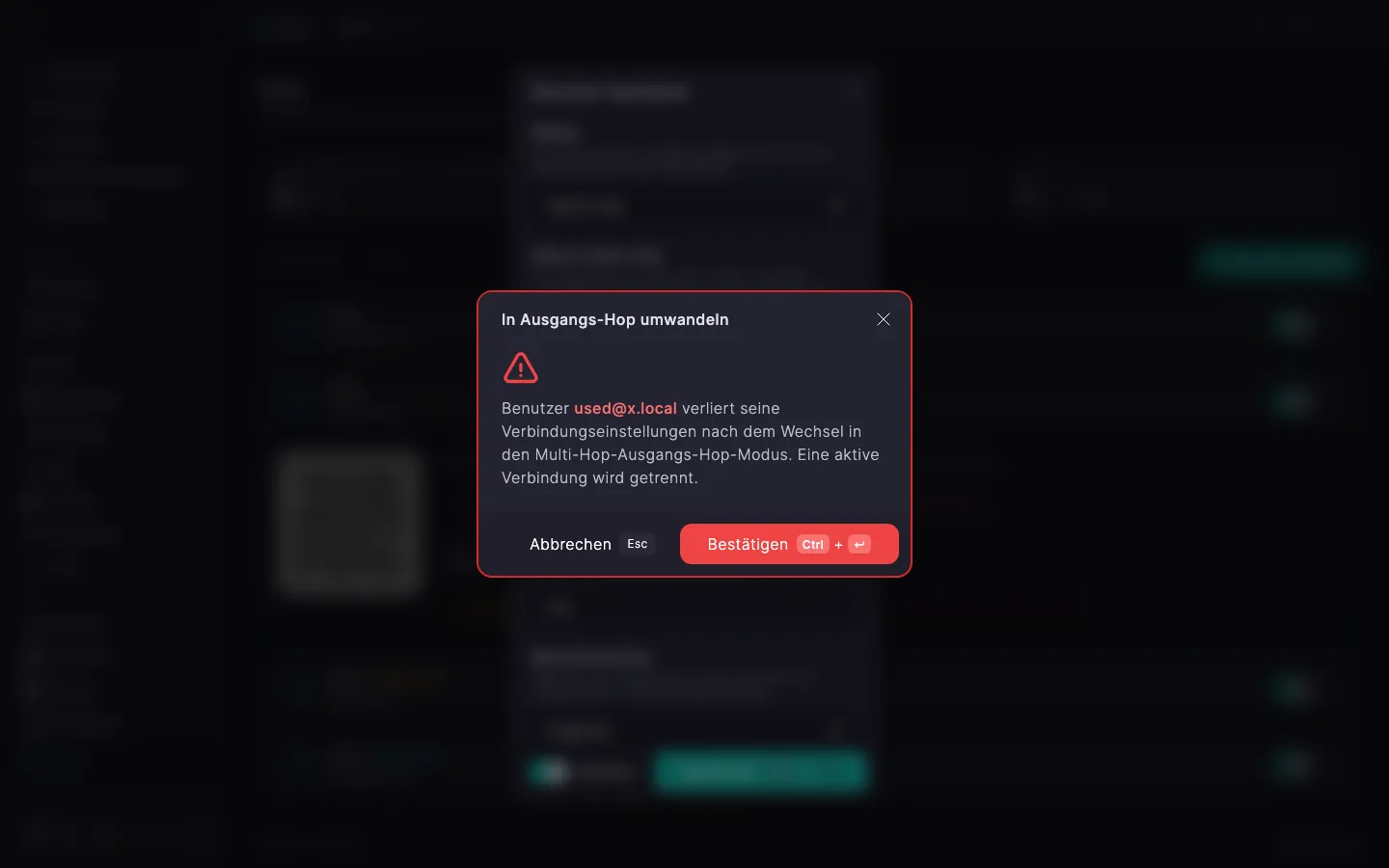
Das vollständige Szenario — wie Sie zwei Server zu einer Kette verbinden, wo Sie den Link bekommen und wo Sie ihn einfügen, was der Multi‑Hop‑Status bedeutet — ist in einem eigenen Artikel beschrieben: Xray. Multi‑Hop‑Modus.
In der Nutzerzeile gibt es einen Schalter — ein einziger Druck aktiviert oder deaktiviert das Konto ohne Dialog. Ein deaktivierter Nutzer bleibt in der Liste, seine Traffic‑Statistik wird beibehalten, eine Verbindung mit seinem Link ist jedoch nicht möglich. Die Änderungen wirken sofort, ein Dienstneustart ist nicht erforderlich.
Bei erneutem Aktivieren ändert sich der Link nicht: dieselbe vless://…‑Zeichenfolge, die bereits in der Client‑App gespeichert ist, funktioniert wieder.
Klicken Sie in der ausgeklappten Zeile auf „Entfernen“. Das Panel bittet im Dialog „Nutzer entfernen“ unter Angabe des Namens des zu entfernenden Nutzers (ist kein Name angegeben, der Kennung) um Bestätigung. Nach der Bestätigung wird der Lizenz‑Slot frei — an der freien Stelle kann ein weiterer Nutzer angelegt werden.
‼️ Entfernen eines Nutzers ist unumkehrbar
Nach der Bestätigung sind das Konto und seine UUID dauerhaft verloren. Der vless://…‑Link, der in die Client‑App importiert war, funktioniert nicht mehr. Den Nutzer „wie zuvor“ wiederherzustellen ist nicht möglich — selbst wenn Sie einen neuen mit derselben Kennung anlegen, ändert sich die UUID im Link, und der Client muss eine neue Konfiguration importieren.
ℹ️ Mit der kostenlosen Lizenz ist ein Nutzer verfügbar
Im Standardtarif erlaubt das Xray‑Modul, einen VPN‑Nutzer anzulegen — das reicht für ein Gerät, etwa ein persönliches Smartphone. Für mehrere Geräte oder Familienmitglieder werden zusätzliche Slots benötigt.
Was sich bei verschiedenen Auslastungsstufen der Quote ändert:
N < M) — legen Sie neue Nutzer frei an.N = M) — neue Nutzer lassen sich nicht mehr anlegen. Um fortzufahren — kaufen Sie Slots über den Link „Slots erwerben“ direkt in der Kachel dazu oder löschen Sie nicht benötigte Nutzer.N > M, etwa nach einer Tarifabstufung) — die zuletzt angelegten Nutzer bleiben in der Liste, jedoch ohne funktionierende Konfiguration: Link und QR‑Code werden ihnen nicht ausgegeben, der Versand per E‑Mail und das Bearbeiten sind ebenfalls nicht verfügbar. Damit sie wieder funktionieren — kaufen Sie Slots dazu oder löschen Sie überschüssige Nutzer.Der Link „Slots erwerben“ führt in den Abschnitt „Lizenz“ — zum Anlegen einer neuen Lizenz, falls noch keine vorhanden ist, oder zum Anpassen der bestehenden mit vorausgefüllter Slot‑Anzahl. Die Lizenz wird mit der kostenlosen Quote summiert: sind in der Lizenz etwa 5 Slots angegeben, haben Sie insgesamt 6 Nutzer (1 kostenlos + 5 aus der Lizenz). Im Abschnitt „Lizenz“ wird diese Möglichkeit unter der menschenlesbaren Bezeichnung „Xray VPN“ angezeigt.