Hysteria. Benutzerverwaltung
In diesem Artikel: Operationen an der VPN‑Benutzerliste — wie die Liste aufgebaut ist, wie der Verbindungslink abgerufen wird, wie sich ein Benutzer bearbeiten, vorübergehend deaktivieren oder löschen lässt, wie Sie seinen Traffic sehen und wie Slots über das kostenlose Kontingent hinaus dazugekauft werden. Das Minimalszenario „Modul installieren und das erste Gerät verbinden“ ist in Hysteria. Schnellstart beschrieben; hier gehen wir ins Detail.
Benutzerliste
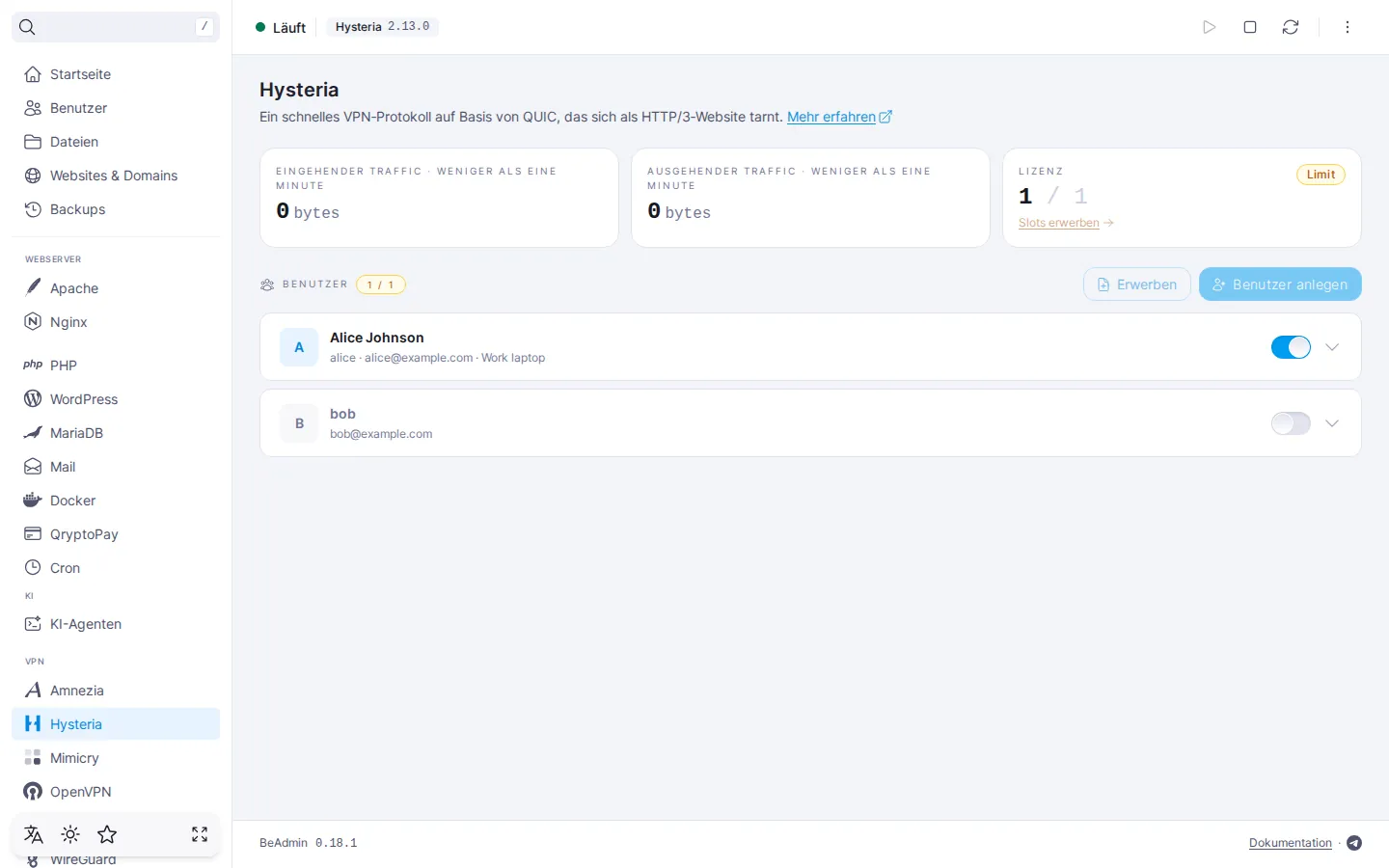
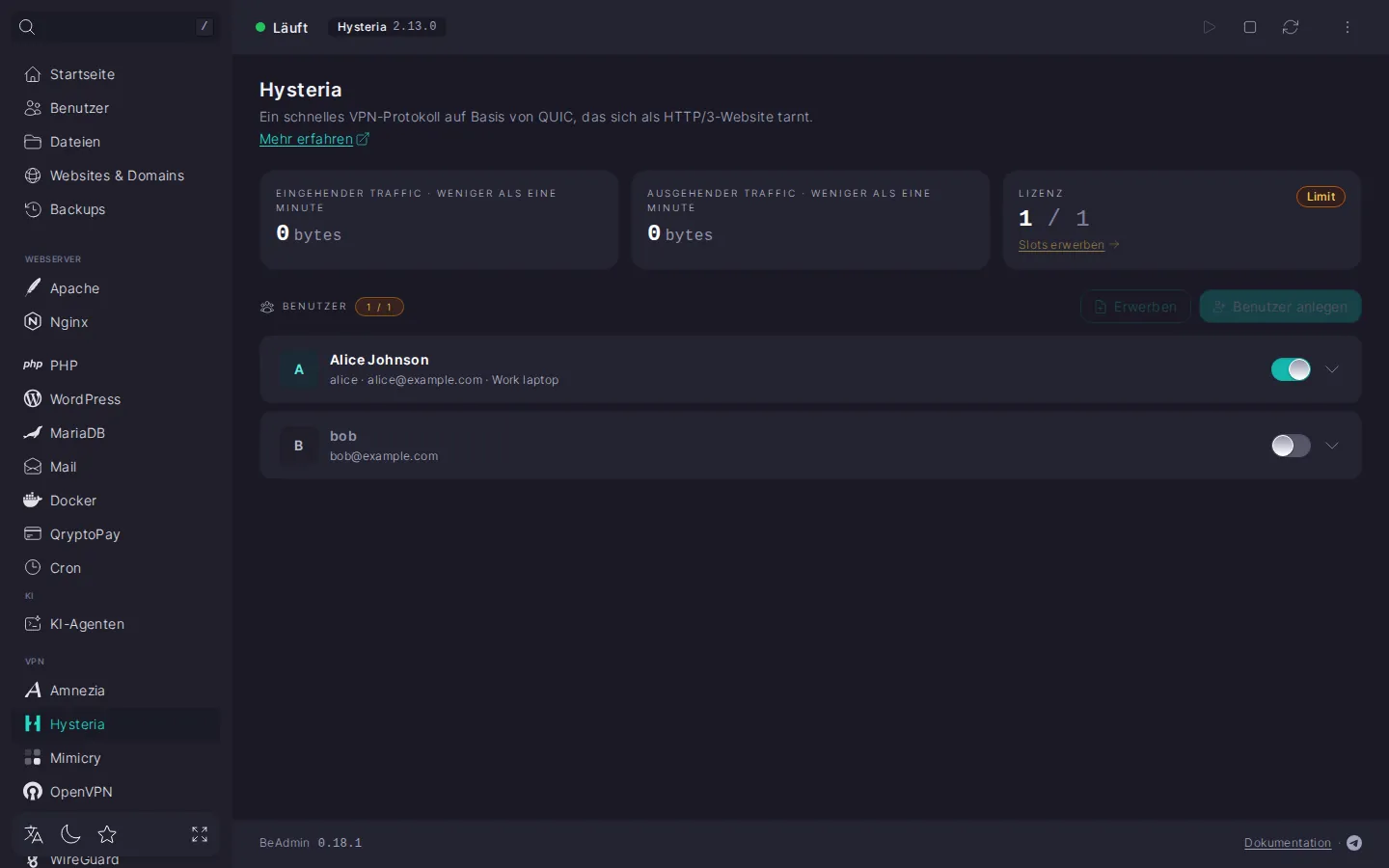
Die Liste öffnet sich auf der Hysteria‑Modulseite standardmäßig und enthält alle angelegten Benutzer mit dem aktuellen Status. Über der Liste stehen Kacheln mit dem Traffic des Servers und der Lizenz: Die Kachel „LIZENZ“ zeigt, wie viele Slots von den verfügbaren belegt sind, zum Beispiel „1 / 1“. Benutzer legen Sie mit der Schaltfläche „Benutzer anlegen“ an; sind keine freien Slots mehr da, wird die Schaltfläche deaktiviert, und ein Tooltip erklärt den Grund. Details zu Limit und Slots — im Abschnitt Benutzerlimit.
Jeder Benutzer ist eine eigene Zeile, die per Klick aufklappt. Zusammengeklappt hält die Zeile den Namen (oder die Kennung, wenn kein Name angegeben ist), die E‑Mail‑Adresse und den Schalter zur vorübergehenden Deaktivierung. Die Aktionen am Benutzer erscheinen, sobald die Zeile aufgeklappt ist: Klicken Sie sie an, um sie aufzuklappen.
Wenn noch keine Benutzer vorhanden sind
Direkt nach der Installation ist die Liste leer: Das Panel zeigt die Karte „Hier ist es noch leer“ mit dem Vorschlag, den ersten Benutzer anzulegen, und der Schaltfläche „Benutzer anlegen“. Nach dem Anlegen des ersten Benutzers verschwindet die Karte, und an ihrer Stelle erscheint die gewöhnliche Liste.
Ausgeklappte Benutzerzeile
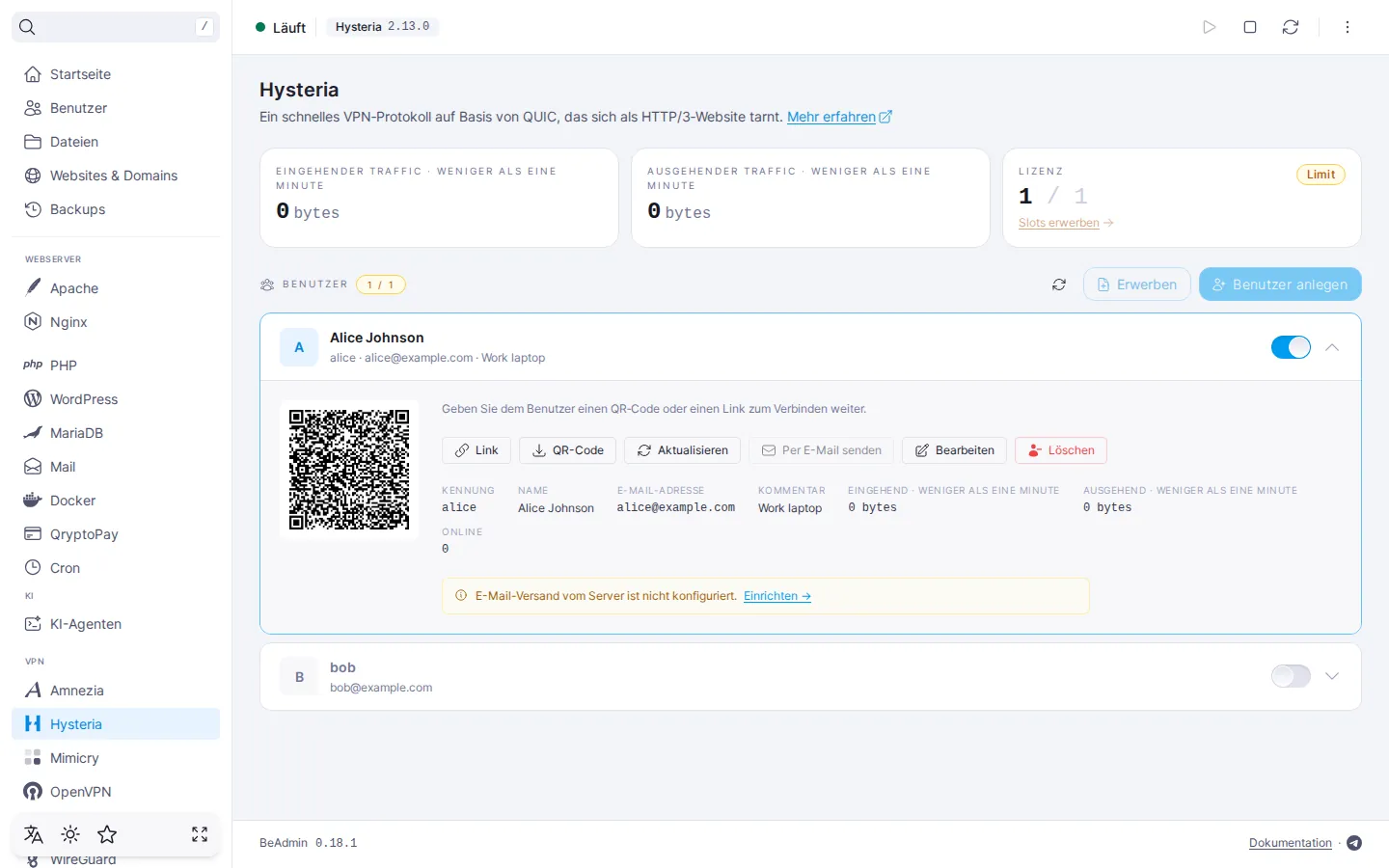
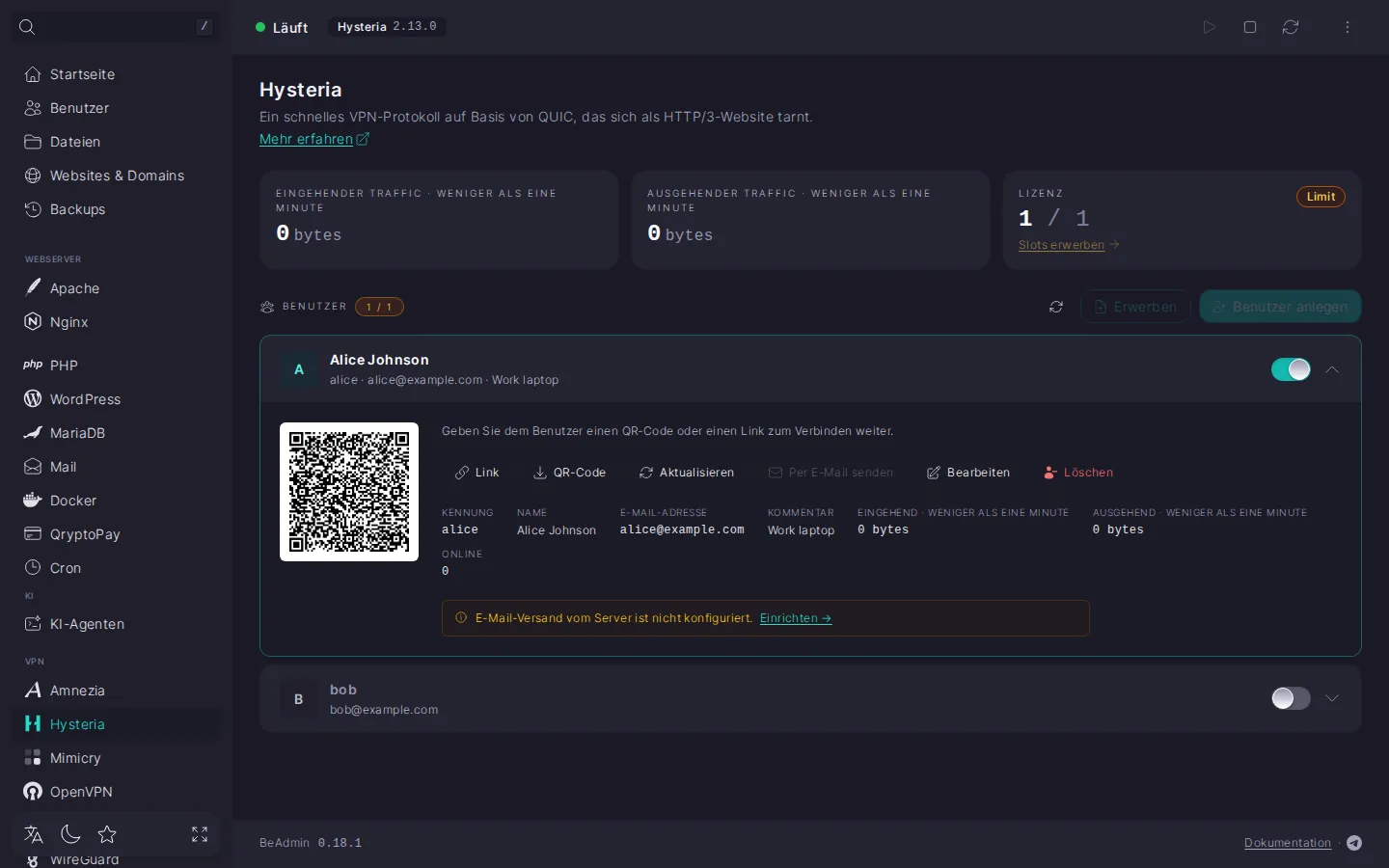
Die ausgeklappte Zeile ist der Ort, an dem der Benutzer den Link für das Gerät erhält und an dem die Aktionen am Benutzer liegen.
QR-Code und Verbindungslink
Direkt unter dem Avatar zeigt die Zeile einen QR‑Code — er enthält einen Link der Form hysteria2://… für eine App mit Hysteria2‑Unterstützung. Zeigen Sie diesen QR‑Code dem Benutzer auf dem Bildschirm zum Scannen mit der Gerätekamera — oder speichern Sie die Bilddatei mit der Schaltfläche „QR‑Code“ und versenden Sie sie auf einem beliebigen Weg. Die Schaltfläche „Link“ kopiert denselben Link in die Zwischenablage. Haben Sie das Panel auf dem Gerät geöffnet, mit dem Sie sich verbinden, kopieren Sie den Link direkt und fügen Sie ihn ohne Kamera in die App ein.
Eine Konfigurationsdatei kommt bei Hysteria nicht zum Einsatz — die Apps nehmen nur den Link oder einen QR‑Code mit demselben Link entgegen. Der Link eines Benutzers ist beständig: Solange Sie weder Port noch Verschleierung ändern, bleibt er immer derselbe, und ihn neu auszustellen ist nicht nötig. Solange ein Benutzer deaktiviert ist oder nicht in das Lizenzlimit passt, stehen ihm Link, QR‑Code und Aktualisierung nicht zur Verfügung.
⚠️ Der Link enthält ein Passwort
Link und QR‑Code enthalten das Passwort des Benutzers. Geben Sie sie nicht an Dritte weiter: Jeder, der sie in die Hände bekommt, kann sich im Namen dieses Benutzers verbinden.
Aktualisieren
Die Schaltfläche „Aktualisieren“ fragt Link und QR‑Code erneut beim Server ab. Das Passwort des Benutzers ändert sie nicht — Sie erhalten denselben Link —, verwenden Sie sie also, wenn Sie vermuten, dass die im Panel angezeigten Daten veraltet sind, und nicht, um einen Link zu entziehen oder zu ersetzen. Das Symbol mit dem Tooltip „Alle Benutzer aktualisieren“ im Listenkopf tut dasselbe für alle Benutzer, deren Links bereits abgefragt wurden: Es erscheint, nachdem Sie die Zeile mindestens eines Benutzers aufgeklappt haben.
Per E-Mail senden
Die Schaltfläche „Per E‑Mail senden“ schickt dem Benutzer eine E‑Mail mit Link, QR‑Code und einer Liste passender Apps an die Adresse aus der Benutzerkarte. Verfügbar, wenn im Panel SMTP eingerichtet ist und beim Benutzer eine E‑Mail‑Adresse angegeben ist; ohne Adresse ist die Schaltfläche inaktiv, und ein Tooltip nennt den Grund. Ist SMTP nicht eingerichtet, erscheint in der ausgeklappten Zeile der Hinweis „E‑Mail‑Versand vom Server ist nicht konfiguriert.“ mit dem Link „Einrichten“ — er führt zu den Systemeinstellungen des Panels, in denen das SMTP‑Relay aktiviert wird. Solange das Relay nicht eingerichtet ist, bleibt die Schaltfläche „Per E‑Mail senden“ deaktiviert; das Kopieren des Links und das Herunterladen des QR‑Codes funktionieren unabhängig davon. Details zur Einrichtung des Relays — im Artikel So richten Sie den SMTP‑Relay für ausgehende E‑Mails ein.
Bearbeiten und Löschen
Die Schaltfläche „Bearbeiten“ öffnet einen Dialog mit den Benutzereinstellungen (Details — im Abschnitt Benutzer bearbeiten). Die Schaltfläche „Löschen“ startet das Löschen — Details im Abschnitt Benutzer löschen.
Traffic und Geräte online
Unter den Schaltflächen stehen Kacheln mit Kennung, Name, E‑Mail‑Adresse und Kommentar des Benutzers (sofern ausgefüllt) sowie Kacheln mit der Statistik dieses Benutzers:
- „EINGEHEND“ — Traffic, den der Benutzer über das VPN aus dem Internet empfangen hat.
- „AUSGEHEND“ — Traffic, den der Benutzer über das VPN gesendet hat.
- „ONLINE“ — Anzahl der Geräte des Benutzers, die gerade mit dem Server verbunden sind. Ist sie größer als eins, wird derselbe Link auf mehreren Geräten verwendet.
Die Traffic‑Zähler zeigen das Volumen seit dem Start des Dienstes — neben dem Namen der Kachel steht, über welchen Zeitraum es aufgelaufen ist. Beim Neustart des Dienstes werden die Zähler zurückgesetzt: Das geschieht auch nach einer Aktualisierung des Moduls sowie nach einer Änderung von Port oder Verschleierung. Die Daten werden automatisch aktualisiert.
Benutzer anlegen
Das Minimalszenario ist in Hysteria. Schnellstart beschrieben: Öffnen Sie den Dialog mit der Schaltfläche „Benutzer anlegen“ im Listenkopf und füllen Sie die Felder „Kennung“, „Name“, „E‑Mail“ und „Kommentar“ aus. Die „Kennung“ ist vorausgefüllt und passt sich der Eingabe in „Name“ an, bis Sie sie von Hand ändern; „Name“, „E‑Mail“ und „Kommentar“ müssen nicht ausgefüllt werden. Optional wählen Sie die „Benutzersprache“ für die E‑Mail mit dem Link. Der neue Benutzer wird aktiviert angelegt. Ist in der Lizenz kein freier Slot vorhanden, lässt sich kein Benutzer anlegen (siehe Benutzerlimit).
Benutzer bearbeiten
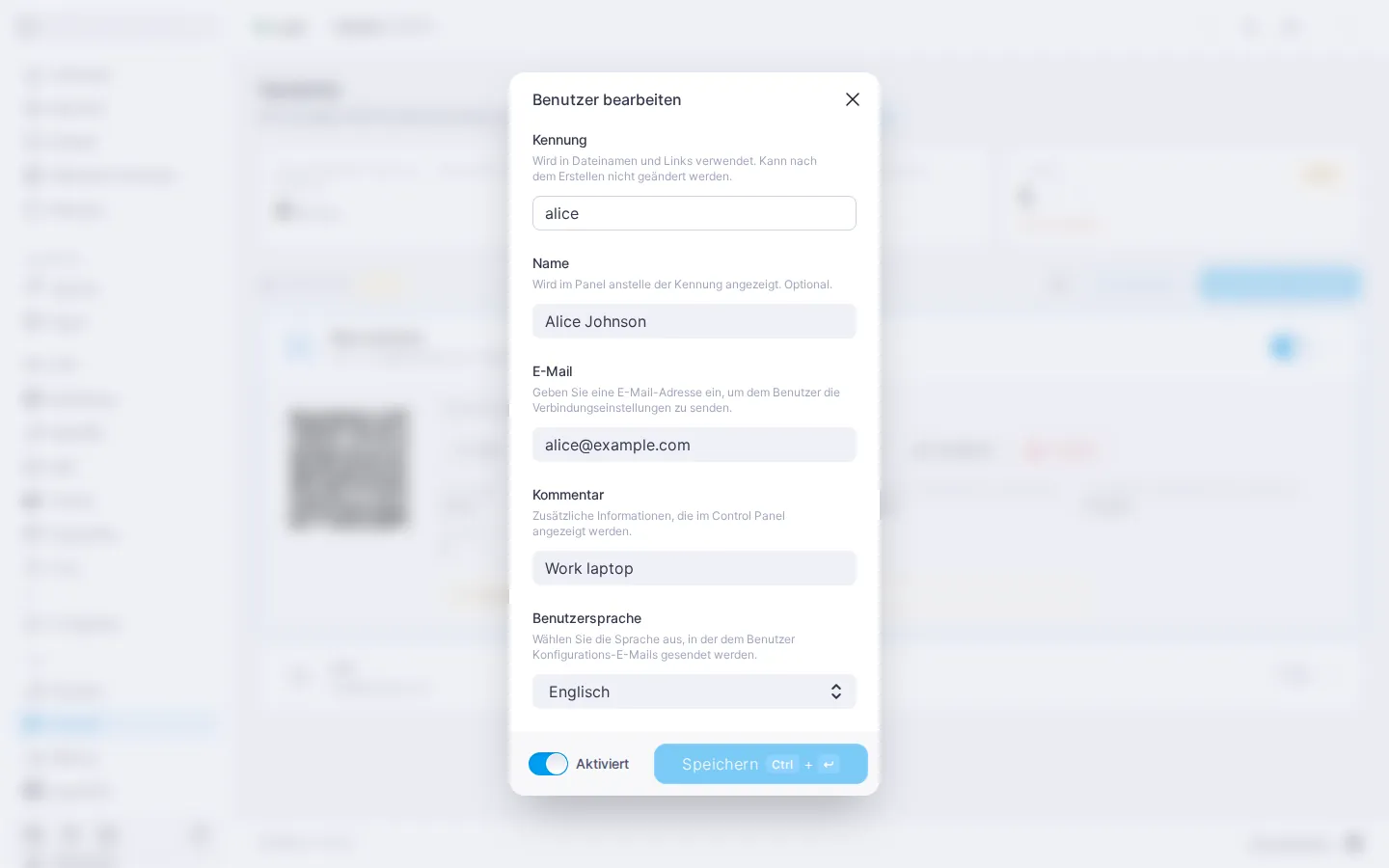
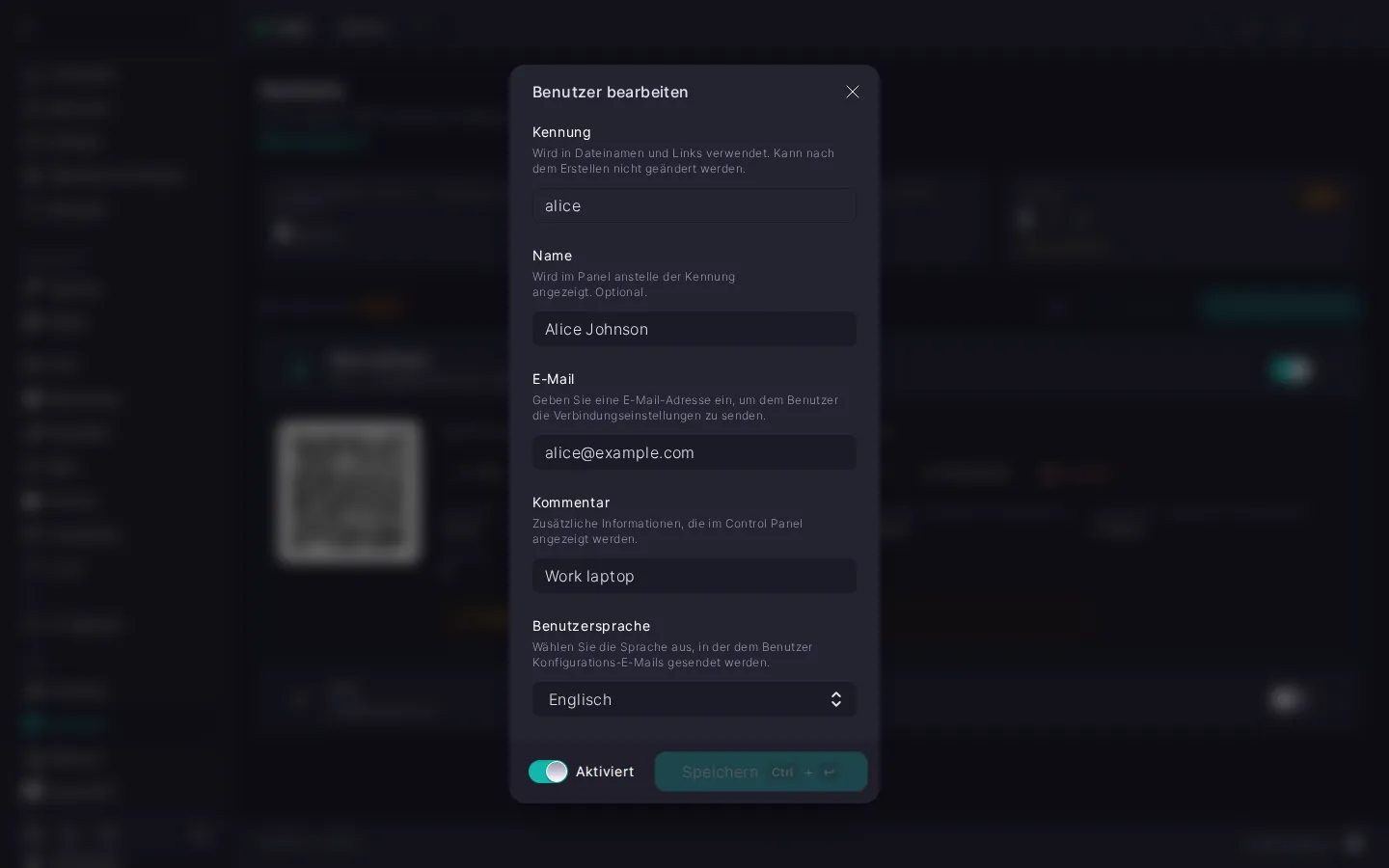
Klicken Sie in der ausgeklappten Zeile auf „Bearbeiten“ — der Dialog „Benutzer bearbeiten“ öffnet sich.
Im Dialog können geändert werden:
- „Kennung“ — sichtbar, aber nicht änderbar: Nach dem Anlegen bleibt sie unverändert.
- „Name“, „E‑Mail“ und „Kommentar“ — werden nach denselben Regeln bearbeitet wie beim Anlegen. Um einen Wert zu leeren, lassen Sie das Feld leer und speichern Sie.
- „Benutzersprache“ — Sprache der E‑Mail mit dem Verbindungslink. Standard — „Englisch“.
- „Aktiviert“ — Schalter in der Dialogfußzeile: erlaubt es, das Konto vorübergehend zu deaktivieren, ohne es zu löschen.
Die Schaltfläche „Speichern“ ist nur aktiv, wenn sich im Formular etwas gegenüber dem aktuellen Stand geändert hat.
Das Ändern von Name, E‑Mail, Kommentar und Sprache lässt den Link unverändert: Der Benutzer muss ihn nicht erneut in die App einfügen. Der neue Name erscheint nur in den Apps, in denen der Link später hinzugefügt wird.
Benutzer aktivieren und deaktivieren
In der Benutzerzeile gibt es einen Schalter — ein einziger Druck aktiviert oder deaktiviert das Konto ohne Dialog. Ein deaktivierter Benutzer bleibt in der Liste, kann sich aber nicht verbinden, und seine aktuellen Verbindungen werden getrennt. Die Änderungen wirken sofort, ein Dienstneustart ist nicht erforderlich.
Bei erneutem Aktivieren ändert sich der Link nicht: Derselbe hysteria2://…‑Link, der bereits in der App gespeichert ist, funktioniert wieder. Einen Benutzer aktivieren können Sie nur, wenn in der Lizenz ein freier Slot vorhanden ist.
Ein deaktivierter Benutzer belegt keinen Lizenz‑Slot — so können Sie vorübergehend Platz schaffen, ohne den Benutzer zu löschen.
Benutzer löschen
Klicken Sie in der ausgeklappten Zeile auf „Löschen“. Das Panel bittet im Dialog „Benutzer löschen?“ unter Angabe des Namens des zu löschenden Benutzers (ist kein Name angegeben, der Kennung) um Bestätigung: Aktive Verbindungen werden getrennt, und der ausgegebene Link funktioniert nicht mehr. Nach der Bestätigung wird der Lizenz‑Slot frei — an der freien Stelle kann ein weiterer Benutzer angelegt werden. Löschen können Sie einen Benutzer immer, auch wenn die Lizenz abgelaufen ist oder die Slots nicht ausreichen.
‼️ Das Löschen eines Benutzers ist unumkehrbar
Nach der Bestätigung sind das Konto und sein Passwort dauerhaft verloren. Der hysteria2://…‑Link, der in die App eingefügt war, funktioniert nicht mehr. Den Benutzer „wie zuvor“ wiederherzustellen ist nicht möglich — selbst wenn Sie einen neuen mit derselben Kennung anlegen, ist das Passwort ein anderes, und in der App muss ein neuer Link hinzugefügt werden.
Auf diesem Weg ersetzen Sie auch einen Link, der in falsche Hände geraten ist: Löschen Sie den Benutzer, legen Sie ihn mit derselben Kennung neu an und geben Sie ihm den neuen Link.
Benutzerlimit
ℹ️ Mit der kostenlosen Lizenz ist ein Benutzer verfügbar
Im Standardtarif erlaubt das Hysteria‑Modul, einen aktivierten VPN‑Benutzer anzulegen — das reicht für ein Gerät, etwa ein persönliches Smartphone. Für mehrere Geräte oder Familienmitglieder werden zusätzliche Slots benötigt.
Einen Slot belegen nur aktivierte Benutzer. Was sich bei verschiedenen Auslastungsstufen der Quote ändert:
- Innerhalb der Quote (
N < M) — legen Sie neue Benutzer frei an. - Limit erreicht (
N = M) — neue Benutzer lassen sich nicht mehr anlegen, deaktivierte nicht mehr aktivieren. Um fortzufahren — kaufen Sie Slots über den Link „Slots erwerben“ direkt in der Kachel dazu oder löschen oder deaktivieren Sie nicht benötigte Benutzer. - Über dem Limit (
N > M, etwa nach einer Tarifabstufung) — die zuletzt angelegten der aktivierten Benutzer werden in der Liste mit „Platz benötigt“ markiert: Sie können sich nicht verbinden, Link, QR‑Code, Aktualisierung und E‑Mail‑Versand stehen ihnen nicht zur Verfügung. Bearbeiten und löschen lassen sich solche Benutzer weiterhin. Damit sie wieder funktionieren — kaufen Sie Slots dazu oder löschen bzw. deaktivieren Sie überzählige Benutzer.
Der Link „Slots erwerben“ führt in den Abschnitt „Lizenz“ — zum Anlegen einer neuen Lizenz, falls noch keine vorhanden ist, oder zum Anpassen der bestehenden mit vorausgefüllter Slot‑Anzahl. Die Lizenz wird mit der kostenlosen Quote summiert: Sind in der Lizenz etwa 5 Slots angegeben, haben Sie insgesamt 6 Benutzer (1 kostenlos + 5 aus der Lizenz). Im Abschnitt „Lizenz“ wird diese Möglichkeit unter der menschenlesbaren Bezeichnung „Hysteria“ angezeigt.
Was kommt als Nächstes
- Hysteria. Schnellstart — Modul installieren und erste Verbindung.
- Hysteria. Modulverwaltung — Dienst verwalten, Port und Verschleierung ändern, Modul aktualisieren und deinstallieren.
- Hysteria. Client‑Apps einrichten — welche App Sie installieren und was bei Verbindungsproblemen zu tun ist.
- So richten Sie den SMTP‑Relay für ausgehende E‑Mails ein — damit Benutzern der Verbindungslink per E‑Mail geschickt werden kann.