Seit über 15 Jahren bewährt im Hosting. Ihr VPS mit BeAdmin ist sofort einsatzbereit.
 Deutschland
 Niederlande
 Schweden
 Schweiz
 Spanien
 USA
USA
Das WireGuard-Modul im BeAdmin-Panel betreibt auf dem Server ein eigenes VPN auf dem modernen WireGuard-Protokoll: kompakter Code, aktuelle Kryptografie (Curve25519, ChaCha20, Poly1305) und schnelle Verbindungen auch in Mobilfunknetzen. Jeder Nutzer erhält ein Schlüsselpaar und eine fertige .conf-Konfigurationsdatei — die Serverseite samt Netzwerkschnittstelle und Schlüsseln richtet das Panel selbst ein.
Das WireGuard-Protokoll wird von DPI-Filtern erkannt — wo der Provider VPN aktiv blockiert, eignen sich Amnezia oder Xray besser.
In diesem Artikel: das Minimalszenario — Modul installieren, ersten Nutzer anlegen und ein Client-Gerät damit verbinden.
ℹ️ Hinweis
Ein eigener VPN-Server lohnt sich gegenüber kommerziellen Diensten: die Bandbreite wird nicht zwischen Hunderten Clients geteilt, und die Anzahl der Nutzer im WireGuard-Modul von BeAdmin ist auch in der kostenlosen Lizenz nicht begrenzt.
⚠️ Einschränkungen durch Provider
Die Verschlüsselung des Datenverkehrs macht ein VPN zu einem zuverlässigen Mittel zum Schutz der Verbindung. In einigen Ländern und Regionen setzen Internetanbieter jedoch technische Maßnahmen gegen VPN-Protokolle ein. Eine vollständige Verfügbarkeit des Dienstes kann deshalb nicht garantiert werden — unabhängig von der Art der Verbindung. Wenn ein Protokoll bei Ihnen nicht funktioniert, probieren Sie ein anderes VPN-Modul aus dem Panel. Funktioniert keines davon in Ihrem Netzwerk, wenden Sie sich an den Support — wir erstatten die Lizenzgebühr.
Sie benötigen einen Server mit BeAdmin — bei unseren Partnern ist der VPS sofort nach der Bestellung einsatzbereit.
Seit über 15 Jahren bewährt im Hosting. Ihr VPS mit BeAdmin ist sofort einsatzbereit.
DeutschlandNiederlandeSchwedenSchweizSpanienUSAEuropäische Stabilität und Einfachheit. Starten Sie BeAdmin zusammen mit dem VPS per Klick.
DeutschlandNiederlandeSchweden Estland
 RumänienSchweizSpanien
'%3e%3cpath%20fill='%2300008b'%20d='M0%200h384v256H0z'/%3e%3cpath%20stroke='%23fff'%20stroke-width='42'%20d='m1.914-.001%20382.086%20256m-382.086%200L384-.001'/%3e%3cpath%20stroke='red'%20stroke-width='14'%20d='M5.437%200%20192%20122M378.563%200%20192%20122M5.437%20256%20192%20134m186.563%20122L192%20134'/%3e%3cpath%20fill='%23fff'%20d='M157.787-.001h68.359v256h-68.359z'/%3e%3cpath%20fill='%23fff'%20d='M-.067%2093.999H384v68H-.067z'/%3e%3cpath%20fill='red'%20d='M384%20107.789H211.862V-.001h-39.724l.001%20107.79H0v40.419h172.139v107.79h39.723v-107.79H384z'/%3e%3c/g%3e%3c/svg%3e) GroßbritannienUSA
GroßbritannienUSAIm Seitenmenü öffnen Sie „VPN“ → „WireGuard“ und klicken auf „Installieren“ — das Modul wird mit einem Klick eingerichtet und ist sofort einsatzbereit. Bei der Installation belegt WireGuard den UDP-Port 443 — er wird selten blockiert. Ist 443 bereits belegt — auf dem Server sind Nginx oder Apache installiert, oder ein anderes BeAdmin-Modul belegt ihn —, wählt das Panel 51820, den WireGuard-Standardport.
Einen anderen Port können Sie bei der Installation über die Schaltfläche „Erweiterte Installation“ festlegen. Ist der gewählte Port belegt, wird das Modul installiert, startet aber erst, wenn der Port frei ist. Den Port können Sie auch später ändern — siehe Modulverwaltung.
Nach Abschluss wechselt das Panel direkt auf die Seite „Benutzer“ — das ist der Hauptbildschirm des Moduls. Die Installation dauert in der Regel einige Minuten; den Fortschritt verfolgen Sie über die Schaltfläche „Protokoll“ auf der Installationskarte.
Im Seitenkopf stehen die Hauptaktionen des Moduls zur Verfügung — Starten, Stoppen und Neustarten. Im Drei-Punkte-Menü liegen die weiteren Aktionen: „Protokolle“, Moduleinstellungen, Updatesuche und -installation, Neuinstallation und Entfernen des Moduls.
Um loszulegen, legen Sie den ersten Nutzer an.
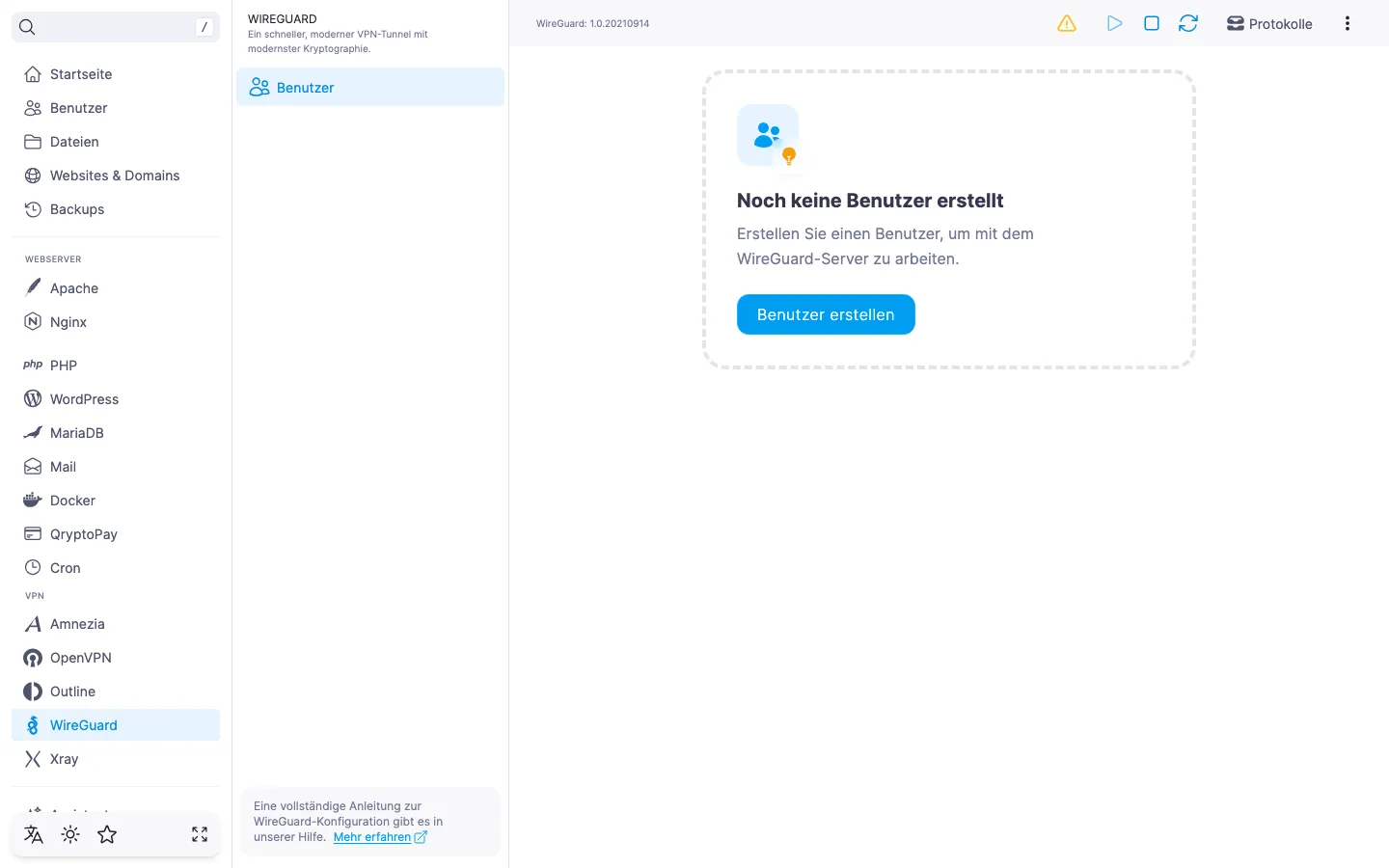
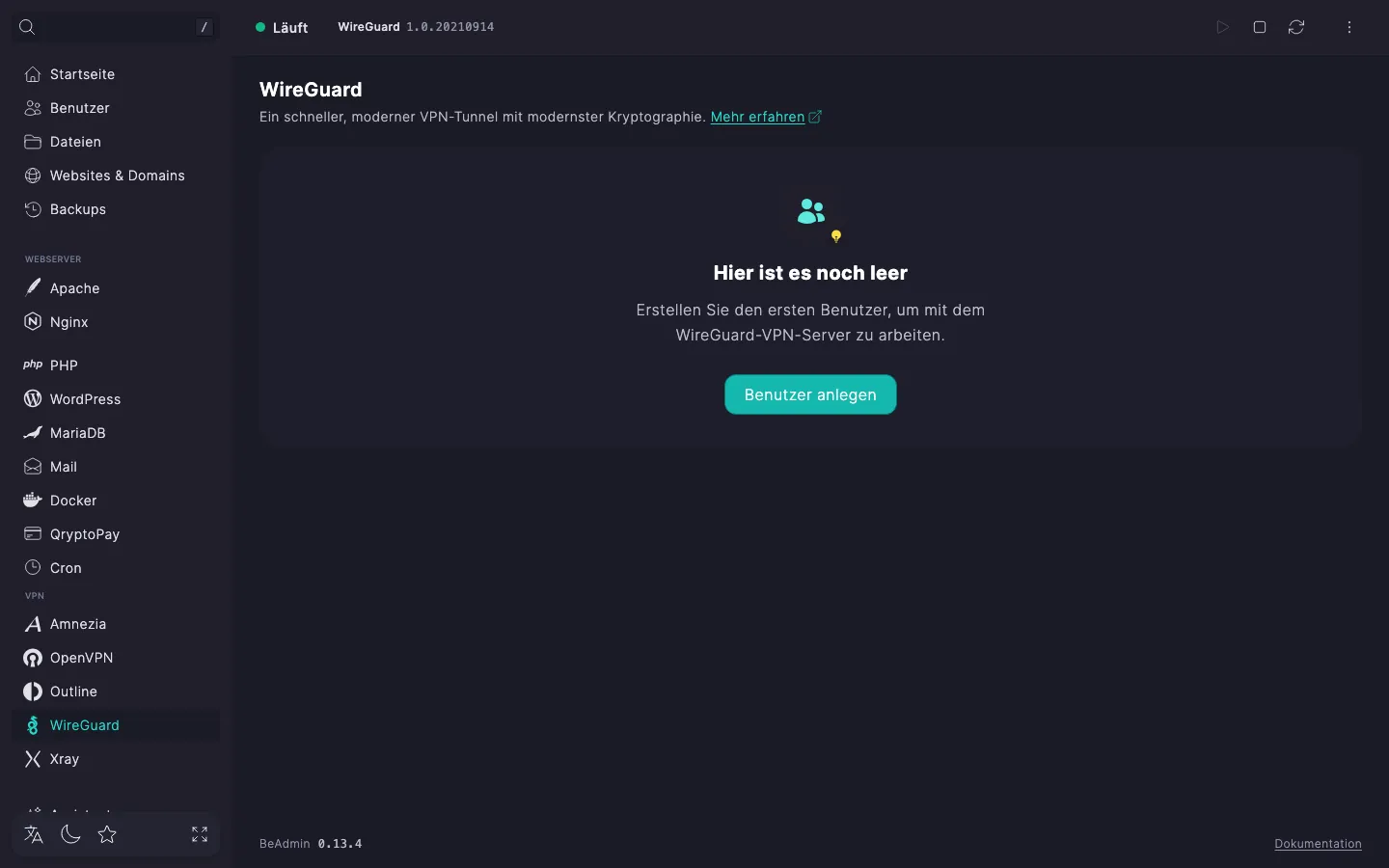
Ein WireGuard-Nutzer ist ein eigenes Konto mit eigenem Schlüsselpaar und eigener .conf-Konfigurationsdatei. Wir empfehlen, je verbundenes Gerät einen eigenen Nutzer anzulegen: so lässt sich der Zugriff eines einzelnen Geräts entziehen, ohne die anderen anzufassen.
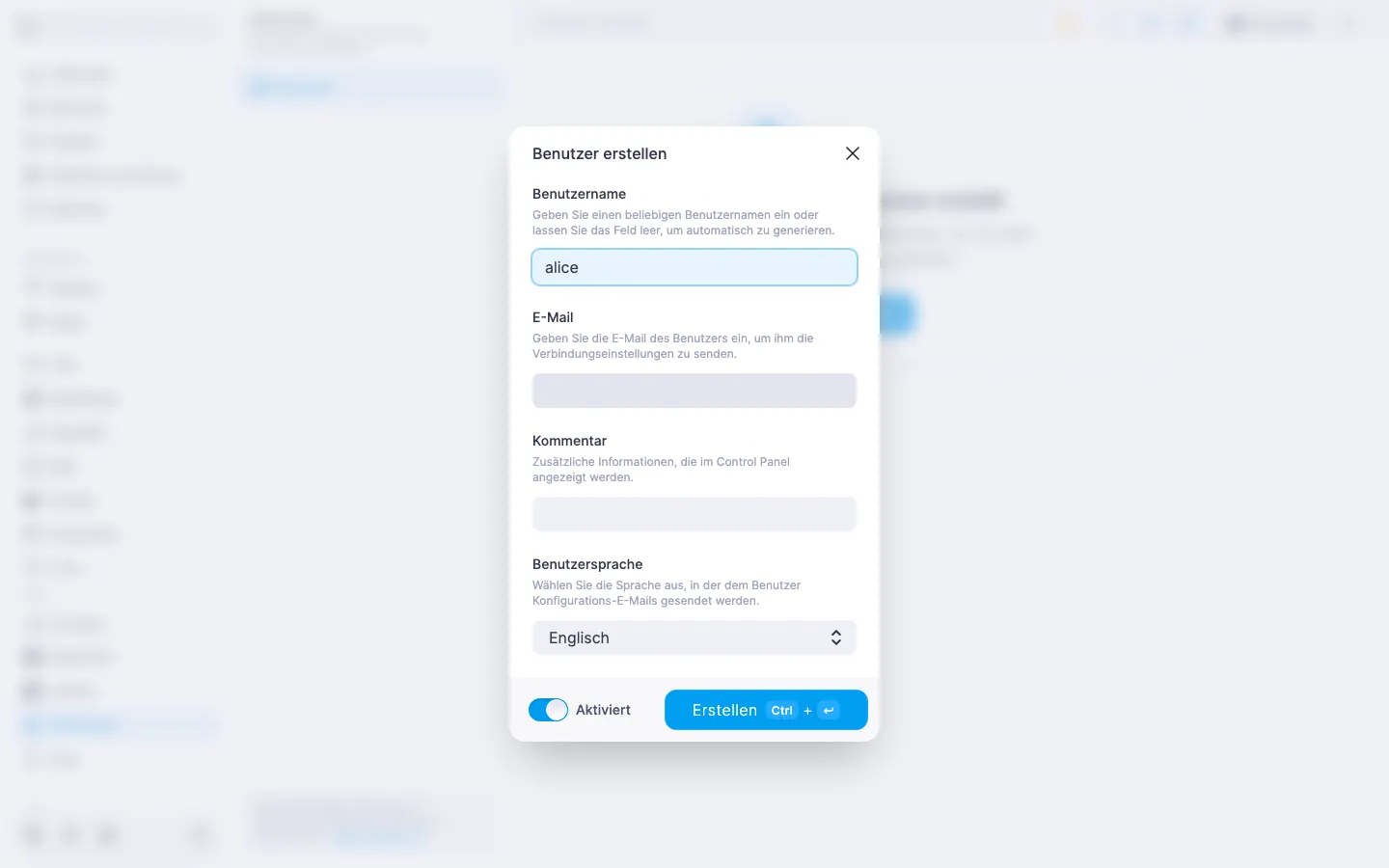
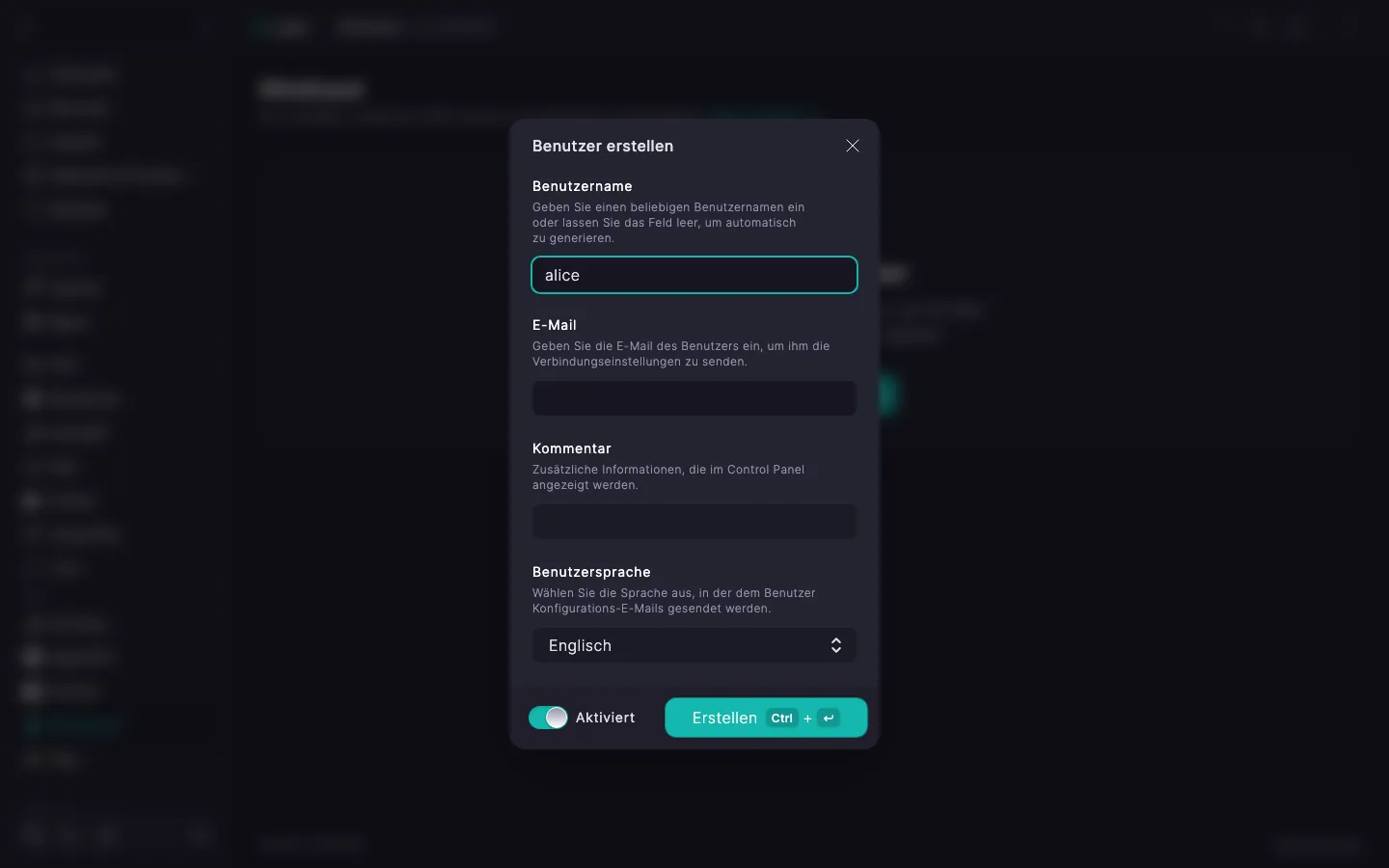
Der Nutzer erscheint in der Liste. Der Server erzeugt für ihn ein Schlüsselpaar und stellt die .conf-Konfigurationsdatei zusammen — sie kann sofort abgerufen werden.
ℹ️ DNS und Keepalive standardmäßig
Beim Anlegen eines Nutzers setzt das Panel als DNS 1.1.1.1 von Cloudflare und das persistent-keepalive-Intervall auf 25 Sekunden. Diese Werte können im Bearbeiten-Dialog geändert werden — Details im Artikel WireGuard. Nutzerverwaltung.
WireGuard verwendet eine .conf-Konfigurationsdatei und einen QR-Code mit derselben Konfiguration. Jeder WireGuard-kompatible Client akzeptiert eines von beiden — per Dateiimport oder durch Scannen des QR-Codes.
.conf-Datei oder scannen Sie den QR-Code — die Schritte für jede Plattform stehen im Artikel WireGuard. Client-Apps einrichten.Um zu prüfen, ob das VPN funktioniert, öffnen Sie im Browser eine beliebige Seite zur IP-Adressprüfung, zum Beispiel myip.com. Bei korrekter Einrichtung wird das Land Ihres Servers angezeigt.
Wenn im Panel SMTP eingerichtet ist, lässt sich die .conf-Datei dem Nutzer per E-Mail zusenden — praktisch, wenn das Gerät nicht zur Hand ist.
Klicken Sie in der ausgeklappten Nutzerzeile auf „Per E-Mail“. Die Datei geht an die beim Anlegen angegebene Adresse.
ℹ️ Wenn SMTP nicht eingerichtet ist
Die E-Mail-Schaltfläche bleibt inaktiv, und in der ausgeklappten Zeile erscheint ein Hinweis mit einem Link zu den Einstellungen. Details — im Artikel SMTP-Relay für den E-Mail-Versand einrichten. Das Herunterladen der .conf-Datei und der QR-Code funktionieren unabhängig davon.