Mail. Postfächer, Aliase und Domains
Dieser Artikel ist die Fortsetzung von So richten Sie einen Mailserver mit BeAdmin ein. Die Installation des Moduls wiederholt er nicht: Ist das Modul noch nicht installiert, beginnen Sie dort. Hier geht es um die tägliche Arbeit mit Mail: eine Domain verbinden, DNS-Einträge, Postfächer und der Passwortwechsel, Aliase und Catch-all. Wie Sie ein Postfach mit einem Mail-Client verbinden, beschreibt ein eigener Artikel, Mail. Postfach mit einem Mail-Client verbinden.
So funktioniert Mail
Alles rund um Mail baut auf den Domains aus dem Bereich „Websites & Domains“ auf. Der Server nimmt E-Mails nur für Domains an, die mit Mail verbunden sind. Postfächer, Aliase und Catch-all erstellen Sie daher auf solchen Domains, und die Domain selbst wird automatisch verbunden, sobald Sie auf ihr das erste Postfach, den ersten Alias oder ein Catch-all erstellen. Diese drei Objekte funktionieren unterschiedlich:
- Postfach — eine Adresse mit eigenem Passwort und eigenem Speicher für E-Mails. Sie erreichen es über Roundcube oder einen Mail-Client.
- Alias — eine zusätzliche Adresse ohne Speicher und ohne Passwort: Er nimmt E-Mails entgegen und leitet sie an jeden Empfänger weiter. Empfänger können Postfächer dieses Servers und externe Adressen in beliebiger Kombination sein, ein Alias braucht daher kein einziges Postfach auf dem Server. Eine Anmeldung mit einem Alias ist nicht möglich, deshalb lässt er sich nicht mit einem Mail-Client verbinden.
- Catch-all — eine Einstellung der Domain, die E-Mails an nicht existierende Adressen einsammelt und an die Postfächer weitergibt, die Sie auswählen. Ohne sie werden solche E-Mails abgelehnt.
Domain mit Mail verbinden
Sie müssen eine Domain nicht gesondert verbinden: Es genügt, auf ihr ein Postfach, einen Alias oder ein Catch-all zu erstellen, und die Domain wird automatisch mit Mail verbunden. Fehlt die Domain im Bereich „Websites & Domains“, fügt das Panel sie dort als Domain ohne Website hinzu, damit sie in der gemeinsamen Domainliste des Servers erscheint. Lässt sich das Postfach oder der Alias nicht erstellen, zum Beispiel weil die Adresse schon vergeben ist, wird die Domain nicht mit Mail verbunden.
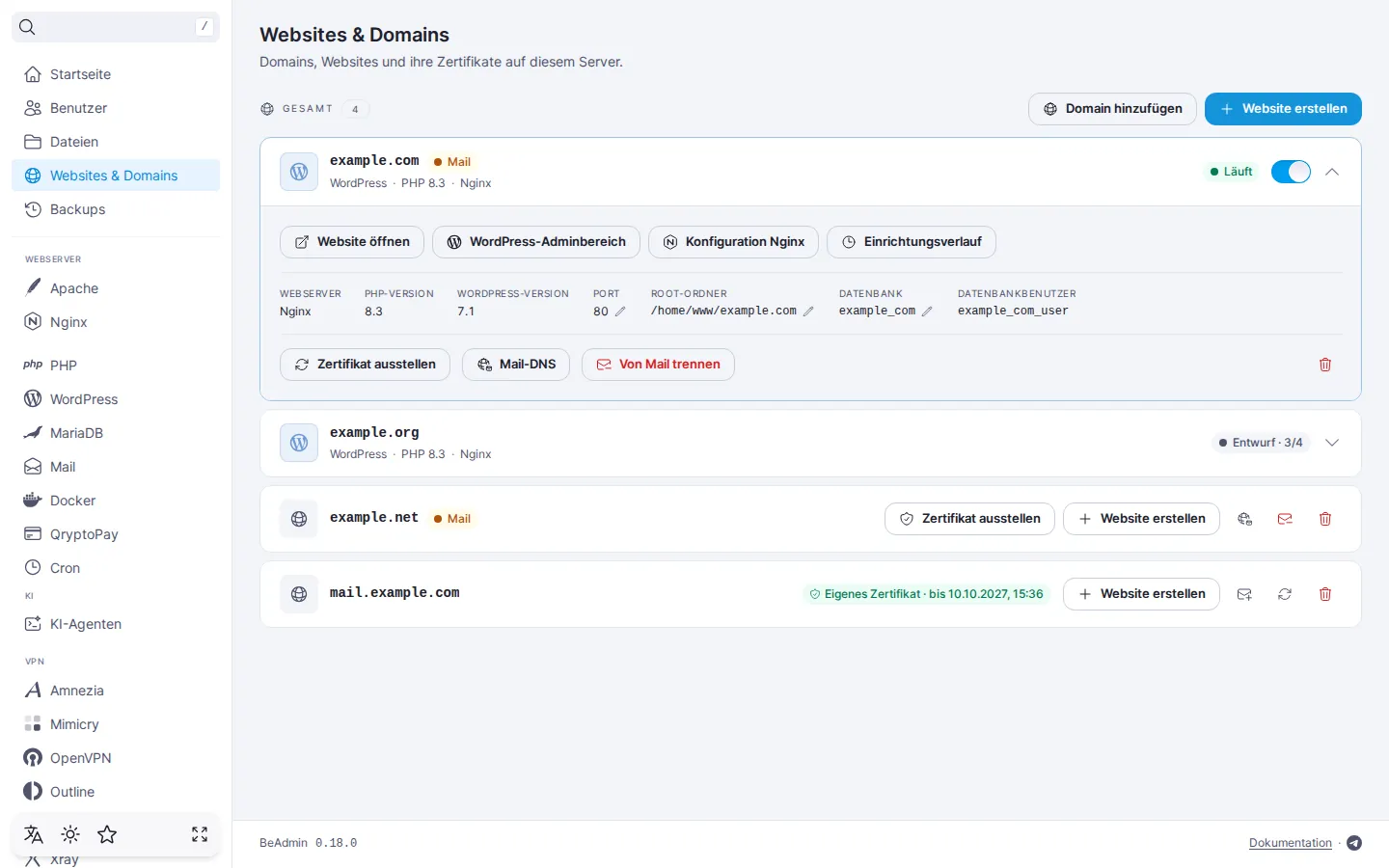
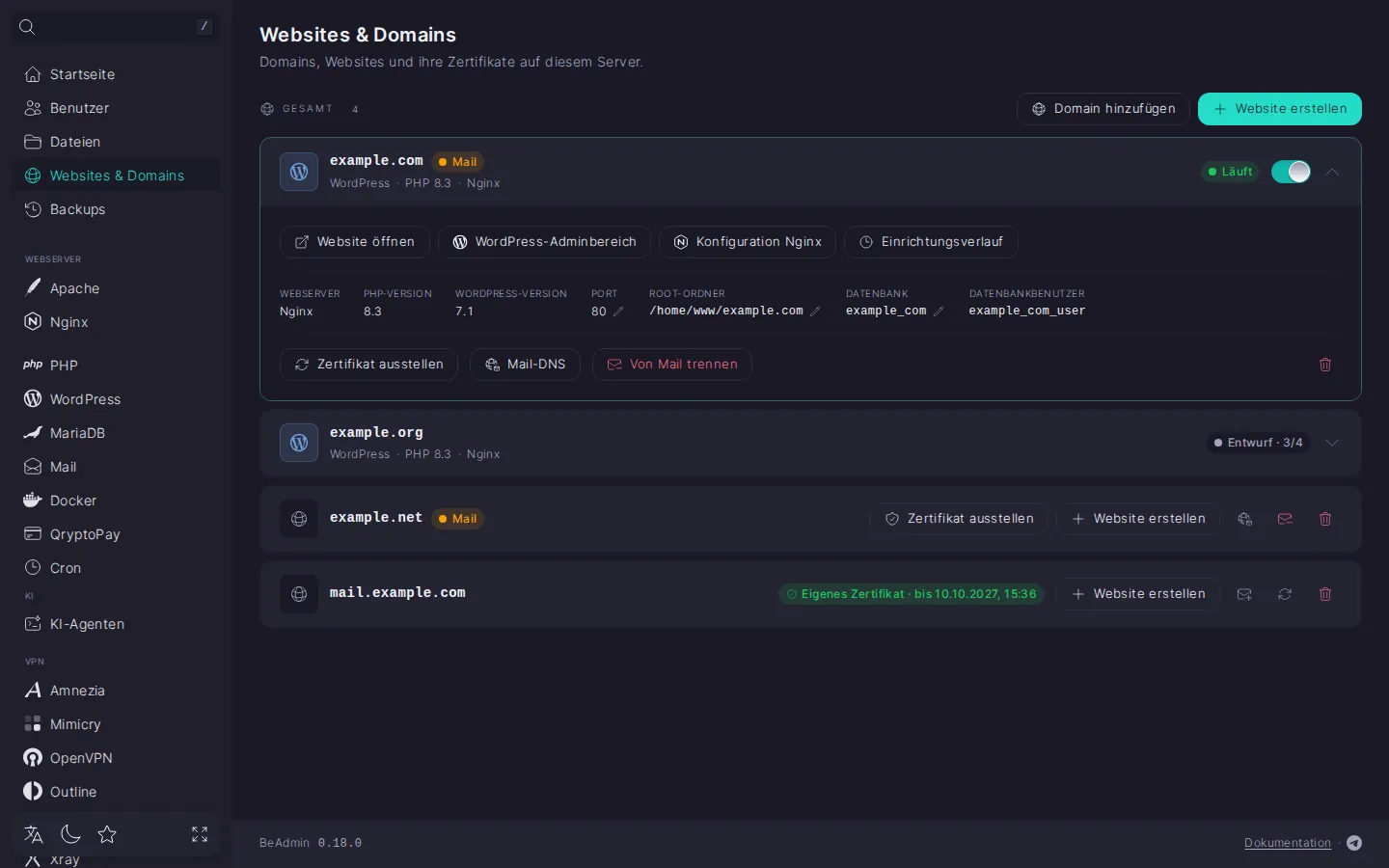
Sie können eine Domain auch vorab, vor dem Erstellen von Postfächern, mit Mail verbinden und wieder von Mail trennen: Beide Aktionen führen Sie bei der Domain im Bereich „Websites & Domains“ aus. Vorab zu verbinden ist praktisch, um sofort den DKIM-Schlüssel zu erhalten und die DNS-Einträge vorzubereiten: Sie werden vor der ersten E-Mail gebraucht. Das geschieht mit der Mail bei den einzelnen Aktionen an einer Domain:
- Verbinden erlaubt dem Server, die E-Mails der Domain anzunehmen, und erstellt einen DKIM-Schlüssel, mit dem ausgehende E-Mails signiert werden. DNS-Einträge werden dabei nicht veröffentlicht: Sie müssen sie selbst hinzufügen, wie im Abschnitt DNS-Einträge beschrieben.
- Trennen beendet die Annahme der E-Mails der Domain, denn der Server nimmt E-Mails nur für verbundene Domains an. Deshalb wird mit dem Trennen alles gelöscht, was auf der Domain existiert: ihre Postfächer, Aliase und das Catch-all, und aus den Aliasen anderer Domains werden diese Postfächer entfernt. Vor dem Trennen listet das Panel auf, was genau gelöscht wird, und verlangt die Eingabe des Domainnamens: So lässt sich Mail nicht versehentlich löschen. Ist auf der Domain während Ihrer Bestätigung etwas hinzugekommen oder verschwunden, löscht das Panel nichts und zeigt, was sich jetzt auf der Domain befindet. Eine Domain, auf der nichts existiert, wird sofort getrennt. Der DKIM-Schlüssel bleibt beim Trennen erhalten, beim erneuten Verbinden müssen Sie daher das DNS nicht ändern.
- E-Mails beim Trennen bleiben standardmäßig auf der Festplatte des Servers: Ausgewählt ist „E-Mails auf dem Server behalten“, und die E-Mails sind wieder da, wenn Sie Postfächer mit denselben Adressen erneut erstellen. Wählen Sie „E-Mails vom Server löschen“, werden sie unwiderruflich gelöscht.
- Das Löschen einer Domain im Bereich „Websites & Domains“ funktioniert wie das Trennen: Wird die Domain für Mail genutzt, zeigt das Panel, was mit ihr gelöscht wird, lässt Sie wählen, was mit den E-Mails geschieht, und verlangt die Eingabe des Domainnamens. Zusammen mit der Domain werden ihr Zertifikat und die Verbindung mit Mail gelöscht.
- Das Löschen einer Website berührt die Mail nicht: Die Domain bleibt in der Liste und mit Mail verbunden, und E-Mails werden weiterhin angenommen.
DNS-Einträge
Das Verbinden einer Domain veröffentlicht keine Einträge im DNS, deshalb müssen Sie sie bei Ihrem Registrar hinzufügen. Ohne sie erreichen E-Mails die Empfänger nicht oder landen im Spam: Jeder Eintrag hat seine eigene Aufgabe. MX legt fest, an welchen Server die E-Mails der Domain zugestellt werden, SPF listet die Server auf, die sie senden dürfen, DKIM signiert die E-Mails, und DMARC bestimmt, was mit E-Mails geschieht, die die SPF- und DKIM-Prüfung nicht bestehen. So gehen Sie vor:
- Öffnen Sie bei der Domain im Bereich „Websites & Domains“ das Fenster „Mail-DNS“, um zu sehen, welche Einträge nötig sind und ob sie korrekt veröffentlicht sind.
- Fügen Sie die fehlenden Einträge bei Ihrem Domainregistrar hinzu.
- Klicken Sie auf „DNS prüfen“. Das Ergebnis der Prüfung wird nur kurz gespeichert, ohne diesen Schritt zeigt das Fenster daher möglicherweise alte Daten. Außerdem aktualisiert sich das DNS nicht sofort, neue Daten können also verzögert erscheinen.
Jeden Eintrag, auch A und PTR, beschreibt ausführlich der Artikel So konfigurieren Sie DNS-Einträge für einen Mailserver.
⚠️ Ein neuer DKIM-Schlüssel unterbricht die Signatur
Einen neuen Schlüssel brauchen Sie, wenn er beim Verbinden der Domain nicht erstellt wurde oder Sie ihn ersetzen möchten: Klicken Sie dazu im Fenster „Mail-DNS“ auf „DKIM aktualisieren“. Der bisherige Schlüssel wird ersetzt, deshalb funktioniert die Signatur der E-Mails nicht, bis Sie den neuen TXT-Eintrag veröffentlichen.
Postfach erstellen
Ein Postfach können Sie auf jeder Domain aus dem Bereich „Websites & Domains“ oder auf einer neuen Domain erstellen. So gehen Sie vor:
- Klicken Sie auf dem Reiter „Postfächer“ auf „Postfach erstellen“.
- Geben Sie die Adresse des Postfachs an: Tippen Sie den Teil vor dem
@ein und wählen Sie eine Domain aus der Liste oder geben Sie eine neue ein. Eine neue Domain fügt das Panel im Bereich „Websites & Domains“ hinzu und verbindet sie mit Mail. - Legen Sie bei Bedarf eine Quota fest — die maximale Größe des Postfachspeichers. Sie begrenzt den Platz, den das Postfach auf der Festplatte des Servers belegt.
Der Teil der Adresse vor dem @ darf aus lateinischen Buchstaben, Ziffern und den Zeichen ., _, + und - bestehen und muss mit einem Buchstaben oder einer Ziffer beginnen und enden. Die Adresse darf nicht mit der Adresse eines Alias übereinstimmen: Ein Alias wird vor einem Postfach verarbeitet und würde dessen E-Mails abfangen.
Das Passwort generiert der Server und zeigt es nur einmal an, im Fenster „Postfach erstellt“: Das Panel kann das Passwort nicht erneut auslesen. Speichern Sie es sofort: Es lässt sich nicht noch einmal anzeigen, sondern nur ändern. Welche Parameter Sie im Mail-Client eintragen, steht im Artikel Mail. Postfach mit einem Mail-Client verbinden.
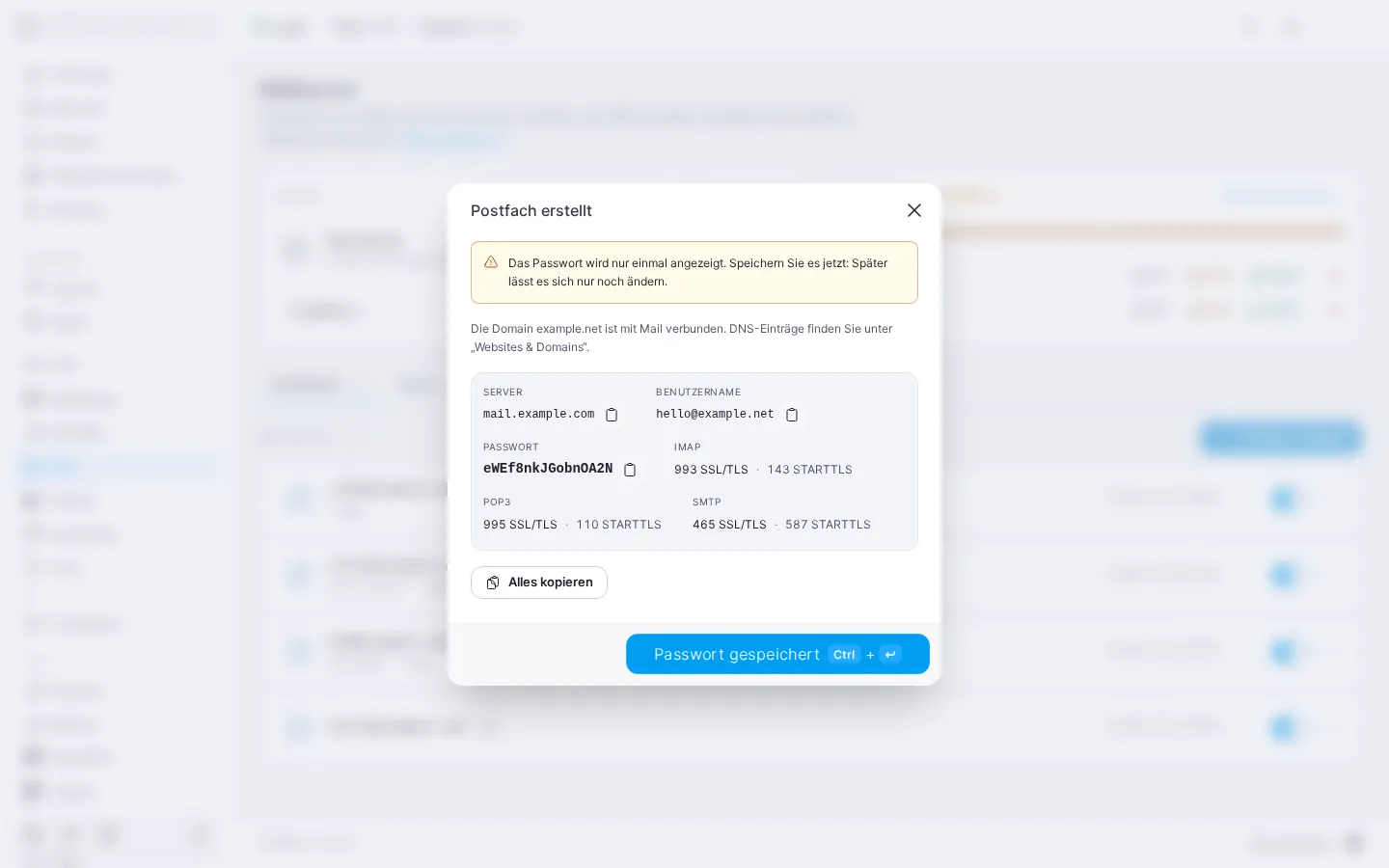
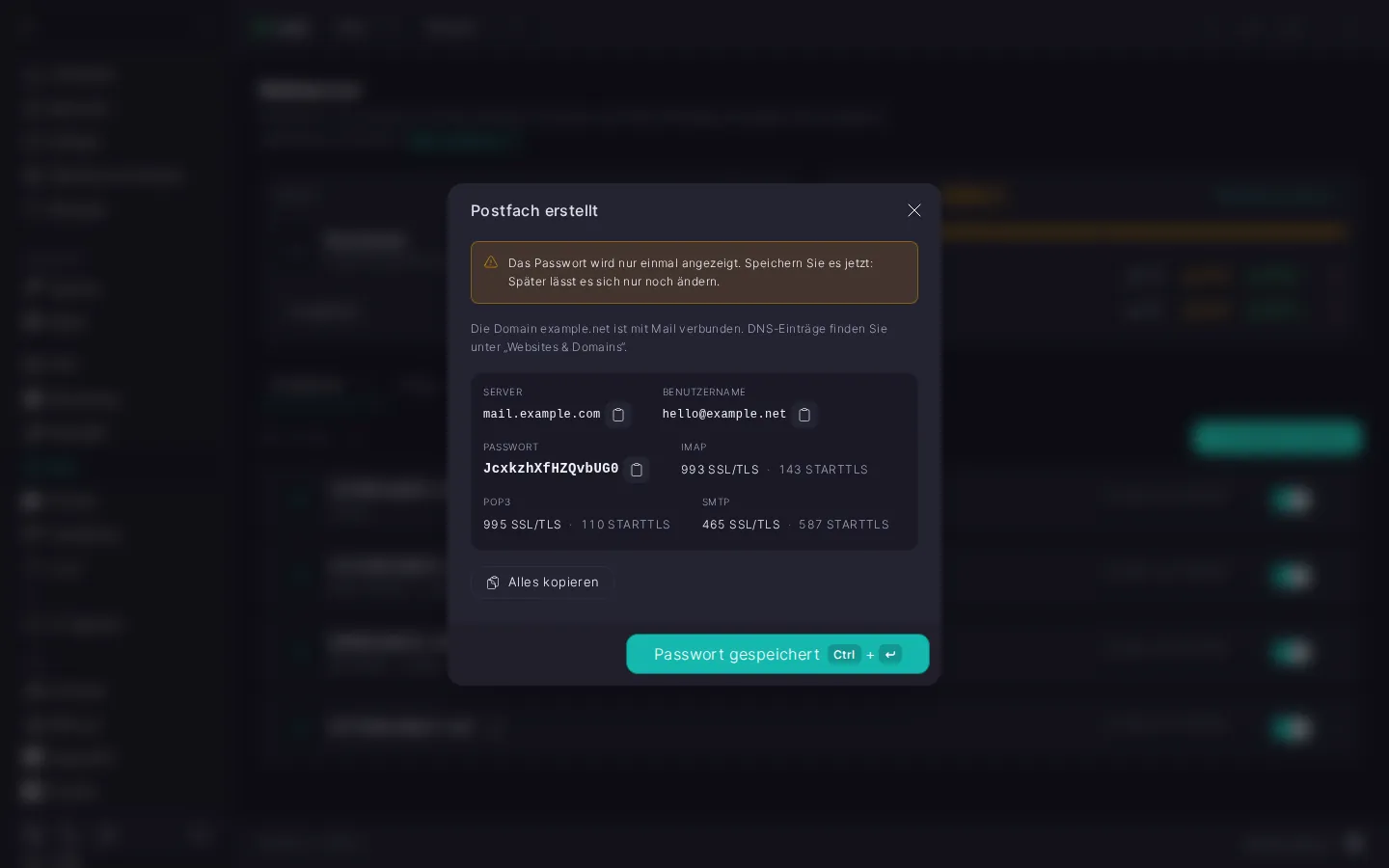
Die Quota können Sie später ändern. Ist ein Postfach voll, werden neue E-Mails nicht angenommen, sondern gehen sofort an den Absender zurück. Dasselbe geschieht, wenn Sie eine Quota festlegen, die unter dem bereits belegten Platz liegt.
Postfachpasswort ändern
Sie können das Passwort jederzeit ändern: zum Beispiel, wenn Sie es beim Erstellen des Postfachs nicht gespeichert haben oder wenn es Unbefugten bekannt geworden ist. Die Änderung nehmen Sie im aufgeklappten Postfach vor. Das bisherige Passwort wird sofort ungültig: Das sperrt jeden aus, der es kannte, aber auch Ihre Mail-Clients mit dem gespeicherten Passwort können sich dann nicht mehr verbinden. Geben Sie das neue Passwort deshalb in allen Clients und auf allen Geräten ein, mit denen das Postfach verbunden ist.
Das neue Passwort muss mindestens einen lateinischen Buchstaben und eine Ziffer enthalten. Erfüllt es andere Anforderungen nicht, warnt das Panel.
Postfach verwalten
Das geschieht mit einem Postfach bei den einzelnen Aktionen:
- Deaktivieren ist sinnvoll, wenn Sie ein Postfach vorübergehend schließen möchten, ohne seine E-Mails zu löschen: Das Postfach nimmt keine E-Mails an, und eine Anmeldung ist nicht möglich, die bereits vorhandenen E-Mails bleiben aber erhalten. E-Mails, die über Aliase eintreffen, werden einem deaktivierten Postfach ebenfalls nicht zugestellt. Nach dem Aktivieren arbeitet das Postfach wie zuvor.
- Bearbeiten betrifft den Anzeigenamen (zum Beispiel den Namen des Postfachinhabers), den Kommentar und die Quota, die Adresse bleibt unverändert. Name und Kommentar helfen, Postfächer in der Liste zu unterscheiden, und die Quota begrenzt den belegten Platz. Ein Postfach bearbeiten Sie in der aufgeklappten Ansicht.
- Löschen entfernt das Postfach vom Server. Was mit den E-Mails geschieht, wählen Sie beim Löschen — mehr dazu in der Warnung unten.
⚠️ Die Adresse eines Postfachs lässt sich nicht ändern
Um eine andere Adresse zu erhalten, erstellen Sie ein neues Postfach und löschen Sie das bisherige.
‼️ Das Löschen eines Postfachs ist unumkehrbar
Ein gelöschtes Postfach nimmt keine E-Mails mehr an, und eine Anmeldung ist nicht möglich. Aliase und Catch-alls, bei denen das Postfach der einzige Empfänger war, werden mit ihm gelöscht: Es gibt niemanden mehr, an den sie weiterleiten könnten. Aus allen übrigen wird das Postfach einfach aus der Empfängerliste entfernt. Was mit den E-Mails geschieht, wählen Sie beim Löschen. Standardmäßig ist „E-Mails auf dem Server behalten“ ausgewählt: Sie bleiben auf der Festplatte des Servers im Verzeichnis /home/vmail und sind wieder da, wenn Sie später erneut ein Postfach mit dieser Adresse erstellen. Wählen Sie „E-Mails vom Server löschen“, werden die E-Mails unwiderruflich gelöscht. Lassen sich die E-Mails nicht löschen, bleibt das Postfach bestehen, und Sie können das Löschen wiederholen.
Aliase
Ein typisches Szenario: Die Adressen info@, sales@ und support@ führen zu den Postfächern Ihrer Mitarbeiter, während Kunden an die gewohnten Adressen schreiben, die nicht an eine bestimmte Person gebunden sind.
Alias erstellen
Einen Alias können Sie auf jeder Domain erstellen, auch auf einer, auf der es noch keine Postfächer gibt: Empfänger können auch externe Adressen sein. So gehen Sie vor:
- Klicken Sie auf dem Reiter „Aliase“ auf „Alias erstellen“.
- Geben Sie die Adresse des Alias auf der gewünschten Domain an (die Domain wird wie beim Erstellen eines Postfachs mit Mail verbunden) und die Empfänger.
Die Adresse eines Alias darf nicht mit der Adresse eines Postfachs übereinstimmen: Ein Alias wird vor einem Postfach verarbeitet und würde dessen E-Mails abfangen. Mit einem anderen Alias darf sie ebenfalls nicht übereinstimmen. Nach dem Erstellen lässt sich die Adresse eines Alias nicht mehr ändern: Um eine andere Adresse zu erhalten, löschen Sie den Alias und erstellen Sie einen neuen. Ein Alias kann mehrere Empfänger haben; sind es zu viele, warnt das Panel.
Senden als
Damit ein Empfänger-Postfach im Namen des Alias antworten kann, aktivieren Sie für dieses Postfach „Senden als“, wenn Sie den Alias erstellen oder bearbeiten: Die Antwort geht dann mit der Adresse des Alias als Absender hinaus und nicht mit der Adresse des Postfachs. Das ist nur für Postfächer dieses Servers möglich, externe Adressen erhalten dieses Recht nicht. Roundcube übernimmt die Adresse des Alias automatisch in die Absender des Postfachs, in anderen Mail-Clients müssen Sie sie manuell als zusätzliche Absenderadresse eintragen.
Funktions-Aliase
Gängige Adressen wie support, sales und info lassen sich in einem Zug für ein Postfach einrichten, ohne sie einzeln zu erstellen. Klicken Sie dazu auf dem Reiter „Aliase“ auf „Funktions-Aliase“ und wählen Sie ein Postfach. Die Aliase werden auf der Domain des gewählten Postfachs erstellt, E-Mails an sie kommen in diesem Postfach an, und es kann in ihrem Namen antworten. Lassen sich einzelne Adressen nicht erstellen, werden die übrigen trotzdem erstellt, und das Panel nennt die Adressen, bei denen es nicht geklappt hat.
Postfach zu einem Alias hinzufügen
Müssen Sie einem bestehenden Alias einen Empfänger hinzufügen, geht das, ohne den Alias selbst zu öffnen: Klappen Sie das Postfach auf und klicken Sie auf „Zu Alias hinzufügen“. Geben Sie die Adresse eines Alias an, den es noch nicht gibt, wird er erstellt.
Alias deaktivieren und löschen
Das geschieht mit der Mail bei den einzelnen Aktionen an einem Alias:
- Deaktivieren eines Alias beendet die Weiterleitung: E-Mails an seine Adresse erreichen die Empfänger nicht. Der Alias und seine Empfängerliste bleiben bestehen, Sie können ihn also wieder aktivieren.
- Das Deaktivieren eines Empfänger-Postfachs betrifft nur dieses Postfach: Es erhält die E-Mails des Alias nicht mehr, die übrigen Empfänger bekommen sie wie gewohnt.
- Löschen eines Alias beendet die Weiterleitung der E-Mails an seine Adresse. Die Postfächer seiner Empfänger und die E-Mails darin bleiben erhalten.
Catch-all
Ein Catch-all richten Sie für jede mit Mail verbundene Domain getrennt ein: Es genügt, die Postfächer zu wählen, die solche E-Mails erhalten sollen. Es sorgt dafür, dass keine E-Mails verloren gehen, die an eine Adresse mit Tippfehler oder an eine Adresse gesendet wurden, die Sie nicht erstellt haben. Empfänger können nur Postfächer dieses Servers sein: Ein Catch-all sammelt auch den Spam, der an zufällige Adressen der Domain geht, und wenn Sie ihn an Gmail und andere große Mail-Dienste weiterleiten, beginnen diese, den Server selbst als Spammer einzustufen, und die Zustellung aller E-Mails von dessen IP-Adresse leidet darunter. Jedes gewählte Postfach erhält eine solche E-Mail, daher kommen dort neben den gewünschten auch zufällige und unerwünschte E-Mails an.
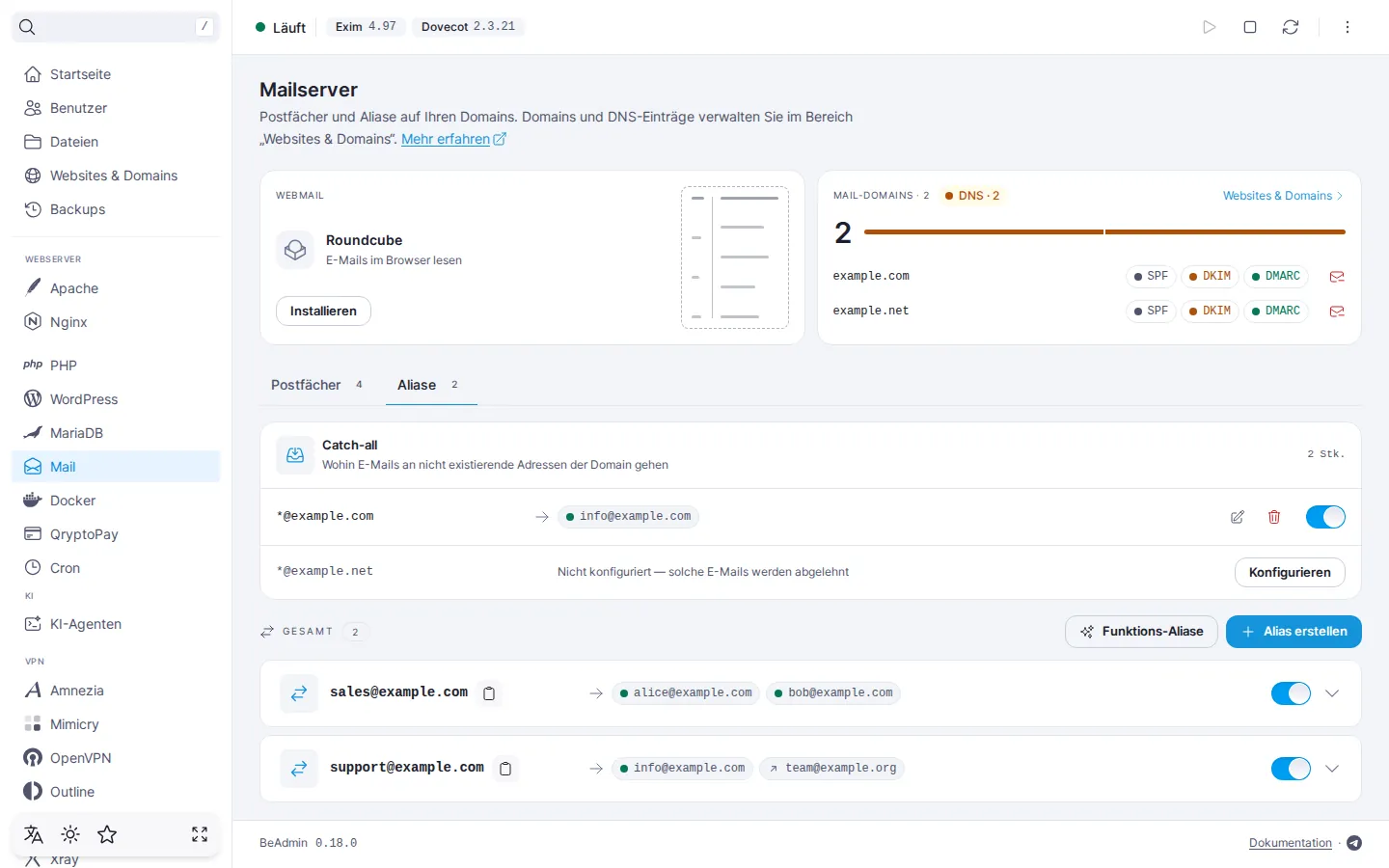
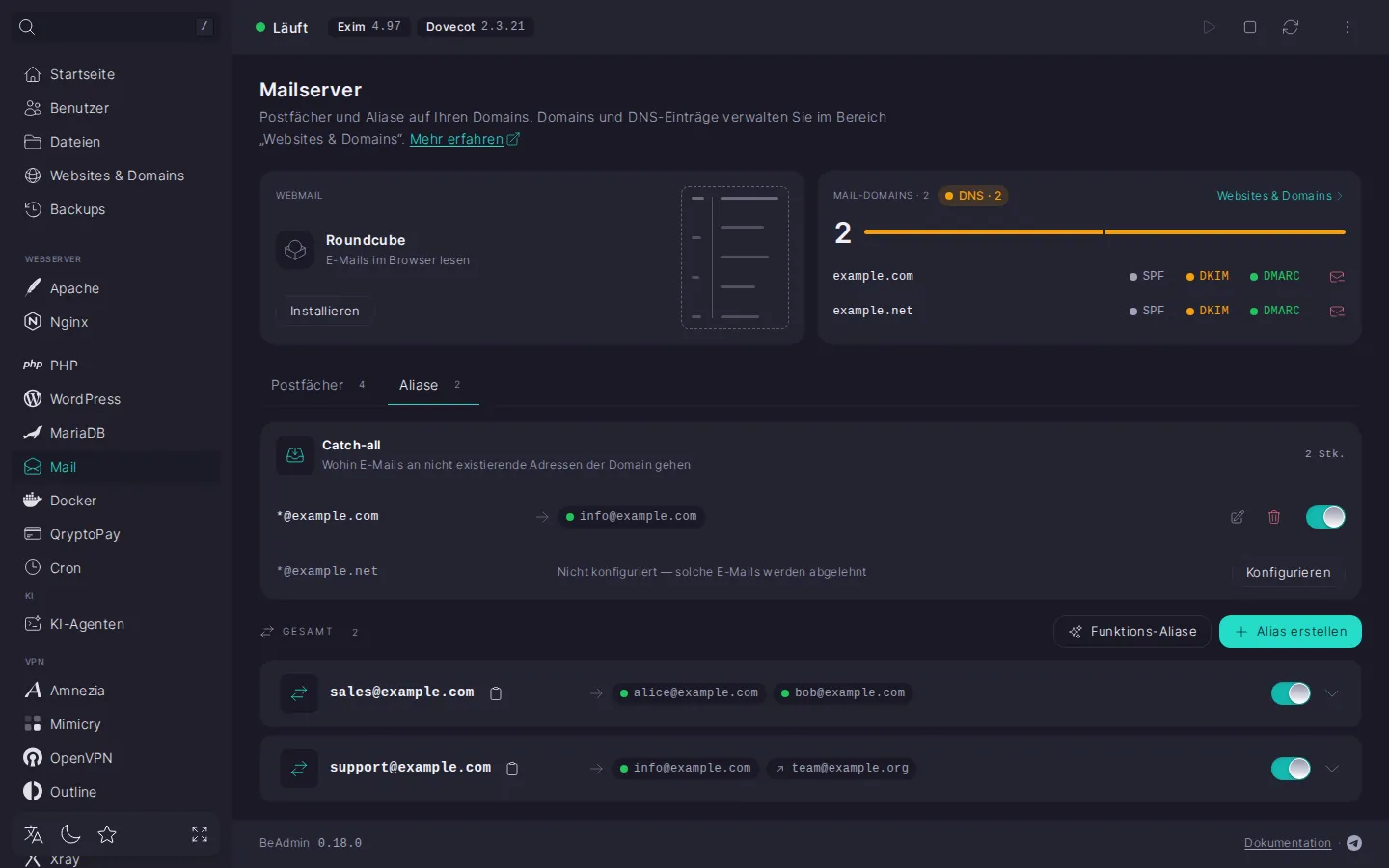
Das geschieht bei den einzelnen Aktionen an einem Catch-all:
- Deaktivieren behält die Einstellung bei, aber E-Mails an nicht existierende Adressen werden wieder abgelehnt. Das ist praktisch, wenn Sie das Einsammeln vorübergehend beenden möchten.
- Löschen entfernt die Einstellung: Solche E-Mails werden ebenfalls abgelehnt, und um das Catch-all zurückzubekommen, müssen Sie es erneut einrichten.
E-Mails an die Adresse eines vorhandenen, aber deaktivierten Postfachs fängt das Catch-all nicht ab, damit sie nicht unbemerkt bei anderen Empfängern landen: Solche E-Mails werden niemandem zugestellt.
Was kommt als Nächstes
- Mail. Postfach mit einem Mail-Client verbinden — IMAP- und SMTP-Parameter und Anleitungen für Mail-Clients.
- Mail. Modul verwalten — Starten, Stoppen, Neuinstallation und Deinstallation des Servers, Verwaltung von Roundcube.
- So richten Sie einen Mailserver mit BeAdmin ein — Installation des Moduls und Roundcube-Webclient.
- So konfigurieren Sie DNS-Einträge für einen Mailserver — der vollständige Satz an DNS-Einträgen: A, MX, SPF, DKIM, DMARC, PTR.