Xray. Modulverwaltung
Dieser Artikel ist die Fortsetzung von Xray. Schnellstart. Falls Sie das Modul noch nicht installiert und den ersten Nutzer noch nicht angelegt haben, beginnen Sie dort. Hier sind die Operationen am Modul selbst zusammengefasst: Dienst starten und stoppen, Protokolle ansehen, Verbindungseinstellungen (Port und Maskierungs‑Domain), Modul aktualisieren, neu installieren und entfernen. Die Verwaltung von VPN‑Nutzern ist in einen separaten Artikel ausgelagert — Xray. Nutzerverwaltung.
Seitenkopf und Aktionsmenü
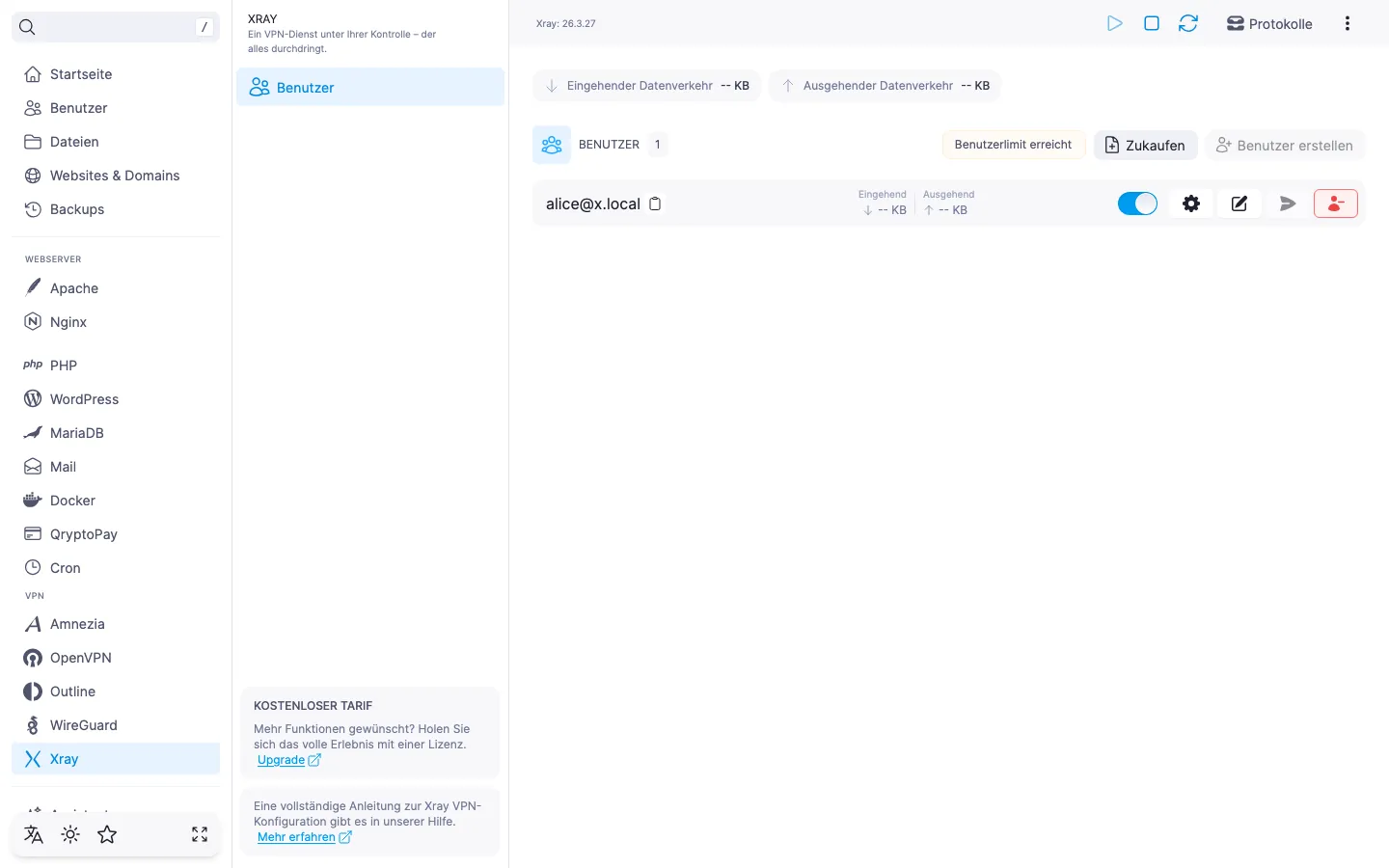
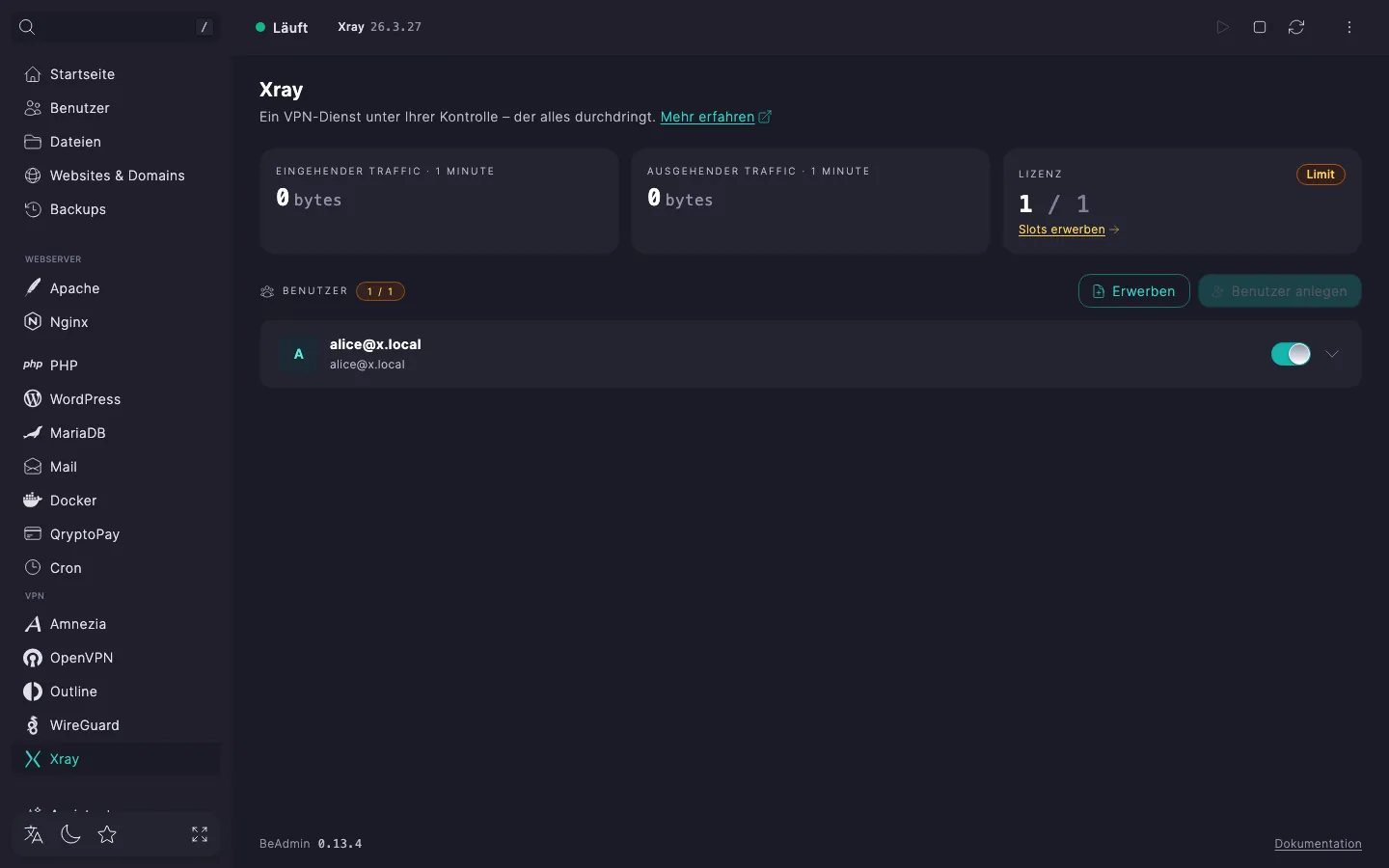
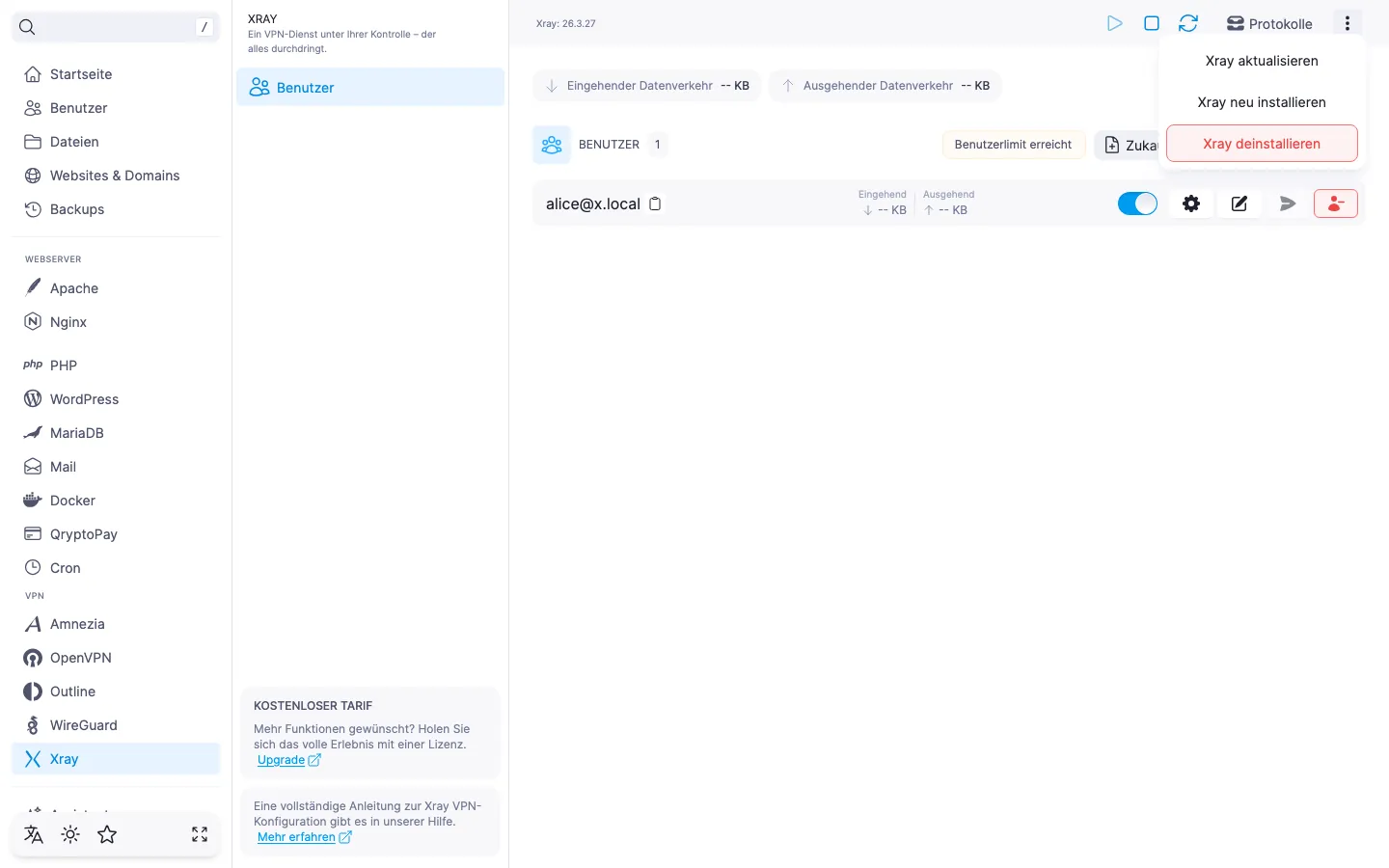
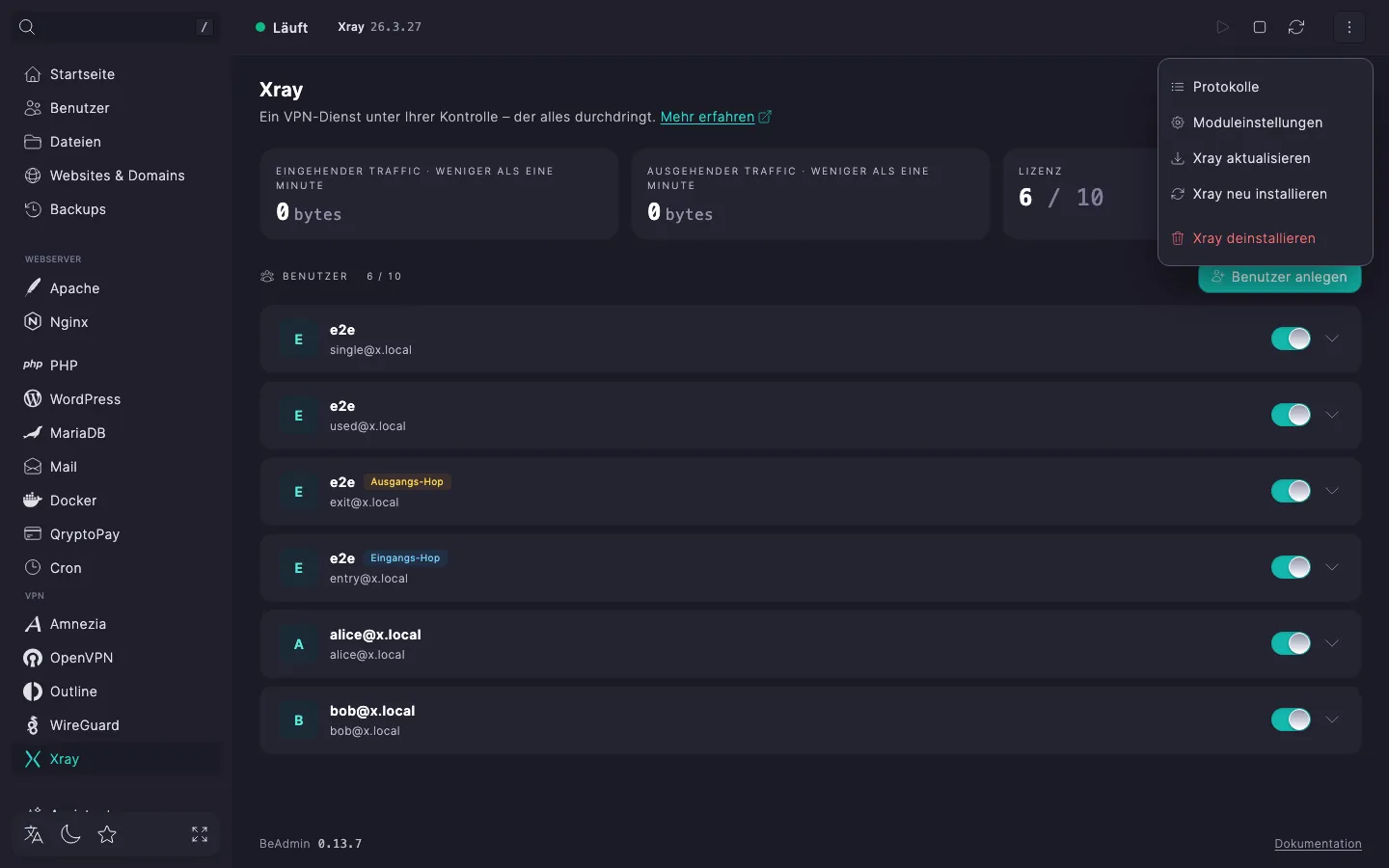
Im Seitenkopf stehen die Hauptaktionen des Moduls zur Verfügung — Starten, Stoppen und Neustarten des Dienstes. Der Dienststatus wird durch eine Anzeige und einen Chip mit der Xray‑Version dargestellt. Im Drei‑Punkte‑Menü daneben liegen die weiteren Aktionen: Protokolle öffnen, Update ausführen, Modul neu installieren oder entfernen.
Dienst verwalten
- „Starten“ — bringt den Xray‑Dienst aus dem gestoppten Zustand hoch.
- „Stoppen“ — schaltet den Dienst ab. Alle aktiven VPN‑Verbindungen werden getrennt, neue lassen sich nicht aufbauen.
- „Neustarten“ — stoppt und startet den Dienst direkt wieder. Offene Verbindungen werden getrennt.
Änderungen in der Nutzerliste übernimmt der Server im laufenden Betrieb, ohne Dienstneustart: ein Nutzer hinzugefügt, deaktiviert oder gelöscht — die neue Konfiguration wird sofort übernommen. Nach dem Bearbeiten eines Nutzers bleibt seine Verbindungszeichenfolge unverändert — der Link muss nicht erneut importiert und der QR‑Code auf dem Gerät nicht erneut gescannt werden.
⚠️ Stoppen des Dienstes trennt alle VPN‑Verbindungen
Solange der Dienst aus ist, kann sich kein Nutzer verbinden. Planen Sie Stopps und Neustarts für ein Wartungsfenster oder kündigen Sie sie den Nutzern rechtzeitig an.
Während das Modul aktualisiert, neu installiert oder entfernt wird, sind die Dienstschaltflächen und das Aktionsmenü vorübergehend nicht verfügbar.
Modulprotokolle
Im Aktionsmenü wählen Sie „Protokolle“ — das Journal der Modul‑Lebenszyklusoperationen öffnet sich: Installation, Update, Neuinstallation, Entfernen. Bei jedem Eintrag sind der Status und die vollständige Ausführungsausgabe sichtbar. Nützlich, wenn eine Aktion mit einem Fehler endete und Sie die Ursache verstehen möchten.
Verbindung
Die Seite „Allgemein“ in den Moduleinstellungen enthält die Gruppe „Verbindung“ — hier ändern Sie die Parameter, über die sich Geräte mit dem Server verbinden: Port, Maskierungs‑Domain und Zugriff der VPN‑Nutzer auf das lokale Netzwerk des Servers. Port und Domain wählt das Panel bei der Installation selbst aus, aber wenn die Verbindung über den aktuellen Port oder die aktuelle Domain nicht mehr funktioniert, lassen sie sich ändern, ohne das Modul neu zu installieren.
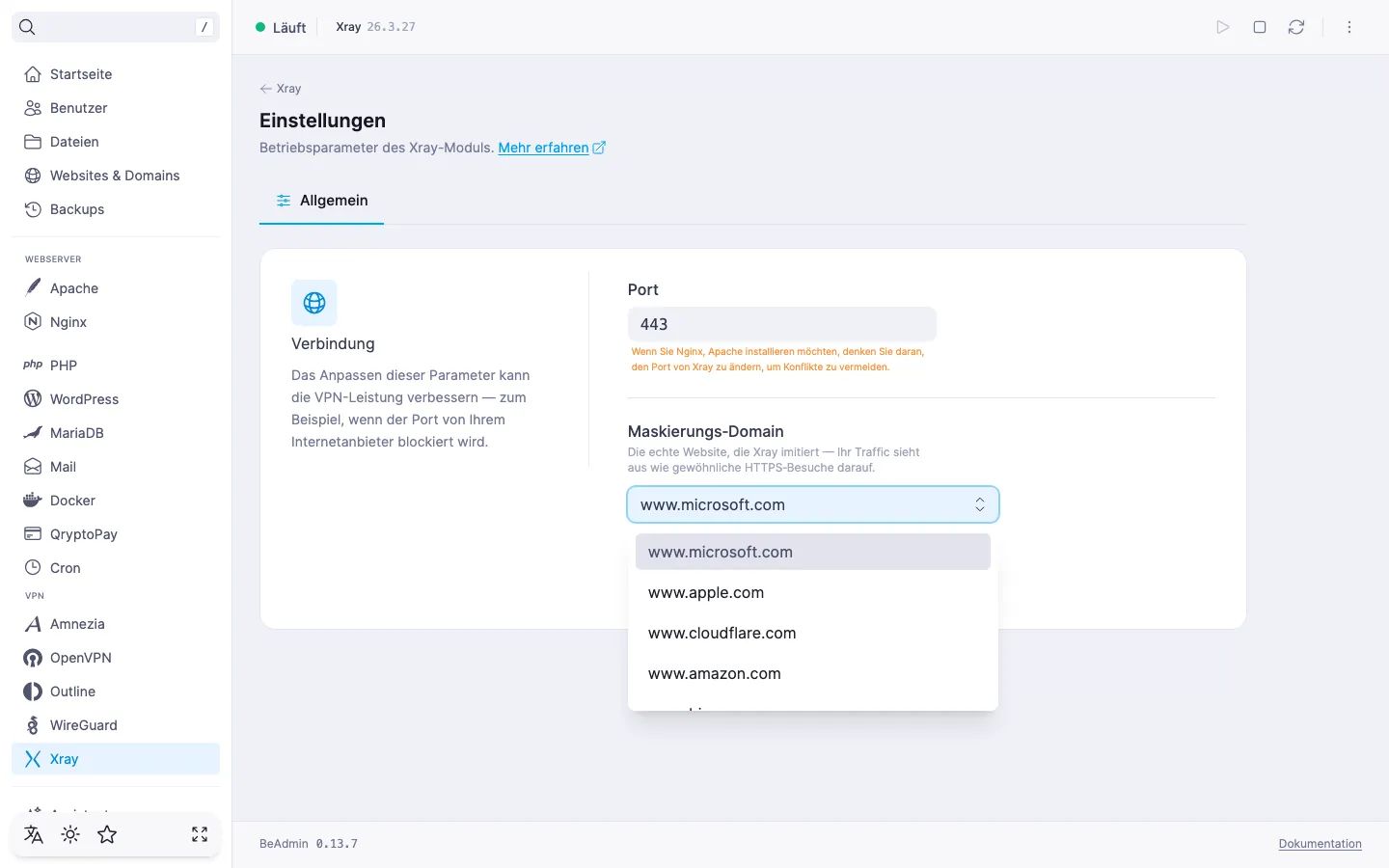
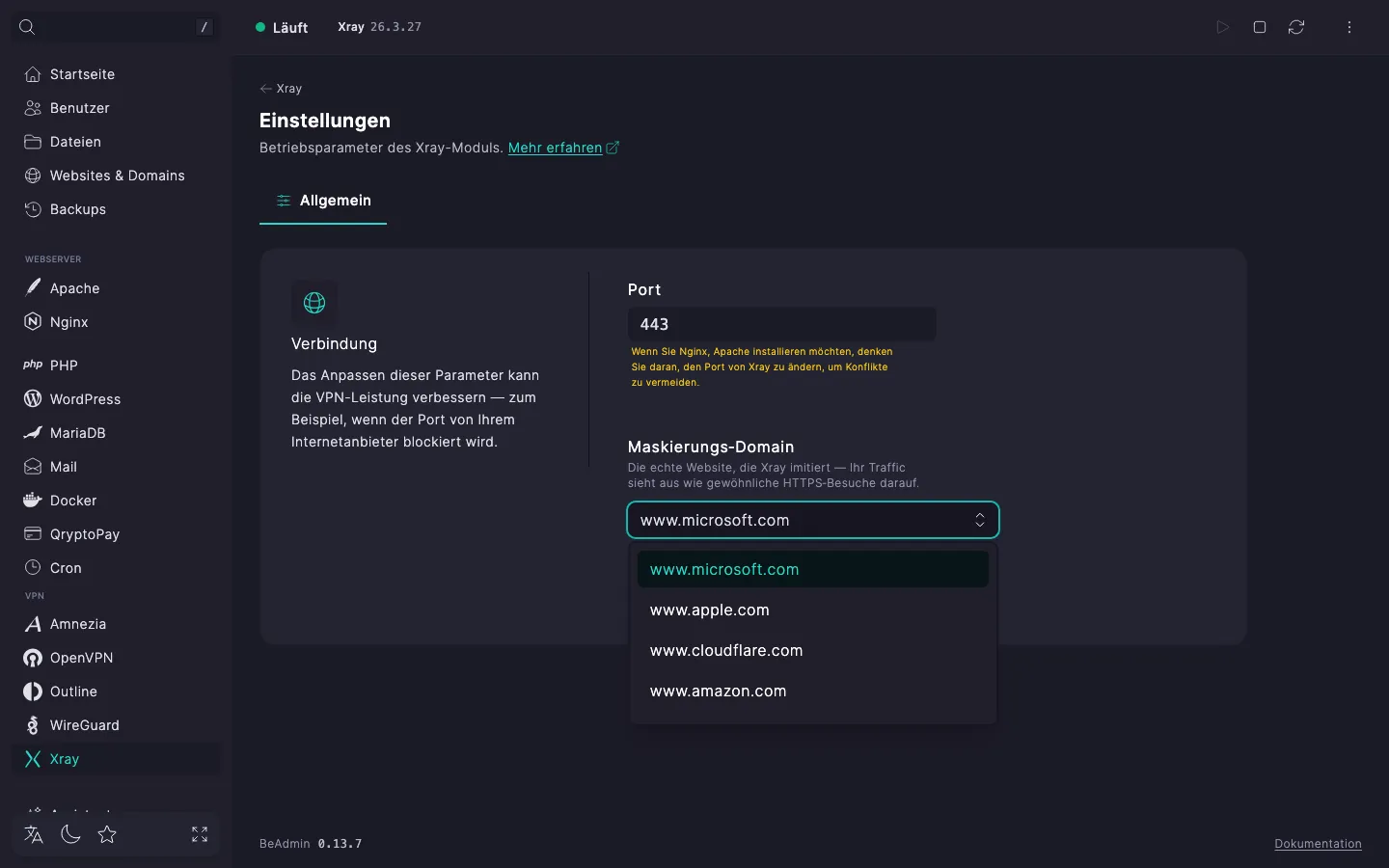
- „Port“ — der TCP‑Port, auf dem Xray eingehende Verbindungen entgegennimmt. Er wird bei der Installation festgelegt:
443, wenn der Port frei war, sonst8443. Ändern Sie ihn, wenn der Port von einem anderen Dienst auf dem Host belegt ist oder die Verbindung über ihn nicht mehr durchkommt. - „Maskierungs‑Domain“ — die reale öffentliche Website, unter deren gewöhnlichen HTTPS‑Verkehr sich Ihrer tarnt (mehr zur Tarnung — in Xray. So funktioniert der Dienst). Sie können eine eigene Domain eingeben oder eine aus den vorgeschlagenen in der Liste auswählen: Das Panel schlägt einige bewährte Websites vor. Geben Sie die Domain ohne
https://und ohne Port an. Funktioniert die Verbindung über die aktuelle Domain nicht mehr, wechseln Sie auf eine andere. - „Zugriff auf das lokale Netzwerk über VPN“ — Schalter, standardmäßig aus. Solange er aus ist, erreichen VPN‑Nutzer das lokale Netzwerk des Servers nicht: Datenbanken und interne Dienste unter dessen Adressen bleiben für sie gesperrt. Schalten Sie ihn ein, wenn Ihr Team für die gemeinsame Arbeit auf diese Dienste zugreifen muss. Dienste, die nur auf dem Server selbst erreichbar sind (
localhost), bleiben über VPN immer gesperrt — in jeder Schalterstellung.
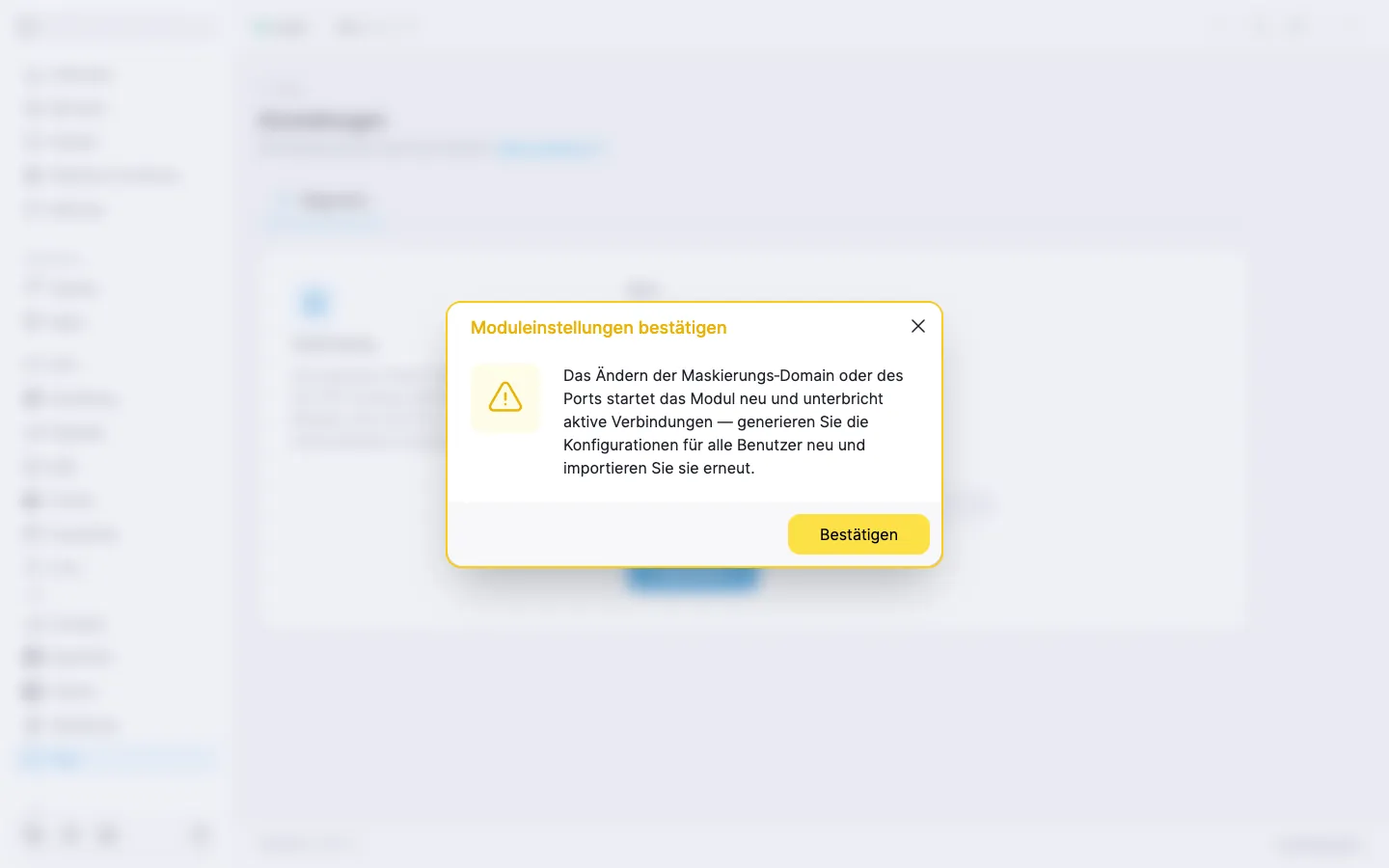
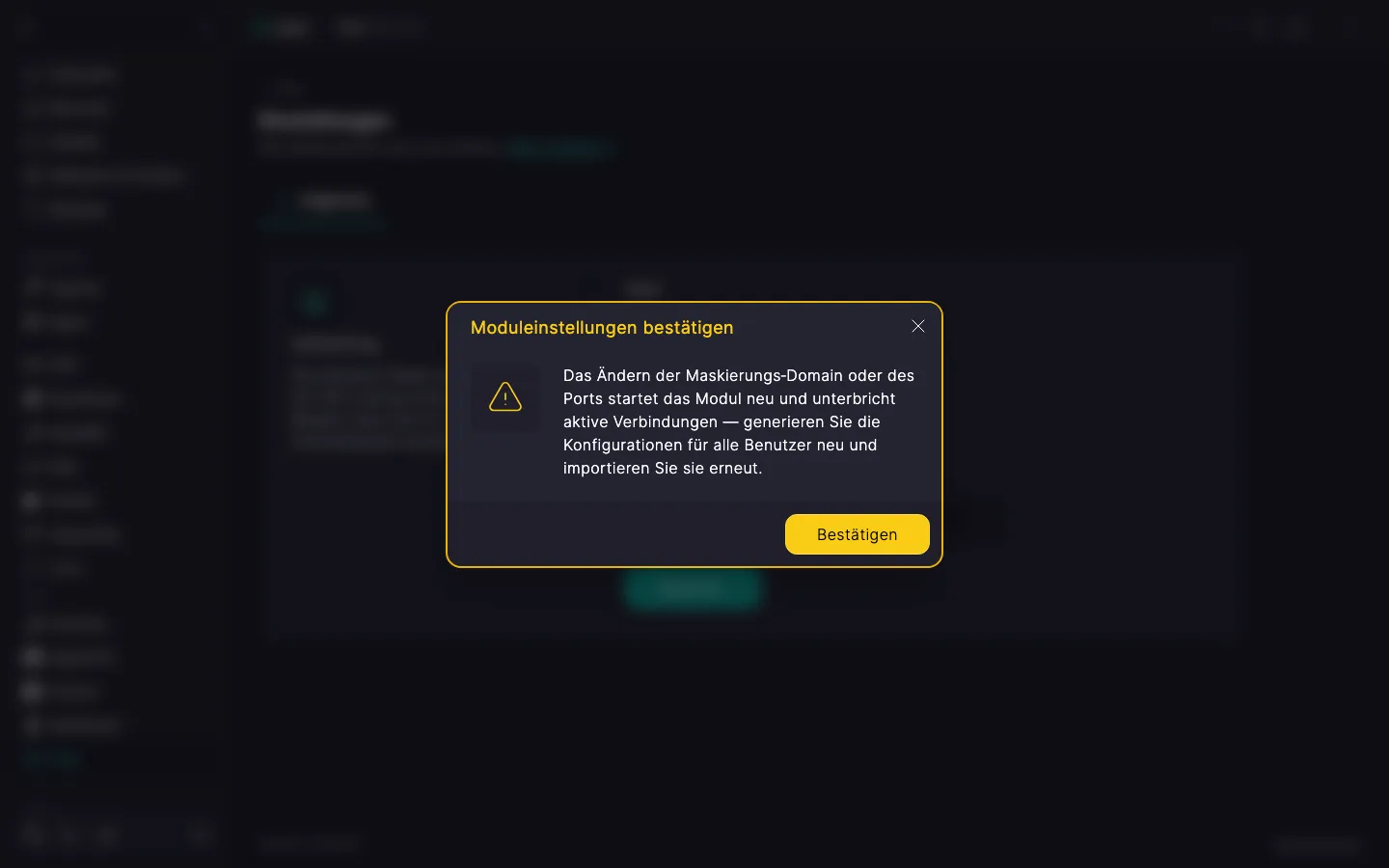
Die Schaltfläche zum Speichern wird aktiv, sobald Sie mindestens eine Einstellung geändert haben. Bei einer Änderung von Port oder Domain bittet das Panel um Bestätigung — ein Schutz davor, allen Nutzern auf einmal die Verbindung zu kappen. Der Schalter „Zugriff auf das lokale Netzwerk über VPN“ wird ohne Bestätigung gespeichert. Der Dienst startet dabei neu und aktive Verbindungen werden getrennt, die ausgegebenen Links funktionieren aber weiter.
‼️ Das Ändern von Port oder Domain trennt alle aktuellen Verbindungen
Port und Maskierungs‑Domain sind in jeden ausgegebenen vless://…‑Link und in den QR‑Code eingebacken. Sobald Sie sie ändern, zeigt das Panel den Dialog „Moduleinstellungen bestätigen“ mit dem Warnhinweis: Die Änderung startet das Modul neu und unterbricht aktive Verbindungen. Nach der Bestätigung werden alle zuvor ausgegebenen Links und QR‑Codes unwiderruflich ungültig — die Client‑Apps verbinden sich nicht mehr. Sie müssen jedem aktiven Nutzer den Link neu ausgeben und ihn auf den Geräten erneut importieren. Planen Sie die Änderung für ein Wartungsfenster und kündigen Sie sie den Nutzern rechtzeitig an.
Ist das Modul mit der Berechtigung „nur Lesen“ installiert, sind die Felder der Gruppe „Verbindung“ nur lesbar — die Einstellungen ändern kann ein Nutzer mit Bearbeitungsrechten.
Modul aktualisieren
Im Aktionsmenü wählen Sie „Xray aktualisieren“. Das Panel prüft, ob im Repository eine neuere Xray‑Version verfügbar ist, installiert sie über die aktuelle und startet den Dienst neu. Die Nutzerliste und die Verbindungszeichenfolgen bleiben erhalten — der Link muss nicht erneut importiert und der QR‑Code auf dem Gerät nicht erneut gescannt werden.
Eine Bestätigung gibt es bei der Aktualisierung nicht — die Aktion startet sofort. Während die Aktualisierung läuft, sind die Dienstschaltflächen und die Menüpunkte nicht verfügbar; die aktuelle Modulversion ist am Chip „Xray“ im Seitenkopf zu sehen. Ist bereits die aktuelle Version installiert, läuft die Aktualisierung nicht — das Panel informiert darüber.
Modul neu installieren
Im Aktionsmenü wählen Sie „Xray neu installieren“. Das Panel bittet im Dialog „Neuinstallation von Xray bestätigen“ um Bestätigung — klicken Sie auf „Bestätigen“. Dieselbe Xray‑Version wird über die aktuelle ausgerollt, der Dienst startet neu. Die Nutzerliste, ihre Kennungen und Verbindungszeichenfolgen bleiben erhalten — der Link muss in der Client‑App nicht erneut importiert und der QR‑Code nicht erneut gescannt werden.
Verwenden Sie die Neuinstallation, wenn das Modul instabil läuft und Sie die Installation erneut durchspielen möchten, ohne Nutzer zu verlieren. Im Unterschied zum Entfernen löscht die Neuinstallation weder Nutzer noch ihre Kennungen — die bereits ausgegebenen vless://…‑Verbindungszeichenfolgen funktionieren ohne erneutes Verbinden weiter.
Die Neuinstallation belässt Xray auf dem aktuellen Port und mit derselben Maskierungs‑Domain. Um das Modul auf einen anderen Port zu verlegen, geben Sie ihn im Dialog der Neuinstallation an oder ändern Sie ihn in der Gruppe „Verbindung“. Ist der neue Port belegt, startet das Modul erst, wenn der Port frei ist.
Nach dem Wechsel funktionieren die zuvor ausgegebenen vless://…‑Links und QR‑Codes nicht mehr — der Port ist darin fest hinterlegt. Die Kennungen bleiben gleich, die Links müssen den Nutzern aber neu ausgestellt werden.
Verbinden sich die Clients nach der Neuinstallation nicht mehr, kopieren Sie den Link in der ausgeklappten Nutzerzeile erneut oder scannen Sie den QR‑Code in der Client‑App erneut. Bleiben die Fehler bestehen, ist das letzte Mittel, das Modul vollständig zu entfernen und neu zu installieren.
Modul entfernen
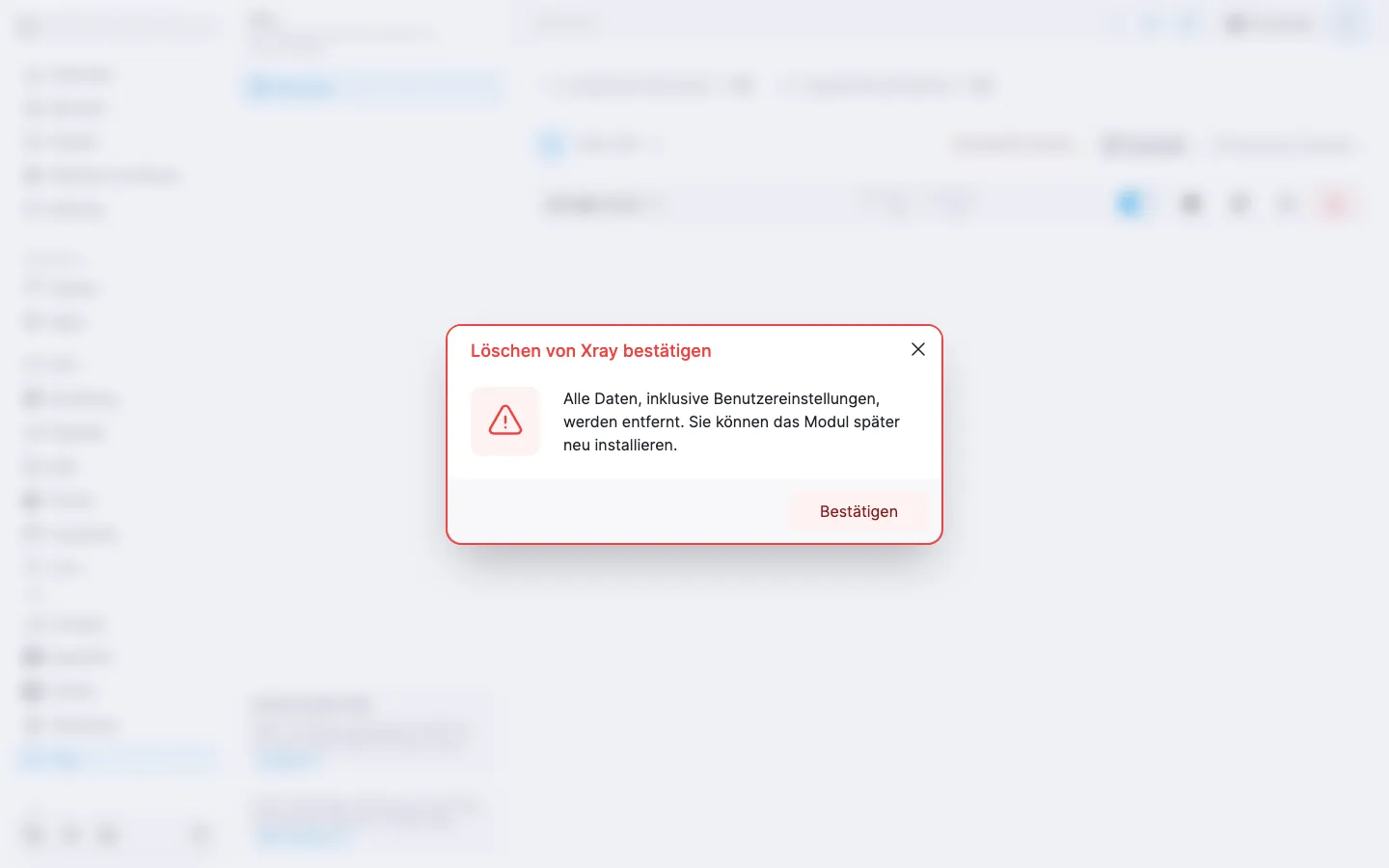
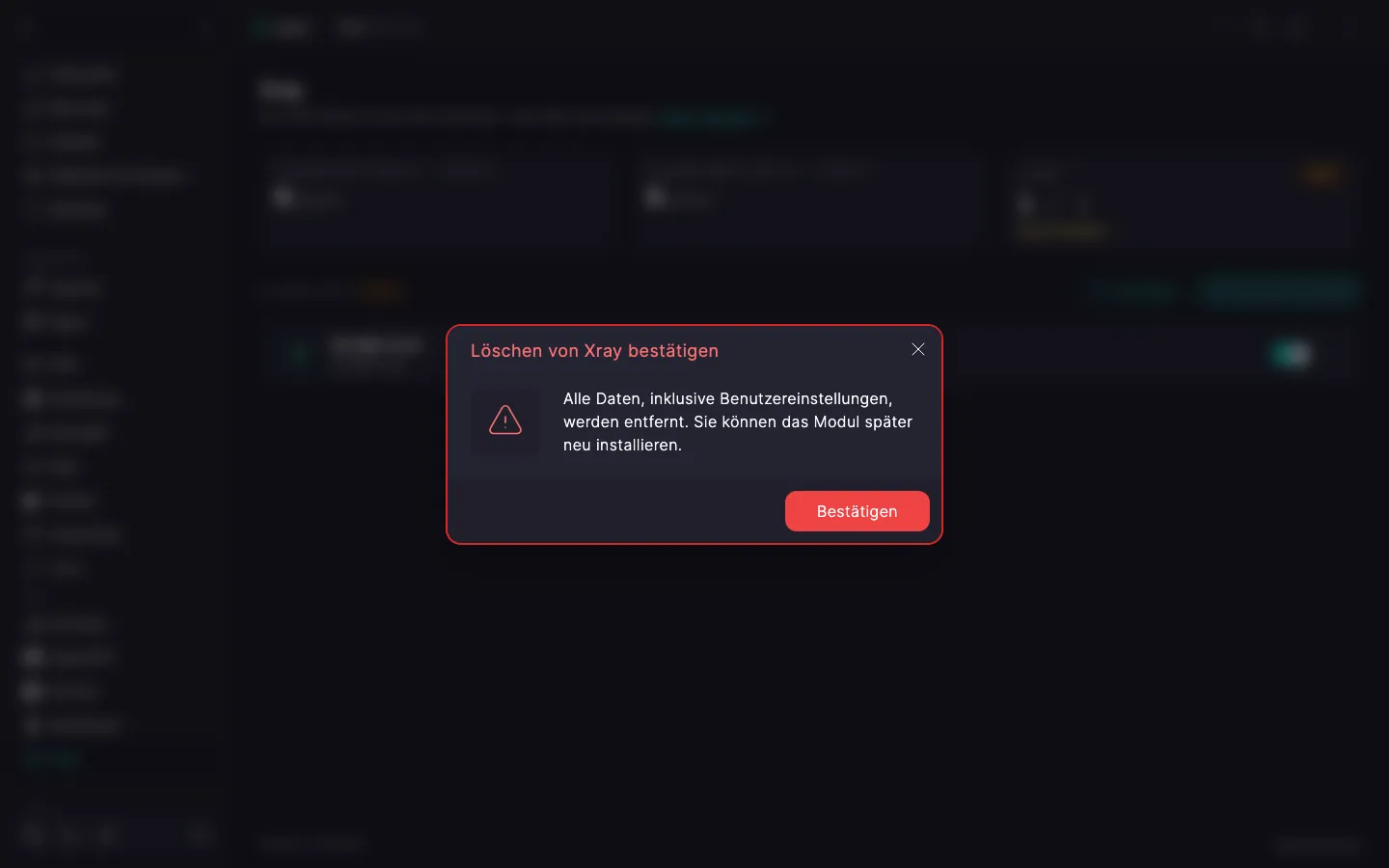
Im Aktionsmenü wählen Sie „Xray entfernen“. Das Panel bittet im Dialog „Entfernen des Xray‑Moduls bestätigen“ um Bestätigung: zusammen mit dem Modul werden alle zugehörigen Daten gelöscht, einschließlich der Nutzereinstellungen; nach erneuter Installation startet das Modul von Grund auf neu.
‼️ Entfernen des Moduls löscht alle VPN‑Nutzer
Das Entfernen ist unumkehrbar: zusammen mit dem Modul verschwinden alle Xray‑Nutzer, ihre Kennungen und die erzeugten vless://…‑Verbindungszeichenfolgen. Bereits eingerichtete Client‑Apps können sich nach dem Entfernen nicht mehr verbinden — die Parameter in ihnen werden ungültig. Nach erneuter Installation müssen Modul und Nutzer neu angelegt werden; Kennungen und Links werden neu ausgestellt, und die Clients müssen die Konfiguration erneut importieren. Die Slots der Xray‑Lizenz werden frei — sie können neu vergeben oder bis zur nächsten Installation ungenutzt gelassen werden.
Nach der Bestätigung führt das Panel das Entfernen aus. Nach Abschluss kehrt die Modulseite in den Ausgangszustand mit der Schaltfläche „Installieren“ zurück.
Was kommt als Nächstes
- Xray. Schnellstart — Modul installieren und erste Verbindung.
- Xray. Nutzerverwaltung — Nutzer anlegen, bearbeiten, löschen und Slots dazukaufen.
- Xray. Multi‑Hop‑Modus — zwei Server zu einer Kette „Eingang → Ausgang“ verbinden.
- So richten Sie ein SMTP‑Relay für den E‑Mail‑Versand ein — damit Nutzern der Verbindungslink per E‑Mail geschickt werden kann.