Docker. Container verwalten
Im Tab „Behälter“ des Docker-Moduls können Sie Container aus geladenen Images erstellen und ihren Lebenszyklus verwalten: starten, stoppen, pausieren, fortsetzen und neu starten sowie umbenennen und löschen — direkt über die Panel-Oberfläche.
Dieser Artikel ist eine Fortsetzung des Docker-Schnellstarts. Wenn Docker auf dem Server noch nicht installiert ist oder noch kein Image geladen wurde, beginnen Sie dort. Hier finden Sie ausführliche Informationen zum Erstellen eines Containers, zu allen Aktionen des Lebenszyklus sowie zum Umbenennen und Löschen mit zusätzlichen Optionen.
Container erstellen
Klicken Sie im Tab „Behälter“ auf „Container erstellen“. Das Panel öffnet einen Dialog mit folgenden Feldern:
- „Name“ — 2 bis 63 Zeichen: lateinische Buchstaben, Ziffern und die Zeichen
_,.,-. Bleibt das Feld leer, wird der Name automatisch vergeben. - „Image“ — wählen Sie eines der zuvor geladenen Images aus der Liste. Ist das benötigte Image nicht vorhanden, öffnet die Schaltfläche neben dem Feld den Dialog zum Laden eines Images, ohne das Formular zur Containererstellung zu schließen. Solange kein Image ausgewählt ist, bleibt die Schaltfläche „Erstellen“ deaktiviert.
- „Arbeitsverzeichnis“ — der Pfad innerhalb des Containers, in dem Befehle standardmäßig ausgeführt werden, zum Beispiel
/app. - „Neustartrichtlinie“ — Verhalten von Docker, wenn der Container stoppt: „Nicht neu starten“, „Immer neu starten“ oder „Neu starten, außer wenn gestoppt“.
- „Nach Beenden entfernen“ — aktivieren Sie diese Option, wenn der Container einmalig ist und nach dem Stoppen nicht in der Liste bleiben soll.
- „Startbefehl“ — was beim Start des Containers ausgeführt wird. Bleibt das Feld leer, wird der Befehl aus dem Image verwendet.
- „Entrypoint“ — überschreibt den Entrypoint des Images; wird angegeben, wenn eine besondere Startlogik benötigt wird.
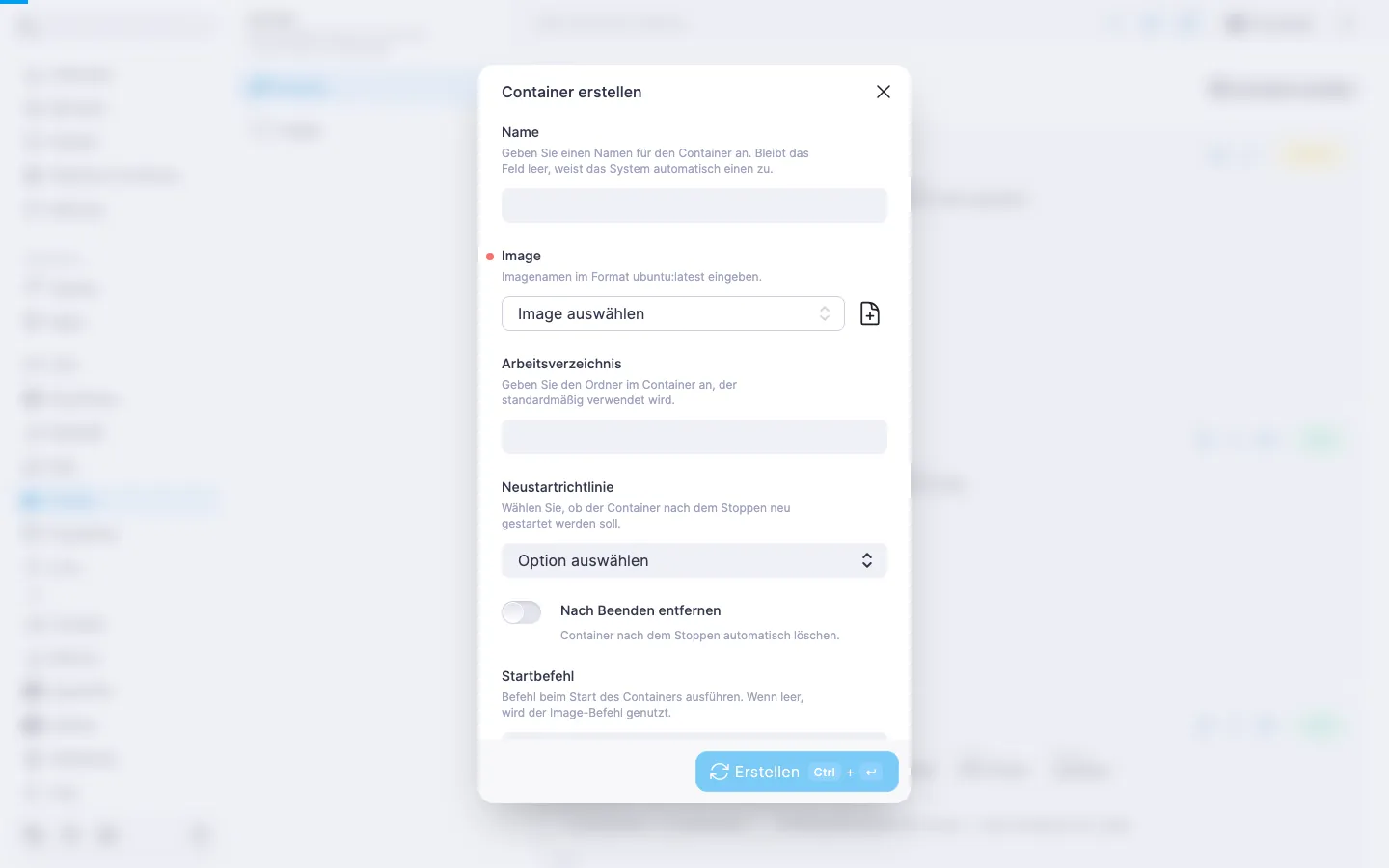
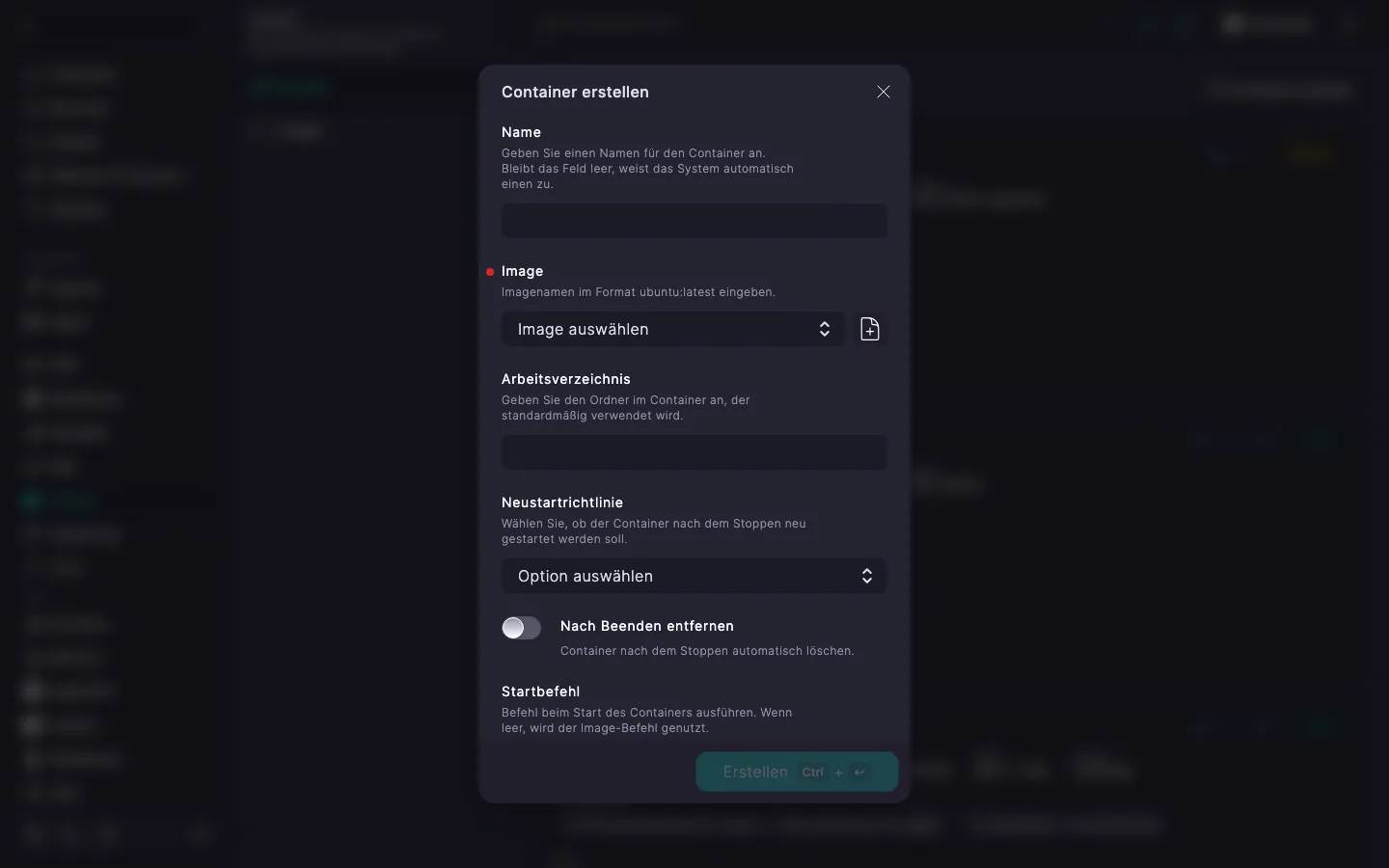
Klicken Sie auf „Erstellen“ — der Container erscheint in der Liste im Tab „Behälter“.
Zustände und die Container-Karte
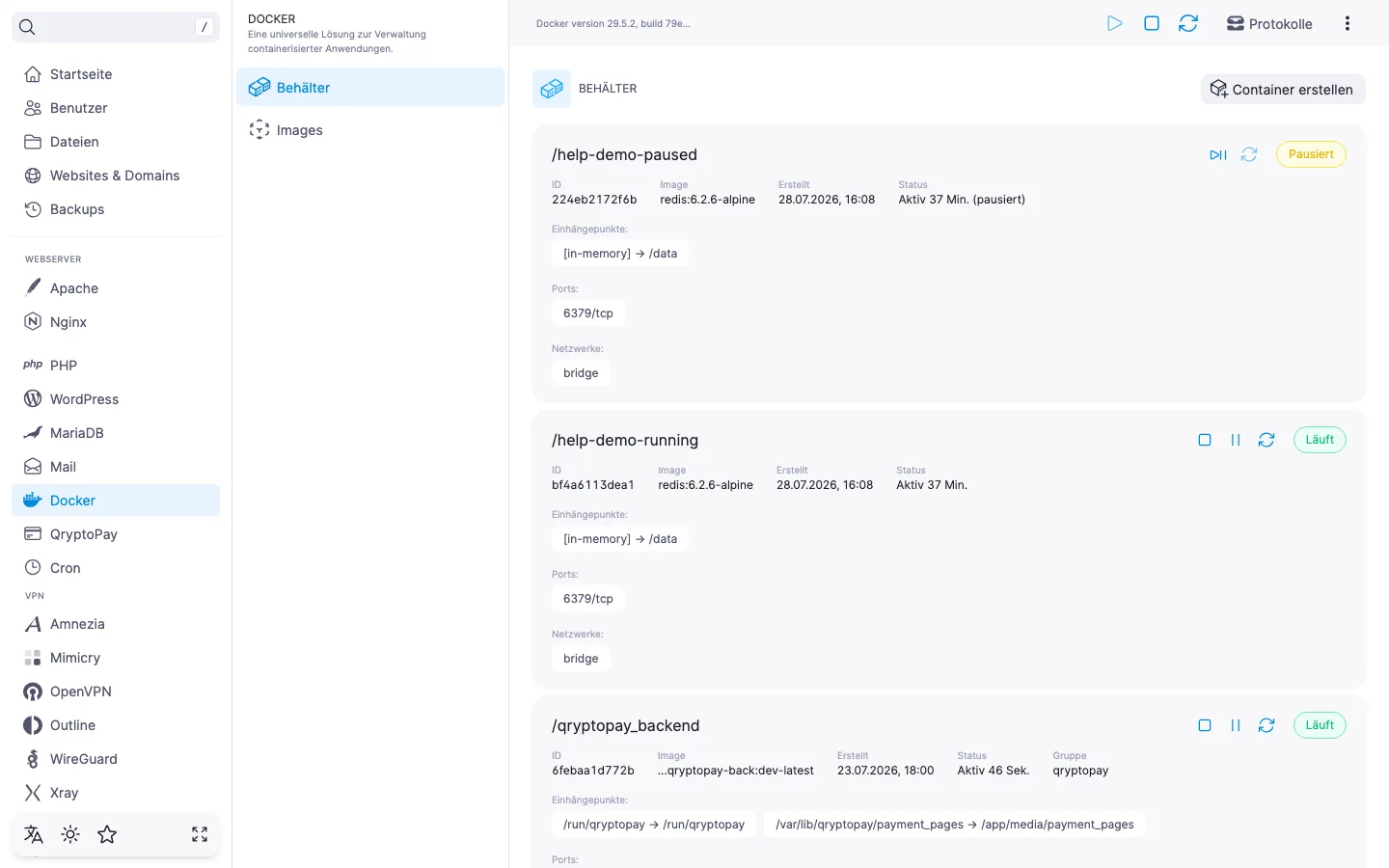
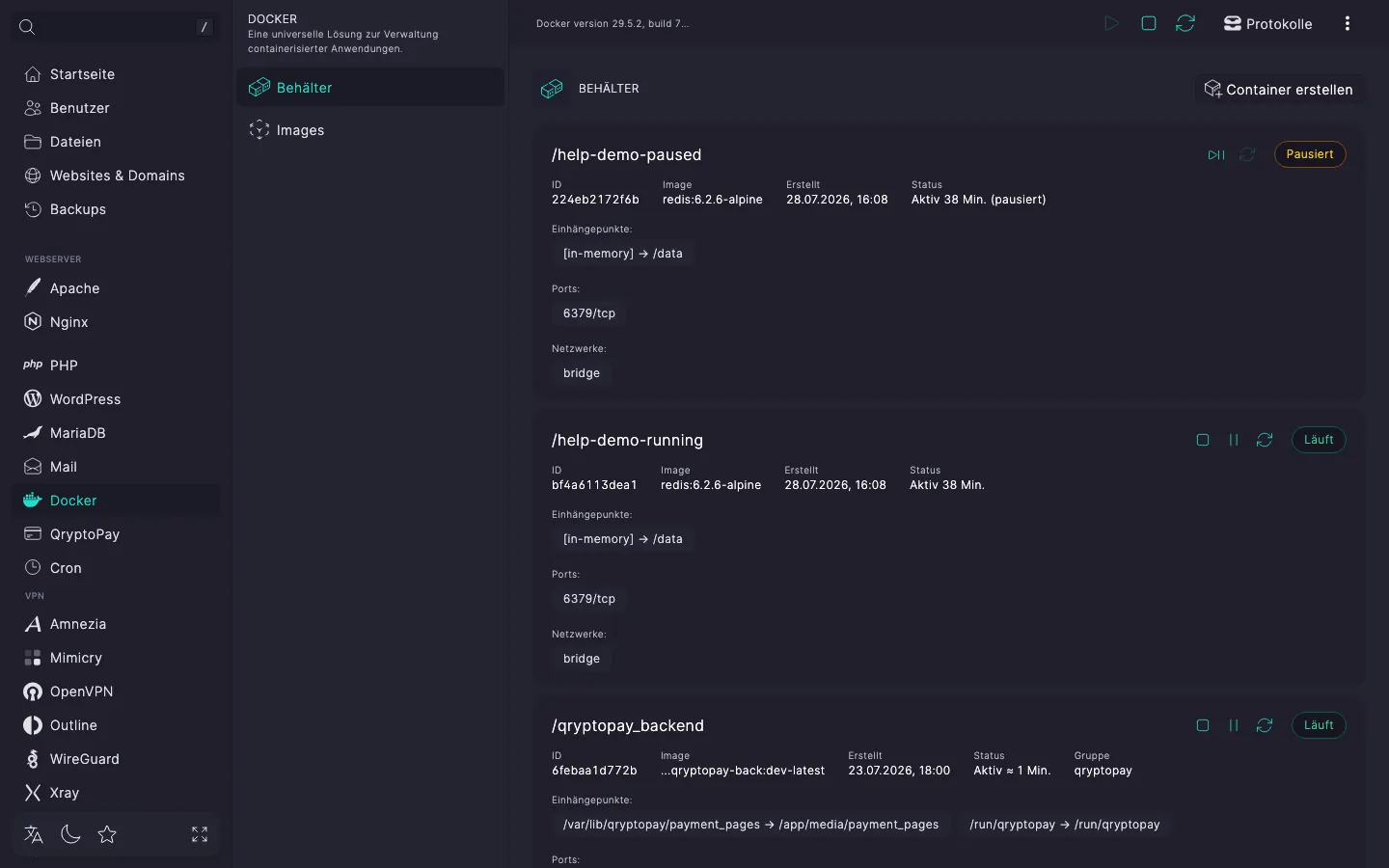
Die Container-Karte in der Liste zeigt Zustand, ID, Image, Erstellungsdatum und — falls der Container bereits ausgeführt wurde — Einhängepunkte, Ports und verbundene Netzwerke.
Die wichtigsten Zustände sind „Erstellt“, „Läuft“, „Beendet“ und „Pausiert“. Daneben kann kurzzeitig ein Übergangszustand angezeigt werden — „Wird neu gestartet“, „Wird entfernt“ oder „Defekt“ — er erfordert keine Aktion und wechselt automatisch.
Sie können den Container über die Schaltflächen auf seiner Karte zwischen den Zuständen wechseln. Welche Schaltflächen verfügbar sind, hängt vom aktuellen Zustand ab:
| Schaltfläche | Aktion | Verfügbar, wenn |
|---|---|---|
| „Start“ | startet den Container | der Container erstellt oder beendet ist |
| „Stopp“ | stoppt den Container | der Container läuft |
| „Pause“ | friert die Prozesse des Containers ein, ohne ihn zu beenden | der Container läuft |
| „Fortsetzen“ | hebt die Pause des Containers auf | der Container pausiert ist |
| „Neustart“ | stoppt den Container und startet ihn sofort neu | der Container läuft |
Container umbenennen
Bewegen Sie den Mauszeiger über die Container-Karte und klicken Sie auf das Symbol „Umbenennen“ — das Panel öffnet den Dialog „Container umbenennen“ mit dem aktuellen Namen im Feld „Name“. Geben Sie einen neuen Namen ein und klicken Sie auf „Aktualisieren“; die Schaltfläche wird erst aktiv, wenn sich der Name geändert hat und denselben Einschränkungen wie bei der Erstellung entspricht.
Container löschen
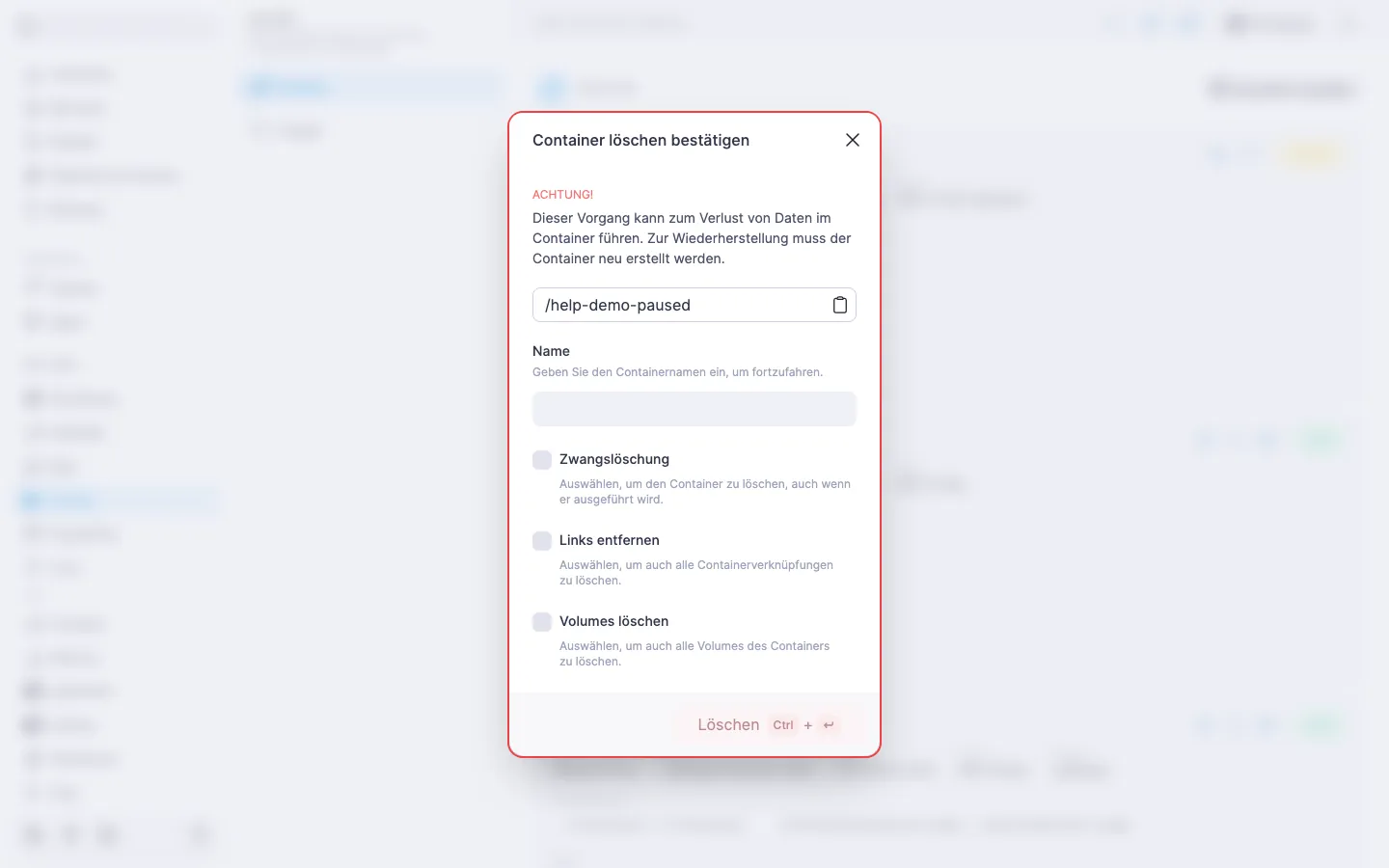
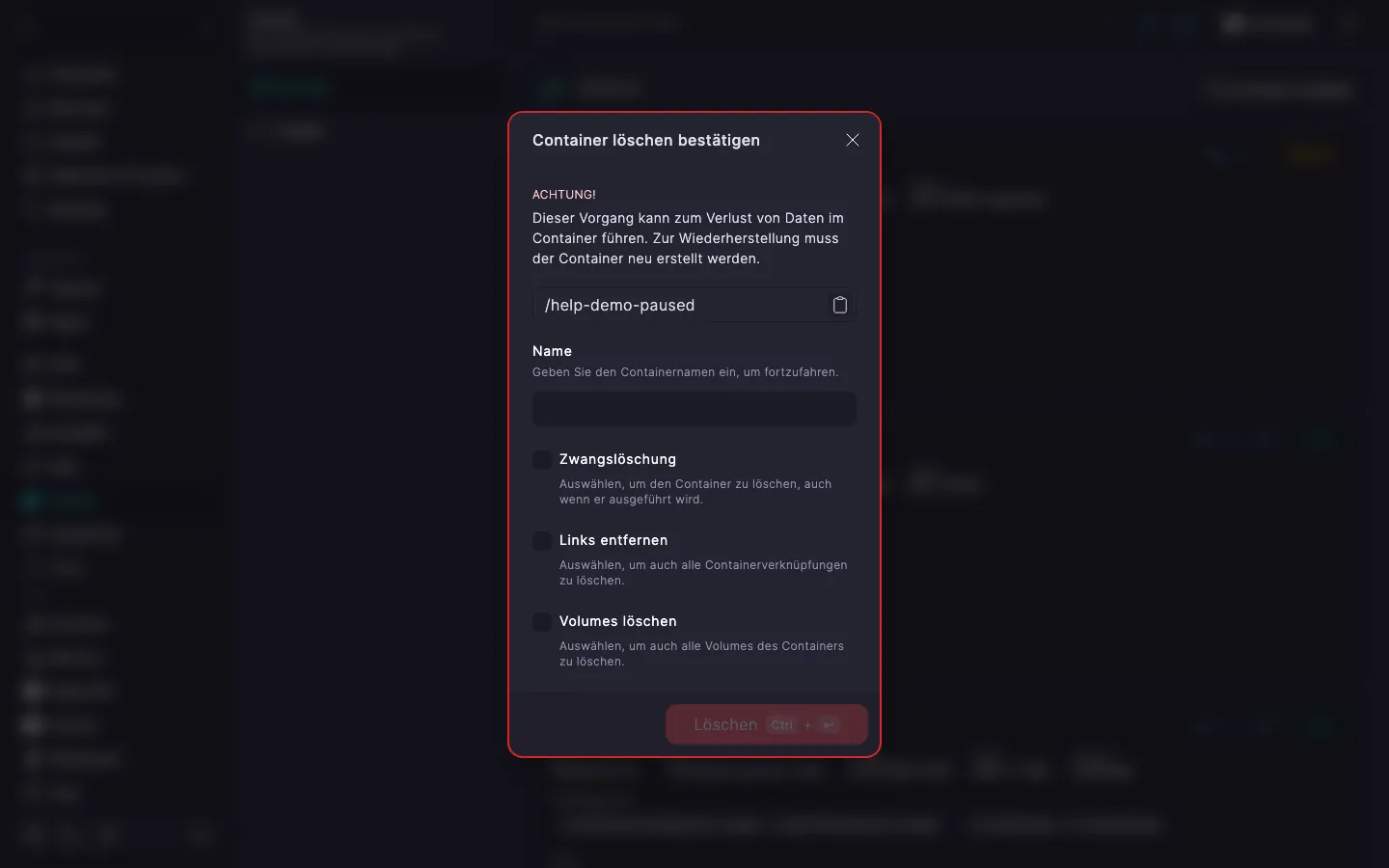
Das Symbol „Löschen“ neben dem Umbenennen-Symbol öffnet den Dialog „Container löschen bestätigen“. Um das Löschen zu bestätigen, geben Sie den exakten Containernamen im Feld „Name“ ein — die Schaltfläche „Löschen“ wird erst aktiv, wenn er übereinstimmt.
Standardmäßig lässt sich nur ein gestoppter Container löschen. Im Dialog stehen folgende Kontrollkästchen zur Verfügung:
- „Zwangslöschung“ — löscht den Container, auch wenn er läuft.
- „Links entfernen“ — löscht zusammen mit dem Container alle seine Verknüpfungen zu anderen Containern.
- „Volumes löschen“ — löscht zusammen mit dem Container alle mit ihm verbundenen Volumes.
⚠️ Was mit den Daten beim Löschen geschieht
Daten innerhalb des Containers selbst gehen unwiderruflich verloren — wiederherstellen lassen sie sich nur, indem der Container aus demselben Image neu erstellt wird. Das Image und alle Volumes, die nicht mit dem Kontrollkästchen „Volumes löschen“ markiert sind, bleiben auf dem Server erhalten.